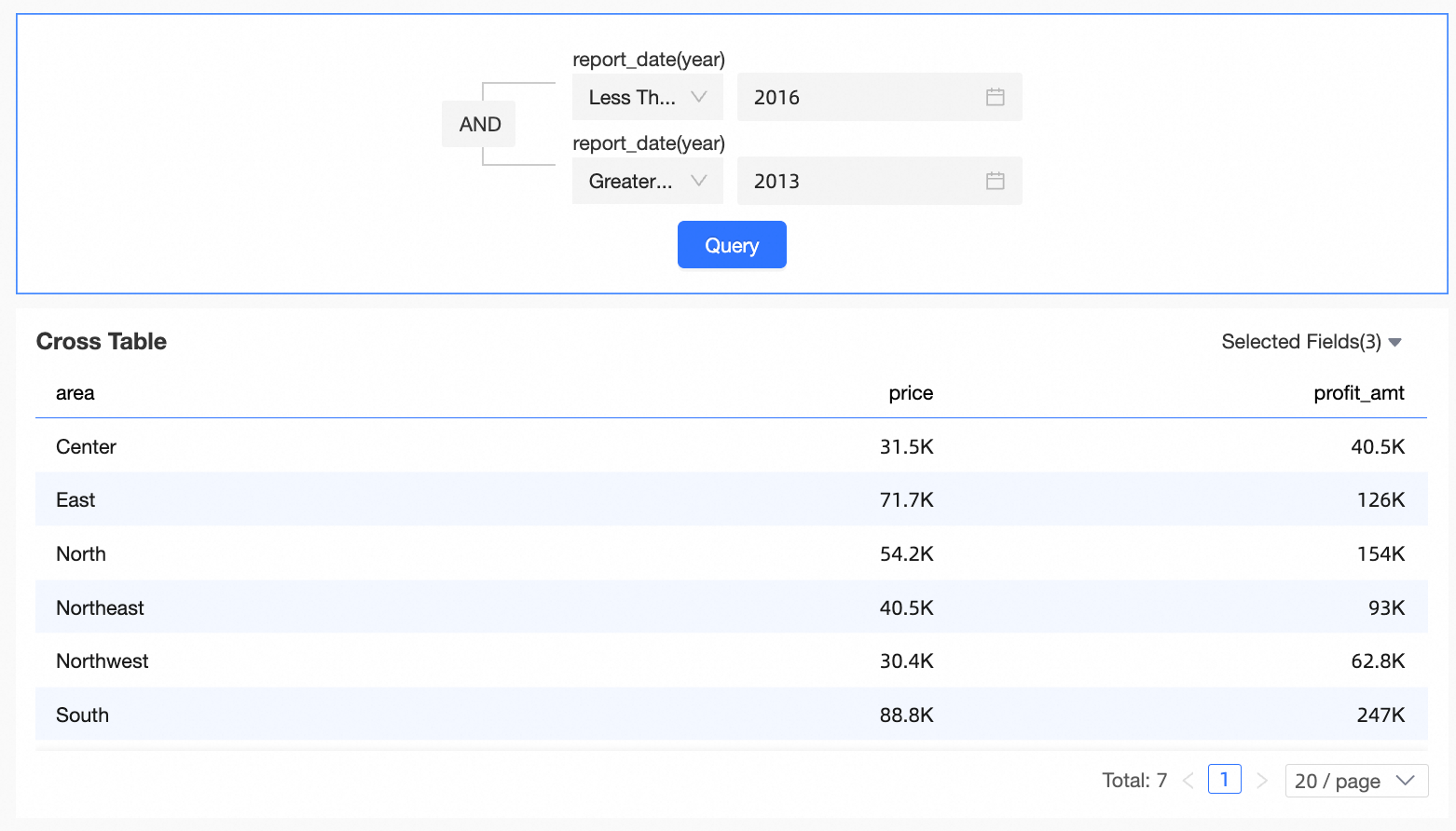
Um controle de consulta composta usa relações aninhadas de OR e AND para filtrar gráficos com base em várias condições.
Pré-requisitos
Acesse a página de edição do painel.
Cenários
Use este controle para consultar dados com várias condições aninhadas, como o volume de vendas de um tipo específico de produto em uma determinada região.
Procedimento
-
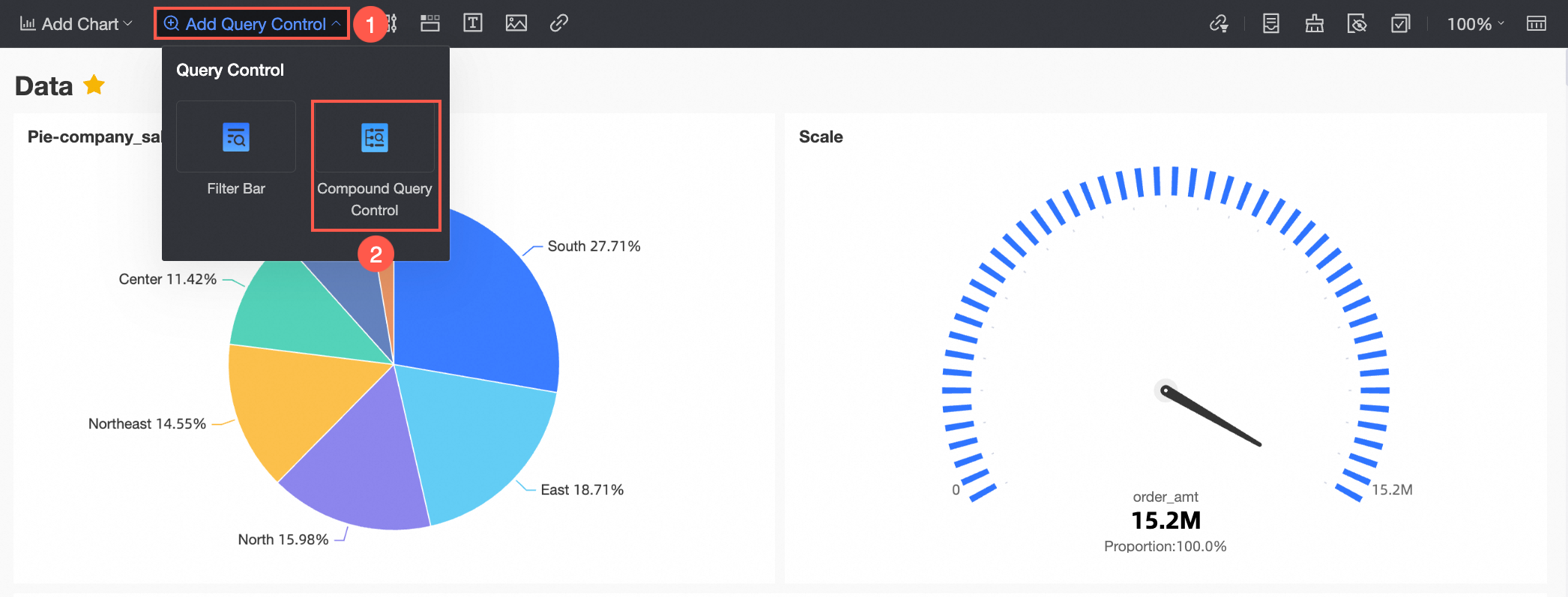
No painel de navegação à esquerda, clique em Add Query Control e selecione Composite Query Control.
-
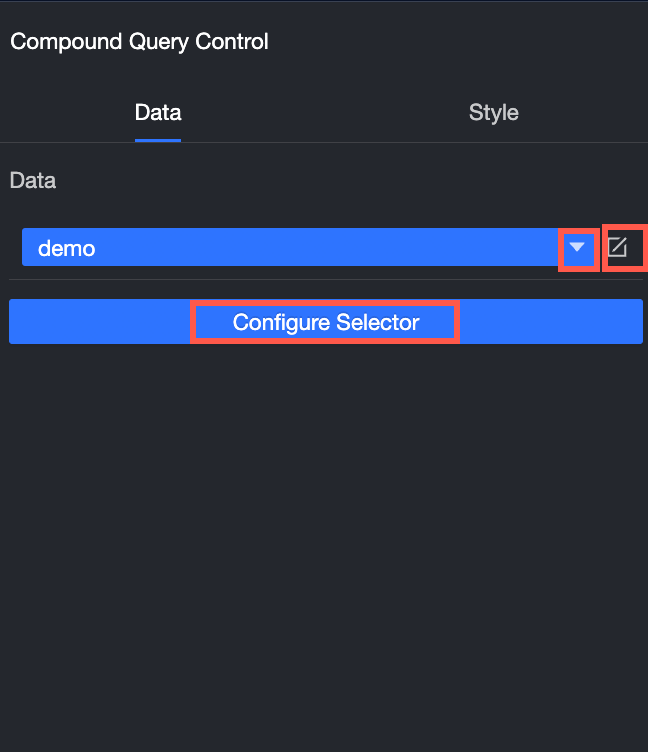
Na aba Data da página Compound Query Control, execute as ações abaixo:
Selecione um conjunto de dados na lista suspensa Data.
Clique no ícone
 para acessar a página de edição do conjunto de dados e edite dimensões e medidas.
-
Clique em Configure Selector e adicione campos à consulta.
-
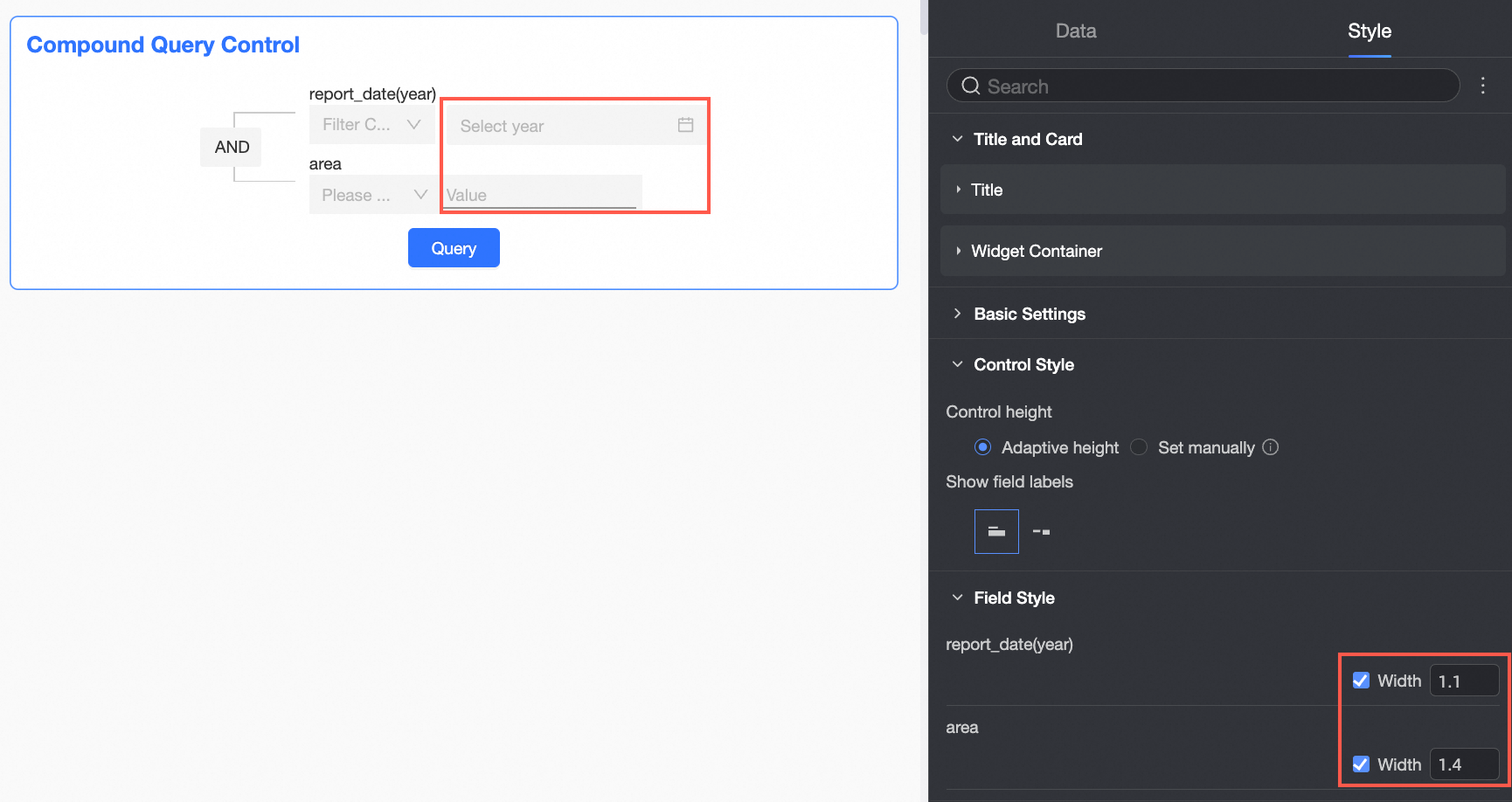
Na aba Style, configure os itens a seguir:
Item
Descrição
Título e Cartão
Configure o Title e o Content do widget.
-
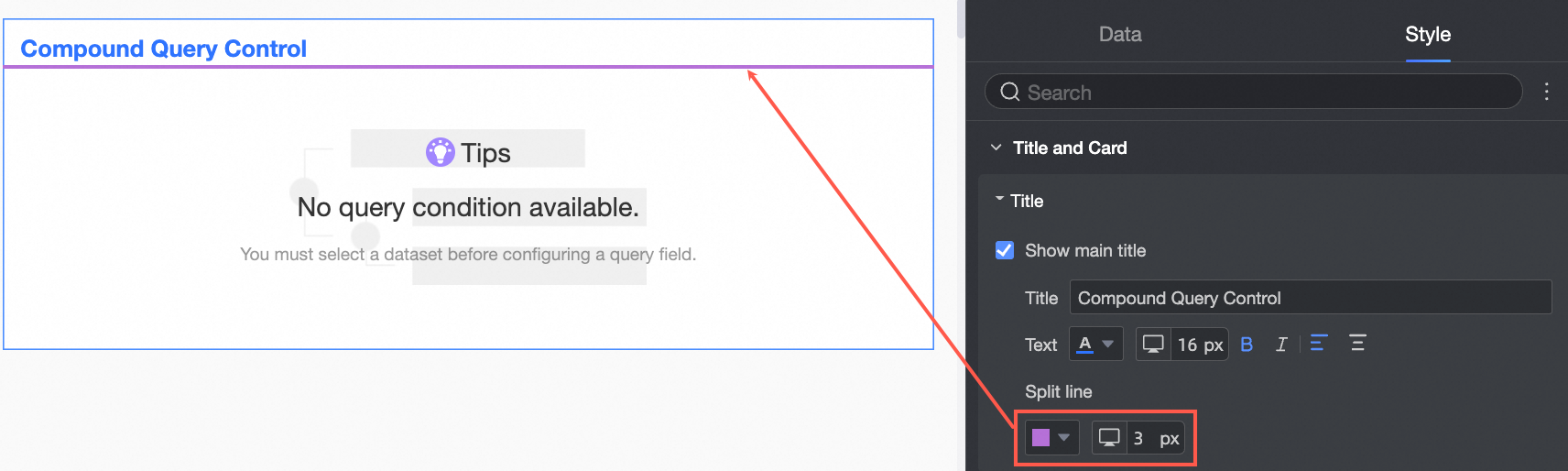
Title
Defina se o controle exibe um título e personalize o estilo do título.
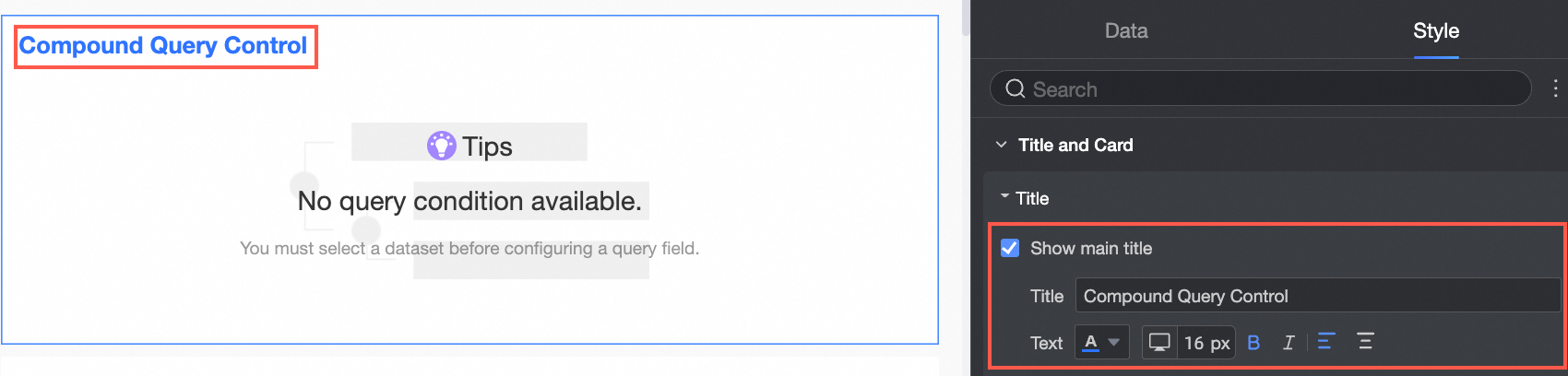
Também é possível definir um line separator.
-
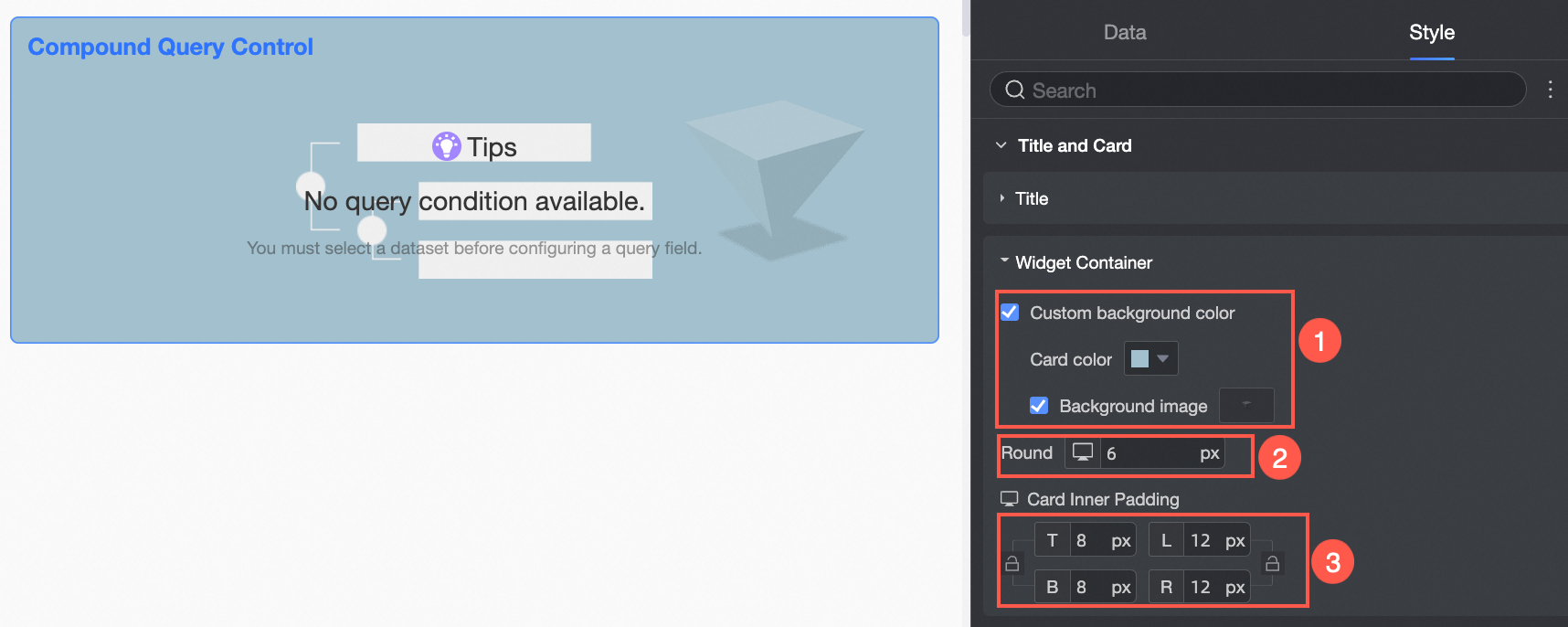
Component container
Configure o Custom Background Fill (①), o Fillet (②) e o Inner Spacing (③).
Basic Settings
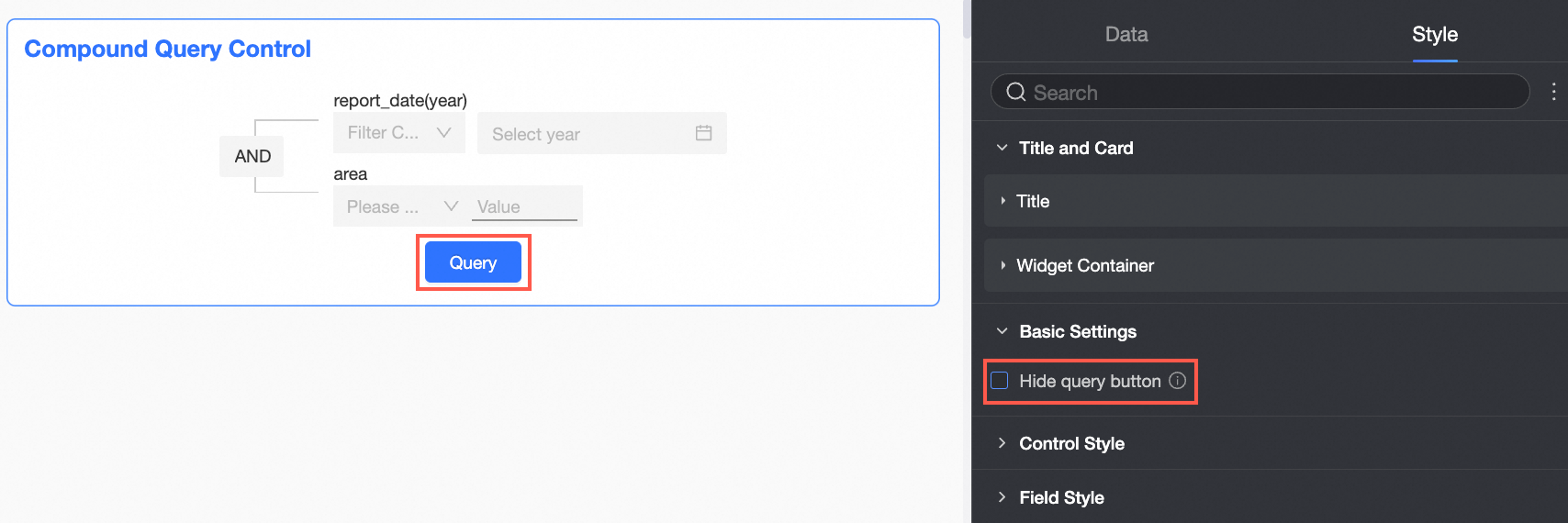
Especifique se deseja ocultar o botão Search. Quando oculto, a filtragem ocorre automaticamente após cada operação.
Control Style
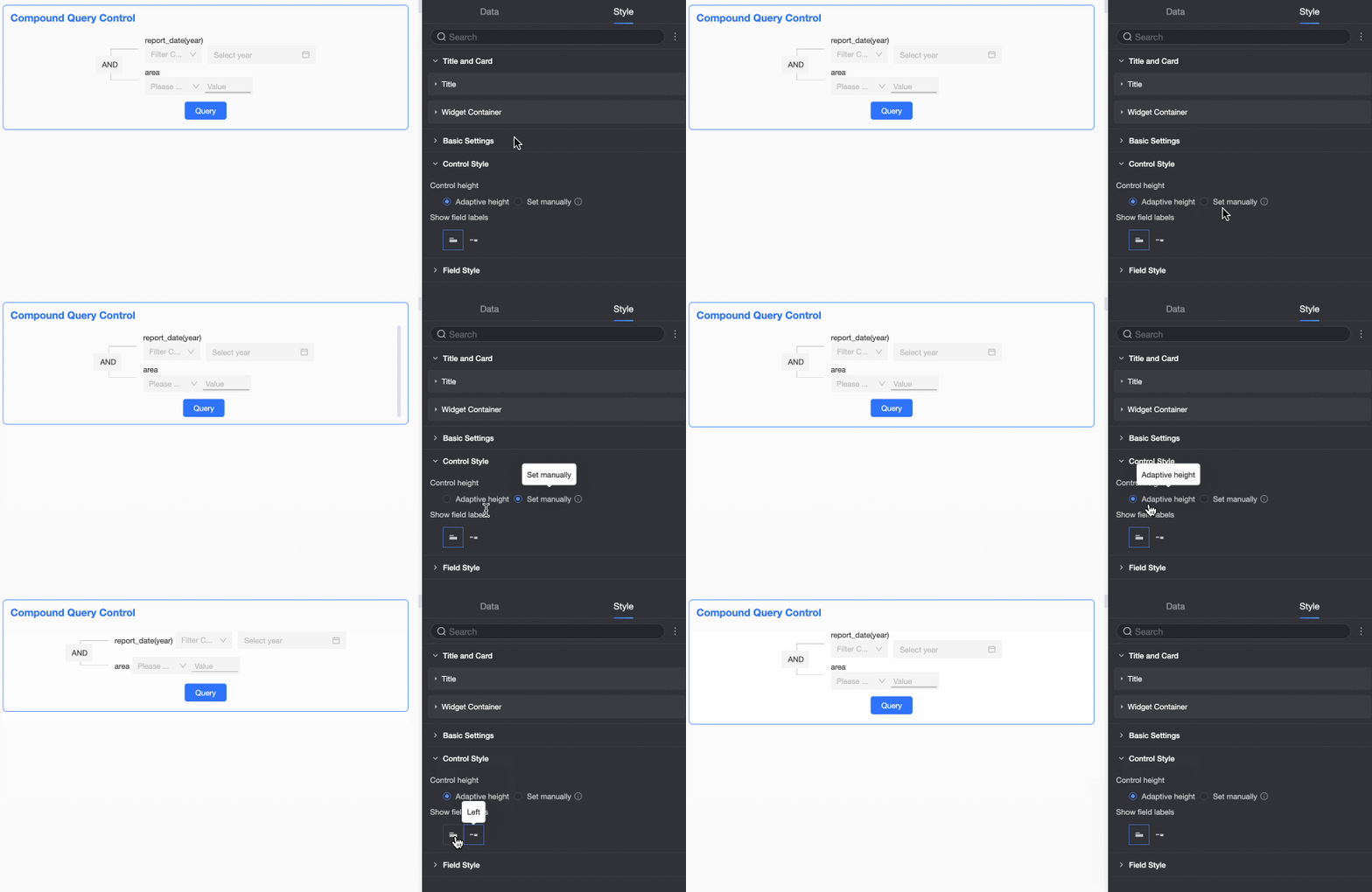
Defina a altura do controle e o modo de exibição do rótulo do campo.
Field Style
Defina a largura de exibição do campo.
-
-
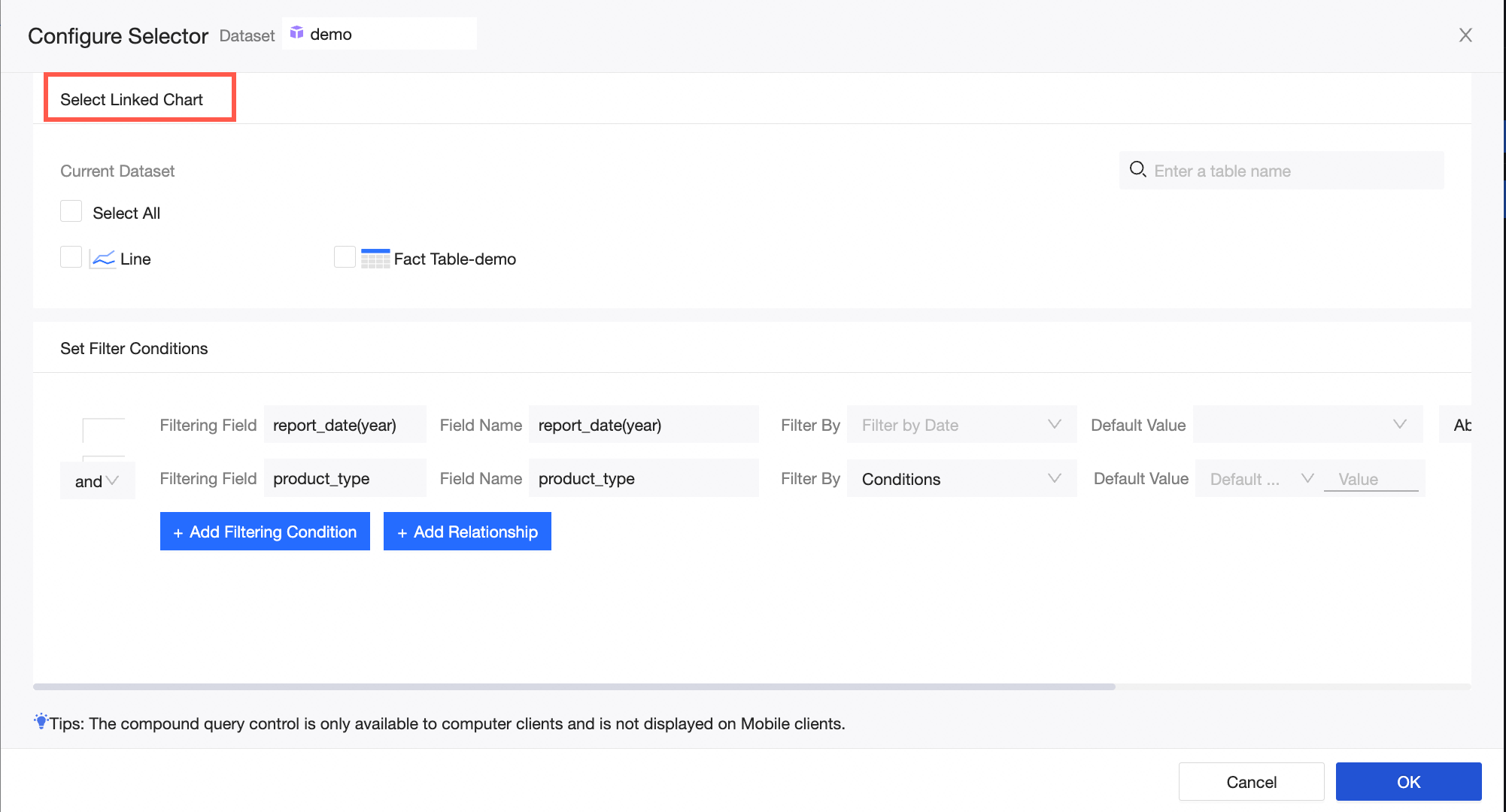
Clique em Configure Selector. Na caixa de diálogo Configure Selector, selecione os gráficos para interação de filtro.
NotaO controle de consulta composta oferece suporte à interação de filtro apenas para gráficos do mesmo conjunto de dados. Não há suporte para filtragem em cascata.
-
Na caixa de diálogo Configure Selector, selecione os campos de filtro.
-
Clique em Add Filtering Condition para adicionar uma condição de filtro na camada atual.
Pesquise ou selecione um campo na lista suspensa Filtering Field, altere o Field Name, especifique o Filter By e defina o Default Value.
Para excluir uma condição de filtro, clique no ícone Delete ao lado dela.
-
Clique em Add Relationship para adicionar um nó de relacionamento na camada atual.
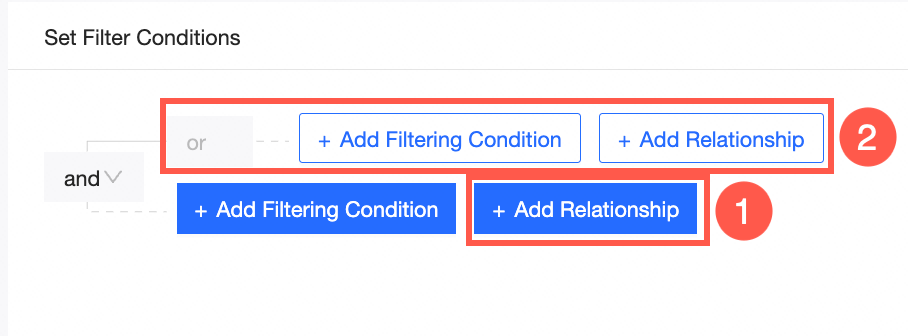
-
Clique no nó de relacionamento da camada externa e selecione o tipo de relacionamento desejado.
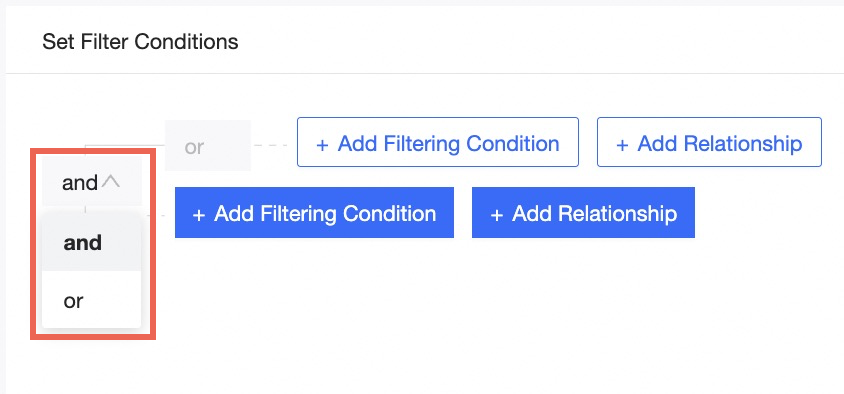
Se o relacionamento da camada externa for And, o relacionamento padrão da camada interna será Or. Caso o relacionamento externo seja Or, o interno padrão será And. Os tipos de relacionamento de camadas adjacentes são opostos. As combinações possíveis são And-Or, Or-And, And-Or-And ou Or-And-Or.
-
Clique no ícone Delete ao lado de um nó para excluir todos os campos de filtro e relacionamentos subordinados.
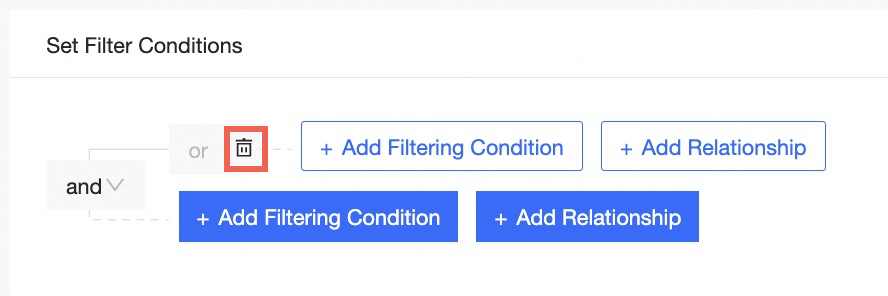 Nota
NotaÉ possível adicionar no máximo três relacionamentos por nó.
-
-
Clique em OK para concluir a configuração do widget Compound Query Control.
Exemplo
-
Text query
É possível filtrar dados de texto por três métodos: Enum - Single Choice, Enum - Multiple Choice e Conditions.
Clique no ícone Compound Query Control. Na aba Data, selecione um conjunto de dados.
Clique em Configure Selector. Na caixa de diálogo Configure Selector, selecione os gráficos para interação de filtro.
-
Na seção Set Filter Conditions, configure as condições de filtro.
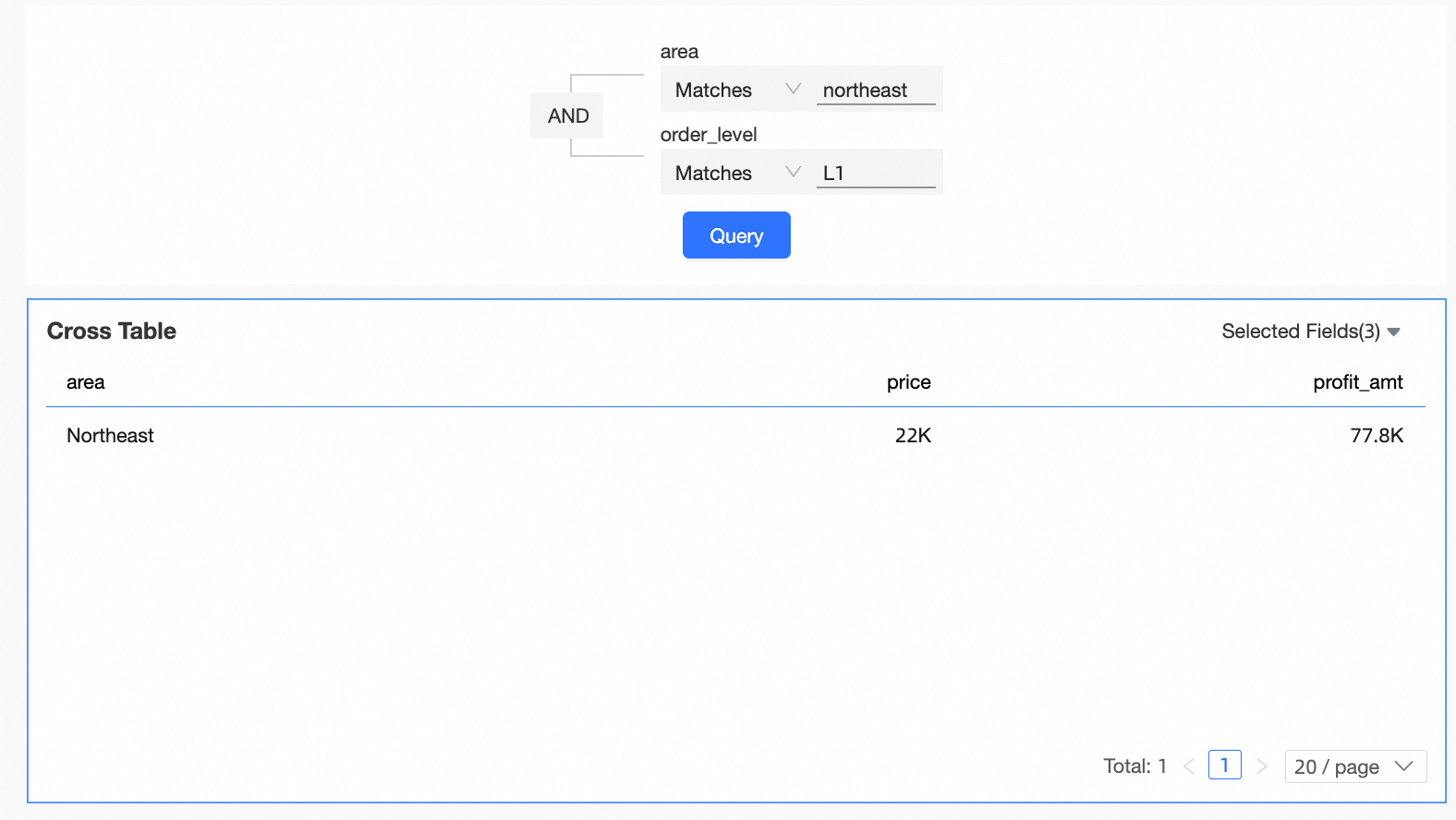
Clique em Add Condition. Selecione Region como campo de filtro, Region como nome do campo, Enumeration-Single Choice como método de filtro e Northeast como valor padrão.
Clique em Add Condition. Defina Filter Field como Order Level, Field Name como Order Level, Filter by como Condition e Exact Match, Advanced como padrão.

Clique em OK.
-
Clique em Query na área de exibição do widget Compound Query Control. Todos os gráficos filtrados pelo widget serão atualizados.
-
Value query
Clique no ícone Compound Query Control. Na aba Data, selecione um conjunto de dados.
Clique em Configure Selector. Na caixa de diálogo Configure Selector, selecione os gráficos para interação de filtro.
-
Na seção Set Filter Conditions, configure as condições de filtro.
Clique em Add Condition. Defina o campo de filtro como Order Amt. O nome padrão do campo é Order Amt e o valor padrão é Greater Than, 500.
Clique em Add Condition. Selecione Profit Amt como campo de filtro. O nome padrão do campo é Profit Amt e o valor padrão é Greater than, 1000.
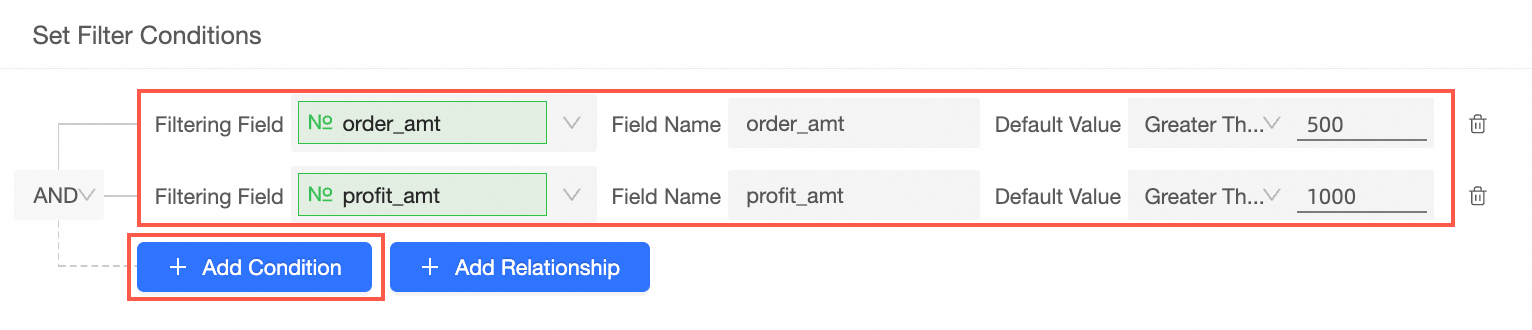
Clique em OK.
-
Clique em Query na área de exibição do widget Compound Query Control. Todos os gráficos filtrados pelo widget serão atualizados.
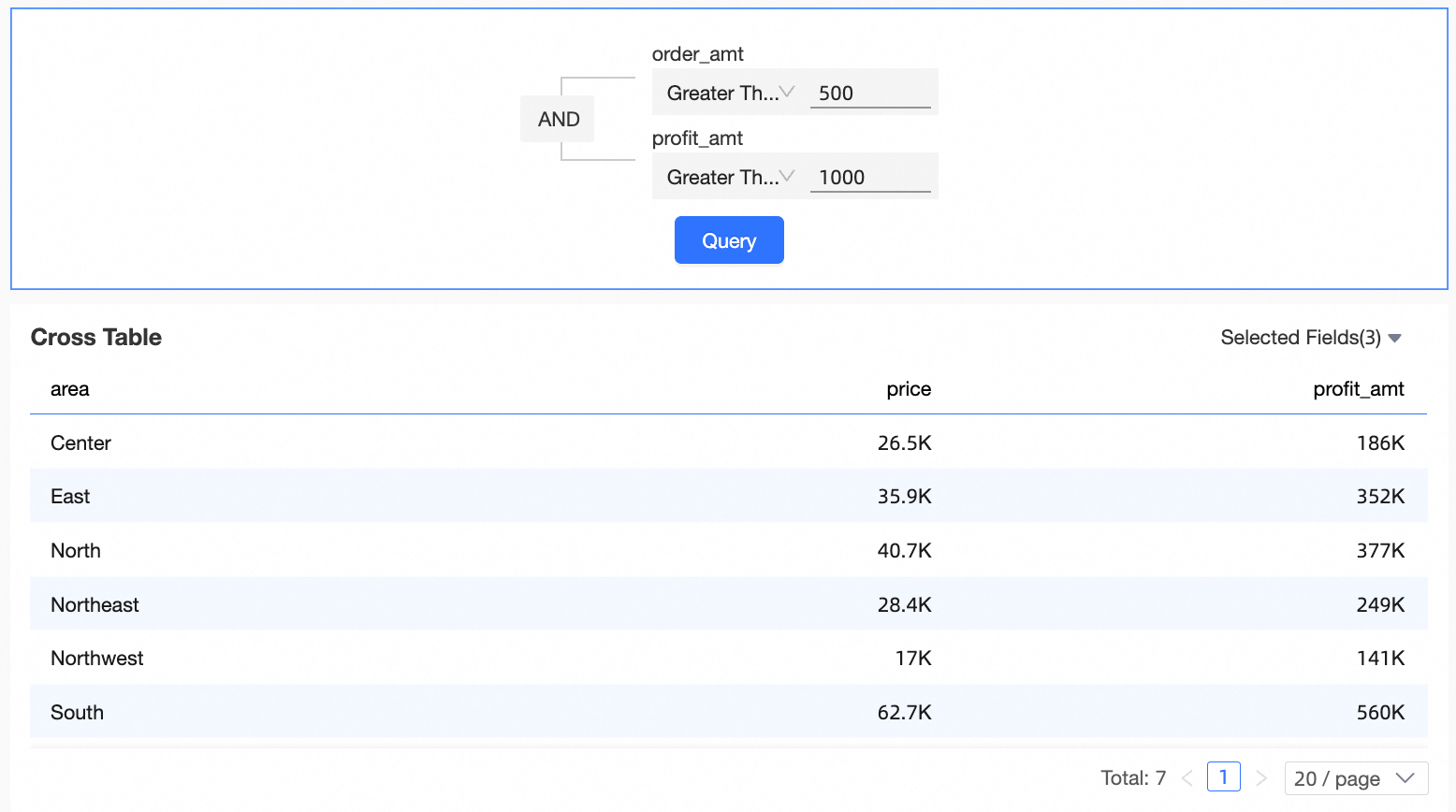
NotaApenas valores numéricos podem ser filtrados. Os dados são exibidos conforme o método de agregação selecionado para as medidas no gráfico. Por exemplo, se o método de agregação do campo order_number em uma tabela cruzada for SUM e você usar o controle de consulta composta para filtrar registros com quantidade de pedidos superior a 30, a tabela cruzada exibirá todos os registros cuja quantidade de pedidos seja maior que 30 e cujo método de agregação seja SUM.
-
Date Query
Filtre dados dentro de um intervalo de tempo específico usando Shortcut ou Filter By Date.
Clique no ícone Compound Query Control. Na aba Data, selecione um conjunto de dados.
Clique em Configure Selector. Na caixa de diálogo Configure Selector, selecione os gráficos para interação de filtro.
-
Clique em Add Filtering Condition para configurar as condições de filtro.
NotaPara filtrar um intervalo de tempo, primeiro defina o parâmetro Default Value como Greater Than ou Greater Than or Equal To e, em seguida, defina o parâmetro Default Value como Less Than or Equal To.
Clique em Add Condition. Selecione order_date (year) como campo de filtro e nome padrão do campo, e greater than, 2011 como valor padrão.
Clique em Add Condition, selecione report_date(year) como campo de filtro, modifique o nome do rótulo para Date e selecione Less Than or Equal To, 2016 como padrão.

Clique em OK.
-
Clique em Query na área de exibição do widget Compound Query Control. Todos os gráficos filtrados pelo widget serão atualizados.