O Business Insight ajuda as equipes de negócios a criar uma visão global e unificada das operações, refletindo com precisão o desempenho da empresa. A análise orientada por dados em tempo real permite detectar anomalias rapidamente, investigar as causas raízes e identificar problemas de negócios. Isso fornece uma base de dados confiável para planejamento estratégico e otimização operacional.
Este é um módulo complementar que requer compra separada.
Atualmente, este recurso está disponível apenas nas regiões China (Hong Kong) e Malásia.
Pré-requisitos
Você tem acesso aos conjuntos de dados necessários.
Você possui a permissão Create (Edit) Business Insight.
Acessando o recurso
Acesse a página Insight Attribution > Business Insight.
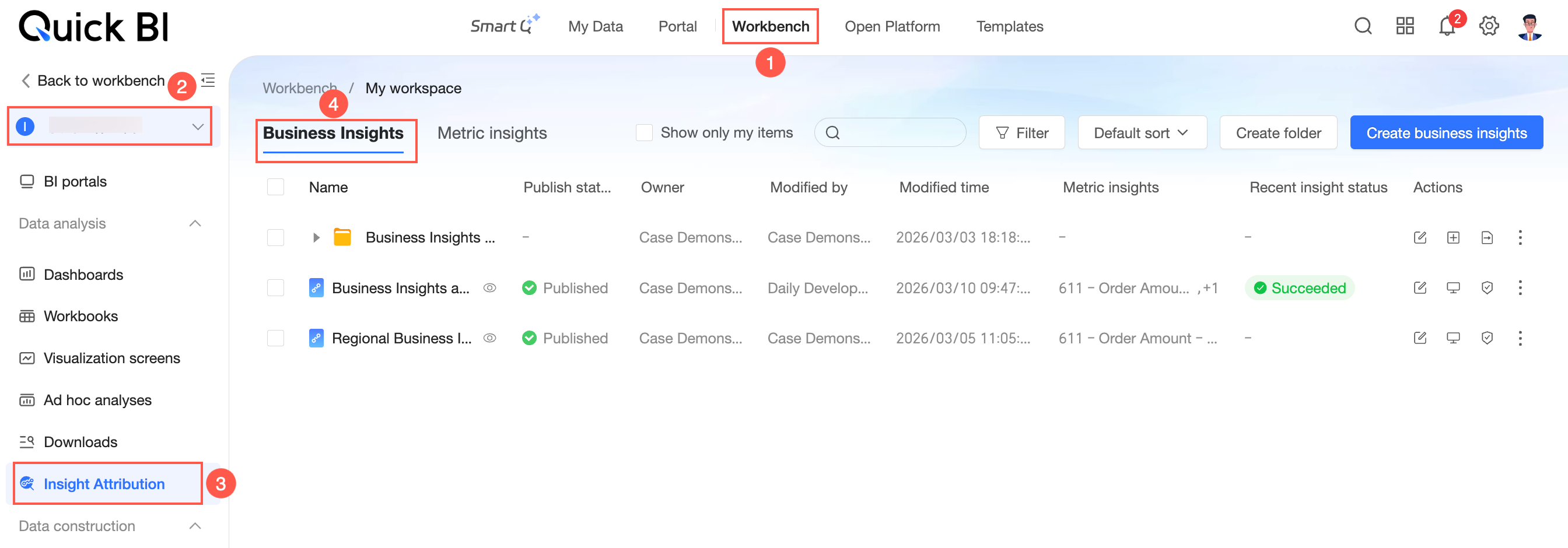
Na página Business Insight, crie e gerencie Business Insights.
Criando um Business Insight
-
Clique em New Business Insight.
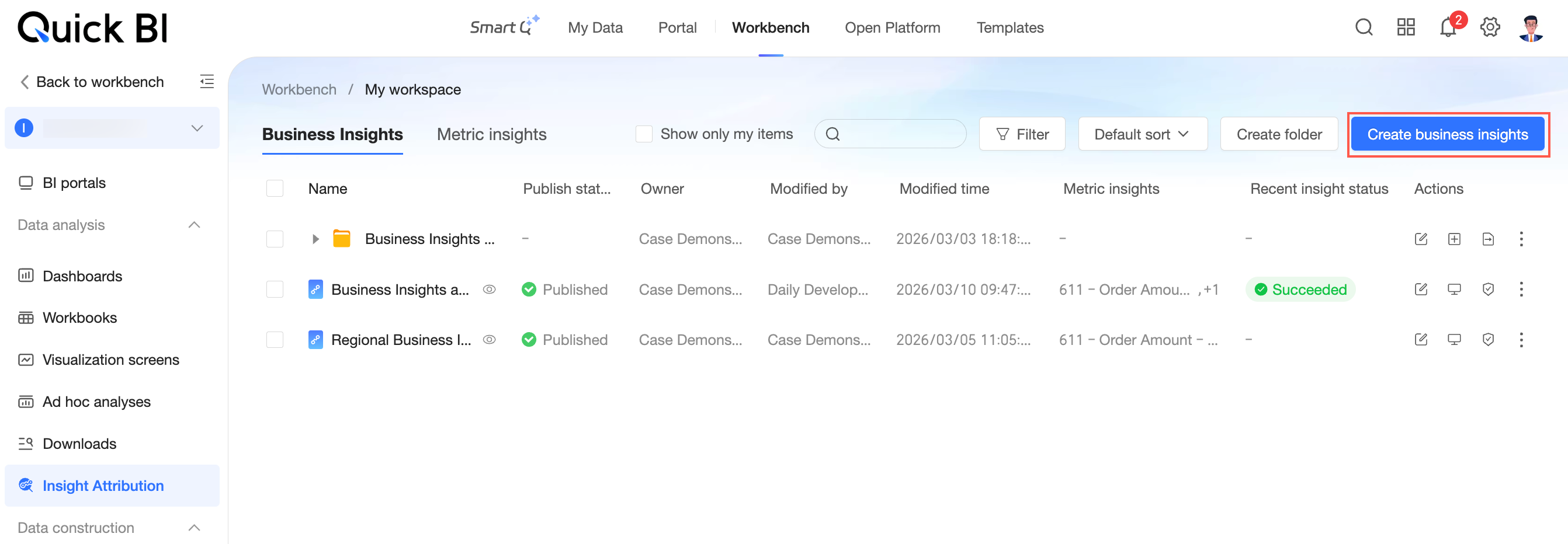
-
A página New Business Insight será aberta.
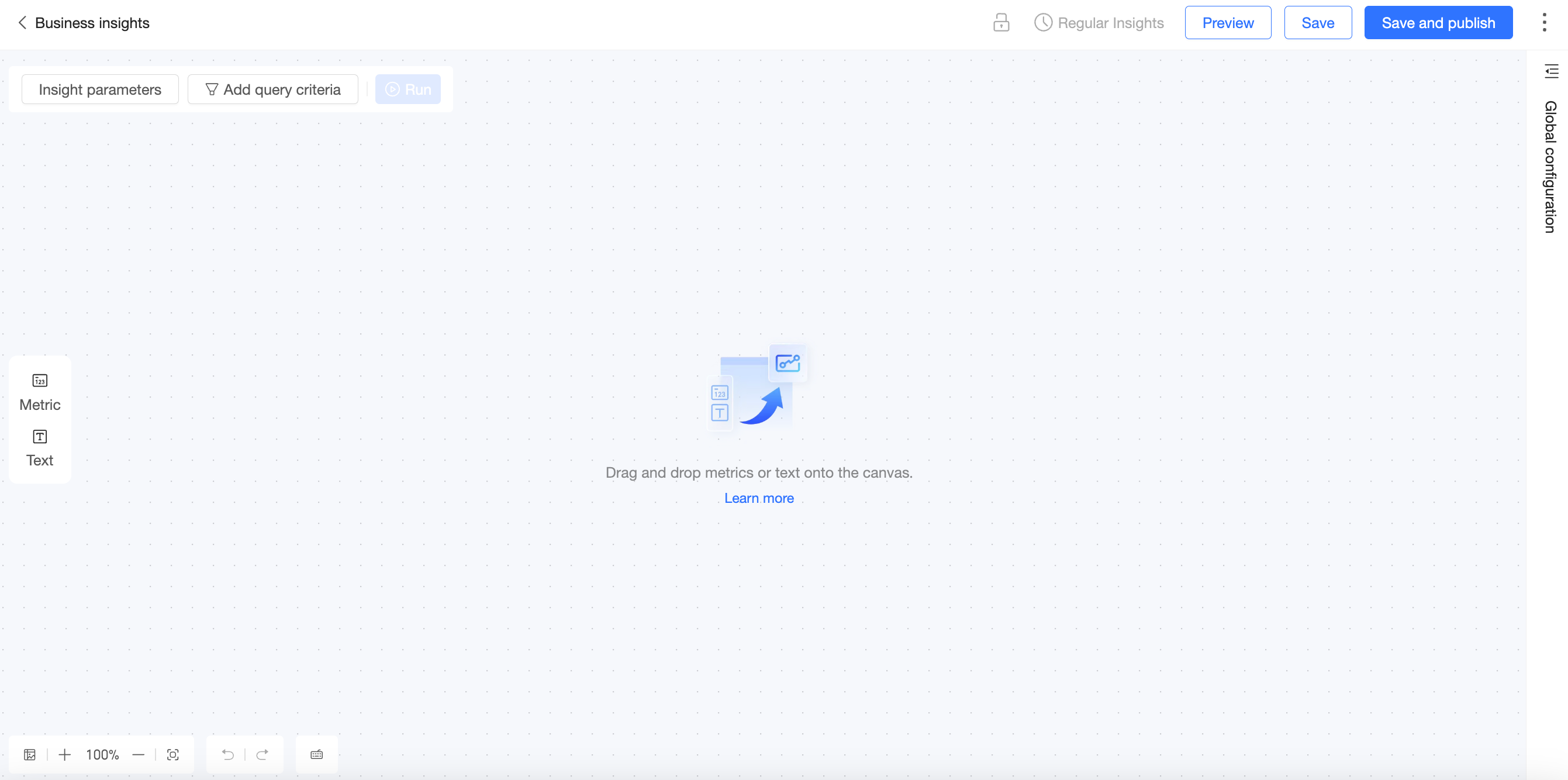
Crie e configure nós de métrica e nós de texto. Para mais informações, consulte as seções a seguir.
-
Ao criar vários nós, organize-os e conecte-os conforme sua lógica de negócios.
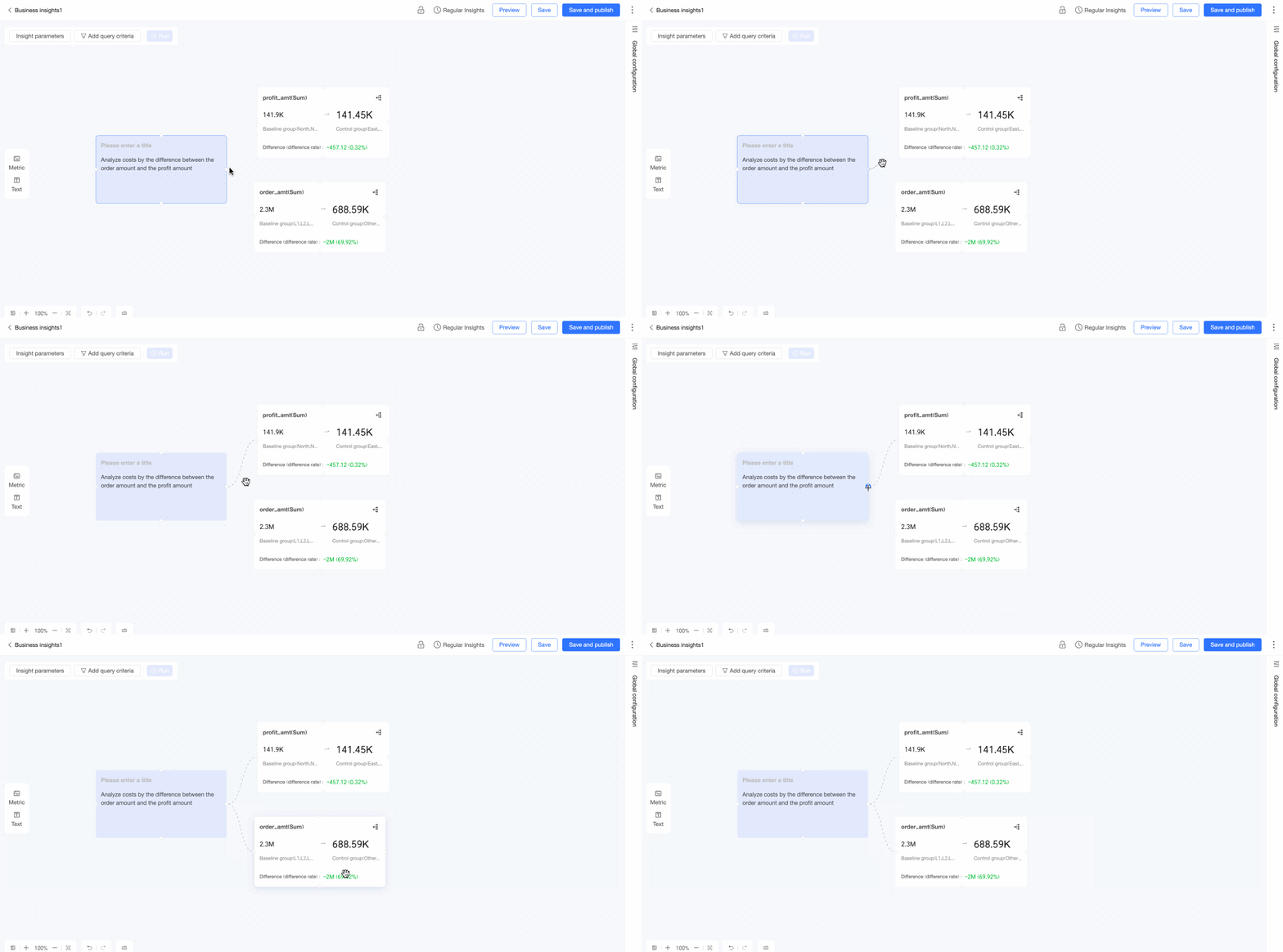
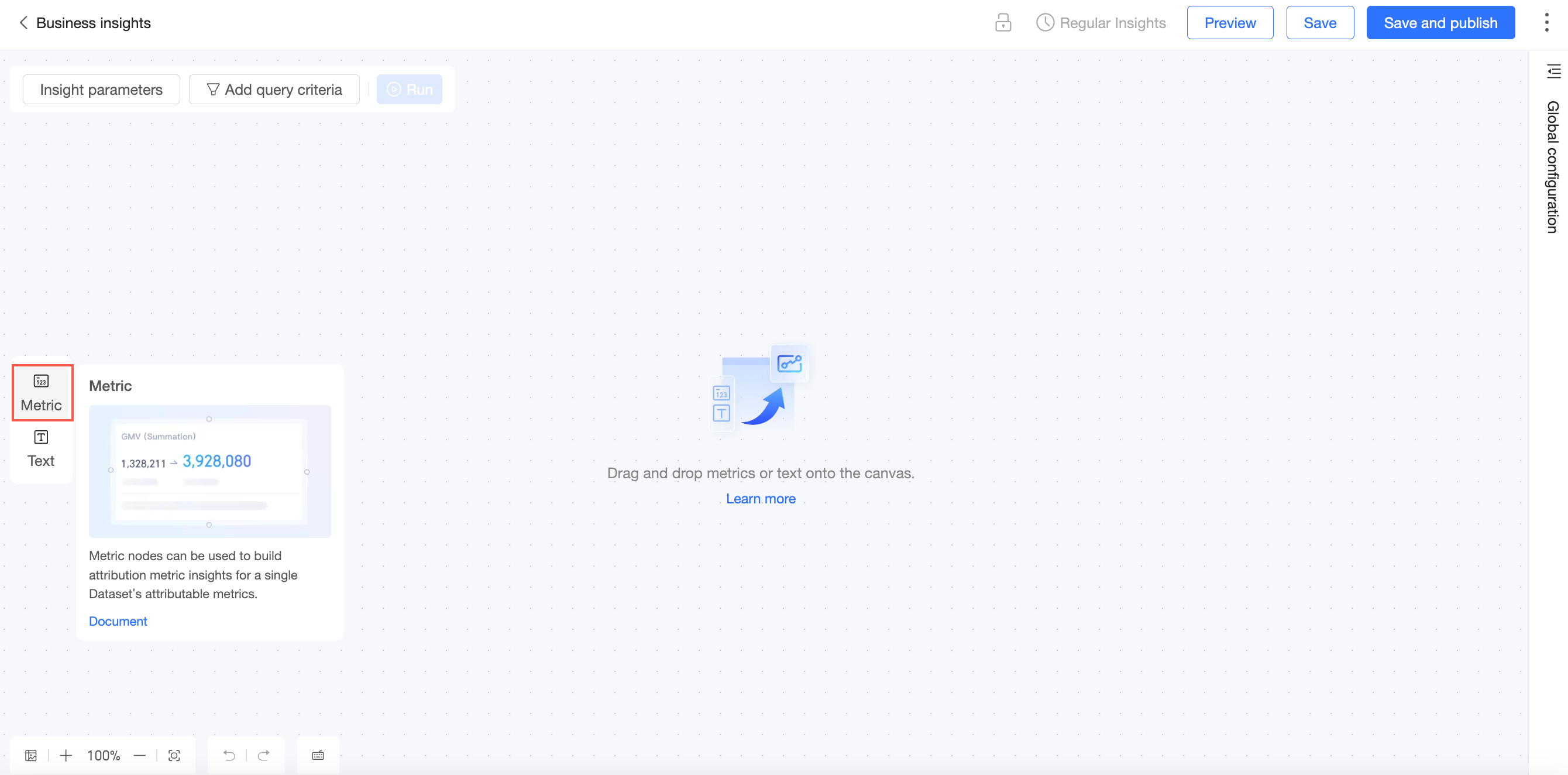
Nó de métrica
Um nó de métrica permite analisar detalhadamente a atribuição de métricas em um conjunto de dados.
Arraste um nó de métrica para a tela.
-
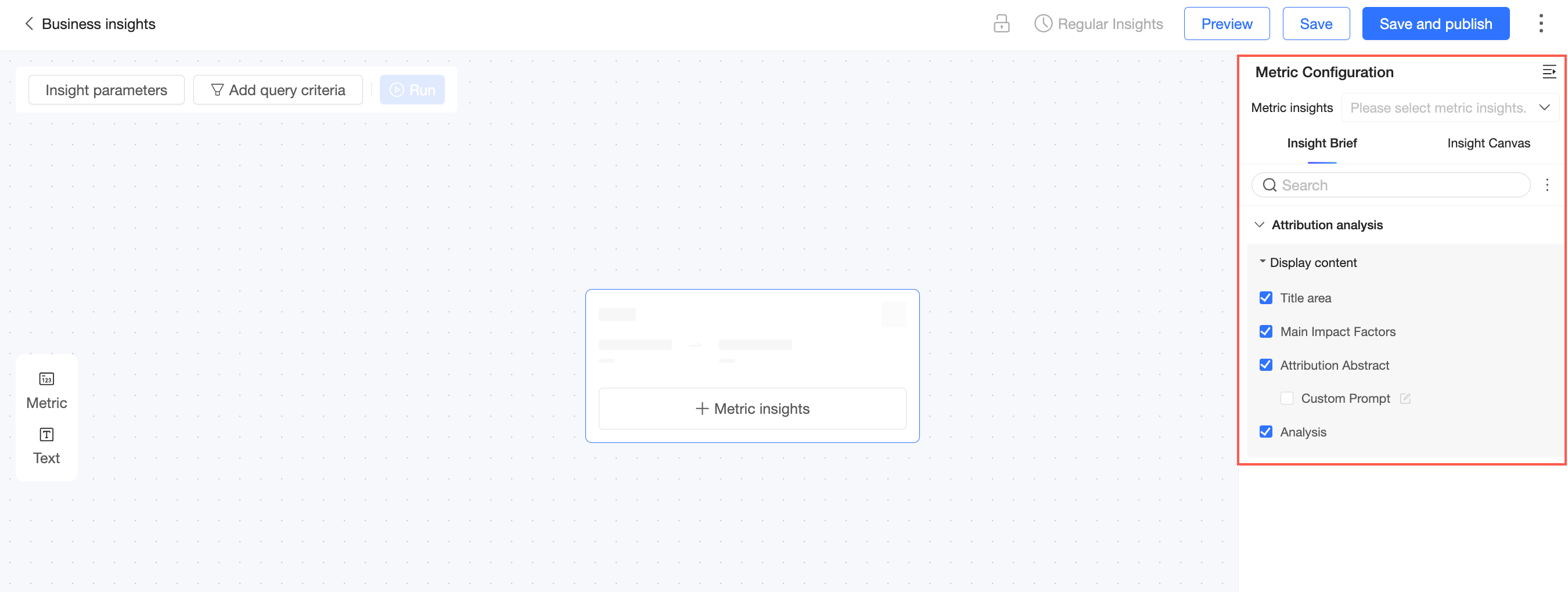
No painel de configuração de métrica, defina as seguintes opções:
-
Selecione um Metric Insight.
Selecione um Metric Insight publicado.
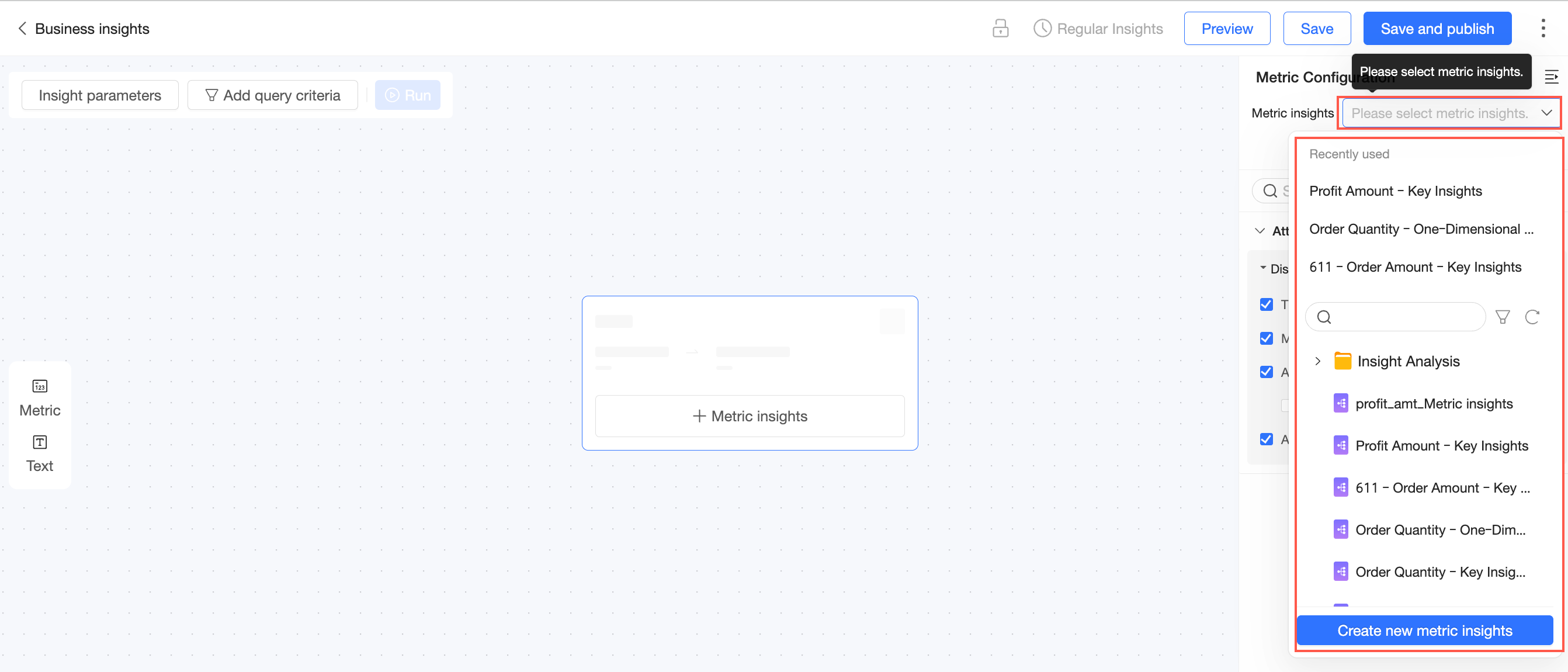
Também é possível clicar em New Metric Insight para abrir a página de criação de Metric Insight.
-
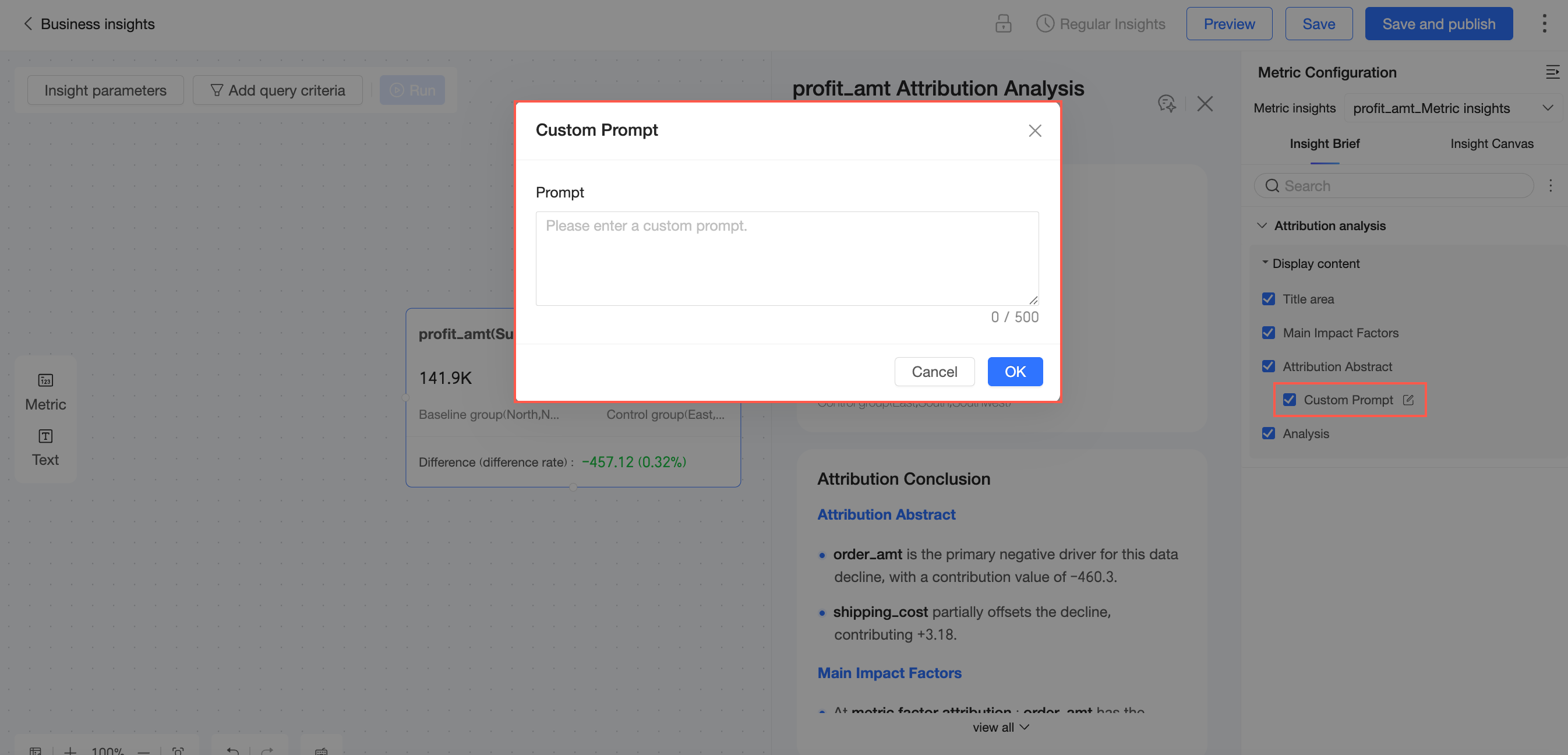
Na aba insight report, mostre ou oculte a Title area, Key Drivers, Attribution Summary e Detailed Analysis.
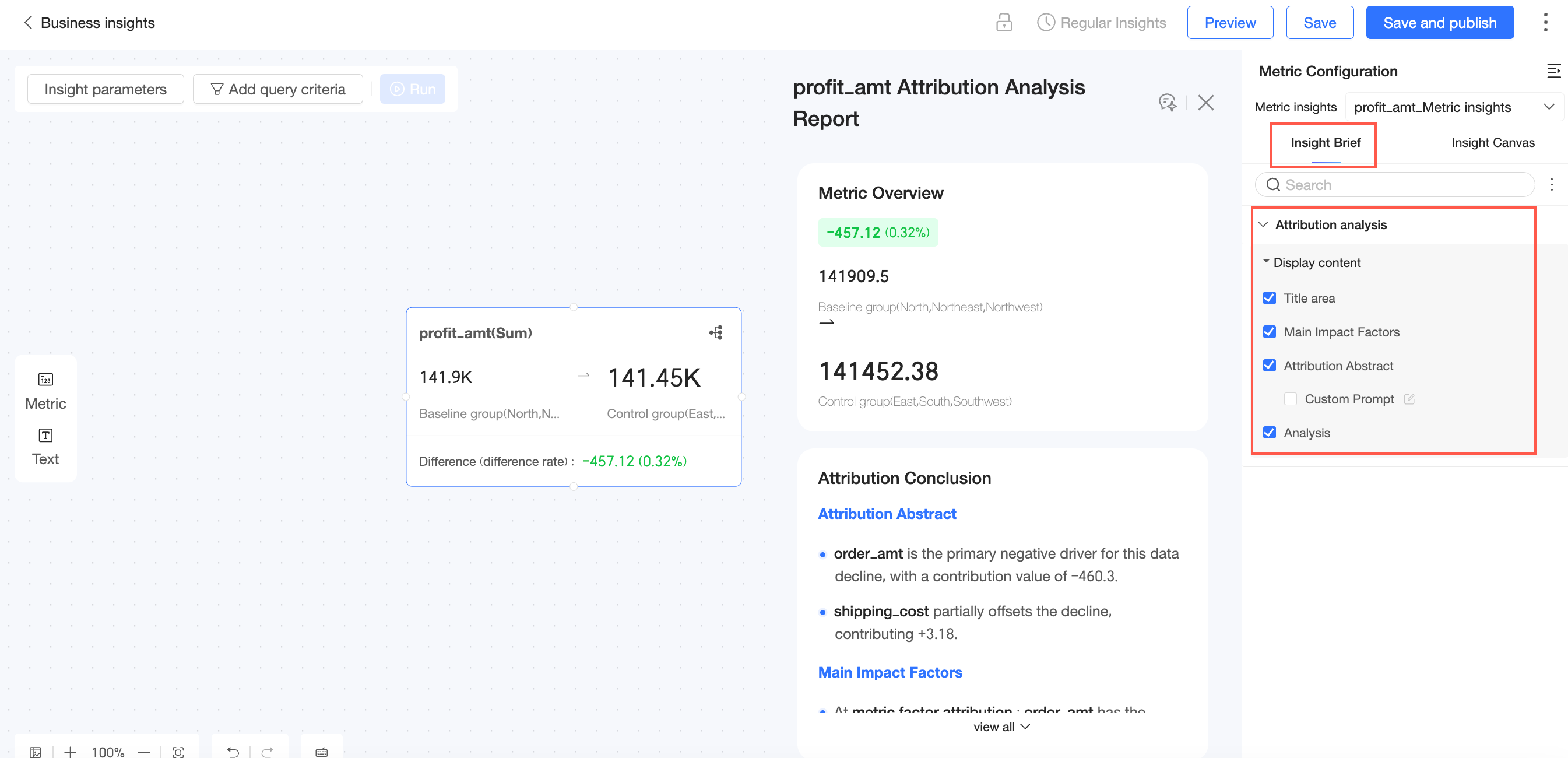
O Attribution Summary oferece suporte a custom prompts.
-
Na aba insight canvas, configure as View Settings e o Attribution Node.
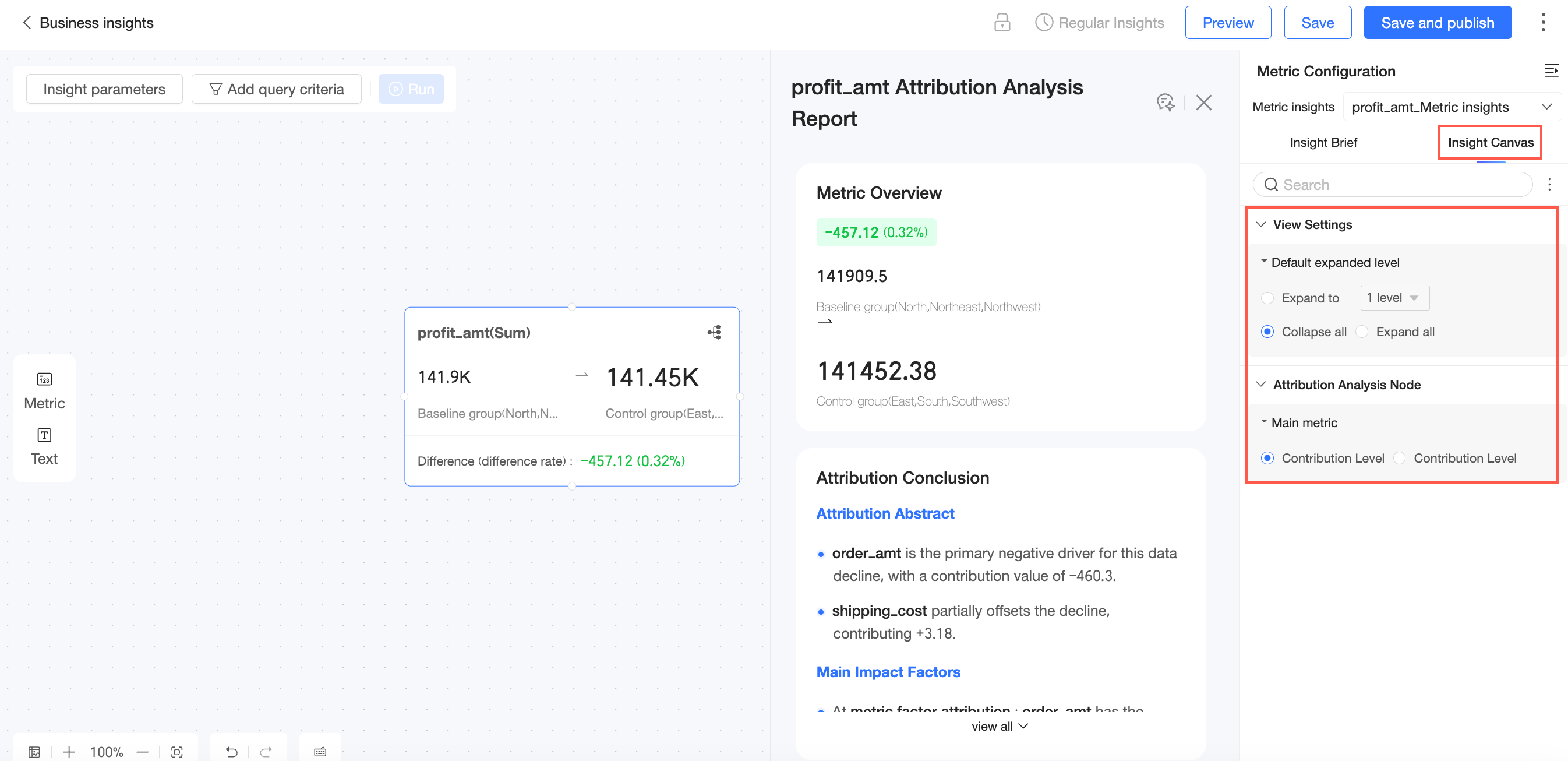
Em View Settings, defina o Default expand level, incluindo Expand to N levels (até 6 níveis), e o estado de expansão padrão como Collapse All ou Expand All.
Em Attribution Node, defina a Primary Metric como contribution rate ou contribution amount.
-
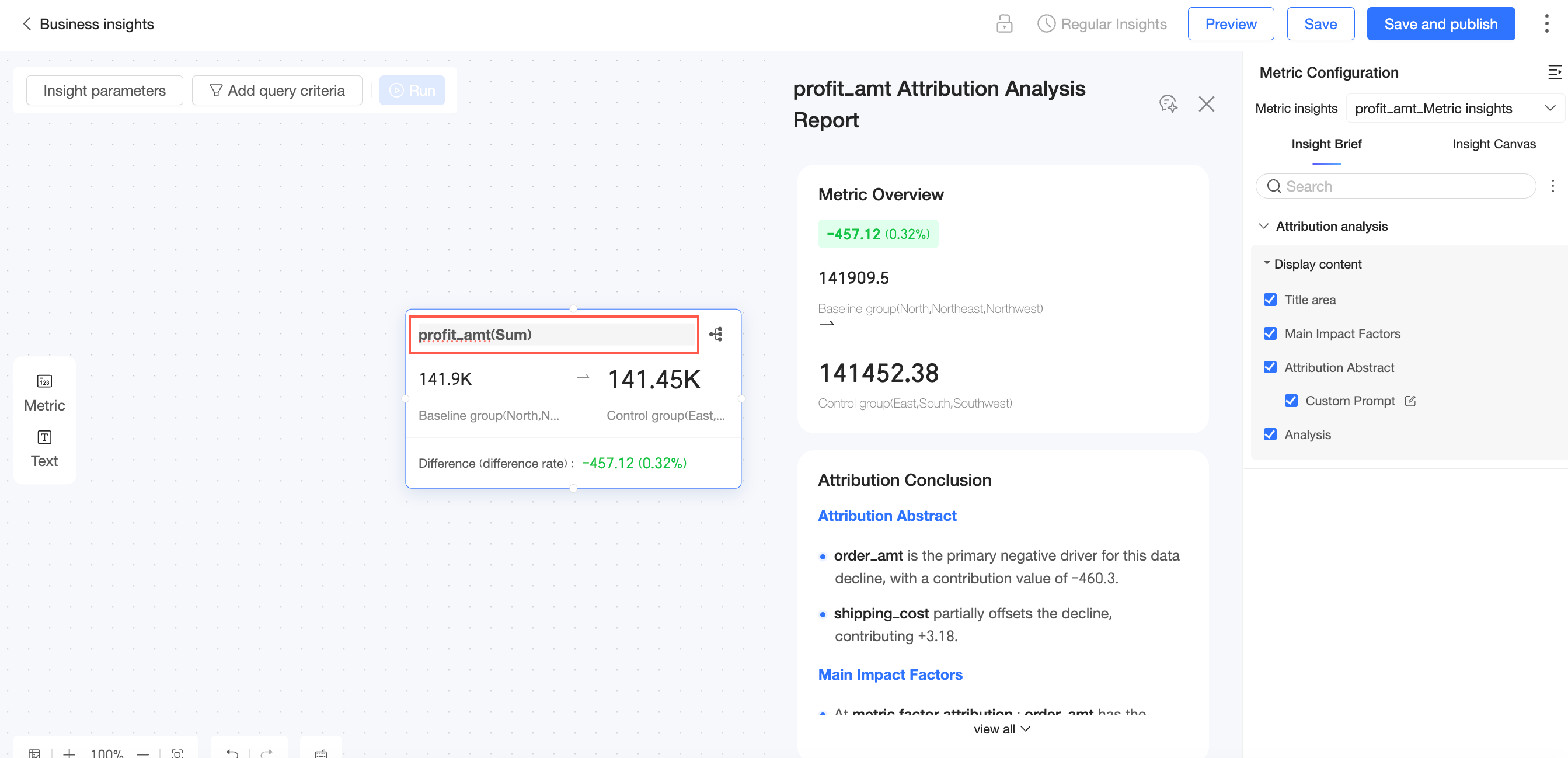
Clique duas vezes no nome do nó de métrica para renomeá-lo.
-
Nó de texto
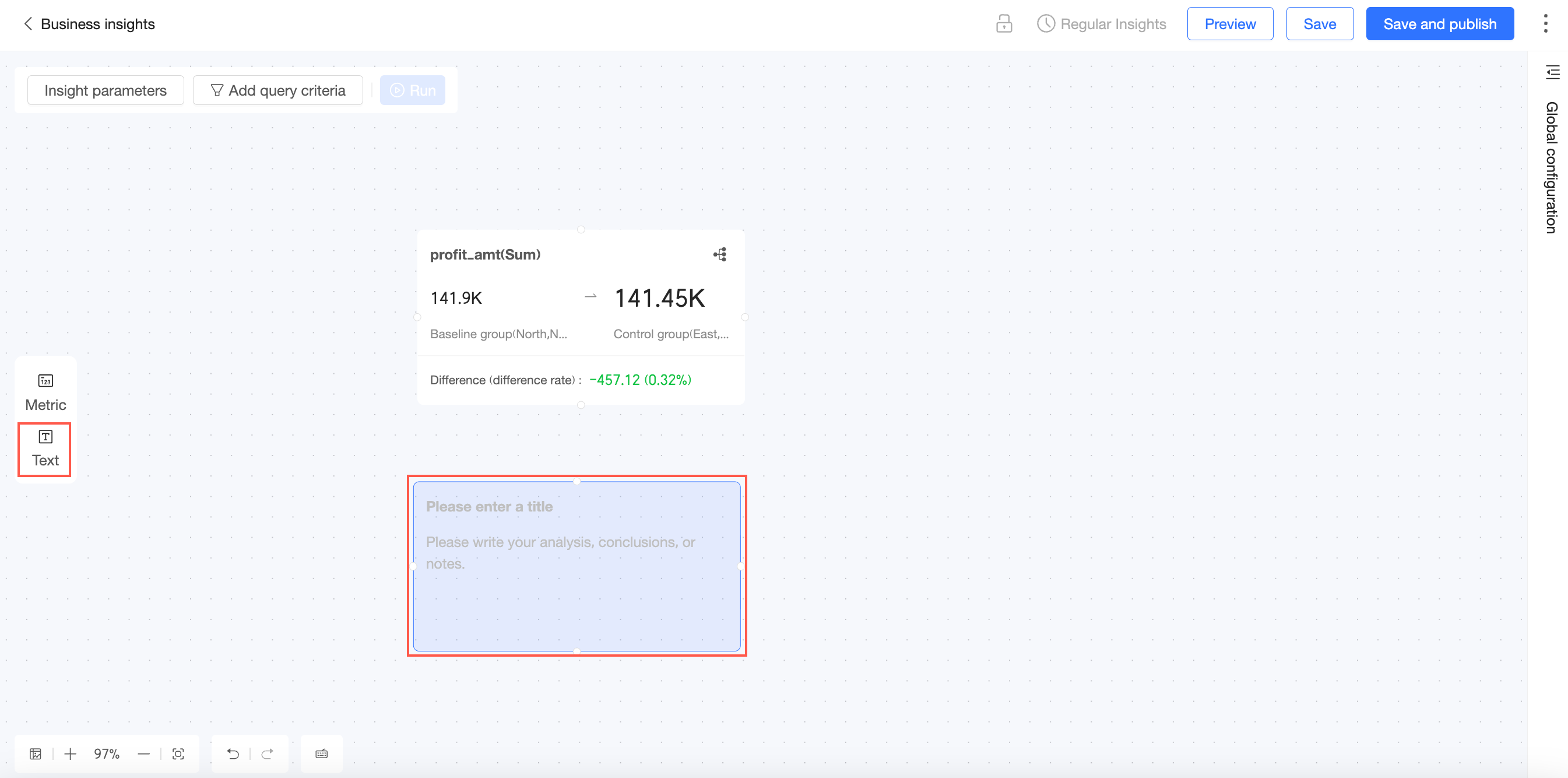
Use um nó de texto para explicar o Business Insight geral, descrever etapas do fluxo de trabalho ou adicionar análises, conclusões e notas.
Parâmetros de insight
Se os parâmetros globais de insight entrarem em conflito com os parâmetros padrão de um Metric Insight individual, os parâmetros globais terão precedência.
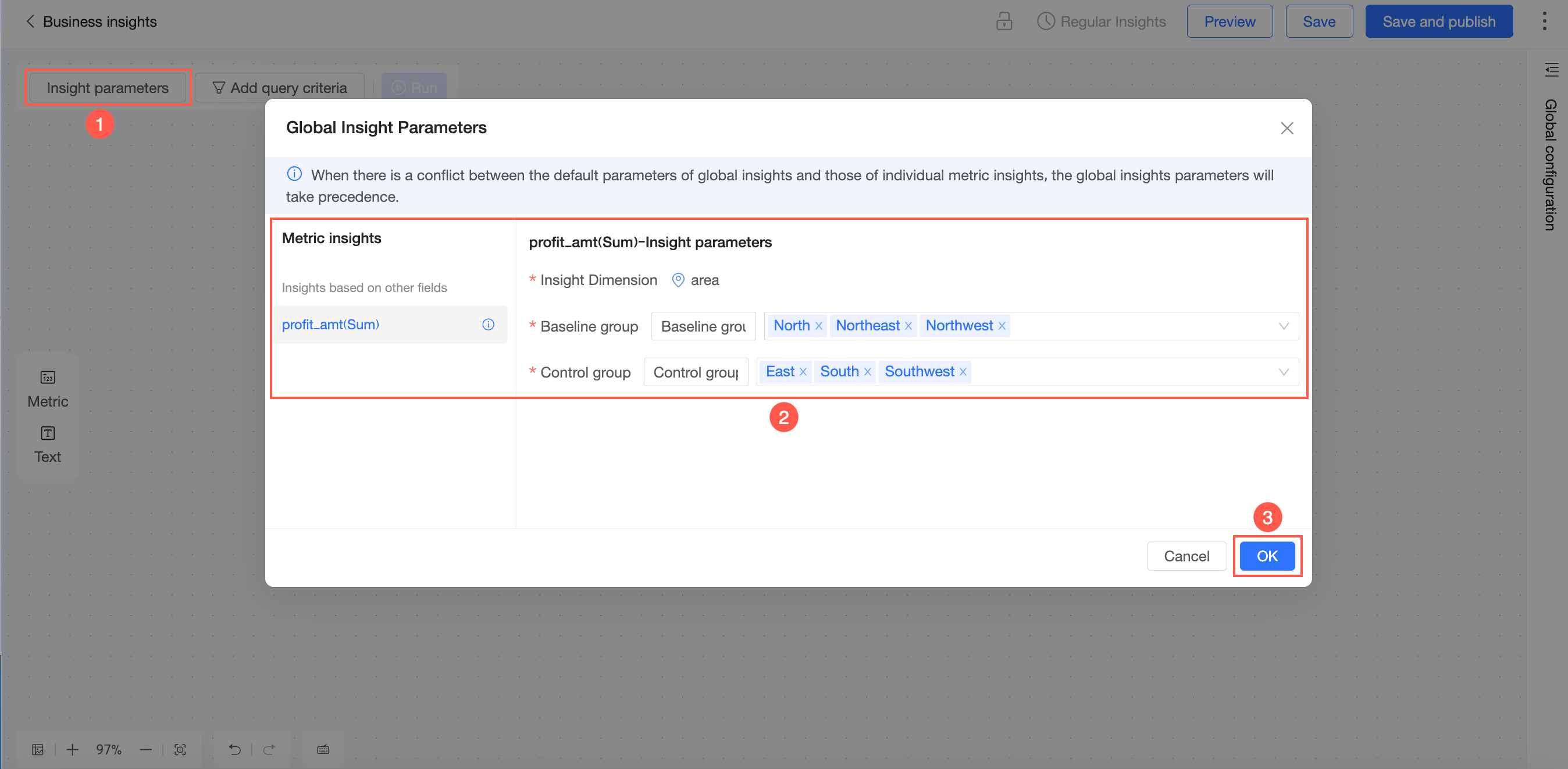
No canto superior esquerdo, clique em Insight parameters.
Modifique os nomes e valores de dimensão do grupo base e do grupo de comparação.
Clique em OK.
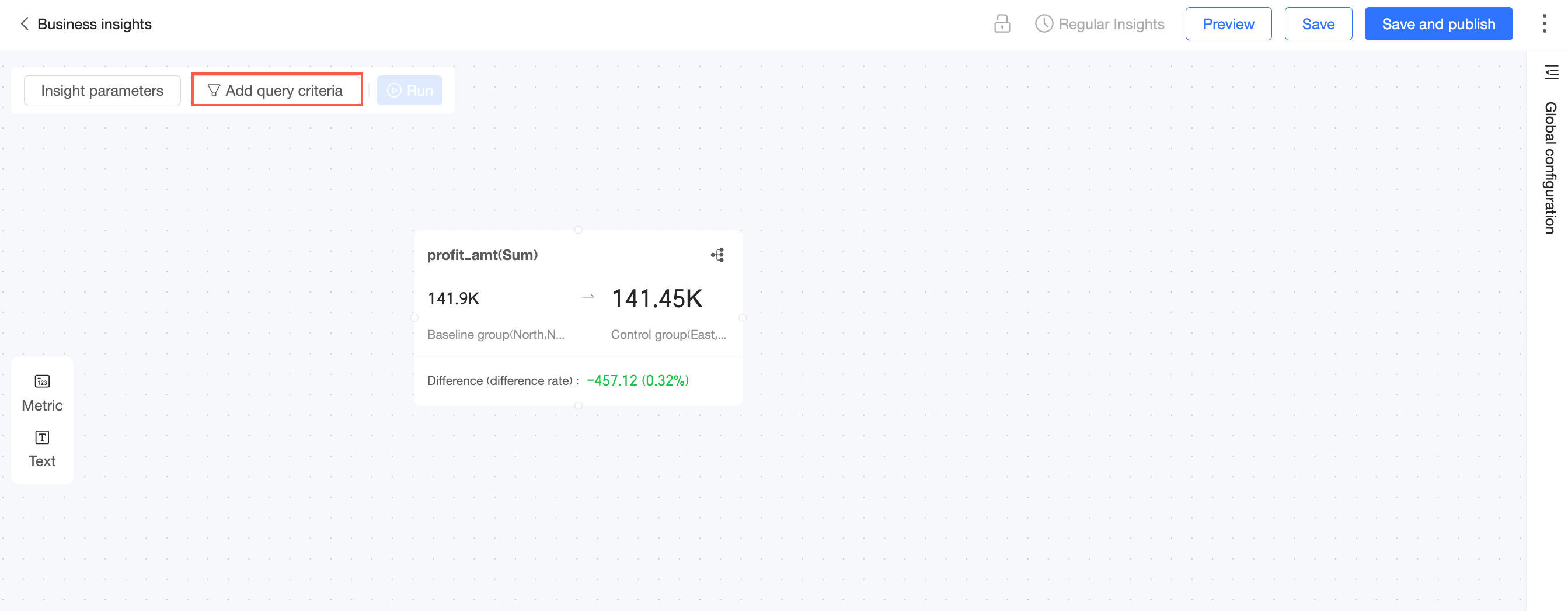
Adicionando condições de consulta
No canto superior esquerdo, clique no botão para adicionar condições de consulta.
Configure as condições de consulta.
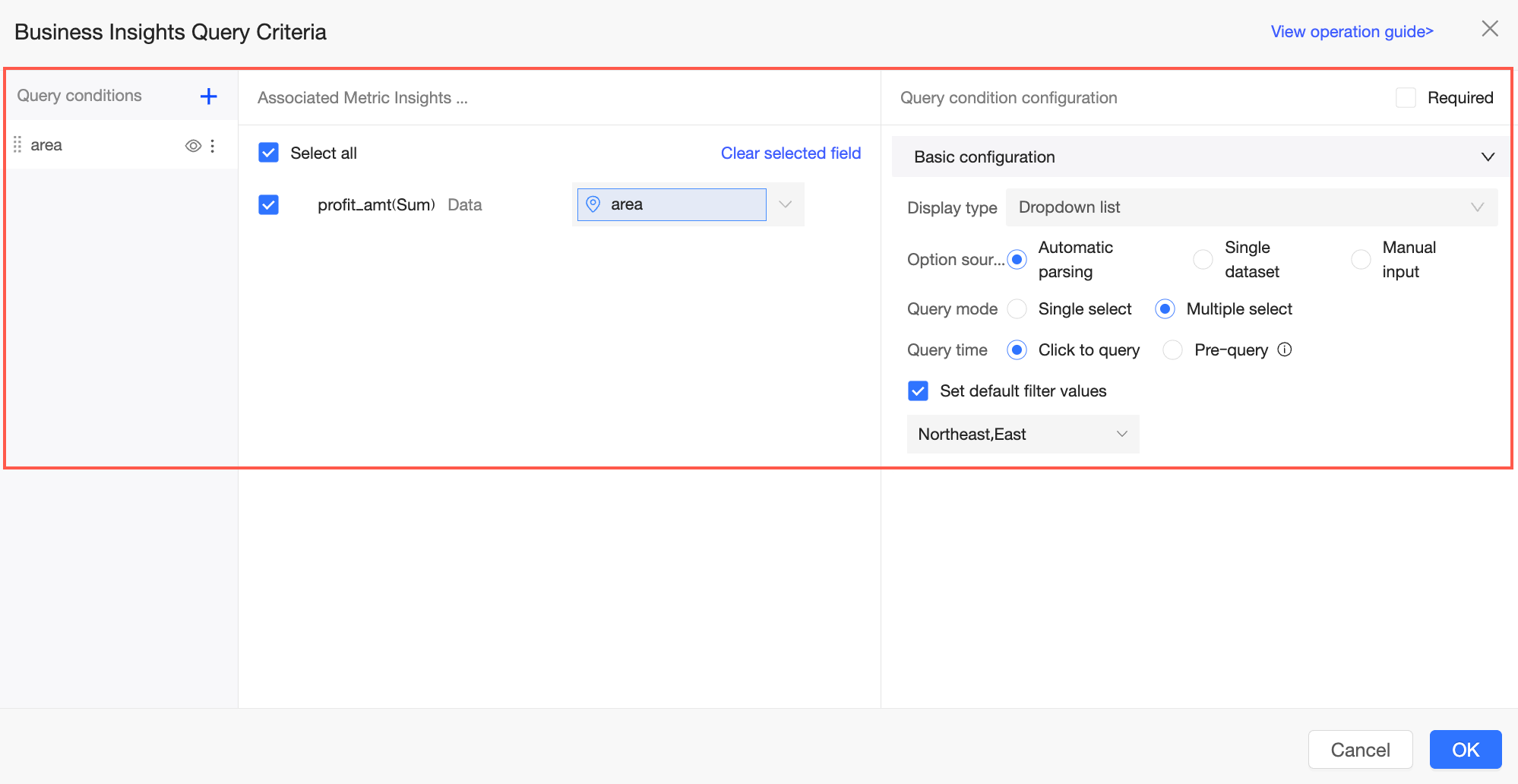
Clique em OK.
Configurações globais
No canto superior direito, clique no botão Global settings para expandir o painel de configurações globais.

-
No painel de configurações globais, ajuste as seguintes opções:
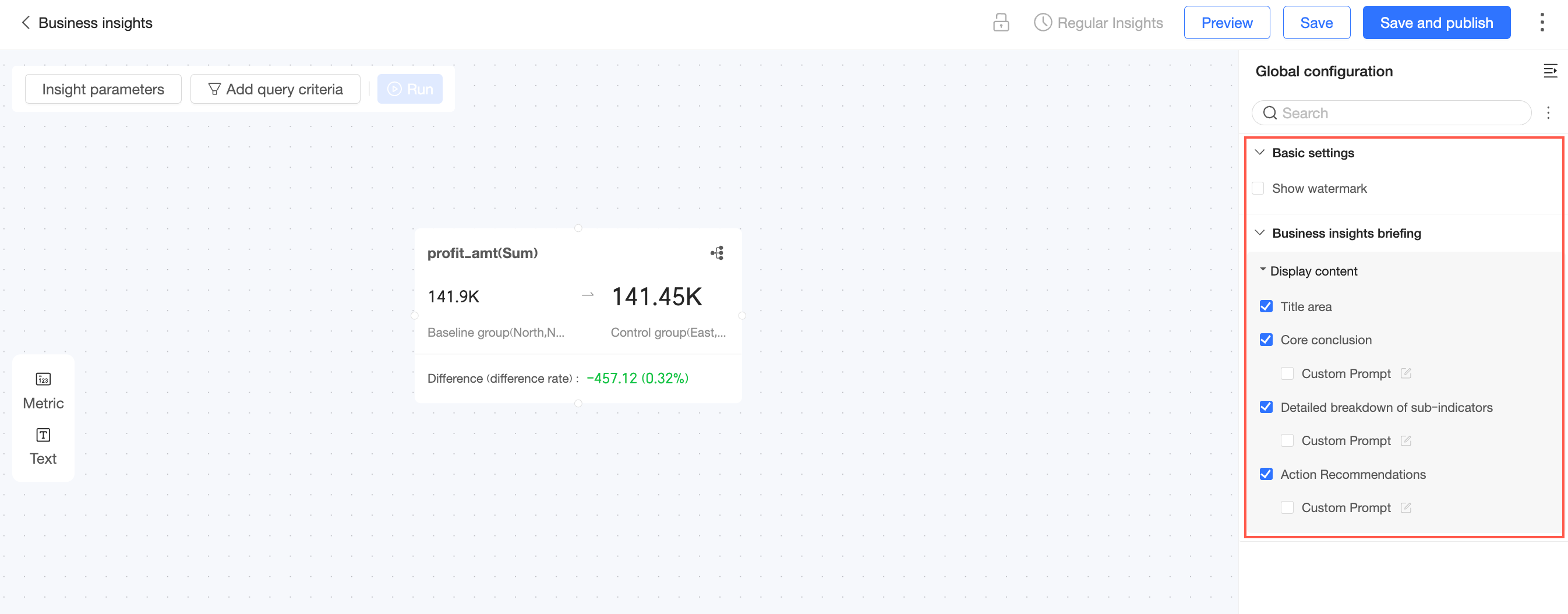
Em Basic Settings, defina se deseja show watermark.
-
Em Business Insight report, escolha se deseja mostrar a Title area, Core Conclusions, Metric Details e Action Suggestions. Esta seção também aceita custom prompts.
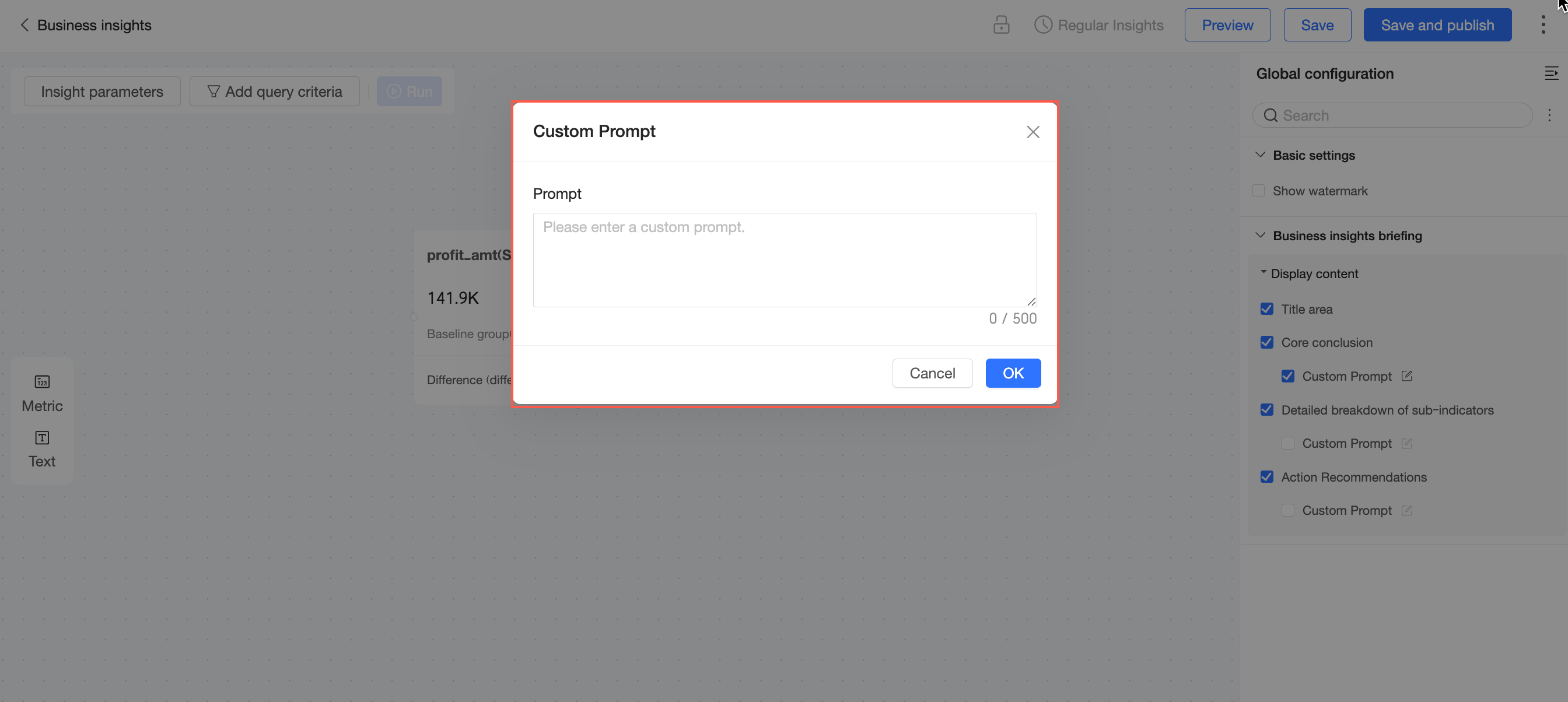
-
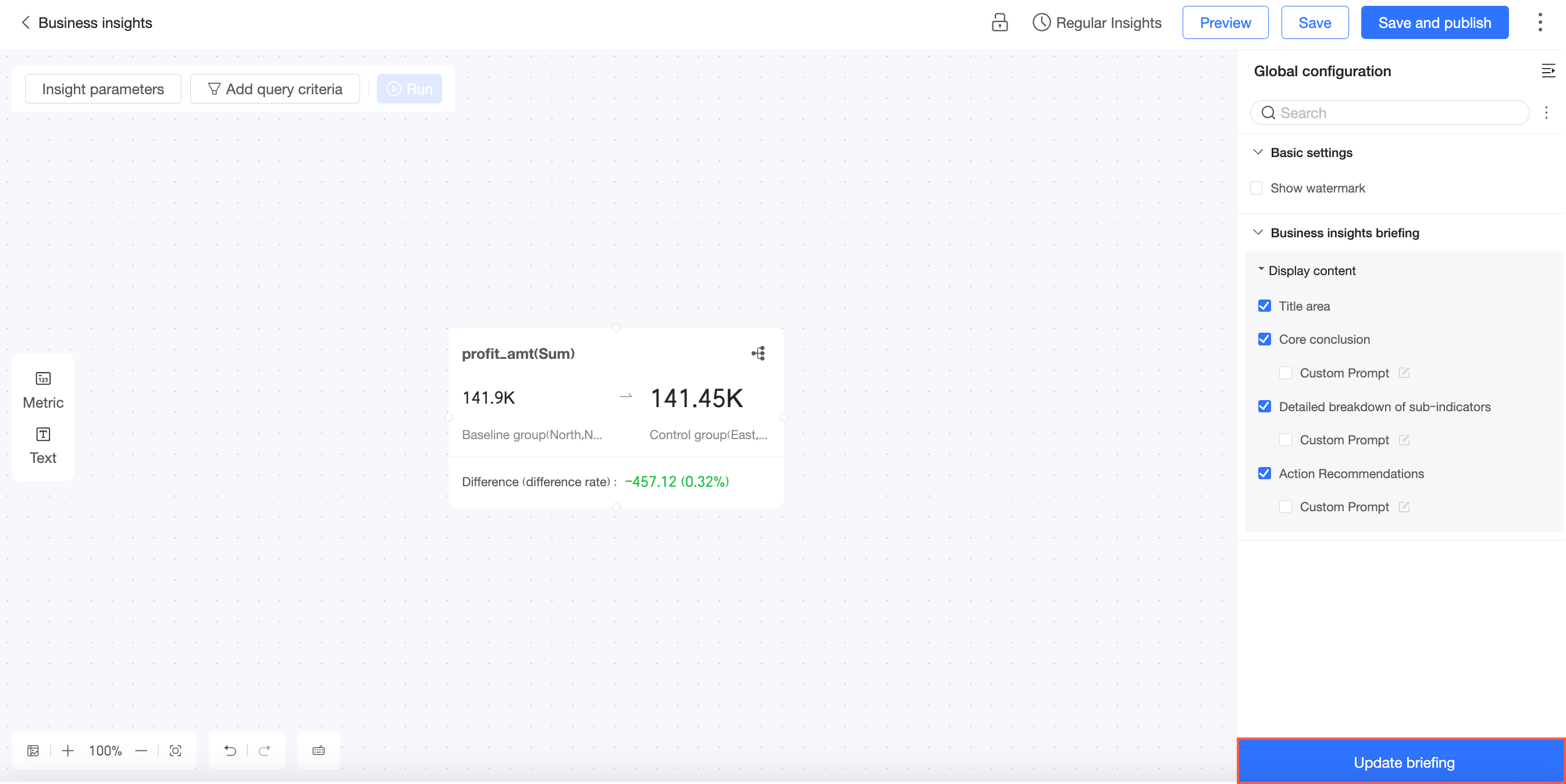
Após definir as configurações, clique em Update Report na parte inferior para aplicá-las ao relatório de insight.
Gerenciando um Business Insight
Insight agendado
Quando ativado, o insight agendado executa automaticamente o Business Insight no horário especificado. Esse processo gera um relatório de Business Insight e um relatório de Metric Insight, disponíveis na página de visualização ou no portal Xiao Q Insight.
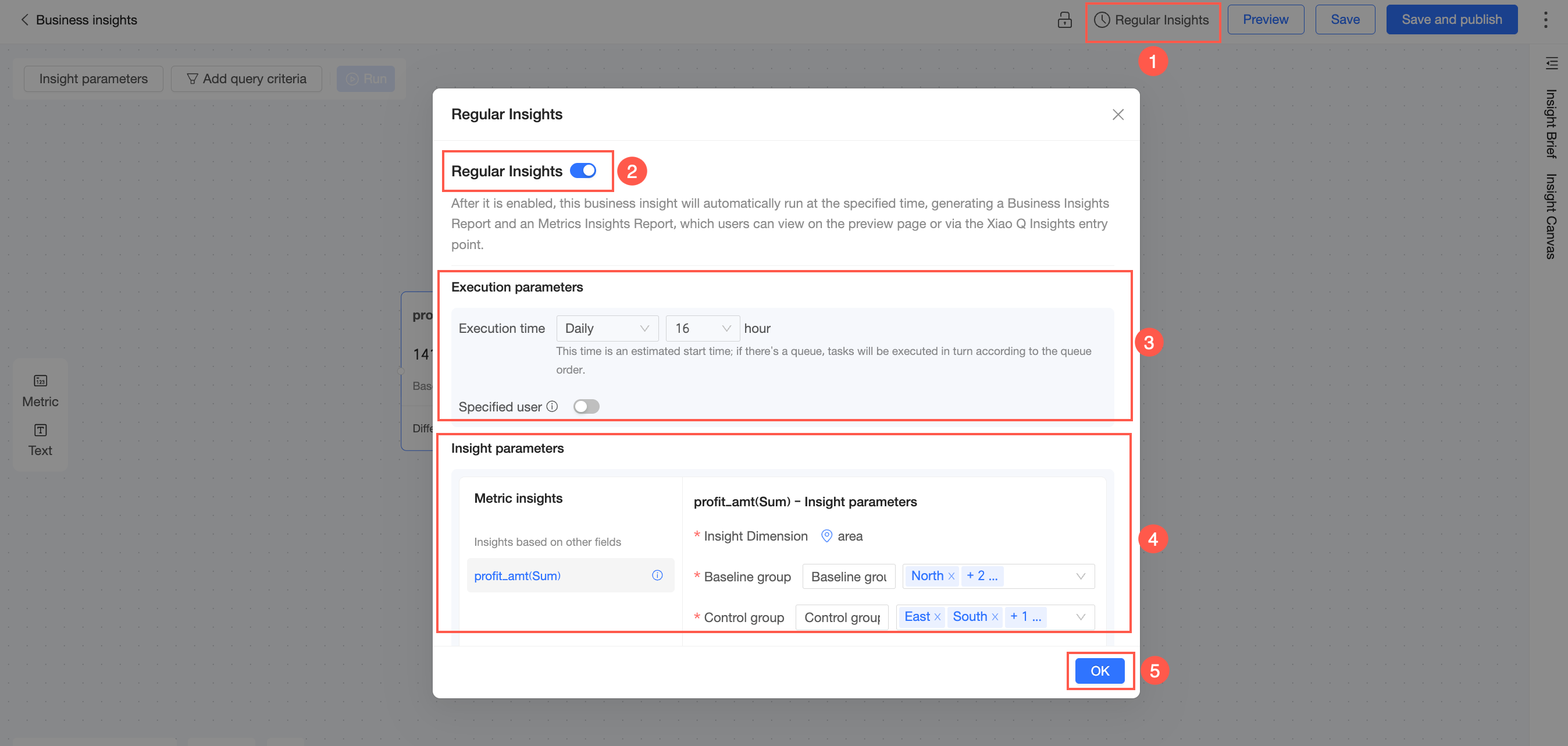
Clique em scheduled insight.
Ative o scheduled insight.
-
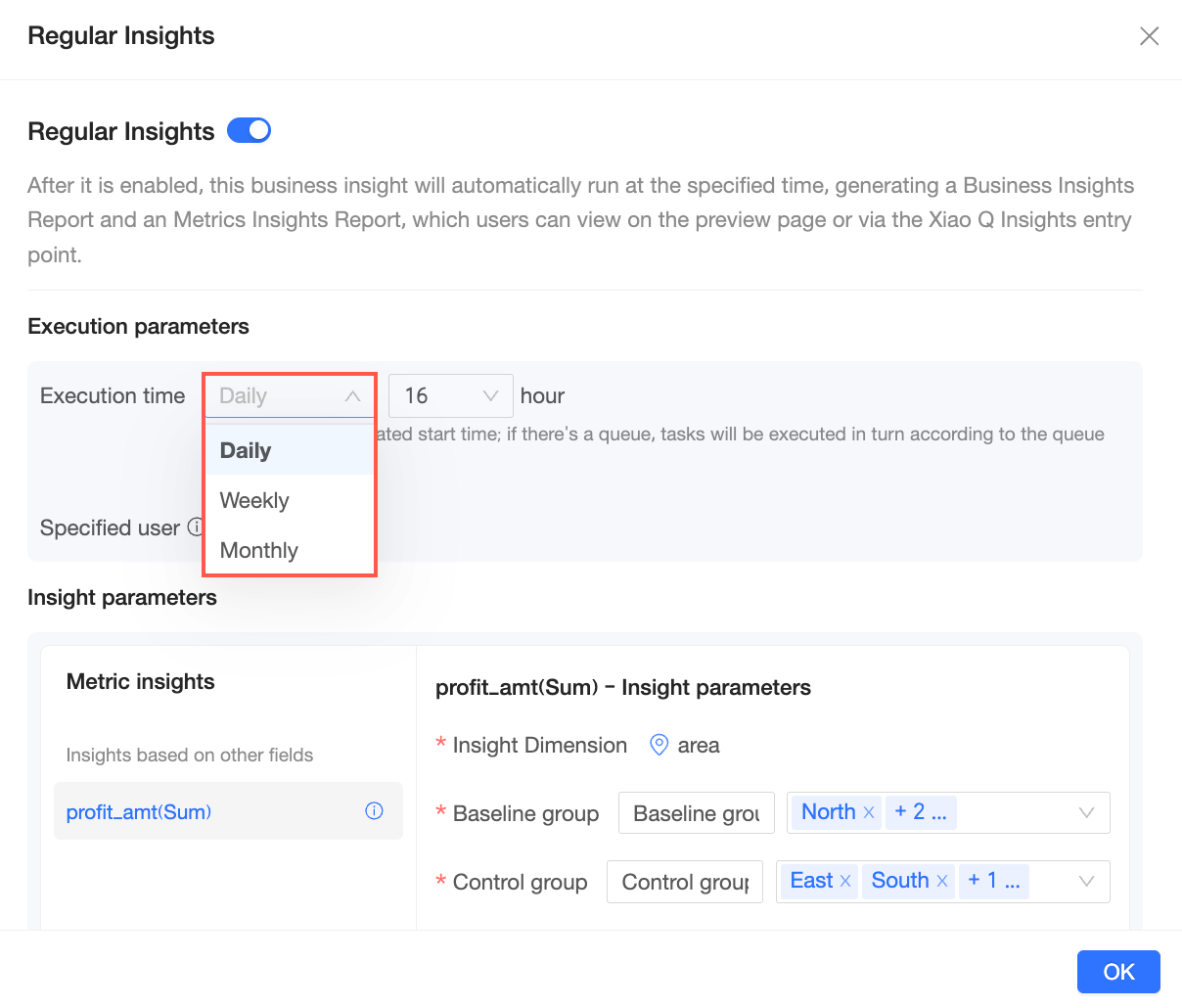
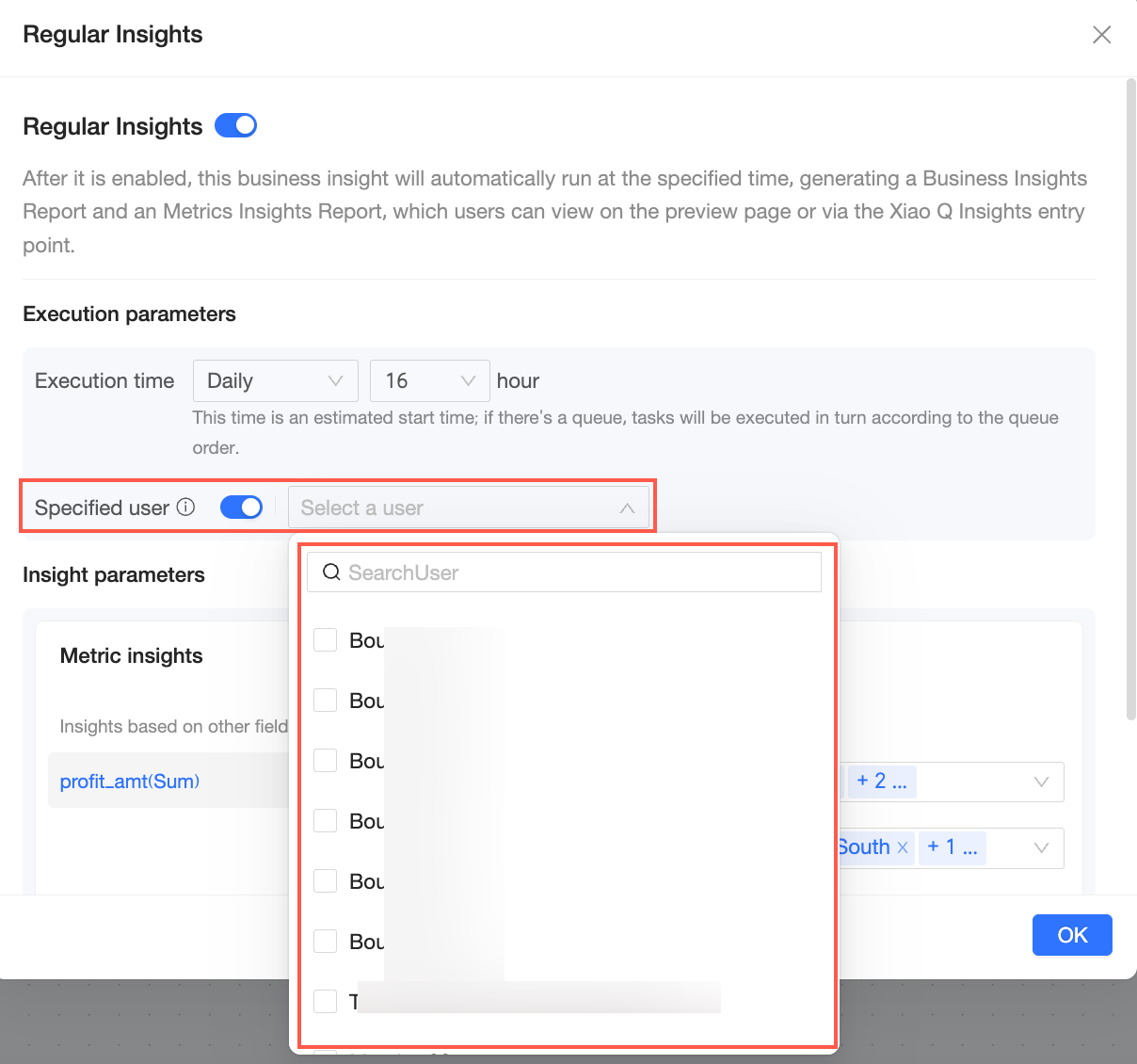
Defina os Execution Parameters.
Agende a tarefa para execução diária, semanal ou mensal.
Selecione Specify User para executar a tarefa de insight.
NotaExecutar a tarefa de insight como um usuário especificado fornece resultados personalizados visíveis apenas para esse usuário.
-
Configure os Insight parameters.
Modifique os nomes e valores de dimensão do grupo base e do grupo de comparação.
Clique em OK para salvar a configuração.
Visualização
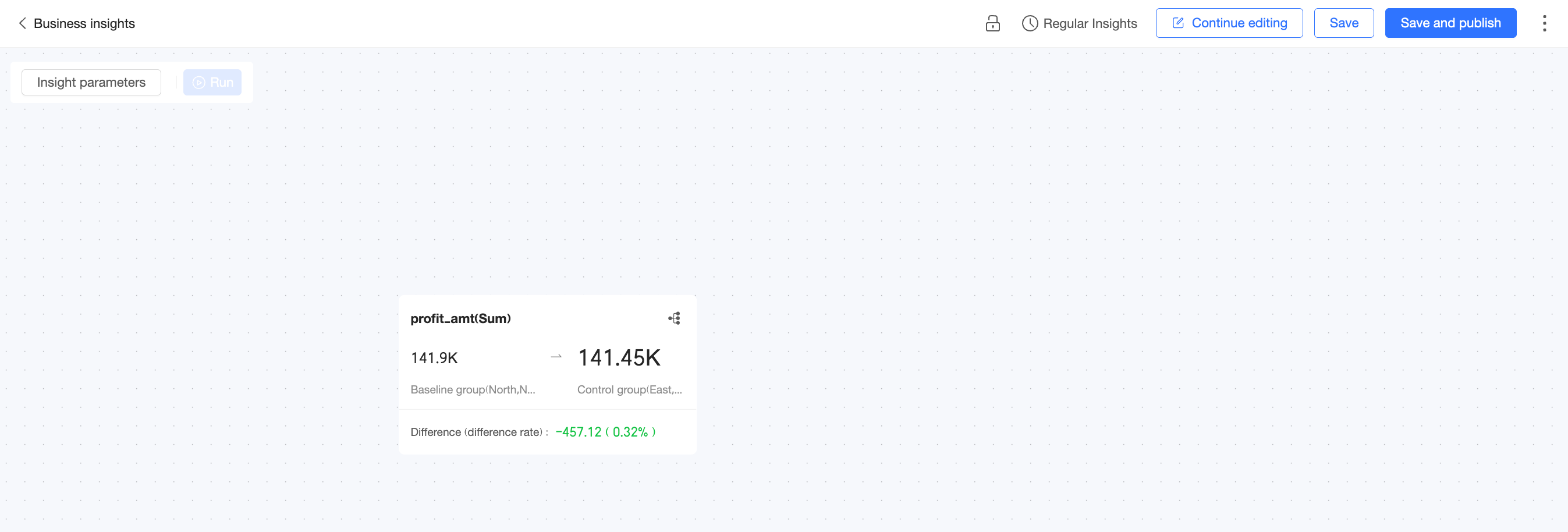
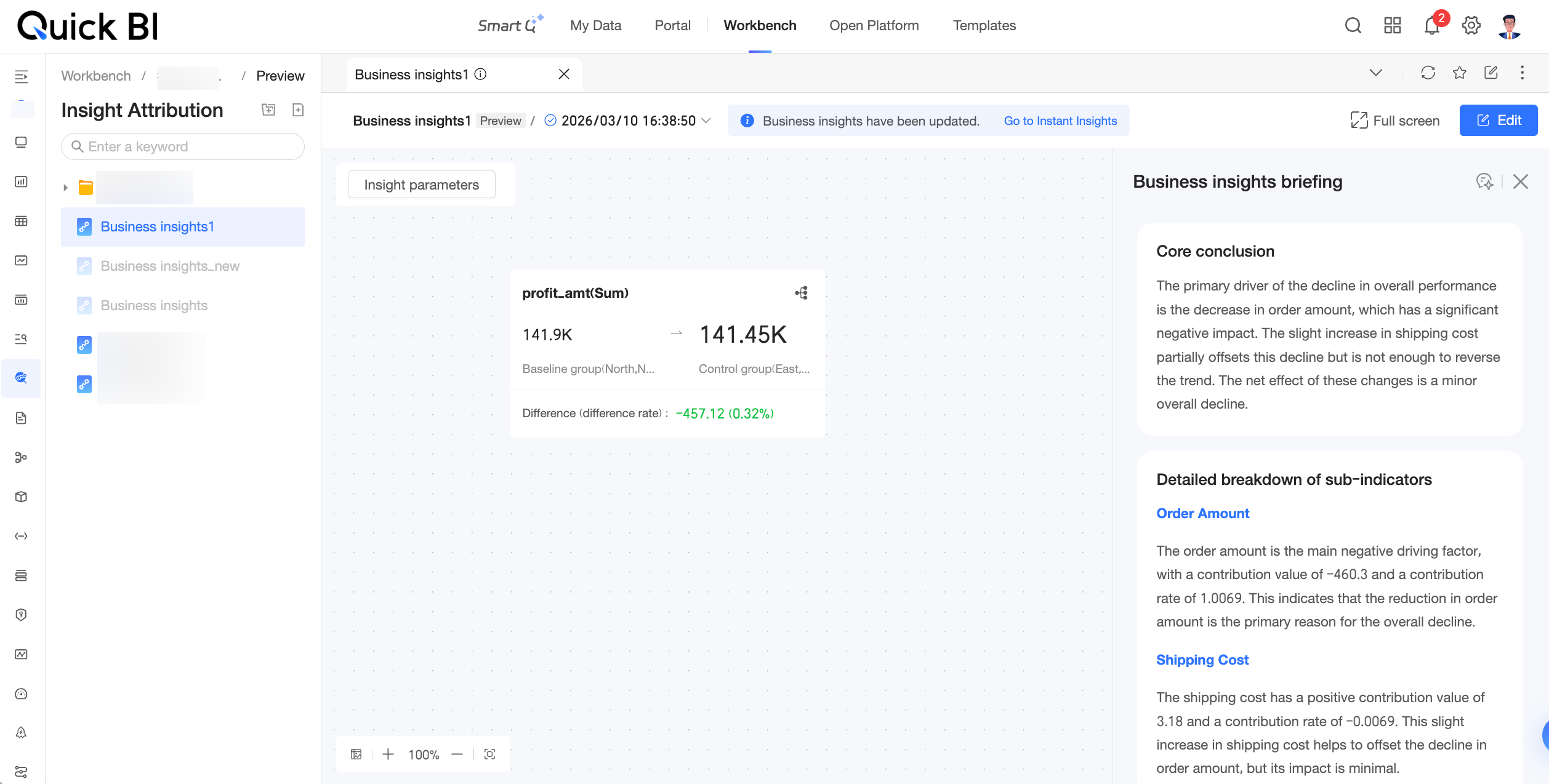
Clique em Preview para abrir a página de visualização do Business Insight.
Na página de visualização, configure parâmetros de insight, defina insights agendados e salve seu trabalho. Clique em Continue Editing para retornar à página de edição.
Salvar
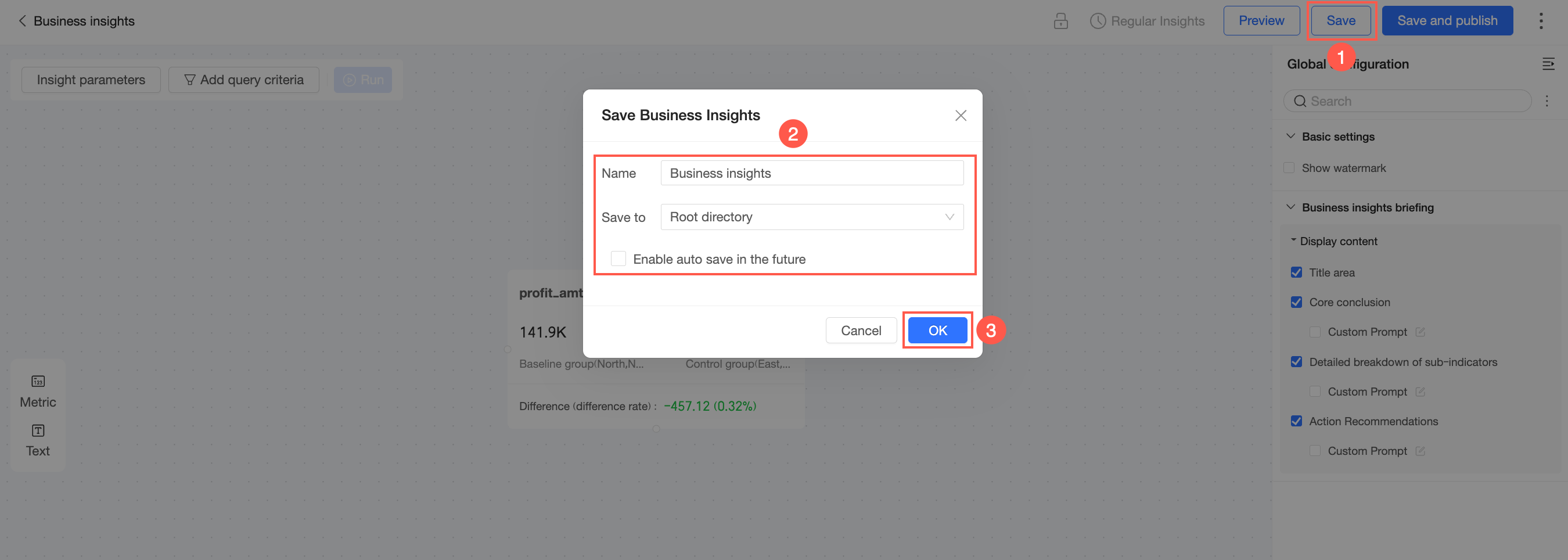
Clique no botão Save, especifique um Name e Location para o Business Insight e clique em OK. Se necessário, marque a caixa de seleção "Enable auto-save in subsequent processes".
Salvar e publicar
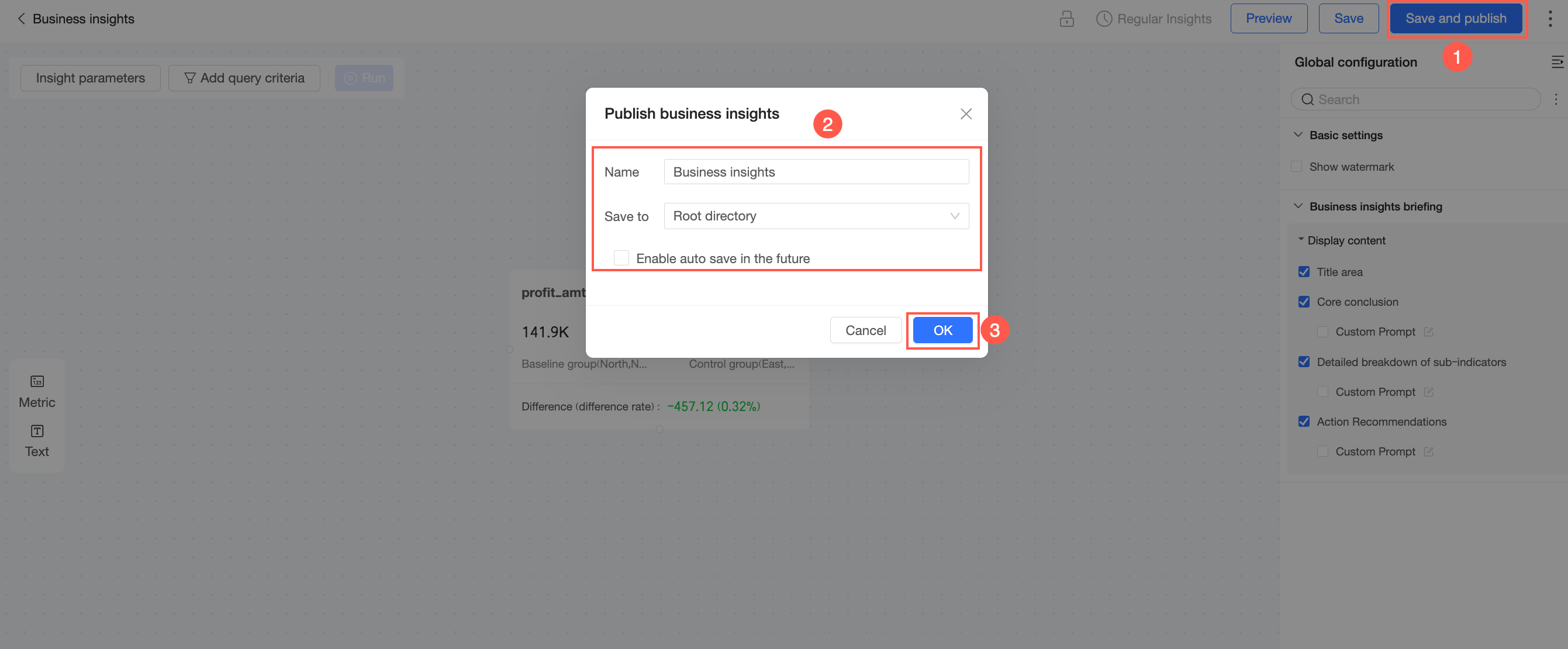
Clique no botão Save and Publish e confirme clicando em OK na caixa de diálogo.
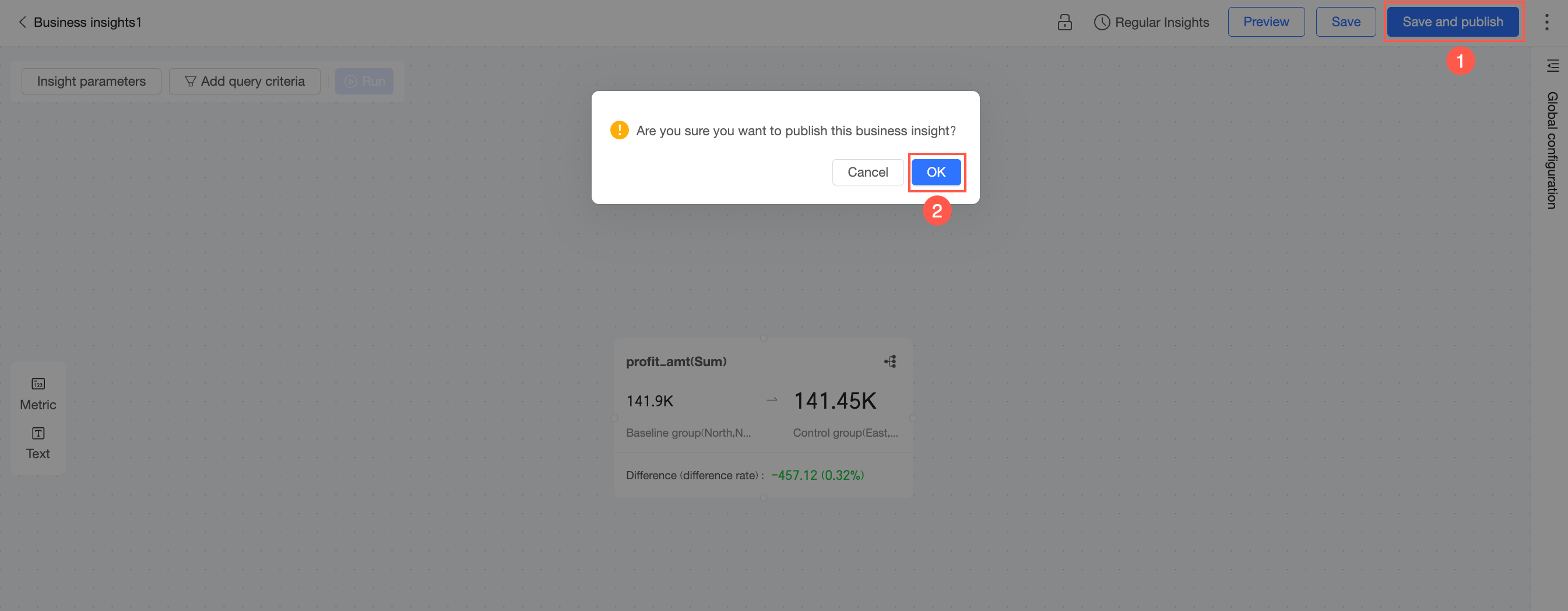
Se estiver salvando o Business Insight pela primeira vez, especifique um Name e Location e clique em OK.
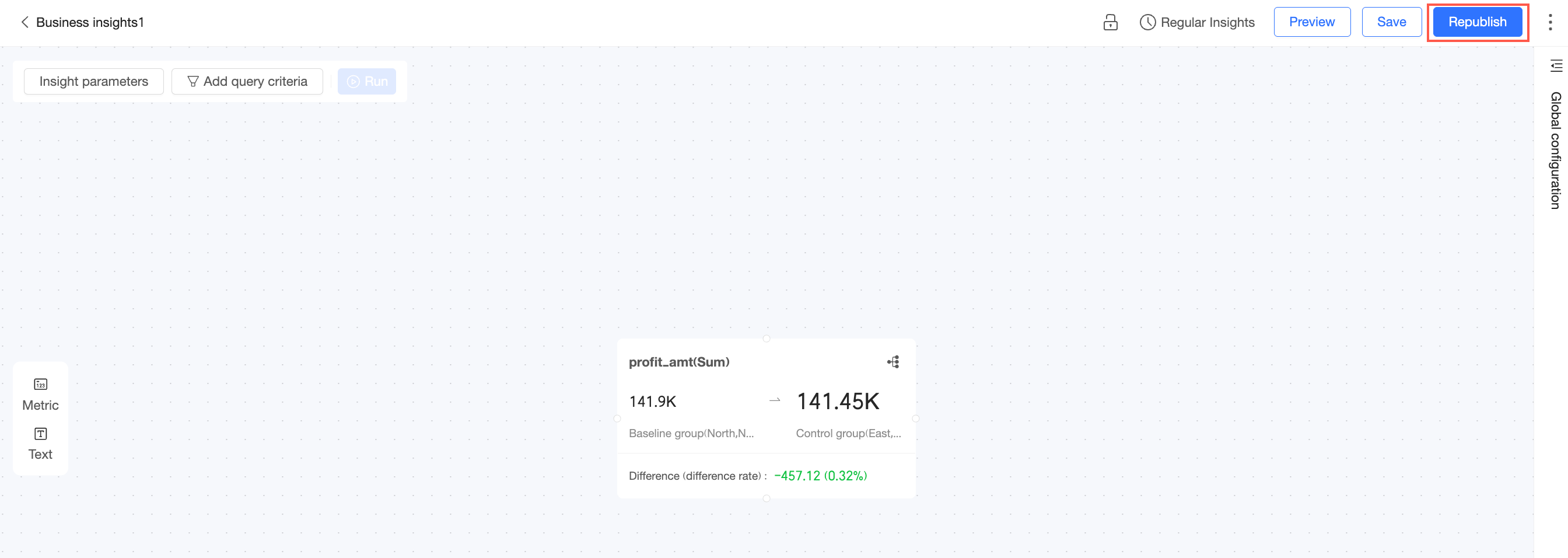
Republicar
Após atualizar um Business Insight publicado, clique em Republish para aplicar as alterações.
Salvar como
-
No canto superior direito, clique no ícone
 e selecione save as.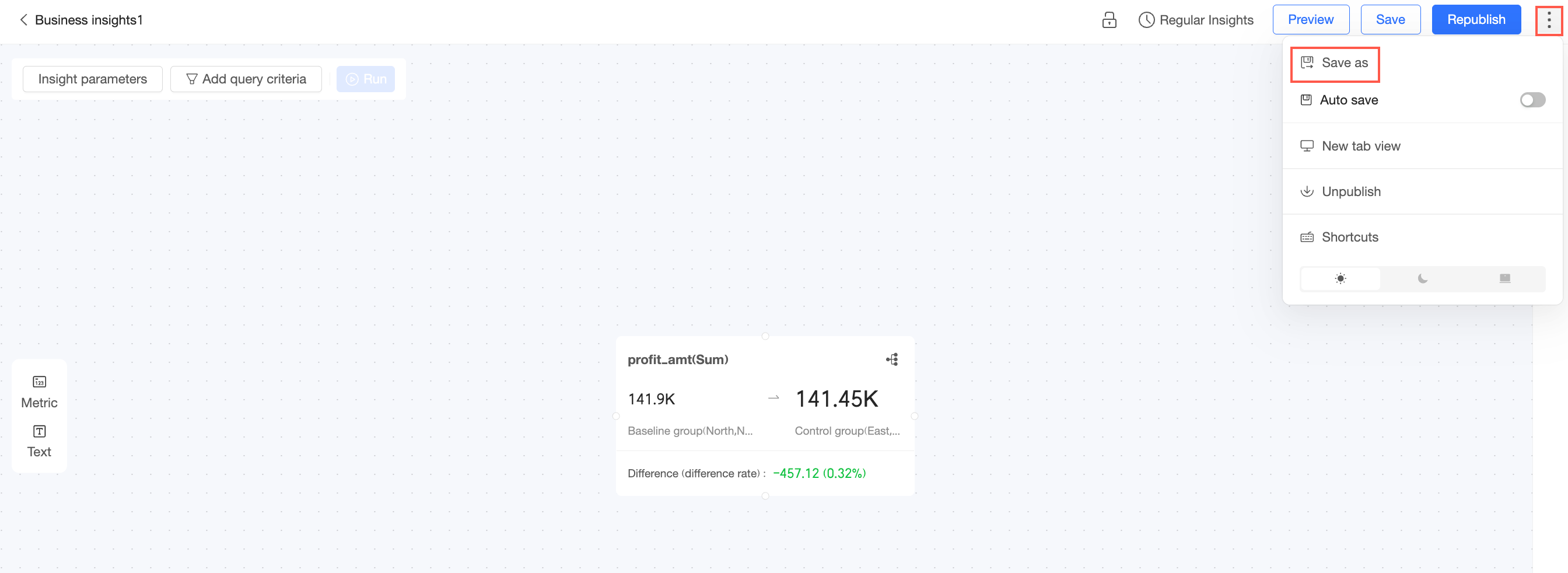
-
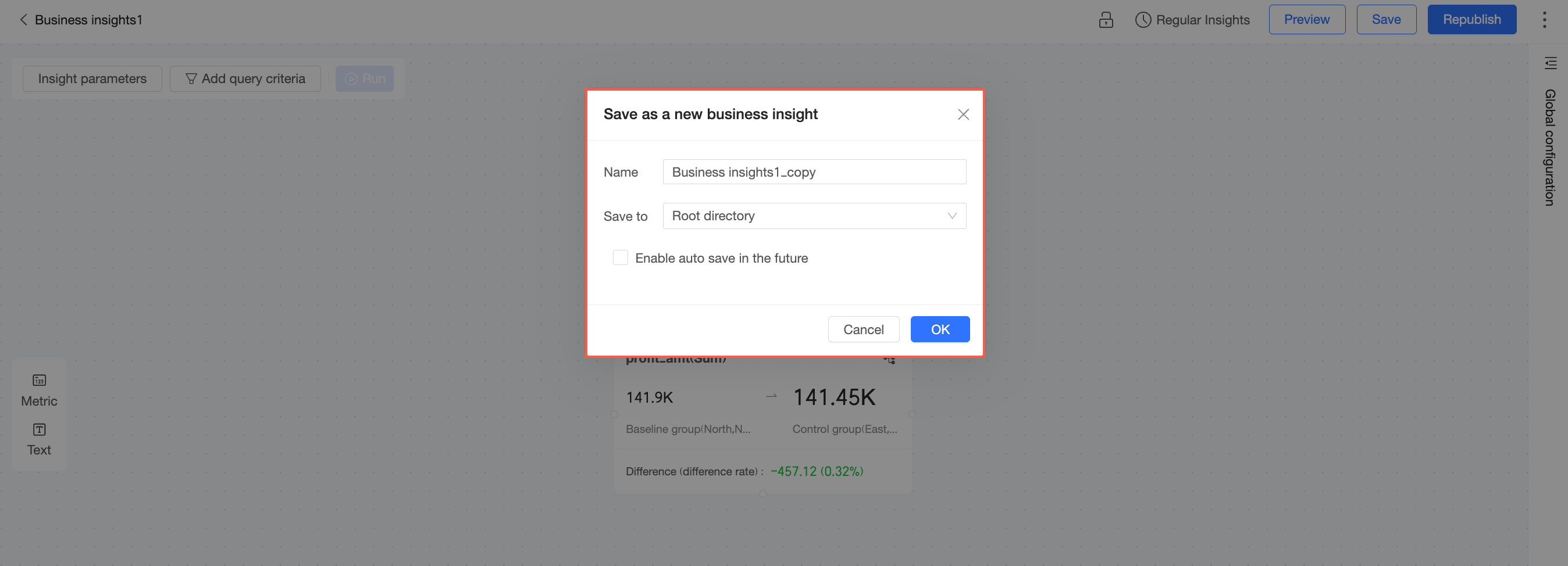
Especifique um Name e Location para o novo Business Insight e clique em OK. Se necessário, marque a caixa de seleção "Enable auto-save in subsequent processes".
Salvamento automático
No canto superior direito, clique no ícone e selecione Auto save.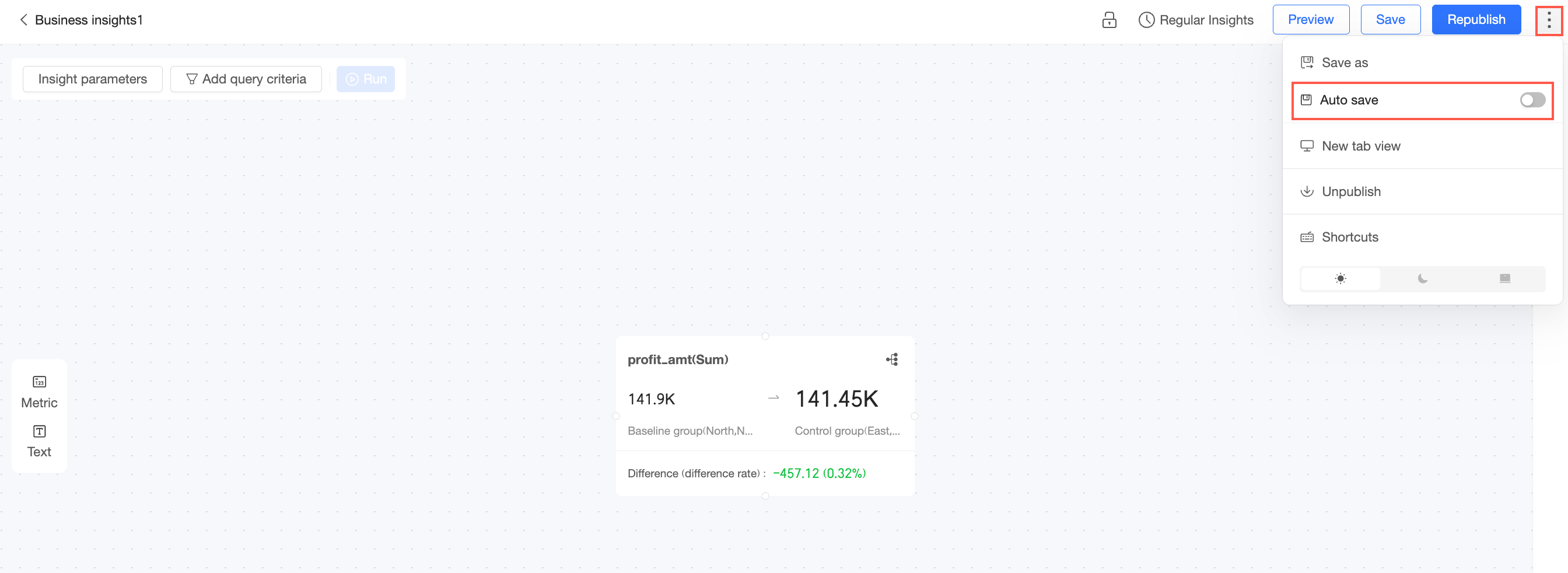
Ao selecionar essa opção, o Business Insight é salvo automaticamente durante a edição.
Visualizar em nova aba
Somente Business Insights publicados podem ser visualizados em uma nova aba.
No canto superior direito, clique no ícone
e selecione View in new tab.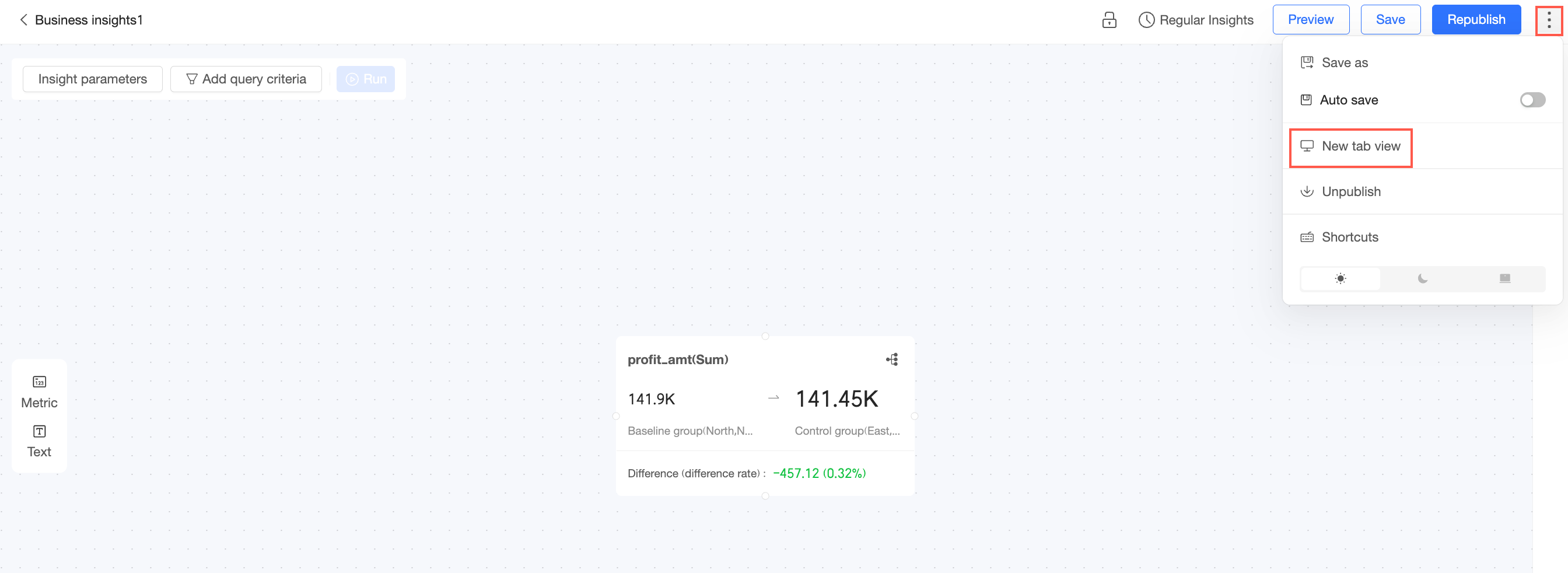
-
A página de visualização será aberta em uma nova aba.
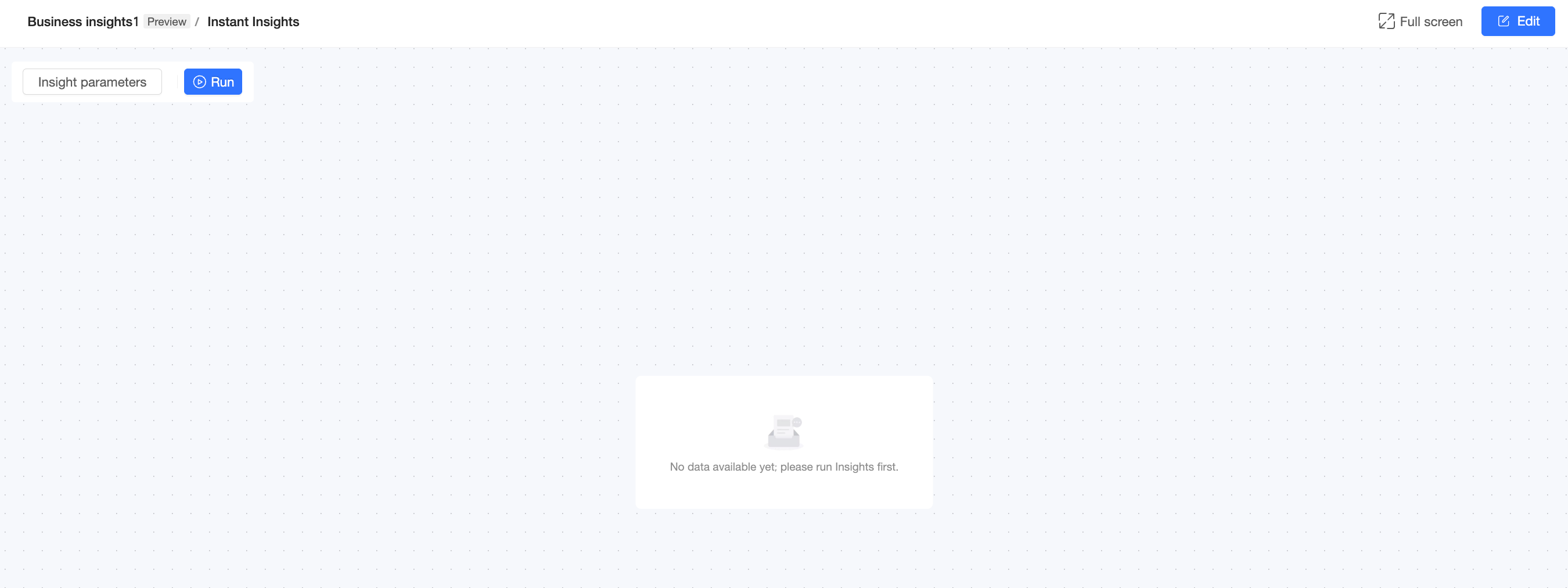
Na página de visualização, realize as seguintes operações:
-
Configure os Insight parameters.
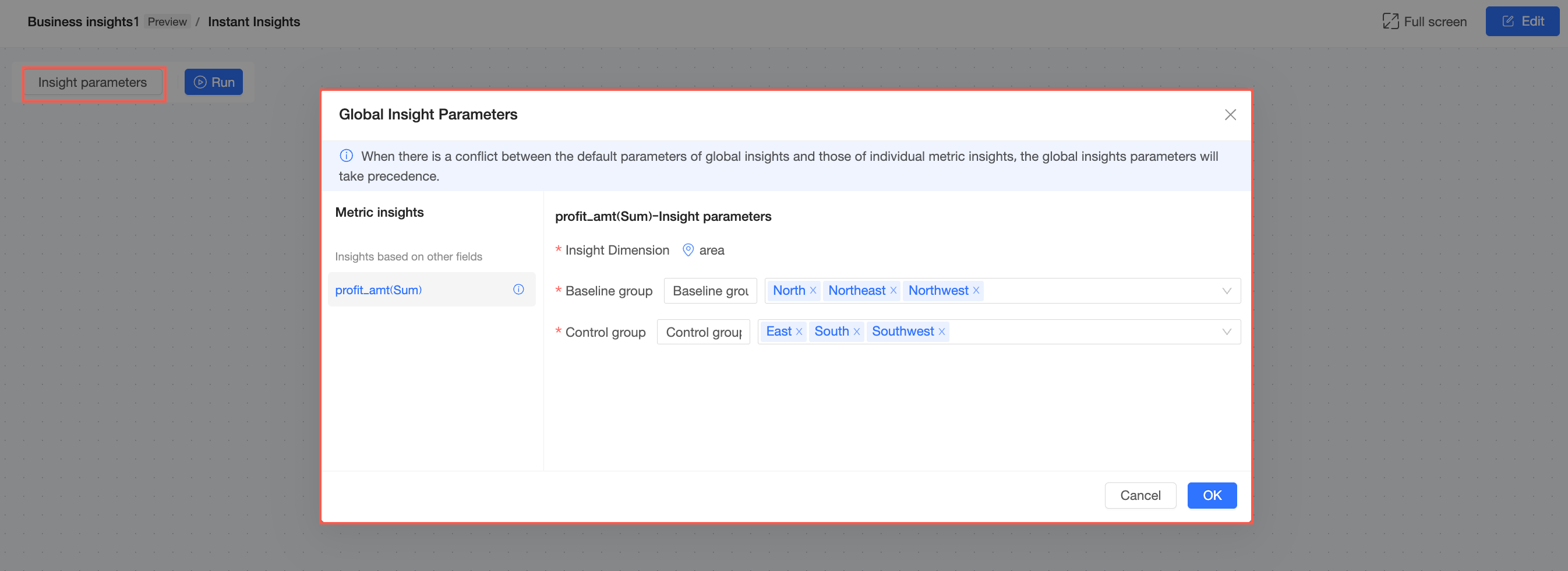
Clique em Run para executar a tarefa de insight.
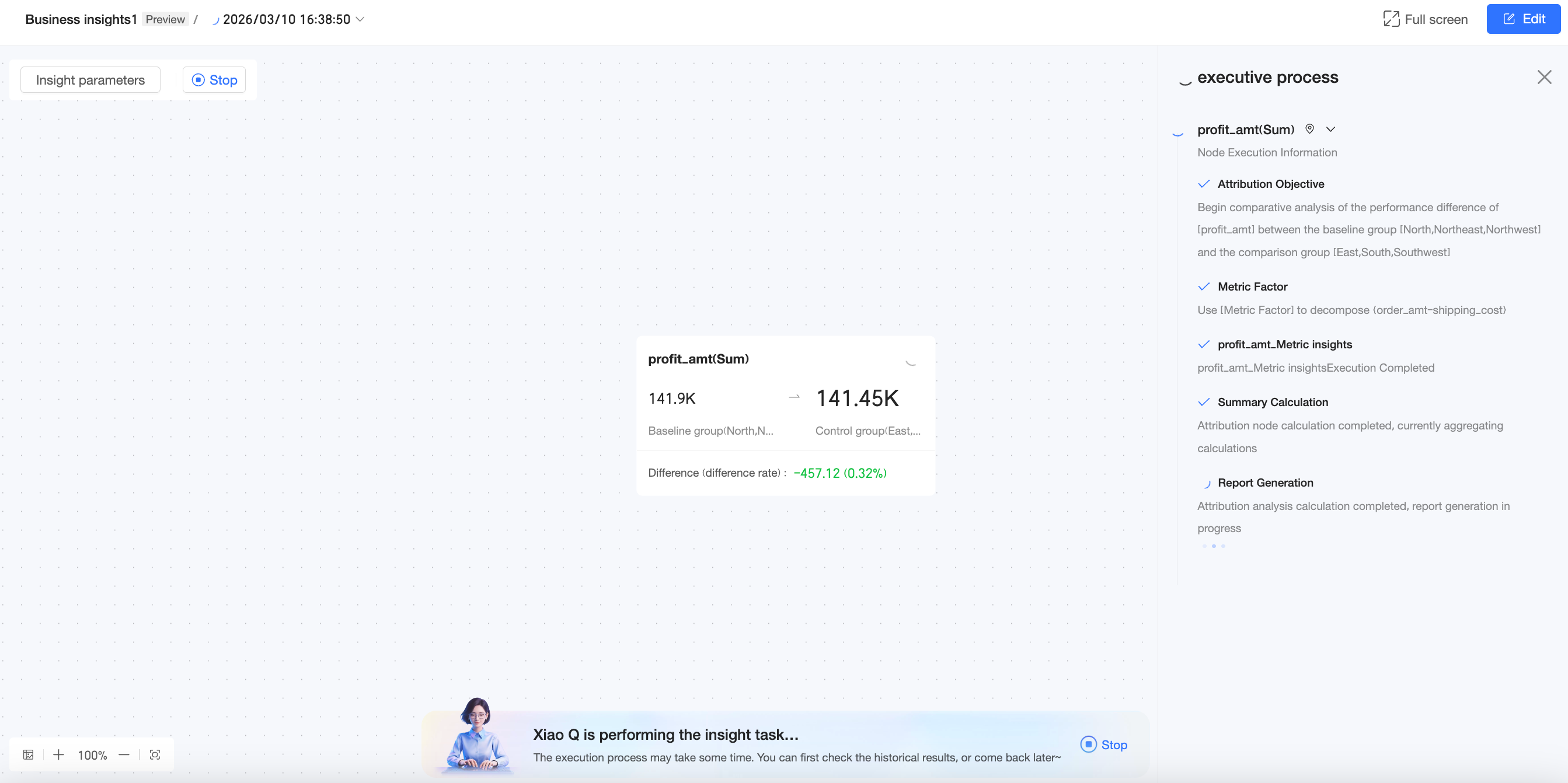
-
Visualize em full screen.
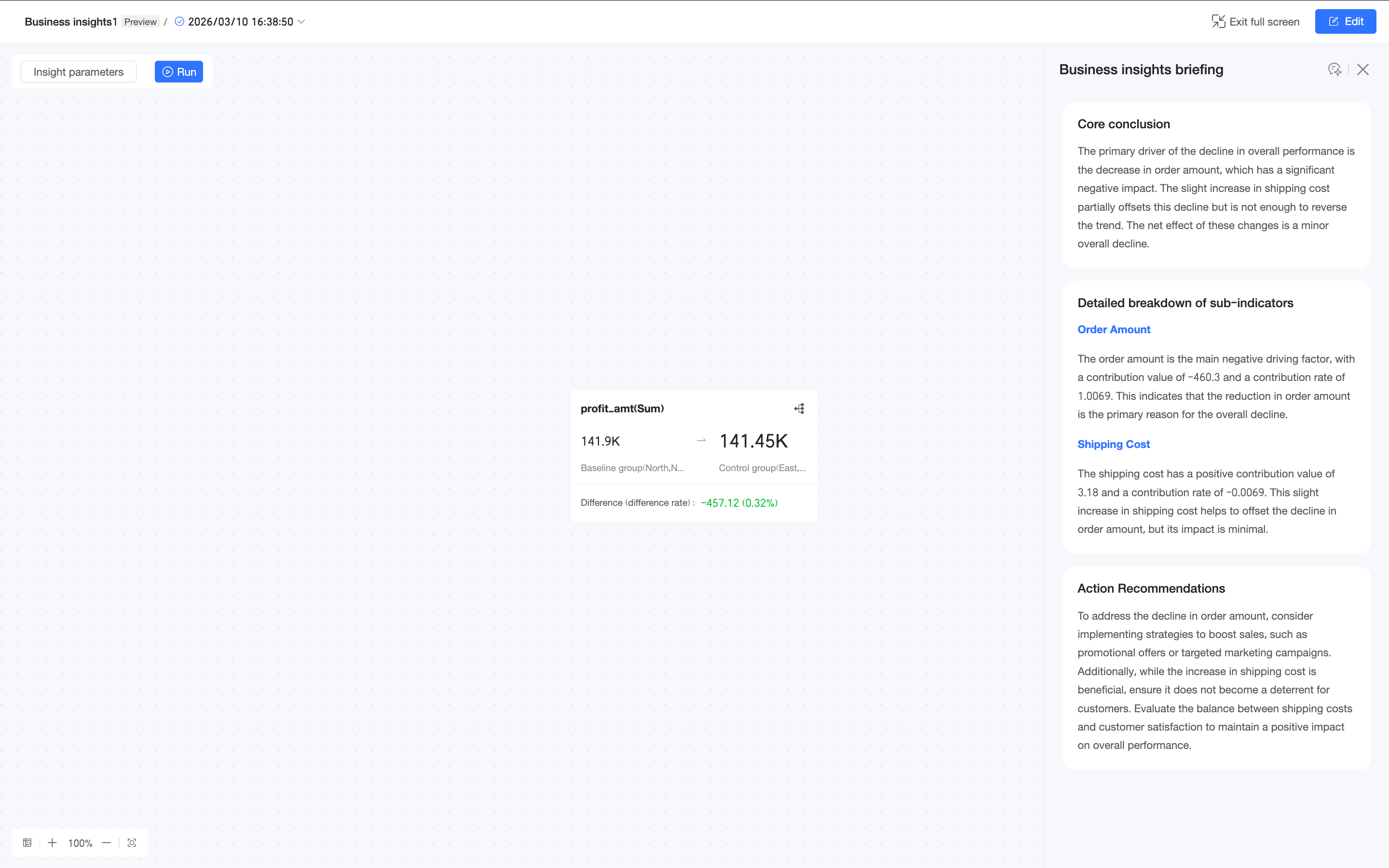
-
Clique em Edit para retornar à página de edição do Business Insight.
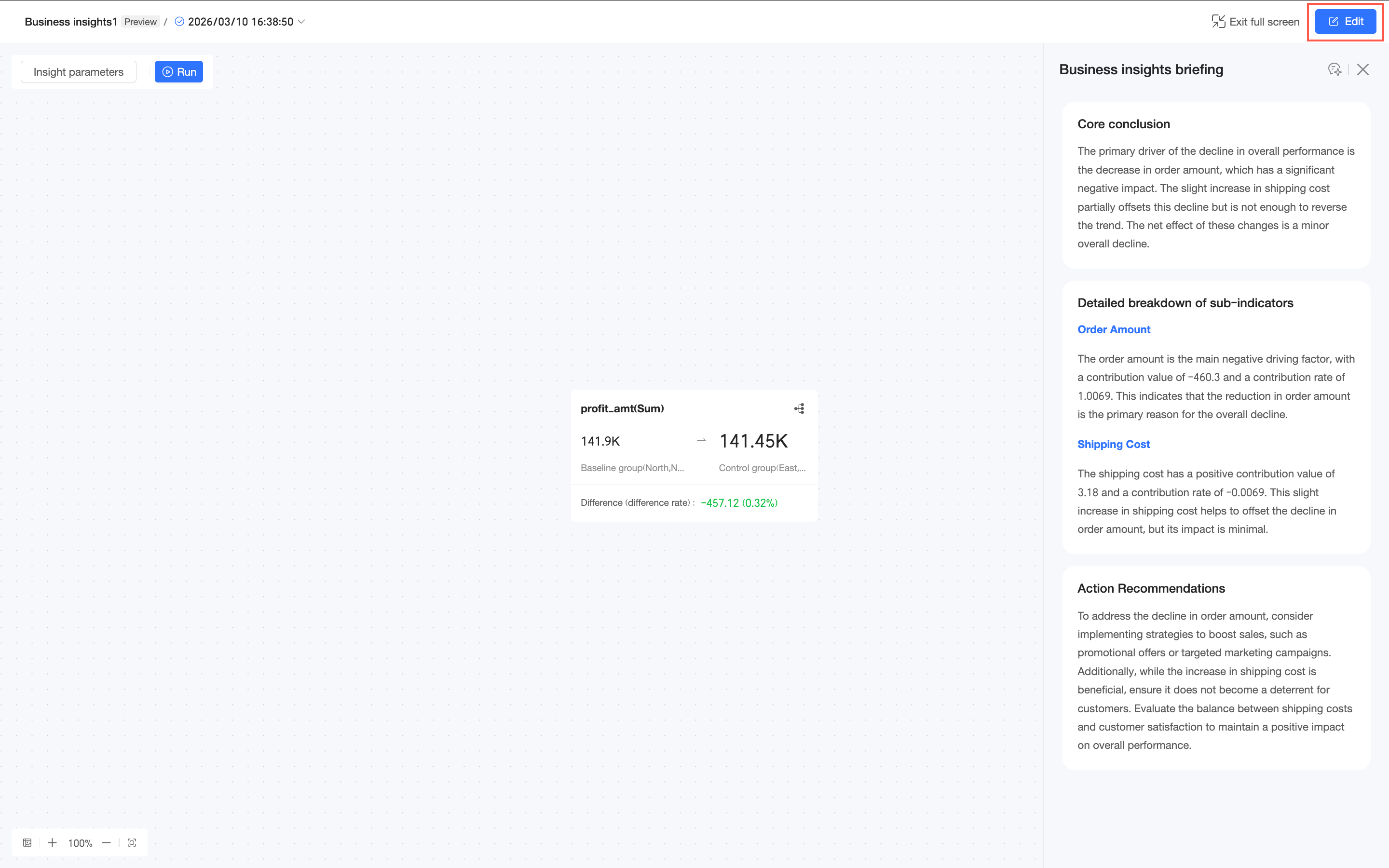
-
Compartilhamento de permissões
No canto superior direito, clique no ícone
e selecione permission sharing.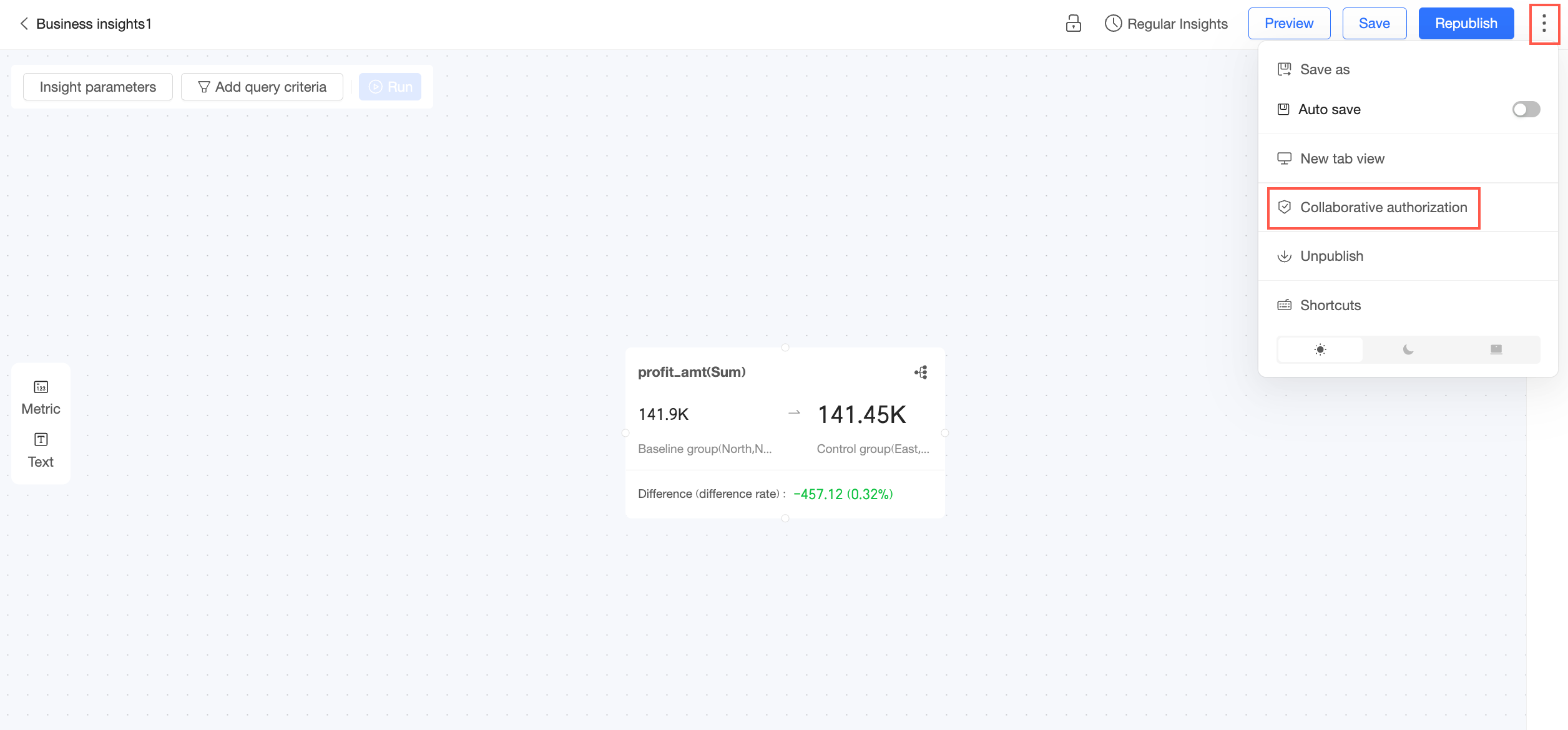
-
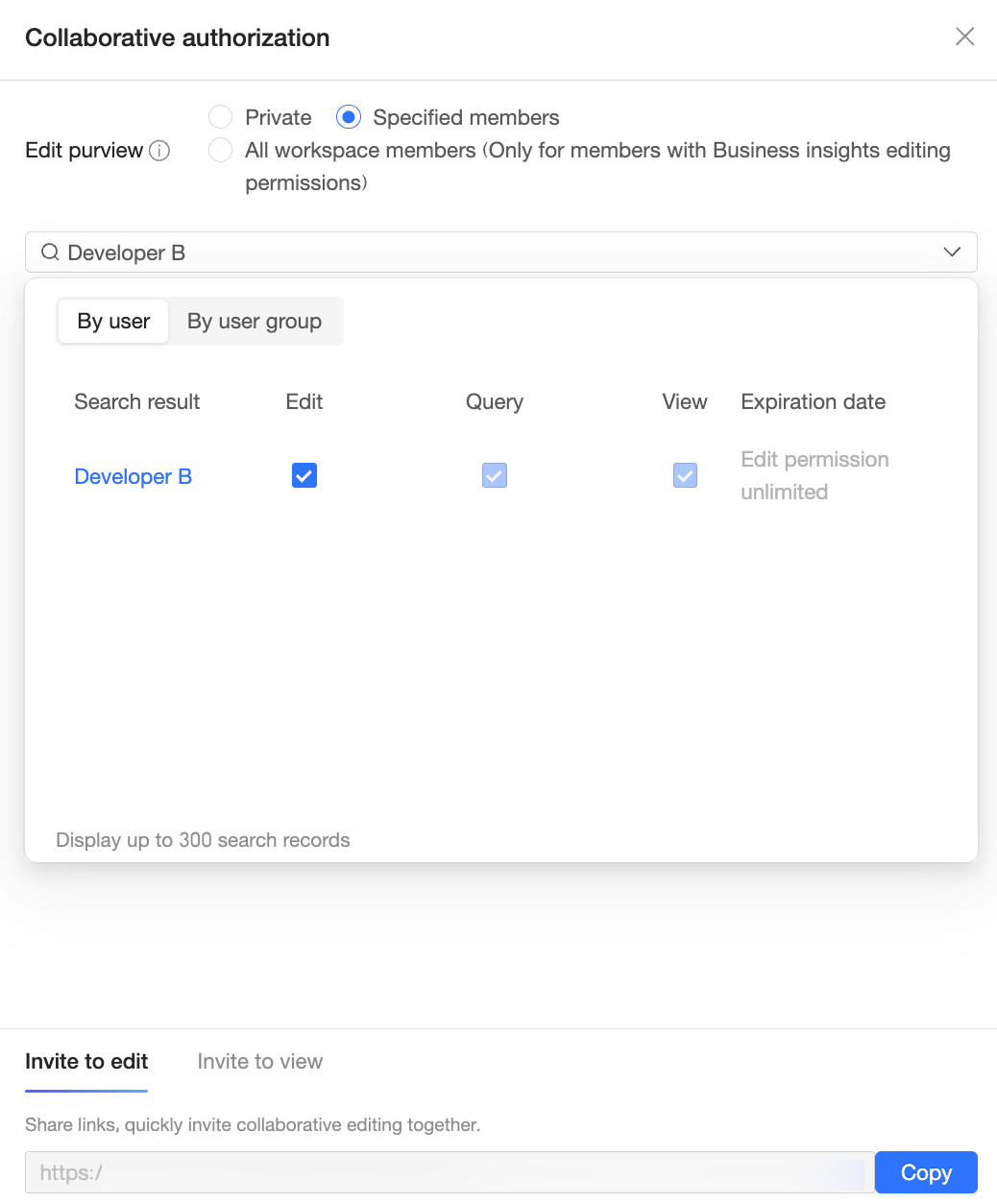
Na página de compartilhamento de permissões, conceda permissões de visualização ou edição aos usuários relevantes.
NotaNo modo privado, apenas o proprietário do recurso e os administradores do workspace têm permissões de edição. Para conceder permissões de edição a membros específicos, alterne primeiro para o modo de membros especificados.
A permissão Edit só pode ser concedida a usuários no workspace atual que possuem a permissão Create (Edit) Business Insight.
-
As permissões Query e View só podem ser concedidas a usuários no workspace atual que possuem a permissão Query Business Insight.
Query: Permite que os usuários iniciem um Business Insight em Smart Q > Xiao Q Insight.
View: Permite que os usuários visualizem relatórios de insight gerados.
Despublicar
No canto superior direito, clique no ícone e selecione unpublish. Após despublicar, os usuários não poderão mais visualizar ou utilizar este Business Insight.

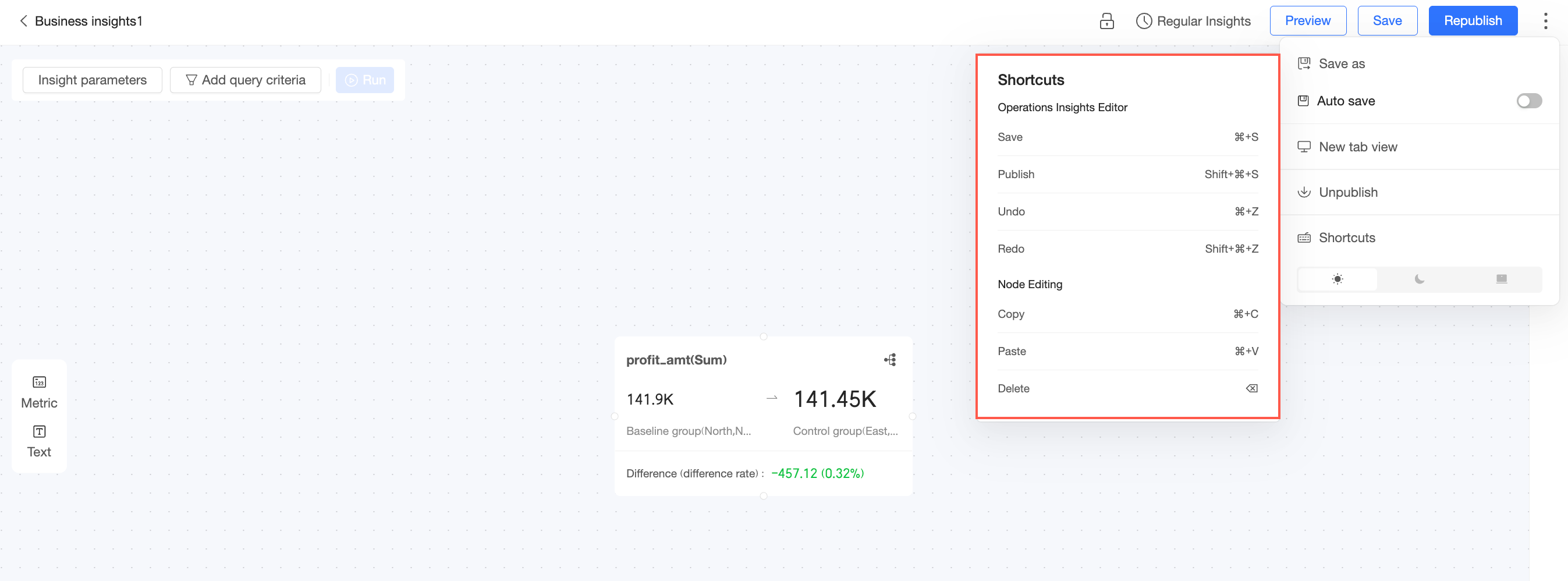
Teclas de atalho
No canto superior direito, clique no ícone
e selecione shortcut keys.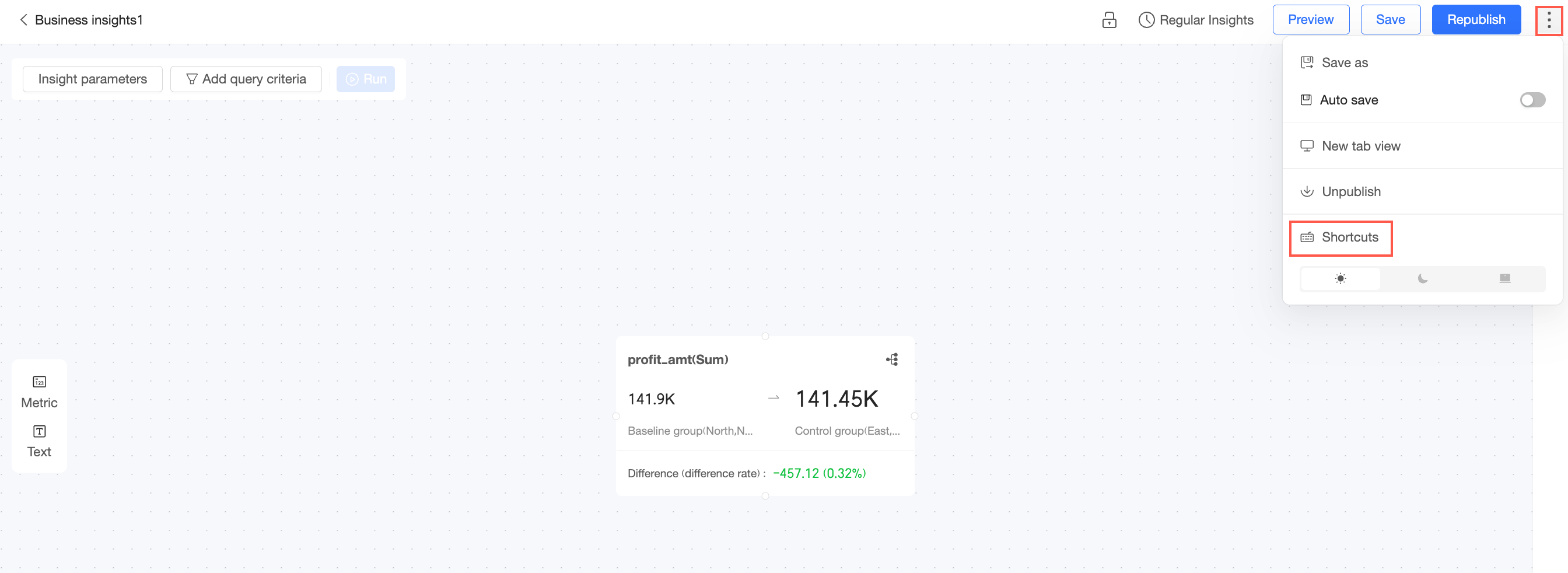
-
Visualize as teclas de atalho para operações do Business Insight.
Temas claro e escuro
Defina o tema como Light Mode, Dark Mode ou Follow Organization Settings.
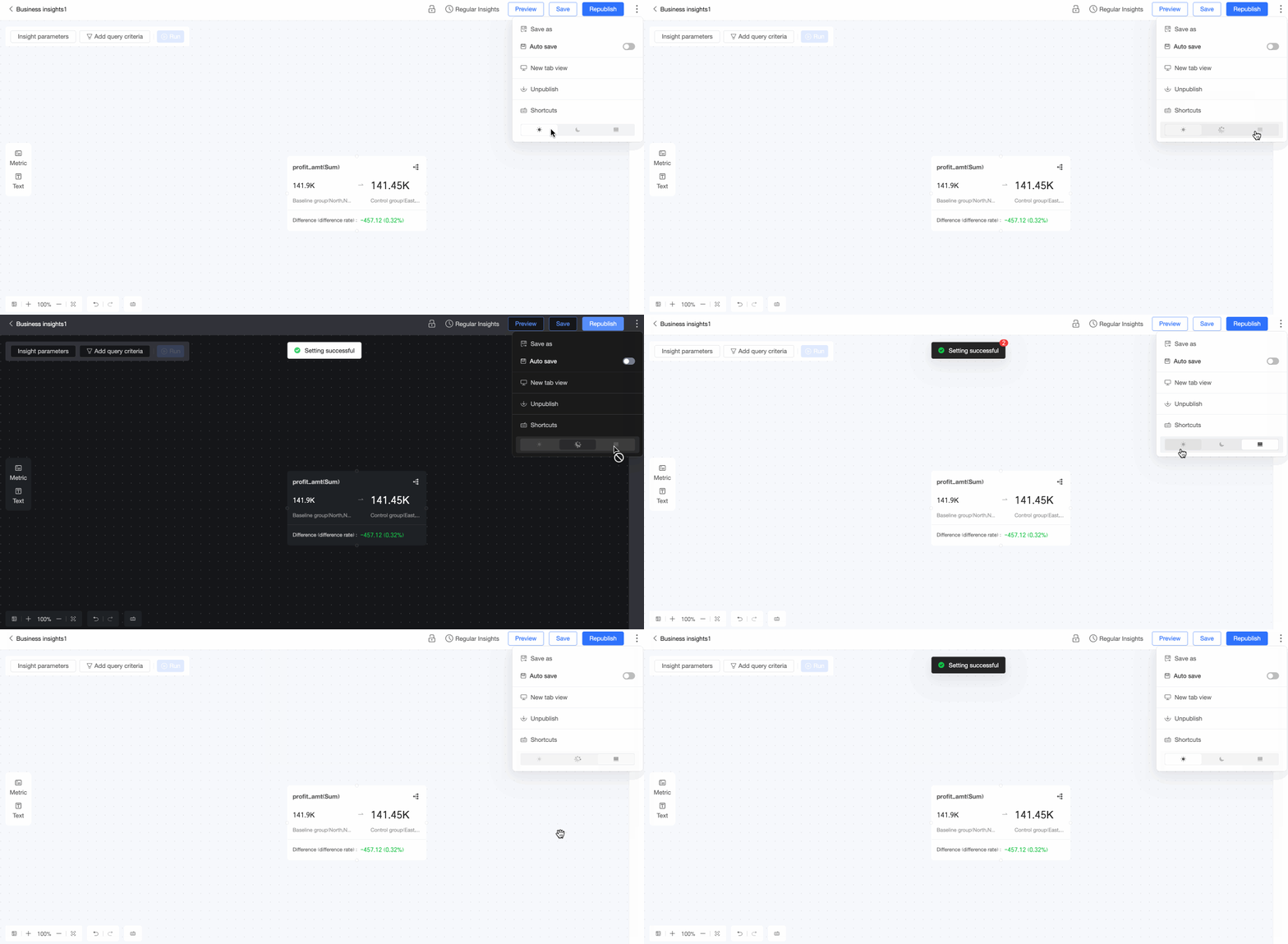
Para mais informações sobre o estilo do sistema definido por Follow Organization Settings, consulte Personalizar tema do sistema.
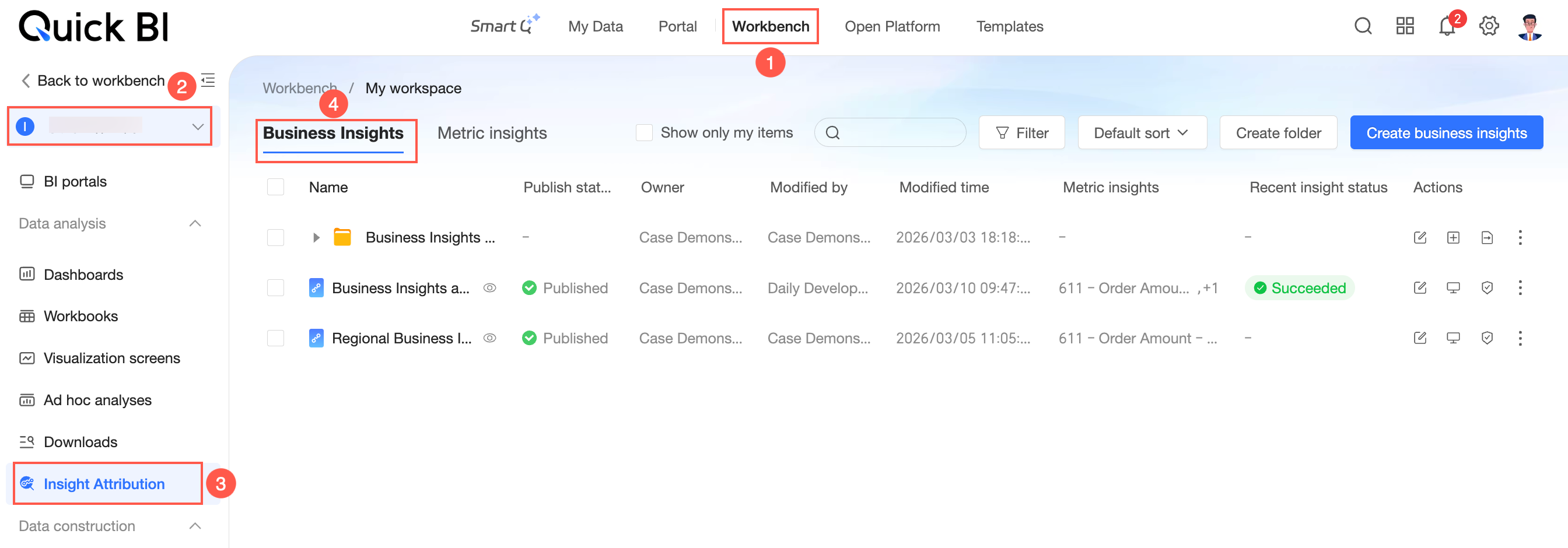
Operações na página de lista
Siga as etapas na figura para acessar a página de lista Insight Attribution > Business Insight.
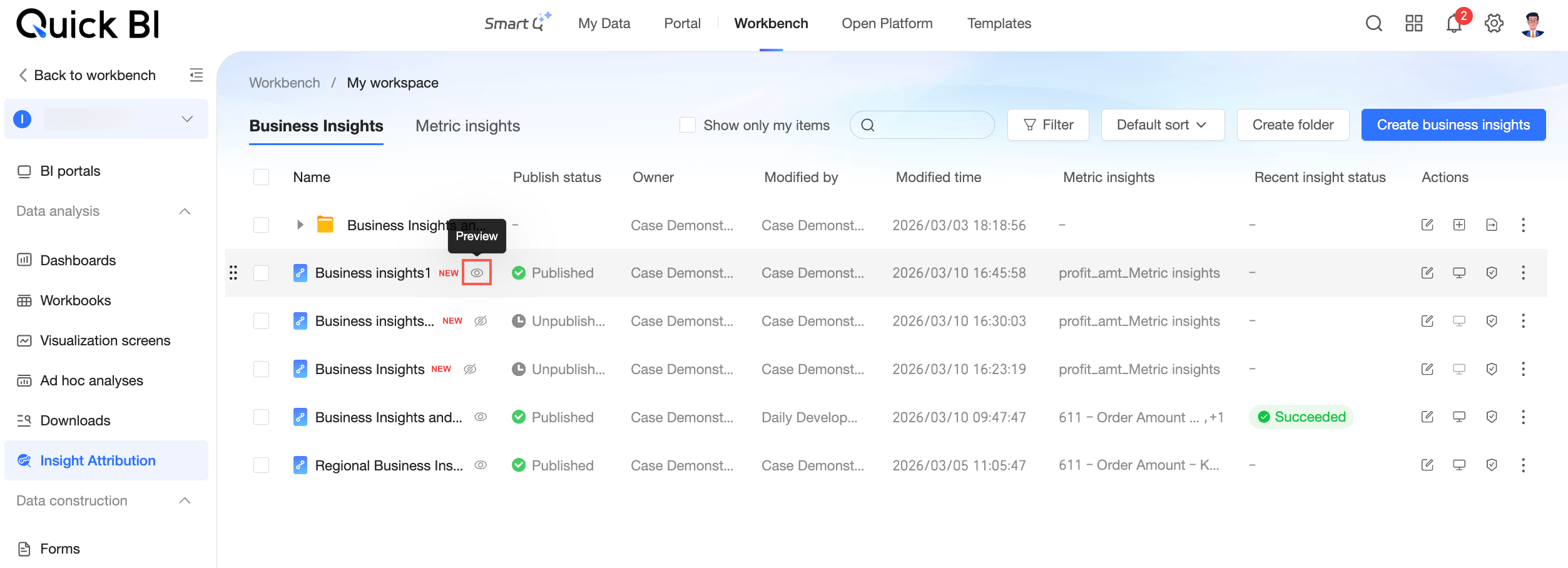
Na página de lista do Business Insight, realize as seguintes operações:
Visualização
Clique no ícone  à direita do Business Insight desejado para abrir a página de visualização.
Na página de visualização, execute o insight e realize outras operações. Para mais informações, consulte Visualizar em nova aba.
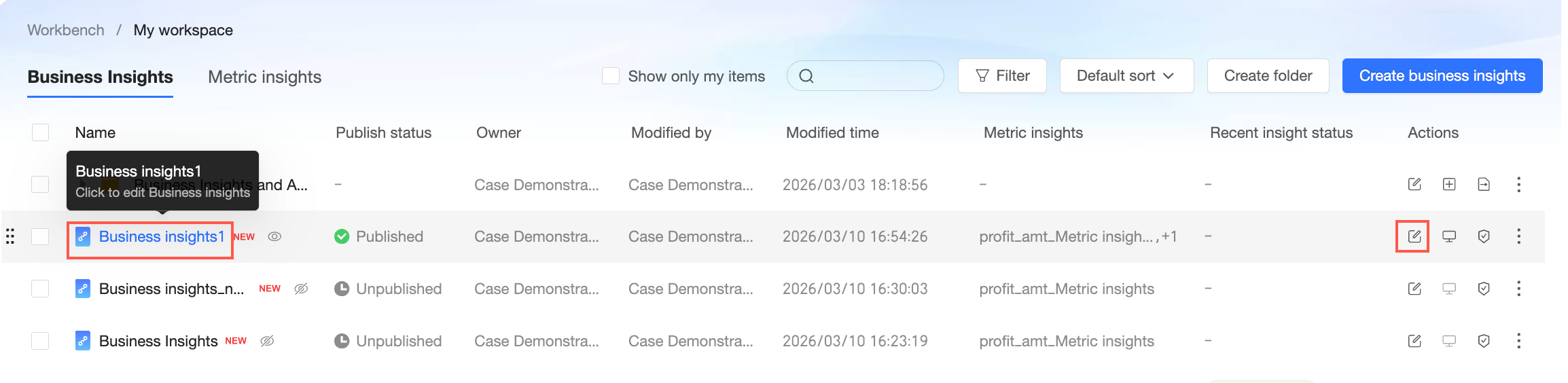
Editar
Clique no nome de um Business Insight ou no ícone  na coluna Actions para abrir a página de edição do Business Insight.
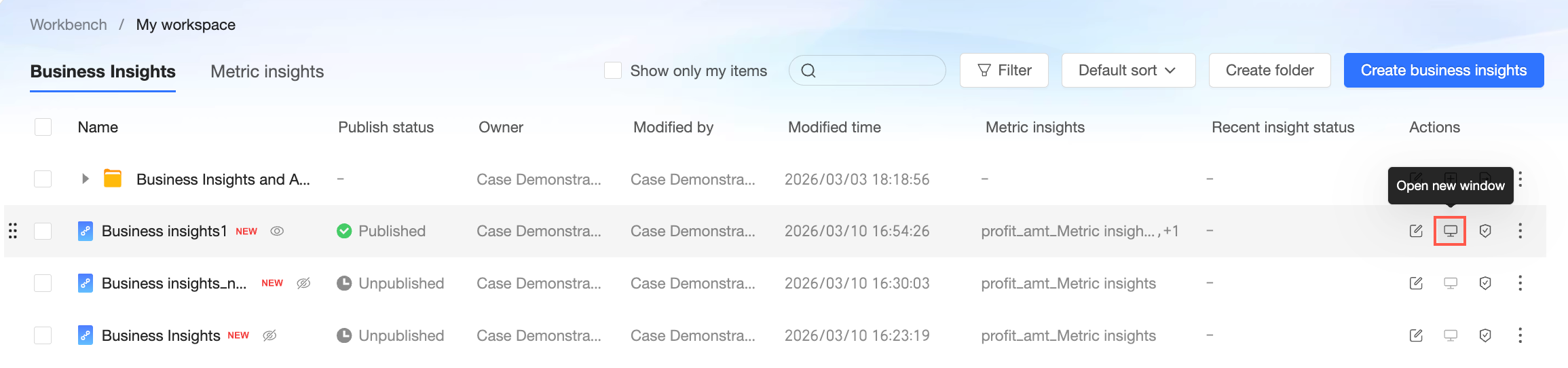
Visualizar em nova janela
Clique no ícone  na coluna Actions para abrir a página em uma nova janela.
Somente Business Insights publicados podem ser visualizados em uma nova janela.
Compartilhamento de permissões
Clique no ícone
 e selecione permission sharing.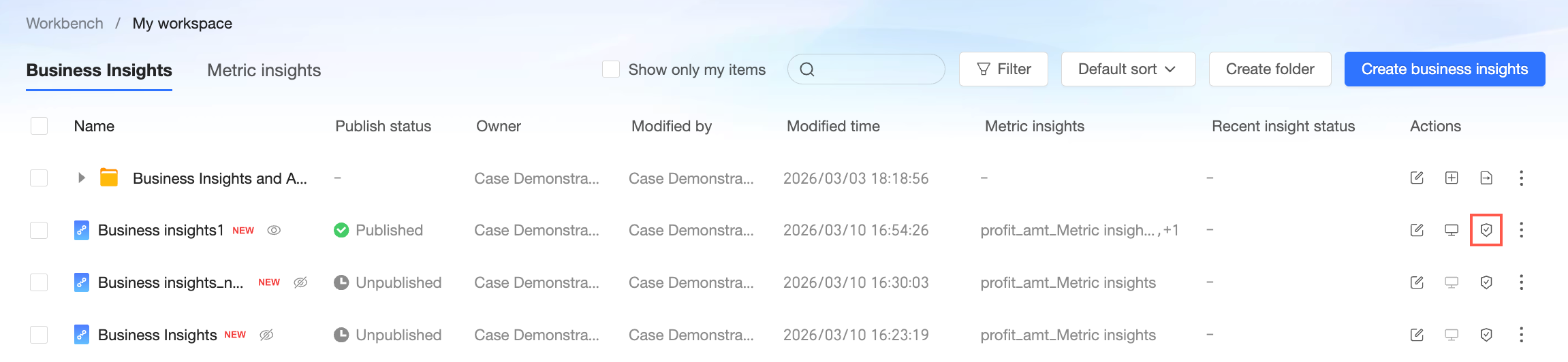
-
Na página de compartilhamento de permissões, conceda permissões de visualização ou edição aos usuários relevantes.
NotaNo modo privado, apenas o proprietário do recurso e os administradores do workspace têm permissões de edição. Para conceder permissões de edição a membros específicos, alterne primeiro para o modo de membros especificados.
A permissão Edit só pode ser concedida a usuários no workspace atual que possuem a permissão Create (Edit) Business Insight.
-
As permissões Query e View só podem ser concedidas a usuários no workspace atual que possuem a permissão Query Business Insight.
Query: Permite que os usuários iniciem um Business Insight em Smart Q > Xiao Q Insight.
View: Permite que os usuários visualizem relatórios de insight gerados.
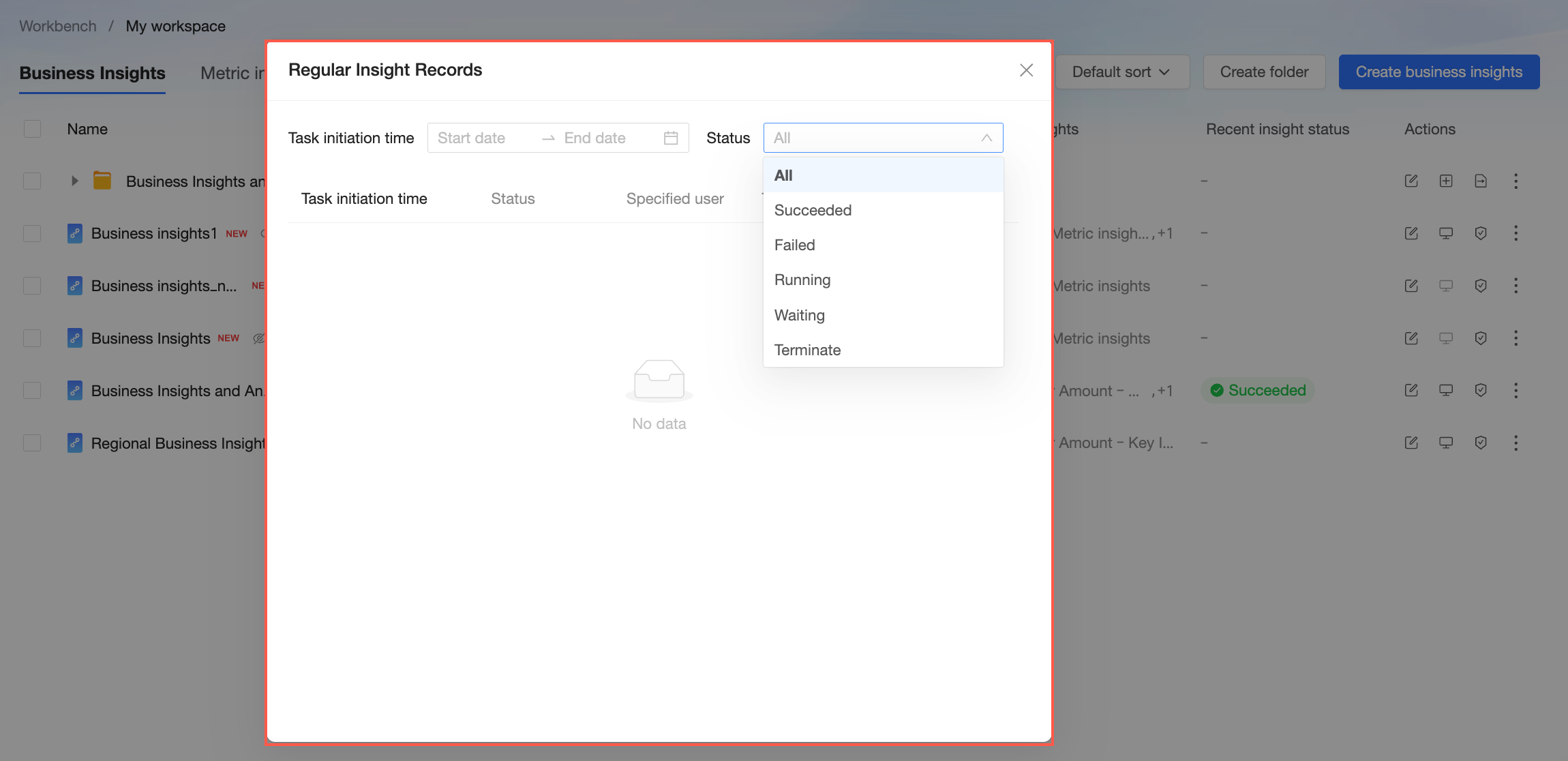
Registros de insight agendado
Após ativar um insight agendado, visualize seus registros.
Na coluna Actions, clique no ícone
e selecione Scheduled insight records.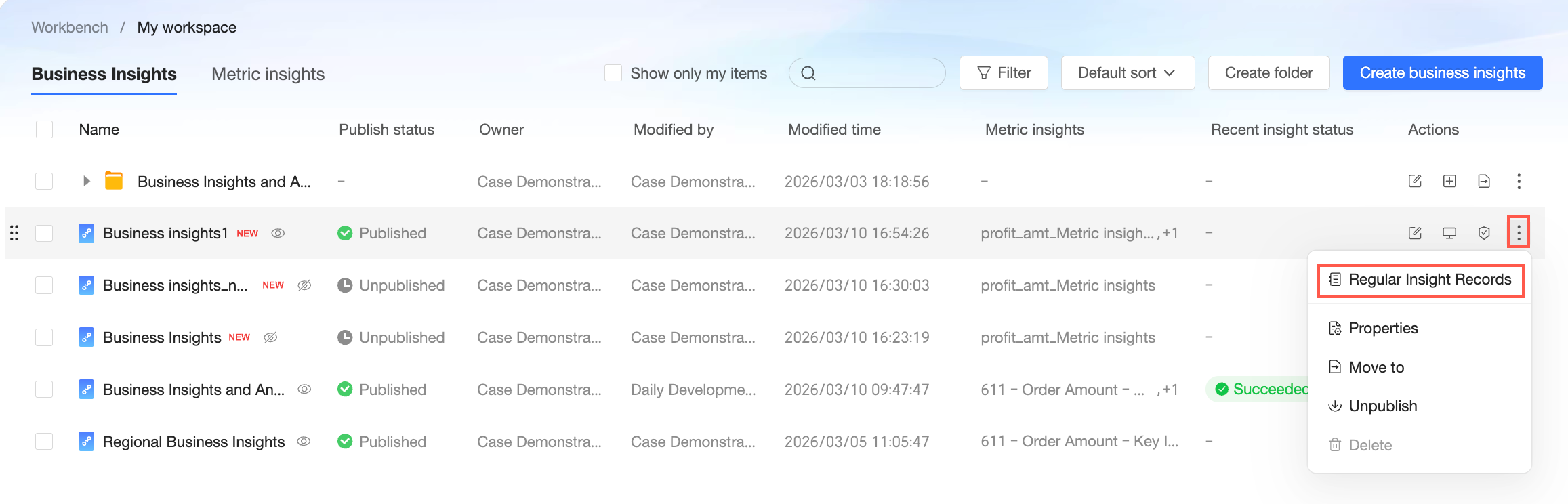
-
Filtre os registros por Task start time e Insight status.
Propriedades
Na coluna Actions, clique no ícone
e selecione Properties.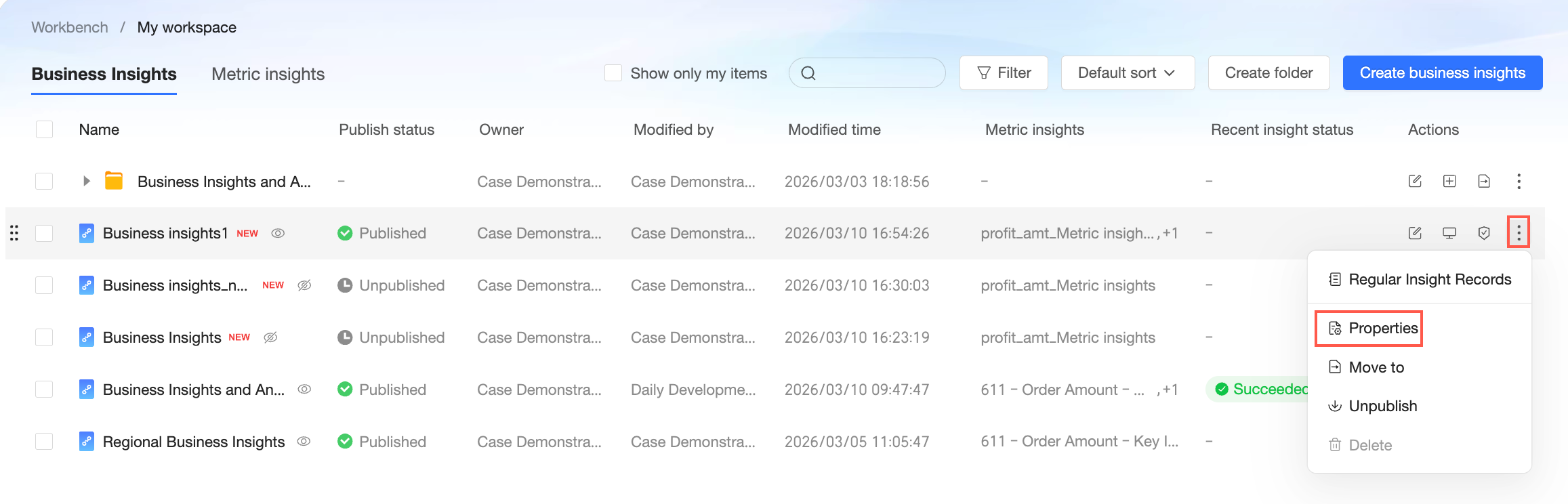
-
No painel Properties, modifique o Name do Business Insight, transfira o owner e adicione uma Description.

Clique em OK para salvar as propriedades.
Mover para
Na coluna Actions, clique no ícone
e selecione Move to.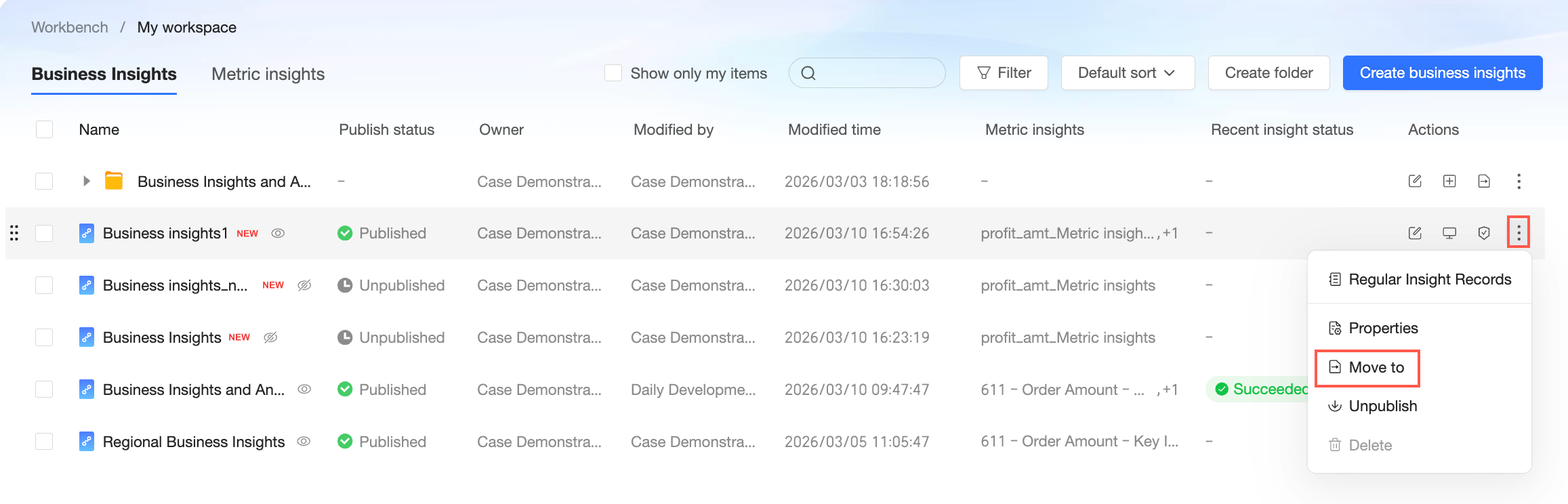
-
Na seção move the resource to, selecione uma pasta de destino.

Clique em OK para confirmar a movimentação.
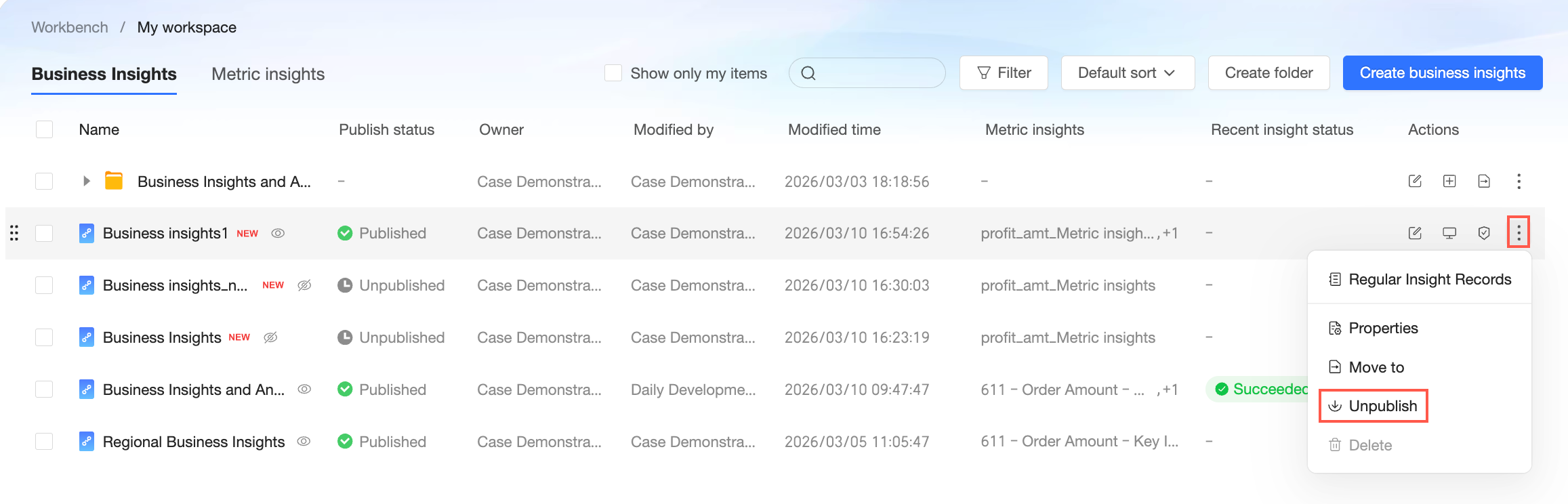
Despublicar
Na coluna Actions, clique no ícone e selecione unpublish. Após despublicar, os usuários não poderão mais visualizar o Business Insight.
Excluir
-
Na coluna Actions, clique no ícone
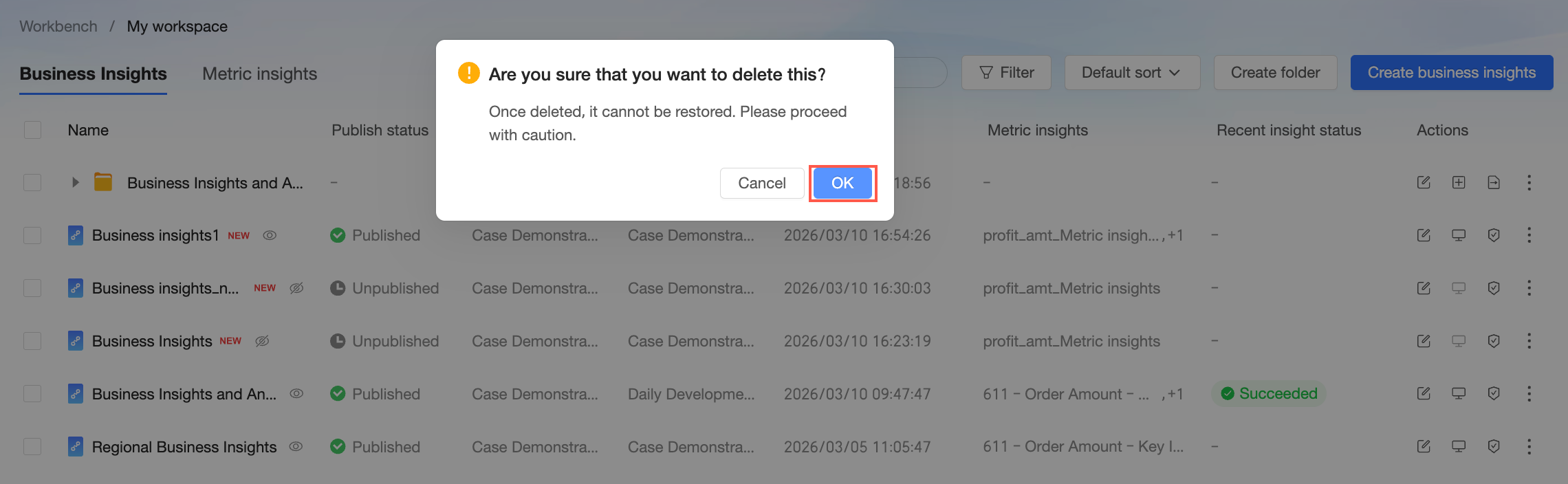
e selecione delete.NotaSomente Business Insights com status de publicação Unpublished podem ser excluídos.

-
Na caixa de diálogo de confirmação exibida, clique em OK.
Próximas etapas
Após configurar um Business Insight, visualize-o e analise-o no Xiao Q Insight.