Este guia destina-se a administradores de organização e usuários de negócios que estão começando a usar o Quick BI AIPro. Ele orienta você por todo o processo, desde a ativação do service até a primeira análise conversacional impulsionada por IA, em até 30 minutos.
O Quick BI AIPro está atualmente em fase beta direcionada e disponível apenas para clientes selecionados. Se desejar experimentar o AIPro, ative primeiro o Quick BI e depois envie uma solicitação de ativação pelo botão "Online Consultation" no canto inferior direito do console do Quick BI.
Contexto
O BI tradicional depende de analistas de dados para criar painéis, enquanto os usuários de negócios consomem gráficos de forma passiva. Quando uma questão de negócios ultrapassa os relatórios existentes, é necessário enviar uma nova solicitação e agendar seu desenvolvimento. O Quick BI AIPro integra profundamente as capacidades de modelos de linguagem grande (LLM) à sua plataforma central de BI, permitindo que usuários de negócios conduzam a análise de dados diretamente por meio de conversas. Isso abrange todo o caminho de tomada de decisão: Visão Geral → Detalhamento → Causa Raiz → Diagnóstico → Ação.
Diferenças entre o Quick BI AIPro e o BI tradicional:
|
Dimensão |
BI Tradicional |
Quick BI AIPro |
|
Modelo de uso |
Arrastar e soltar campos, escrever SQL, visualizar painéis estáticos |
Fazer perguntas em linguagem natural e realizar consultas de acompanhamento em múltiplas rodadas |
|
Tempo de resposta |
O atendimento de solicitações leva de dias a semanas |
Retorna dados e insights em segundos |
|
Modelo de análise |
Usuários de negócios dependem de analistas para gerar conclusões sobre causas raízes |
A IA decompõe perguntas e executa raciocínio automatizado para gerar análises de causa raiz profundas e abrangentes |
|
Método de análise |
Drill-down manual, vinculação de dados e criação manual de relatórios de análise |
Explore e analise por meio de conversas, usando um canvas para conectar ideias e focar a análise. Os resultados são gerados automaticamente. |
|
Curva de aprendizado |
Exige habilidades em SQL e modelagem de BI, familiaridade com várias configurações de módulos e apresenta uma curva de aprendizado íngreme |
Sem curva de aprendizado para usuários de negócios |
|
Persistência de ativos |
Painéis |
Entregáveis de análise com atualização dinâmica (relatórios, documentos), relatórios de análise pontuais e tarefas recorrentes de assinatura |
Casos de uso típicos:
Um líder de negócios pergunta "Quais foram as variações de vendas ano a ano por região na semana passada?" cinco minutos antes de uma reunião matinal e recebe instantaneamente gráficos com análise de causa raiz.
Um especialista em operações pergunta "Por que o GMV caiu na China Oriental?" e a IA realiza automaticamente um drill-down de três níveis para identificar causas raízes por categoria, canal e loja.
Um especialista financeiro usa a conversa para gerar um "Painel de Operações Mensal" e configure uma tarefa recorrente para enviar o relatório no primeiro dia de cada mês.
Visão geral do fluxo de trabalho do AIPro
A implementação do Quick BI AIPro envolve duas frentes principais: configuração do administrador e operação do usuário. Recomendamos seguir a ordem mostrada no diagrama abaixo para concluir a configuração inicial.
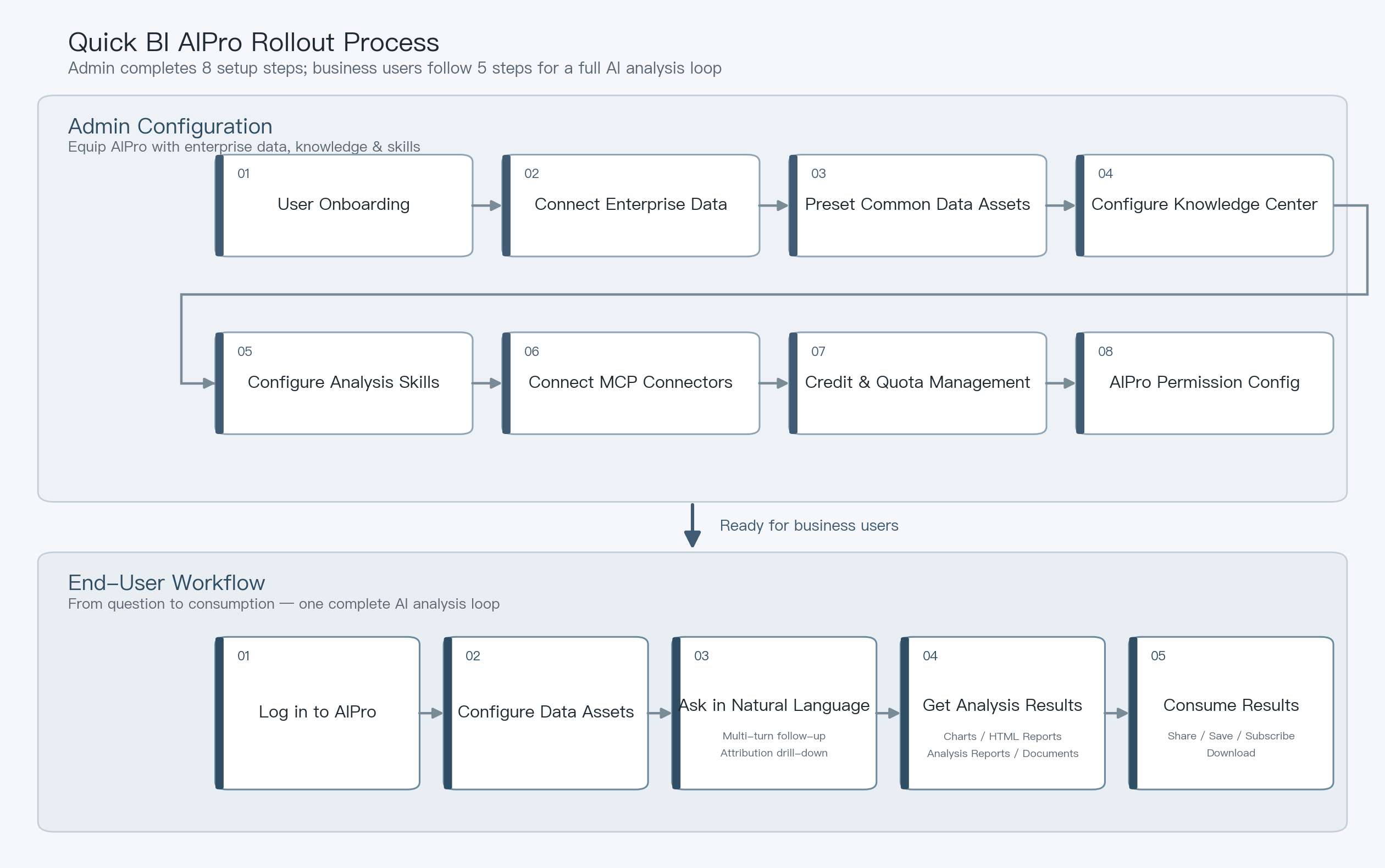
Procedimento do AIPro (administrador)
As etapas a seguir destinam-se a administradores de organização ou desenvolvedores de workspace. Elas abrangem o gerenciamento de usuários e a configuração dos dados, conhecimento e habilidades da sua organização no AIPro, garantindo uma experiência pronta para uso pelos usuários de negócios.
1. Permissões de usuário
Faça login no Admin Center do Quick BI como administrador da organização.
Acesse Organization Management → Role Management.
-
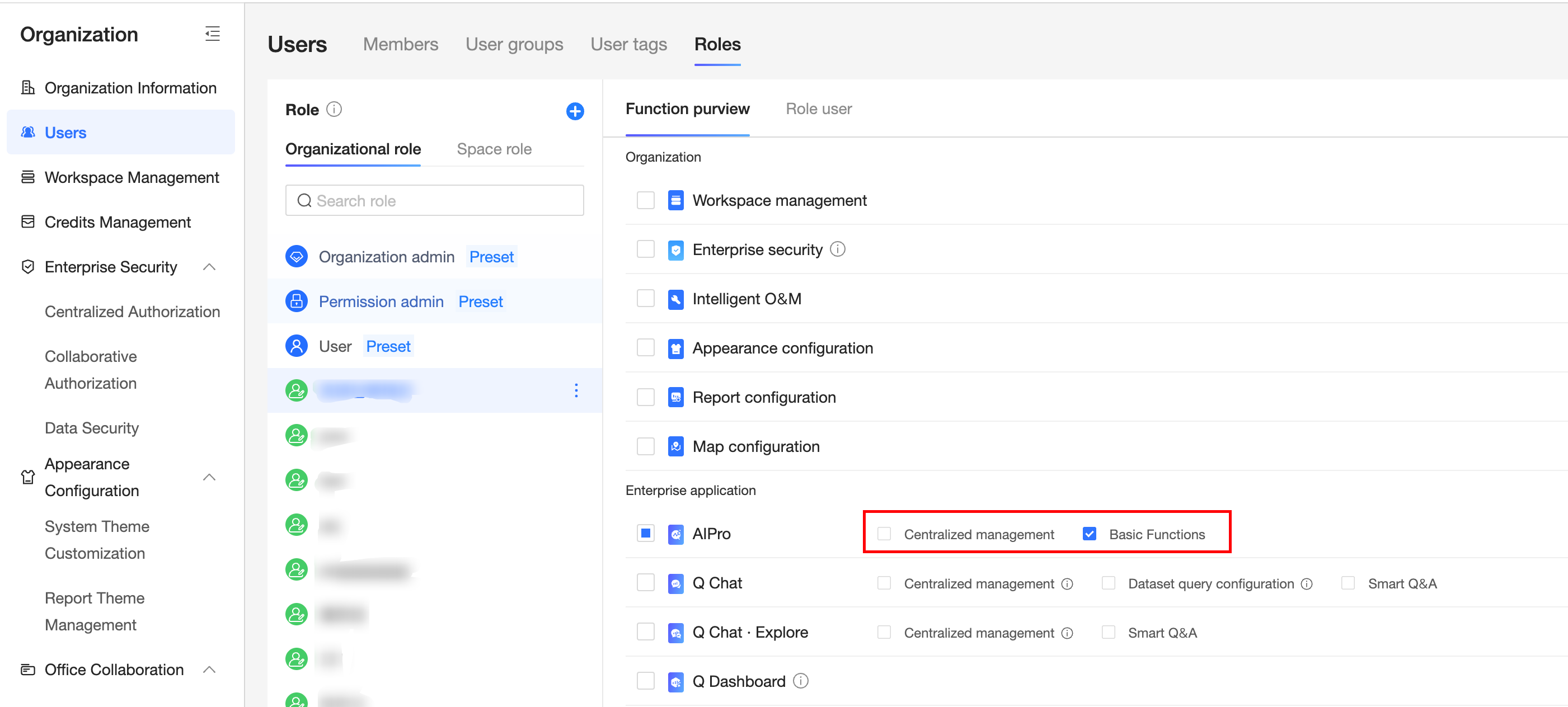
Configure as permissões relacionadas ao AIPro para uma função personalizada.
 Nota
Por padrão, as funções predefinidas no Quick BI já incluem as permissões necessárias do AIPro:
O administrador da organização possui as permissões Centralized management e Basic functions por padrão.
O administrador de permissões possui a permissão Basic functions por padrão.
O usuário padrão possui a permissão Basic functions por padrão.
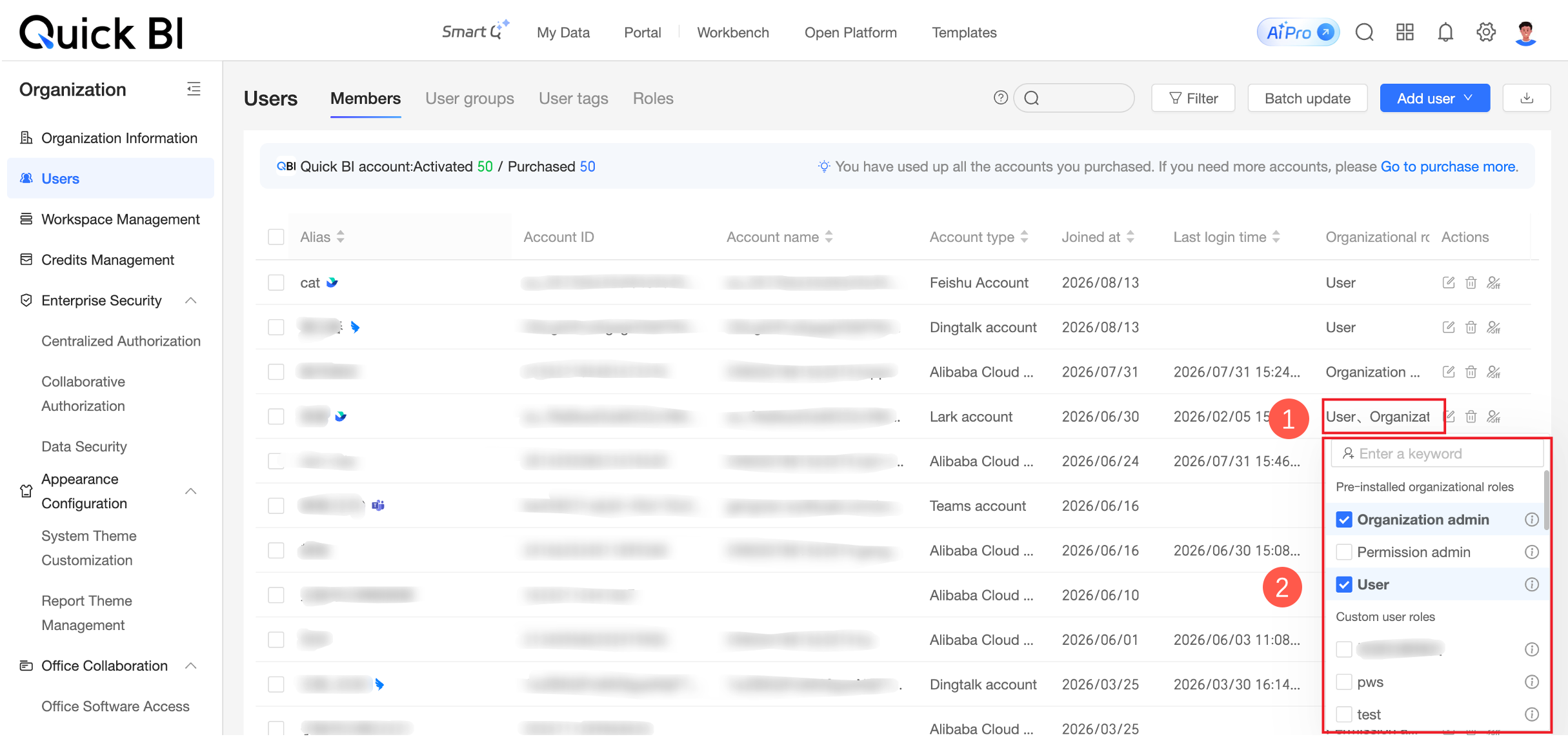
Na página Member Management, atribua funções com permissões do AIPro aos membros conforme necessário.
2. Conectar dados corporativos
Objetivo: Permitir que usuários de negócios localizem e utilizem os dados predefinidos da sua organização, incluindo tabelas de dados, conjuntos de dados, arquivos e ativos de dados de API.
-
Crie recursos de data source e dataset em um workspace.
Como administrador, acesse um workspace do Quick BI.
Crie uma fonte de dados: Na bancada de trabalho, acesse Data Sources e adicione uma conexão de banco de dados (como MySQL, MaxCompute, PostgreSQL ou Oracle).
Crie um conjunto de dados: Na bancada de trabalho, acesse Datasets e configure um conjunto de dados.
Em Workspace Management, conceda permissões para o conjunto de dados aos membros ou funções necessários.
-
Crie recursos de arquivos, combinações de tabelas de dados e dados de API no AIPro.
Acesse AIPro > Enterprise > Data Management.
Crie combinações de tabelas de dados, arquivos e dados de API.
Selecione um recurso de dados, clique em More e conceda permissões colaborativas aos usuários.
3. Pré-configurar ativos de dados comuns (opcional)
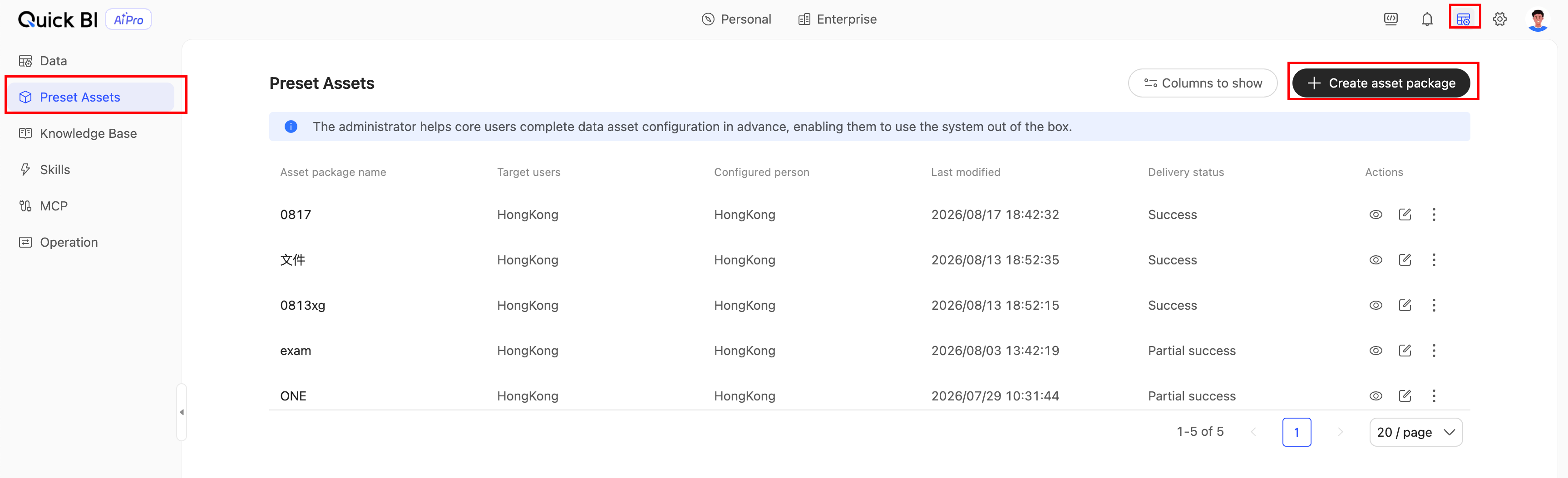
Objetivo: Permitir que usuários de negócios visualizem imediatamente os ativos de dados departamentais mais usados após o login, sem precisar configurar ou pesquisar fontes de dados.
Como administrador, acesse Admin Center → Pre-configured Data Assets (caminho:
ai/org/pre-asset).Selecione "New Asset Package" para configurar os conjuntos de dados ou tabelas de dados a serem recomendados aos usuários de negócios.
Após salve, os usuários de negócios verão esses ativos de dados com prioridade ao digitar @ na caixa de entrada da conversa.
4. Configure o centro de conhecimento
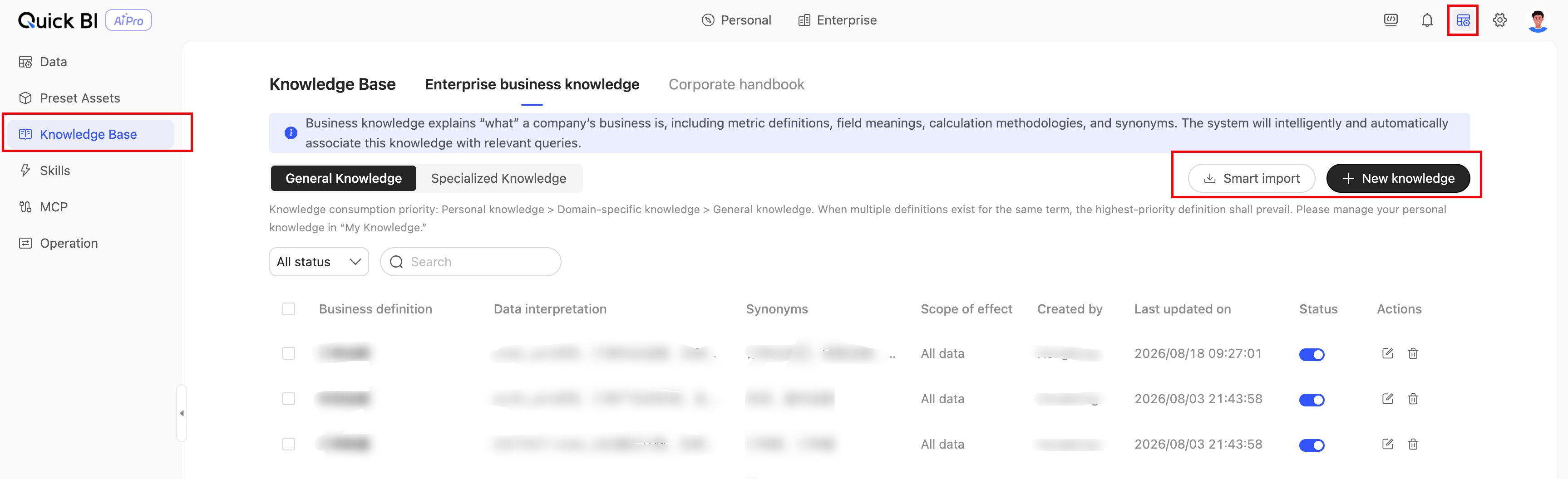
Objetivo: Preencher o centro de conhecimento com definições de negócios, definições de métricas e descrições de campos da sua organização. Isso garante que os resultados da análise de IA estejam alinhados aos padrões da sua empresa.
Acesse Admin Center → Knowledge Management (caminho:
/ai/org/knowledge).Clique em "Add Knowledge" para crie um conhecimento que contenha lógica de negócios.
Clique em Smart Import para analisar e aprender a lógica de negócios a partir de documentos e importá-la como conhecimento corporativo.
Após salve, a IA recuperará e referenciará esse conhecimento durante as conversas sobre conjuntos de dados.
5. Configure habilidades (opcional)
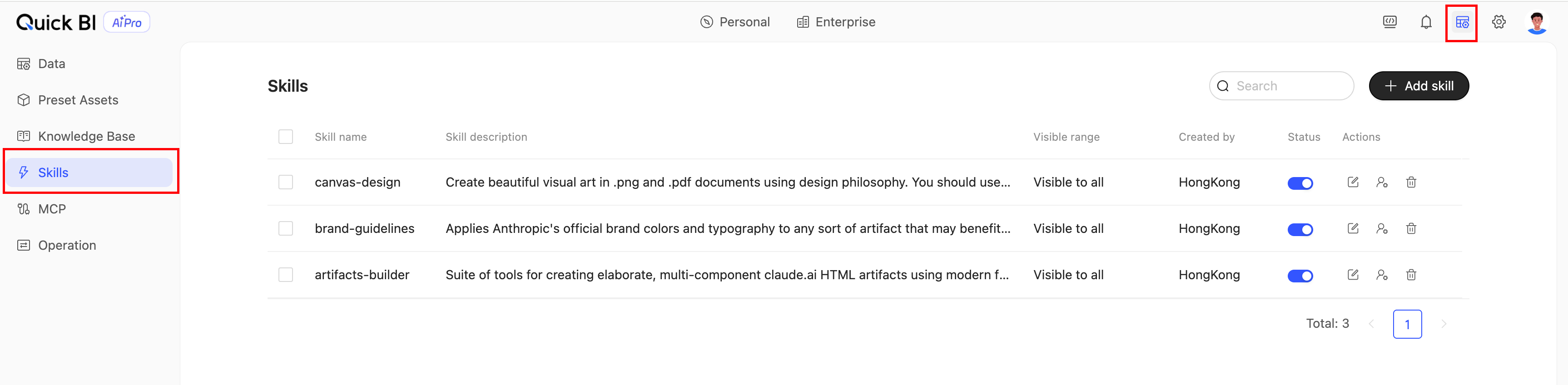
Objetivo: Transformar frameworks e métodos analíticos padrão (como revisões mensais de negócios, análise de causa raiz de anomalias ou painéis de desempenho de lojas) em habilidades reutilizáveis de IA.
Acesse Admin Center → Skill Management (caminho:
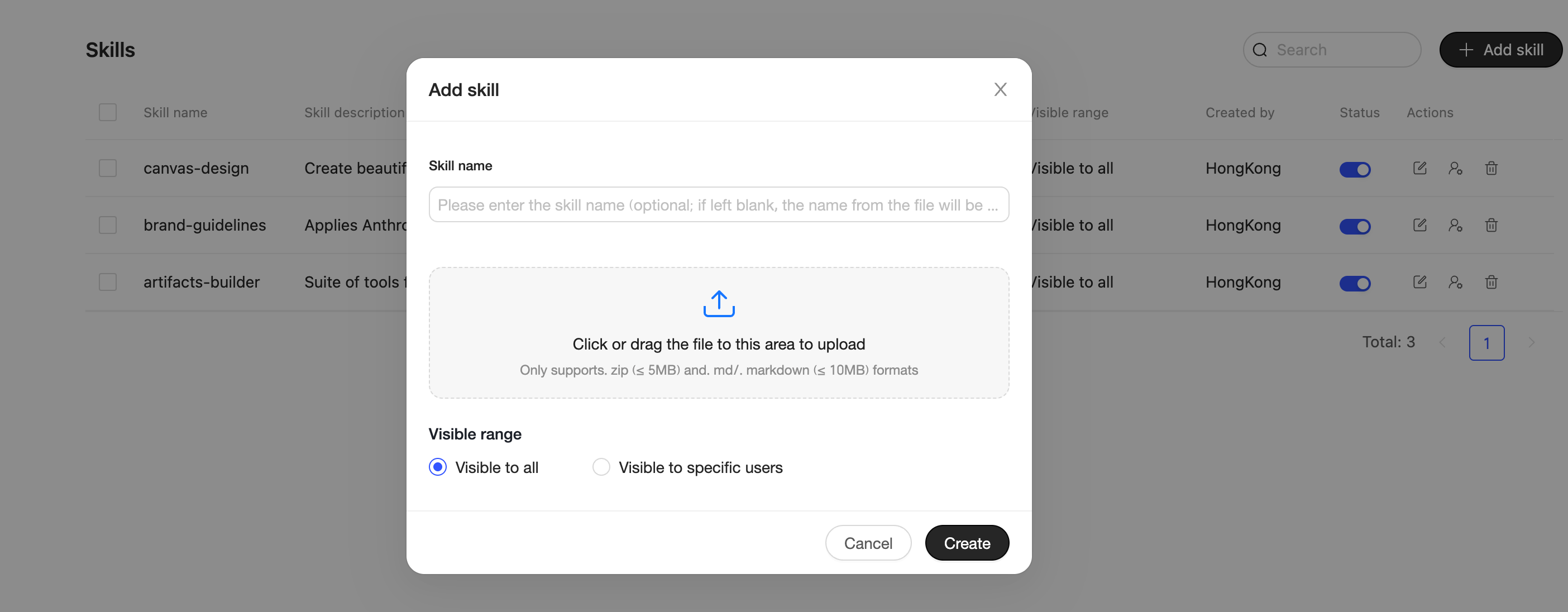
/ai/org/skill).Clique em Add Skill e faça upload do pacote ZIP da habilidade.
Defina a Visibility da habilidade (todos os usuários / usuários específicos).
Após salve e publicar, os usuários de negócios poderão encontrar e usar a habilidade em Enterprise → Skill Square. Eles também podem invocar a habilidade digitando
/na caixa de entrada da conversa.
6. Conectar conectores MCP (opcional)
Objetivo: Integrar ferramentas externas (como DingTalk, Feishu, APIs internas ou fontes de dados do setor) ao fluxo de trabalho de análise de IA por meio do MCP (Model Context Protocol) para expandir as fronteiras analíticas.
Acesse Admin Center → MCP Management (caminho:
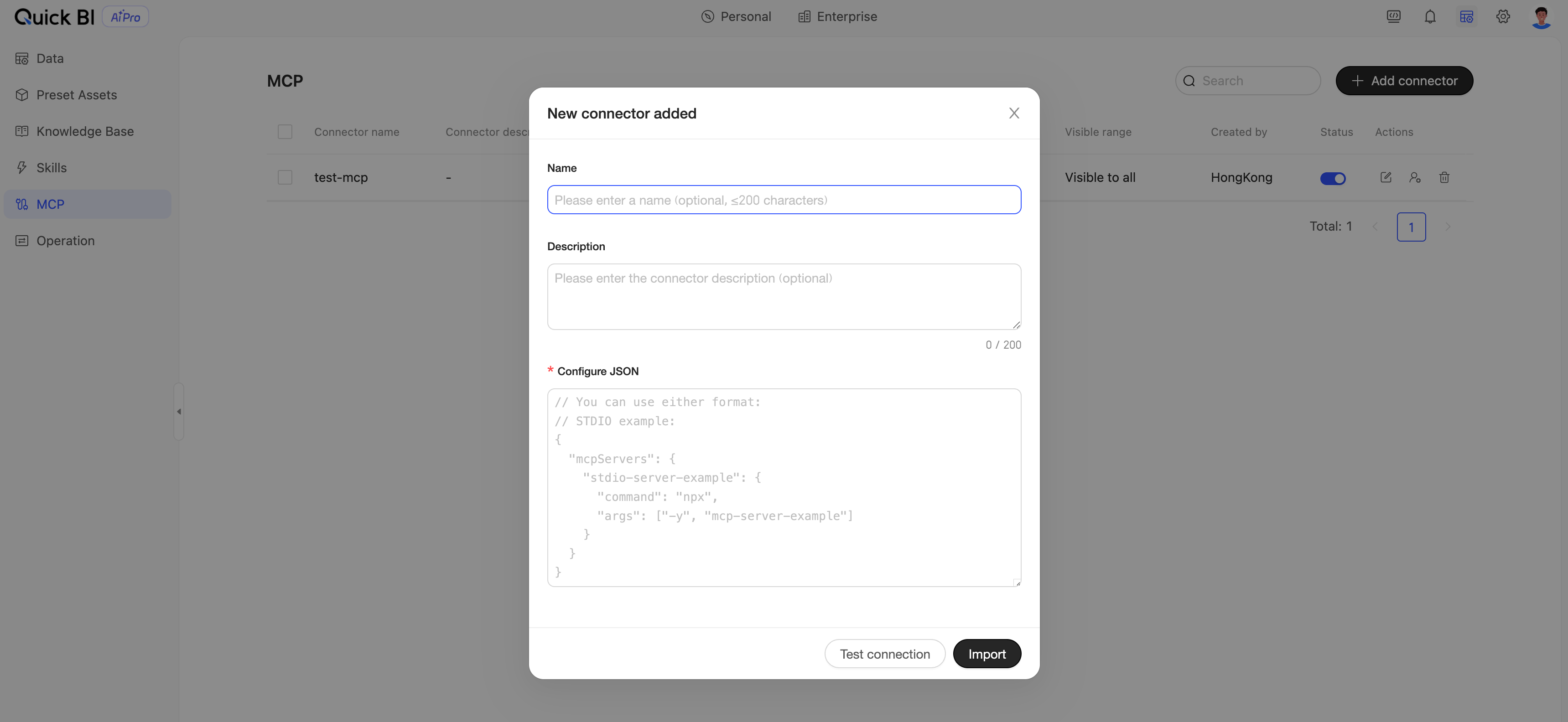
/ai/org/mcp).Clique em Add Connector e insira as informações de configuração do MCP.
Defina a visibilidade e as permissões de invocação do conector.
Os usuários de negócios podem ative e invocar o conector em Enterprise → MCP Square durante uma conversa.
7. Gerenciamento de créditos e cotas
Objetivo: Controlar e auditar o uso de recursos pelos usuários em toda a organização.
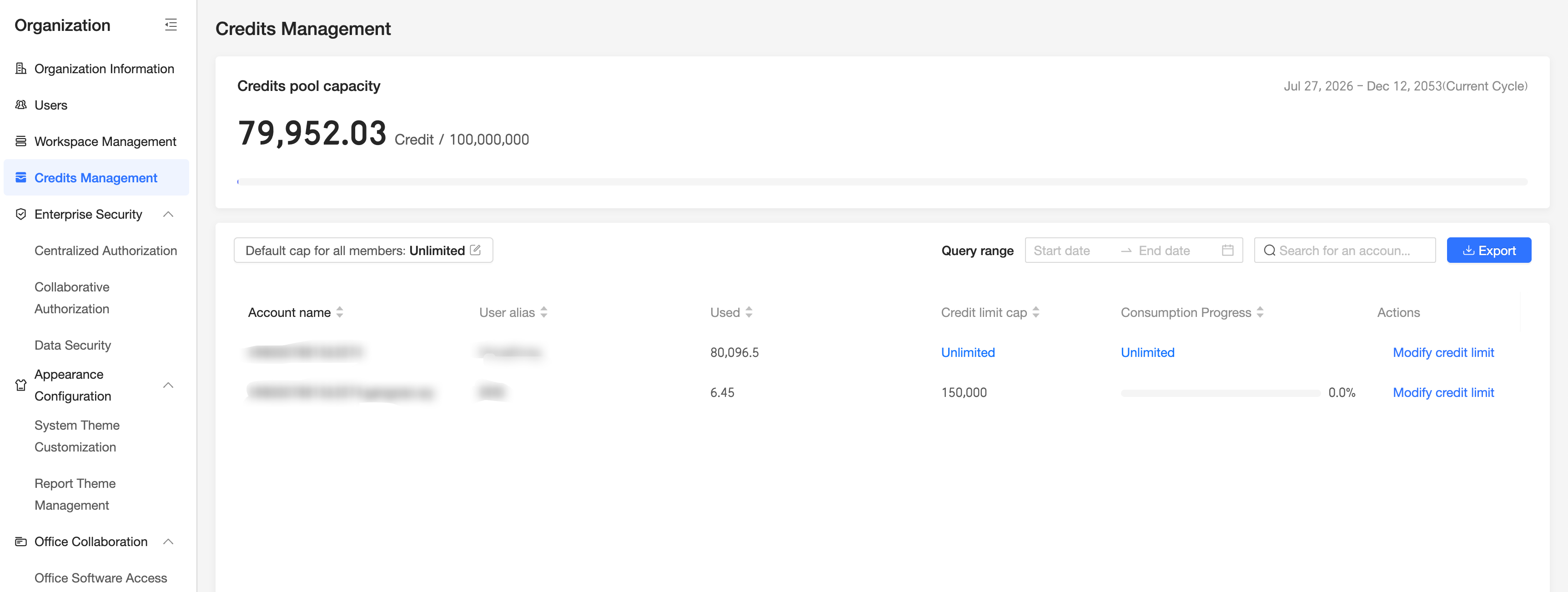
Acesse Organization Management → Credit Management (caminho:
/org/admin/creditManage).Visualize o saldo de créditos e os detalhes de consumo dos usuários da sua organização.
8. Configure permissões de gerenciamento do AIPro
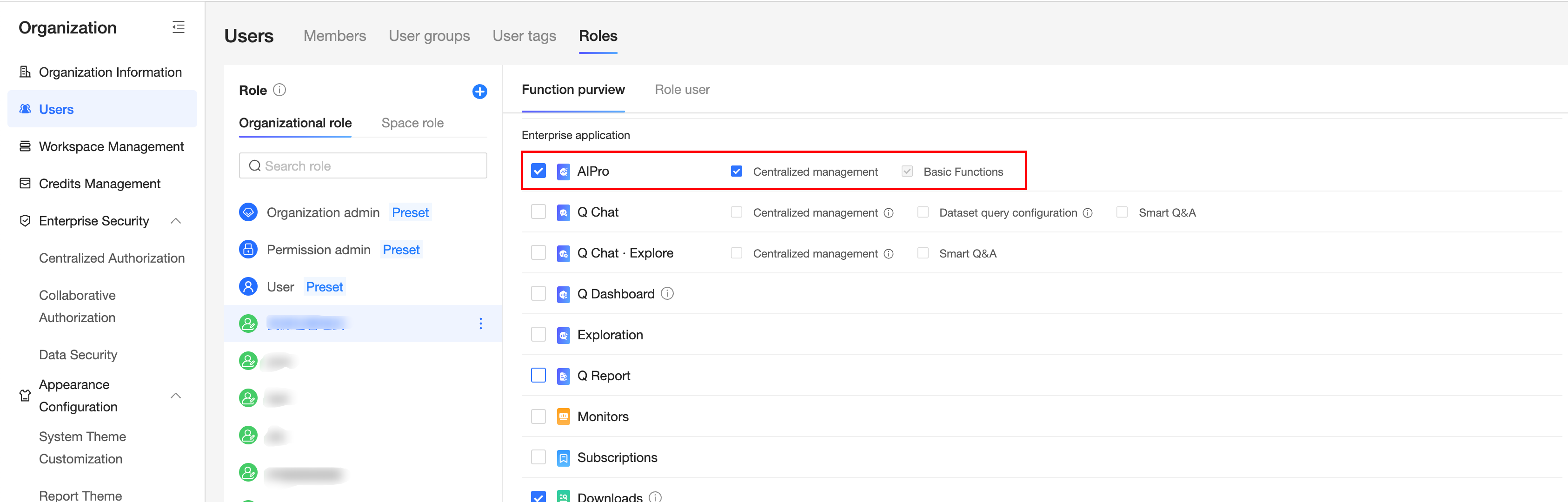
Objetivo: Garantir que a visibilidade dos dados e as permissões operacionais estejam em conformidade com os requisitos de governança corporativa. É possível conceder privilégios de administrador do AIPro aos usuários utilizando uma função personalizada.
Acesse Admin Center → Organization Management → Role Configuration (caminho:
/org/admin/user/role).O Quick BI AIPro oferece as seguintes funções predefinidas:
|
Função |
Permissões principais |
Capacidades de administrador do AIPro |
|
Administrador da organização |
Administrador da organização |
Sim |
|
Administrador do workspace |
Gerencia membros, ativos de dados, entregáveis e assinaturas dentro de um workspace |
Não |
|
Desenvolvedor do workspace |
Cria conjuntos de dados, relatórios e habilidades, além de publicar ativos na empresa |
Não |
|
Função personalizada |
Ative a configuração de permissões do AIPro para auxiliar o administrador da organização no gerenciamento das capacidades do AIPro. |
Sim |
Procedimento do AIPro (usuário)
Para usuários de negócios que receberam uma licença do AIPro, conclua sua primeira análise conversacional com IA.
1. Fazer login no AIPro
Faça login no Quick BI com sua conta Alibaba Cloud.
Clique em AIPro na barra de navegação superior para acesse a home page do AIPro.
A home page exibe duas abas de visualização: "My" e "Enterprise". A visualização padrão é "My".
2. Configure ativos de dados
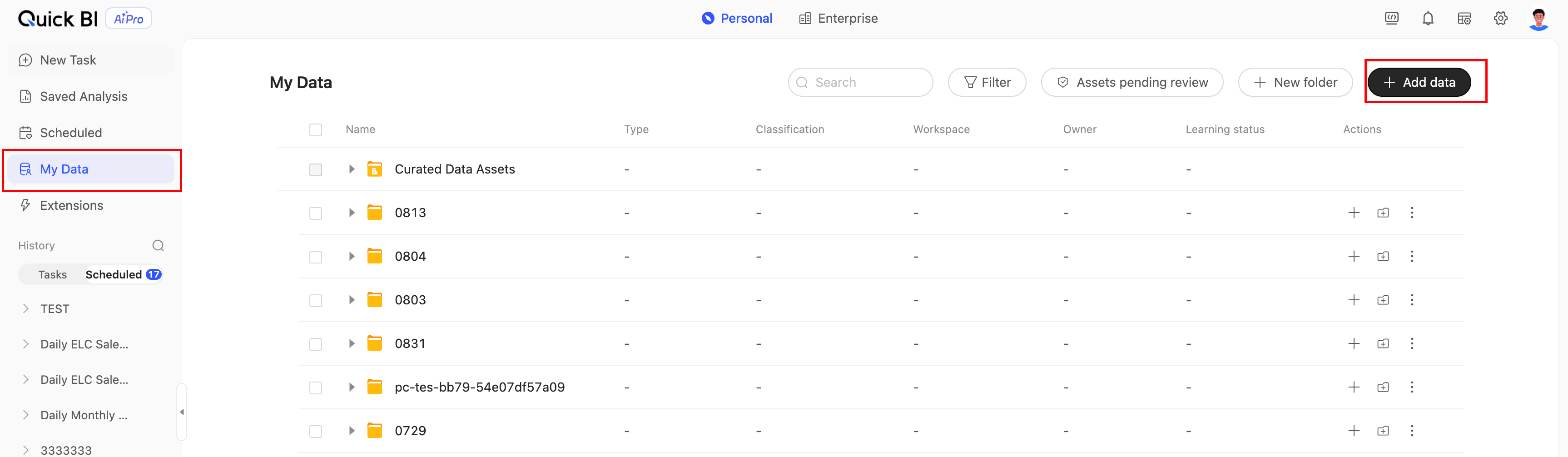
Acesse My Data.
Adicionar dados: Adicione dados corporativos do mercado de dados da empresa ou faça upload de arquivos locais pessoais. Os tipos de arquivo suportados incluem Excel, PDF, Word, Markdown e TXT.
Aprendizado de dados: Após adicionar os dados, a IA execute um processo de aprendizado de 1 a 2 minutos para compreender a semântica dos dados. Quando o aprendizado for concluído, acesse Create a task para utilizar os dados na análise.
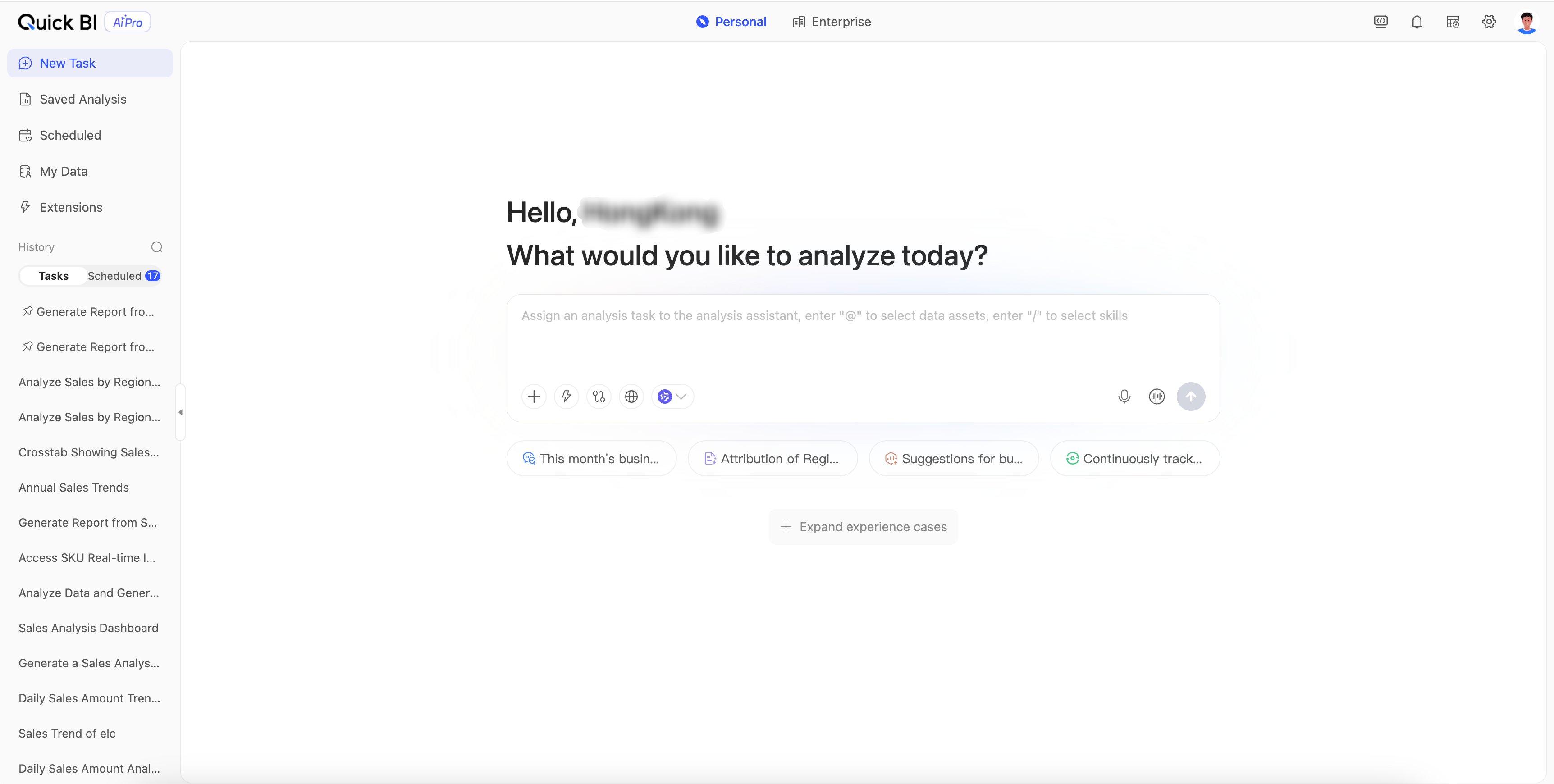
3. Fazer perguntas em linguagem natural
Acesse Create a task e insira sua pergunta de análise na caixa de entrada. Exemplos:
"Variações de vendas ano a ano por região neste mês"
"Principais motivos para a queda do GMV na China Oriental"
"Gere um relatório de análise de negócios do 2º trimestre de 2026"
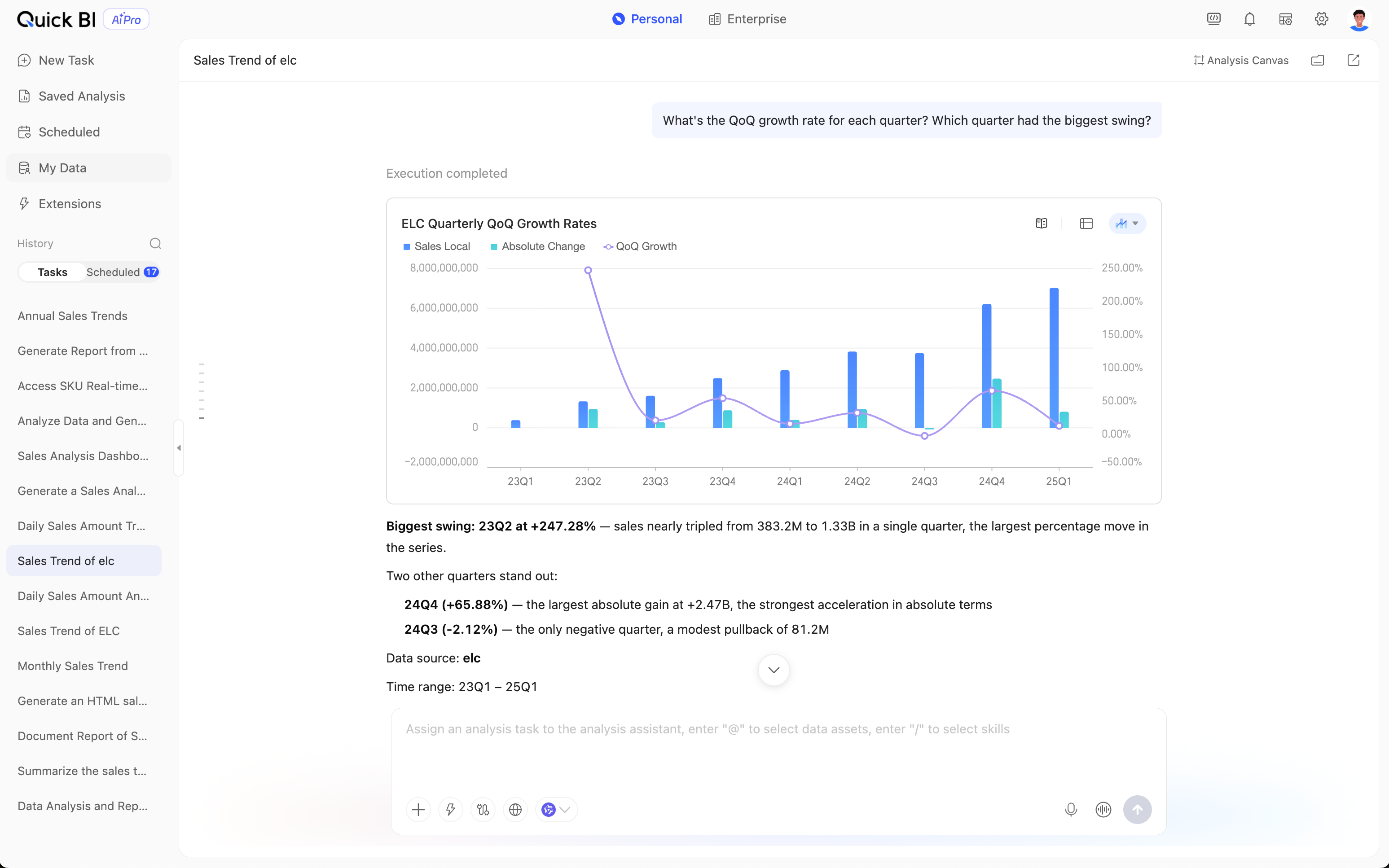
Perguntas de acompanhamento em múltiplas rodadas são suportadas. Por exemplo:
"Vendas por categoria em junho"
"Quais são as 5 principais categorias por crescimento?"
"Analise os motivos do crescimento"
Após insira sua pergunta, a IA retornará resultados de análise estruturados (gráficos, tabelas e conclusões em texto).
4. Obter resultados da análise
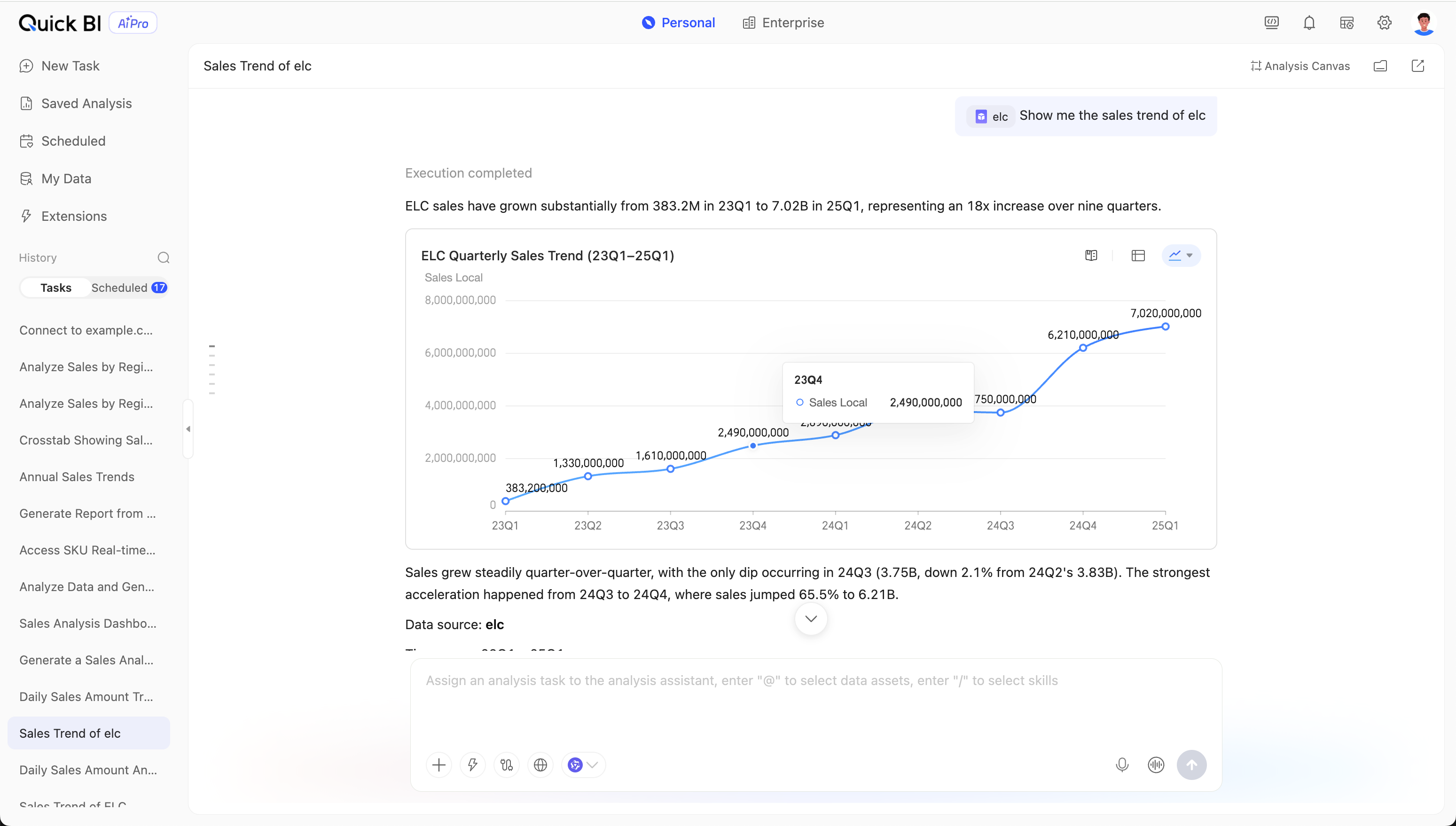
Com base na pergunta do usuário, os resultados da análise são gerados.
Gráficos e texto explicativo: Os dados são recuperados e visualizados.
-
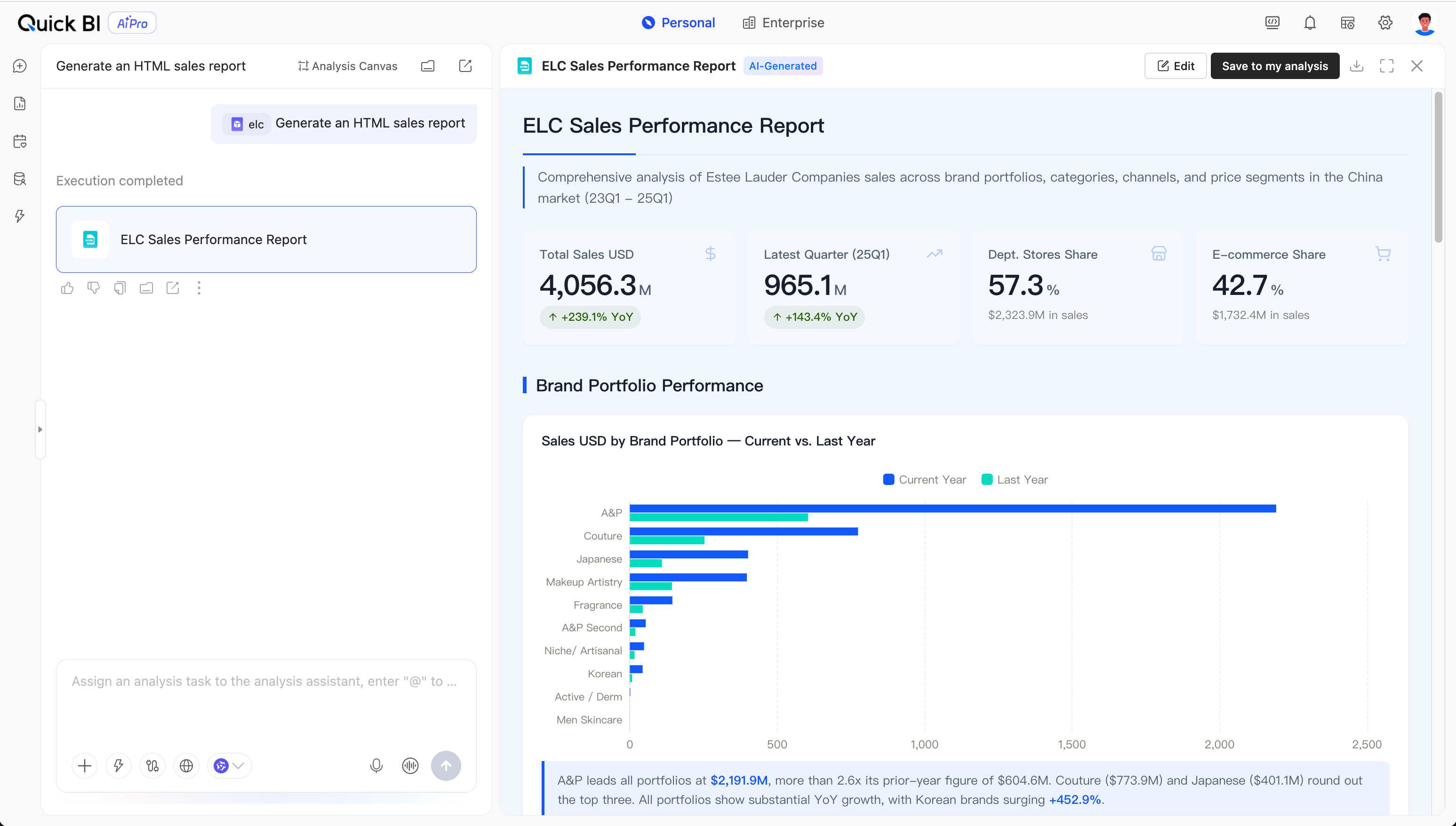
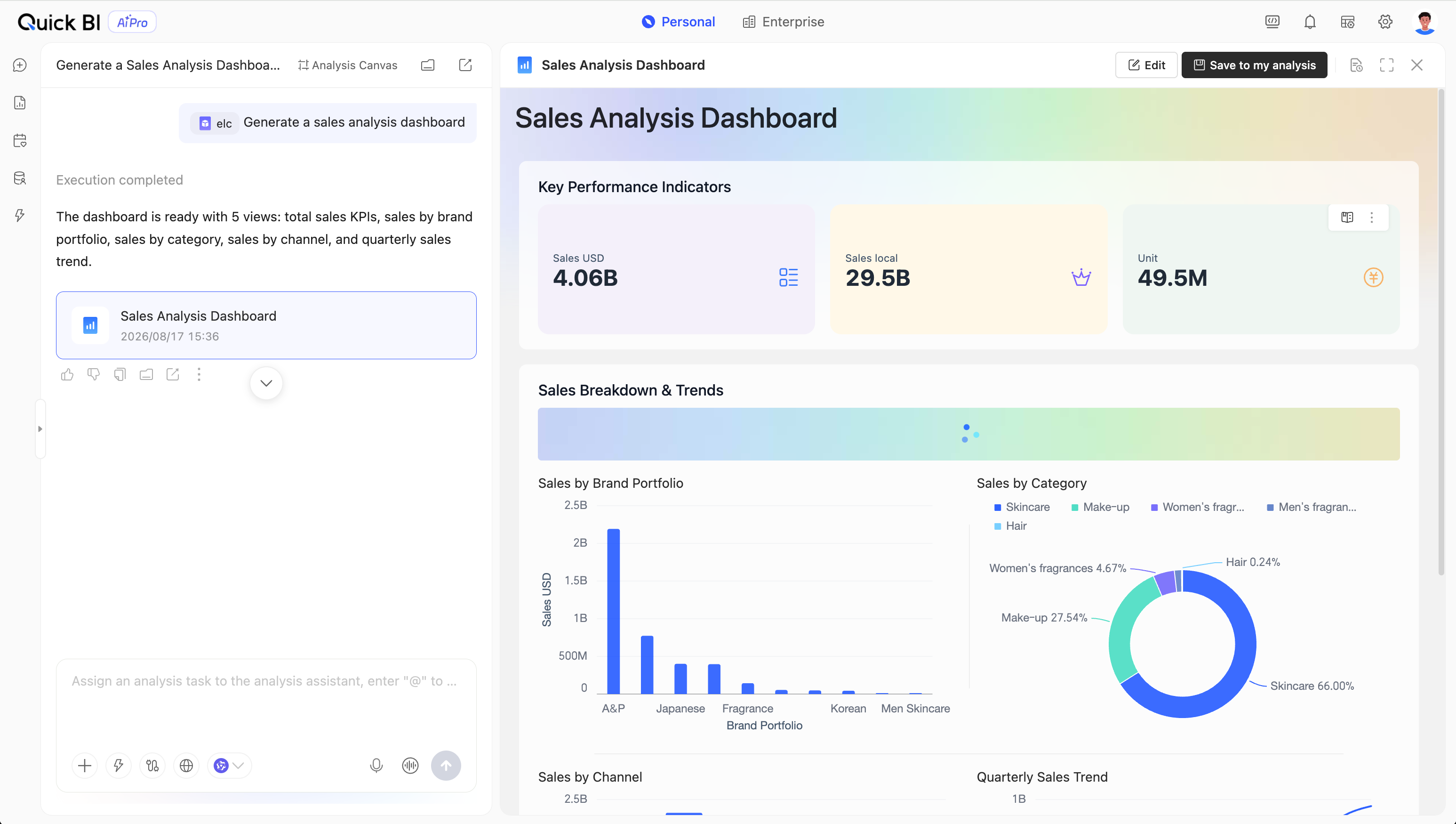
Relatórios HTML: Visualizam as conclusões desta análise, sendo comumente usados para análises exploratórias pontuais e criação de relatórios personalizados.
Relatório Analítico: Suporta atualizações dinâmicas, filtragem e análise interativa com drill-down. Indicado para cenários que exigem atualizações periódicas de dados e compartilhamento colaborativo dentro da organização.
-
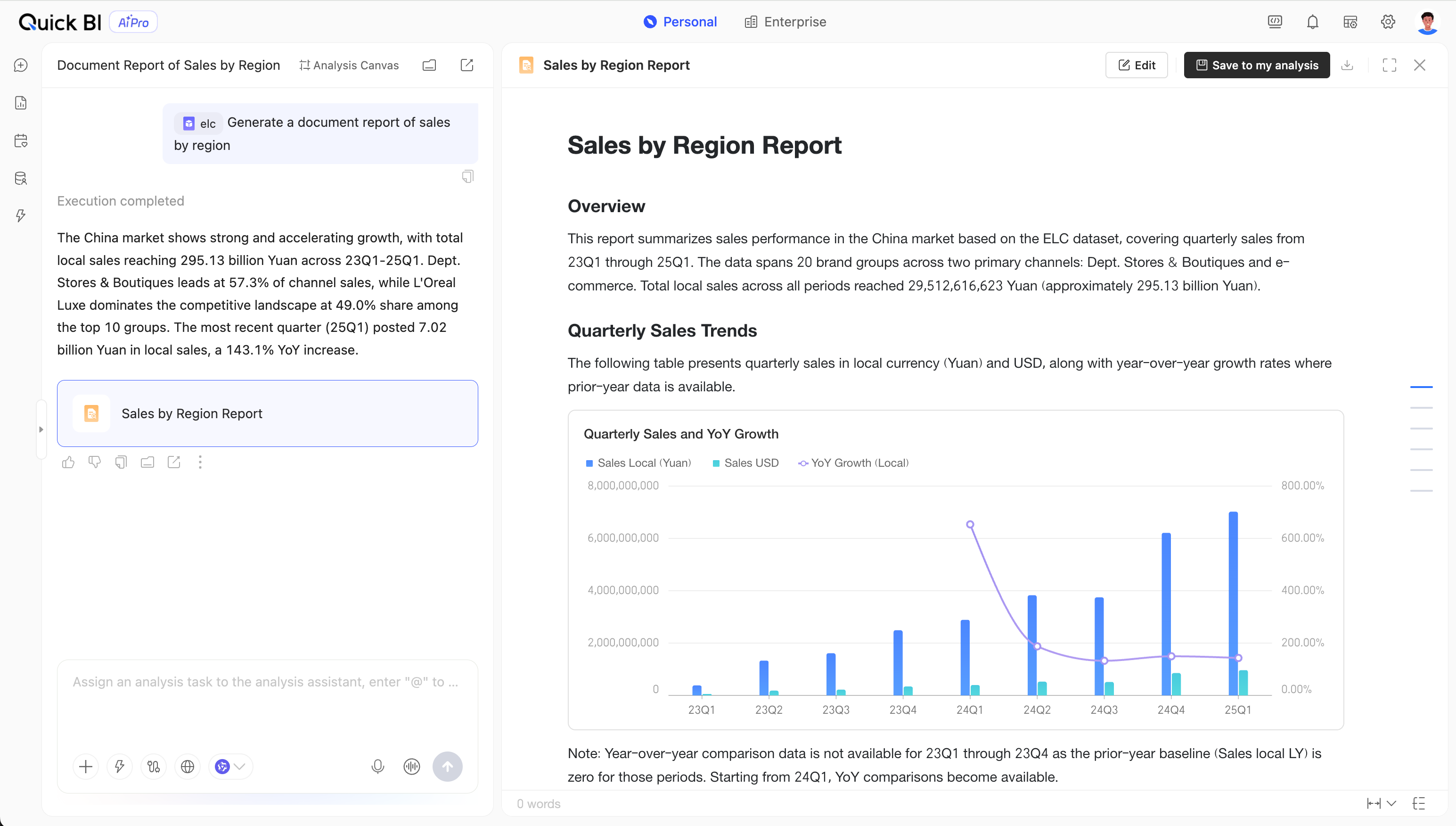
Relatórios em documento: Com base em gráficos e textos explicativos, gere resultados de análise no formato de documento com alto grau de flexibilidade de edição.
5. Consumir resultados da análise
-
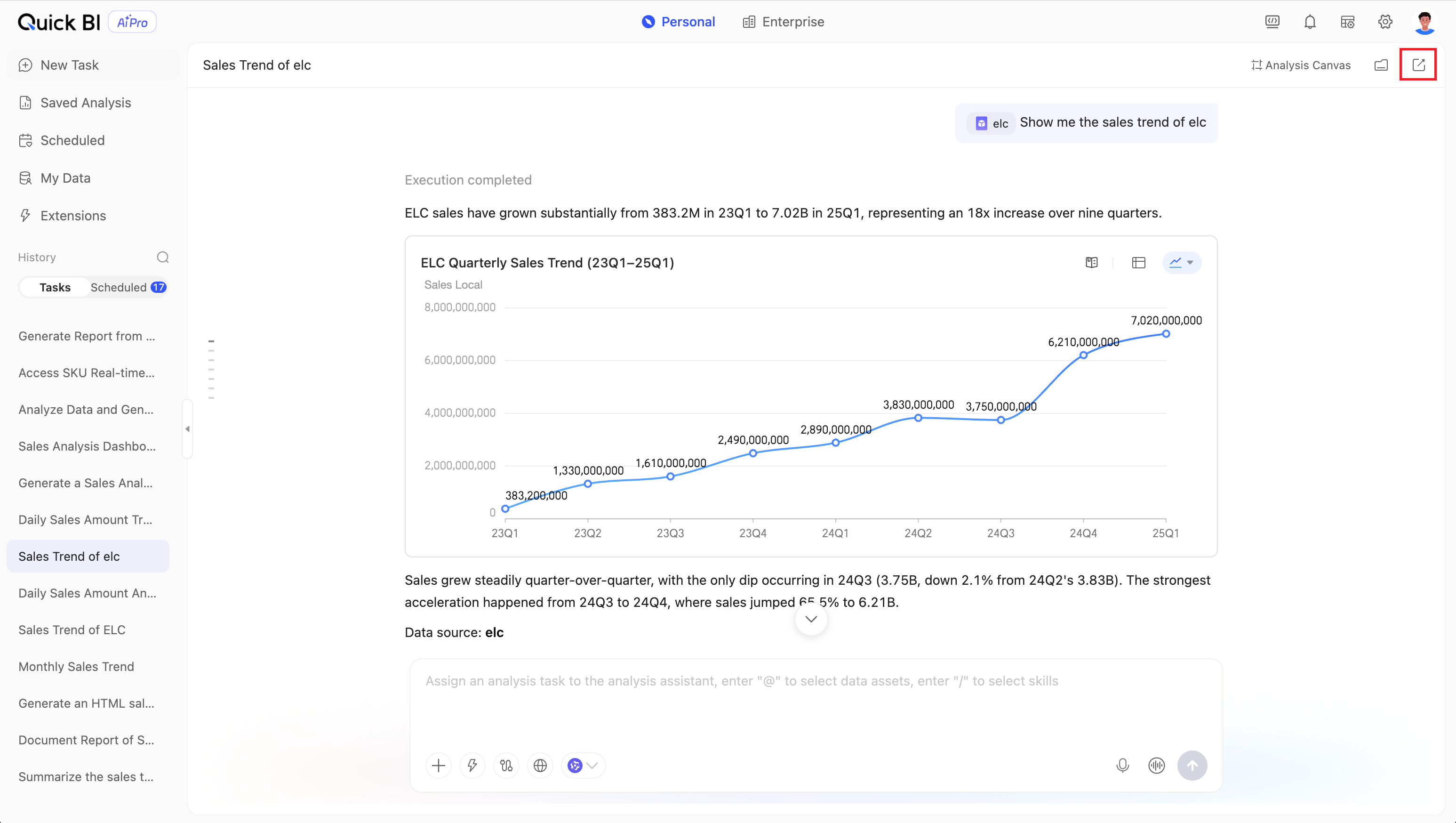
Compartilhar: Os resultados da conversa podem ser compartilhados, com suporte para compartilhamento privado e público. Configure o período de validade do compartilhamento.
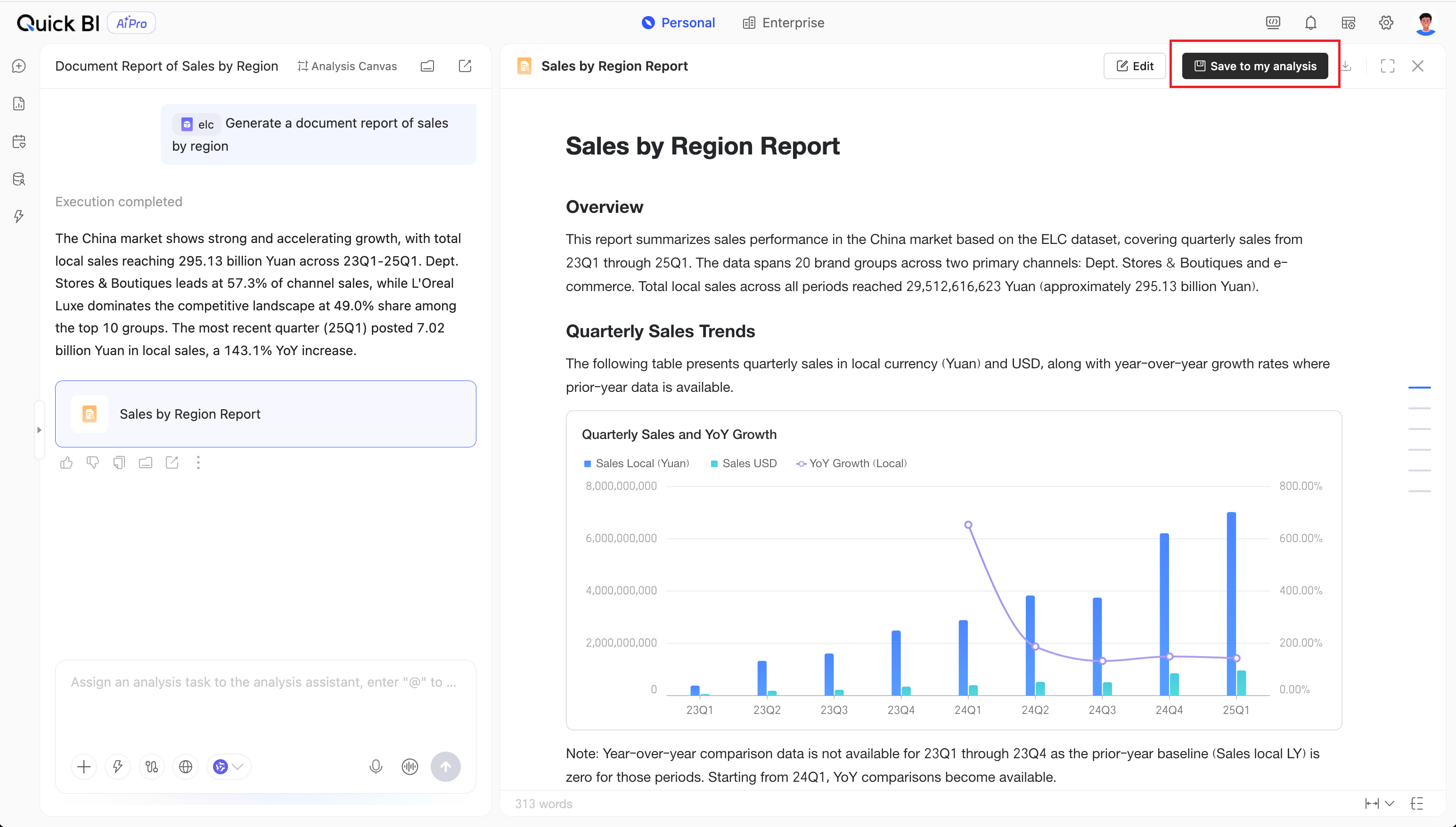
Salvar: Para documentos e relatórios de análise, clique em Save to My Analysis no canto superior direito para salve os resultados na sua biblioteca pessoal de trabalhos.
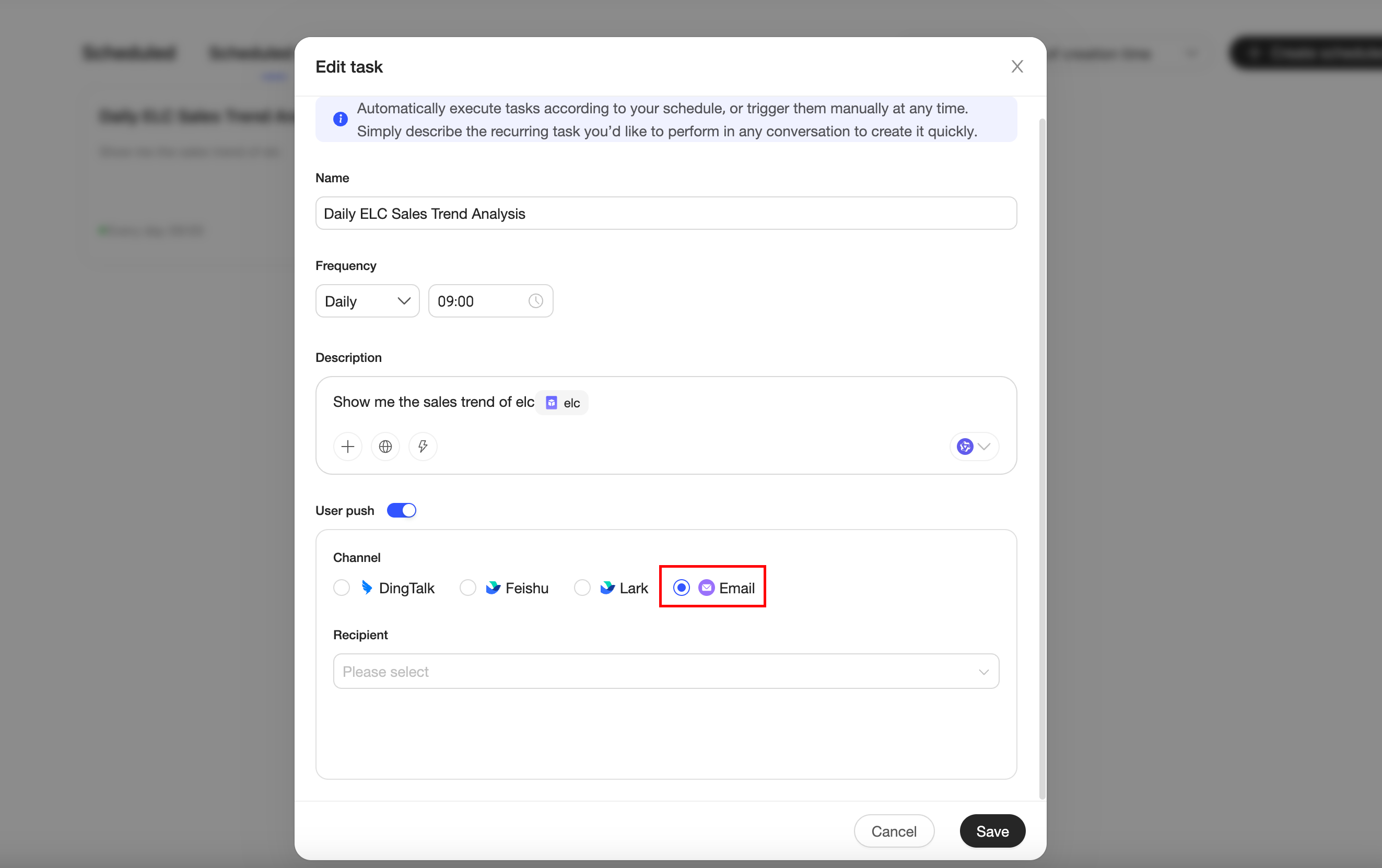
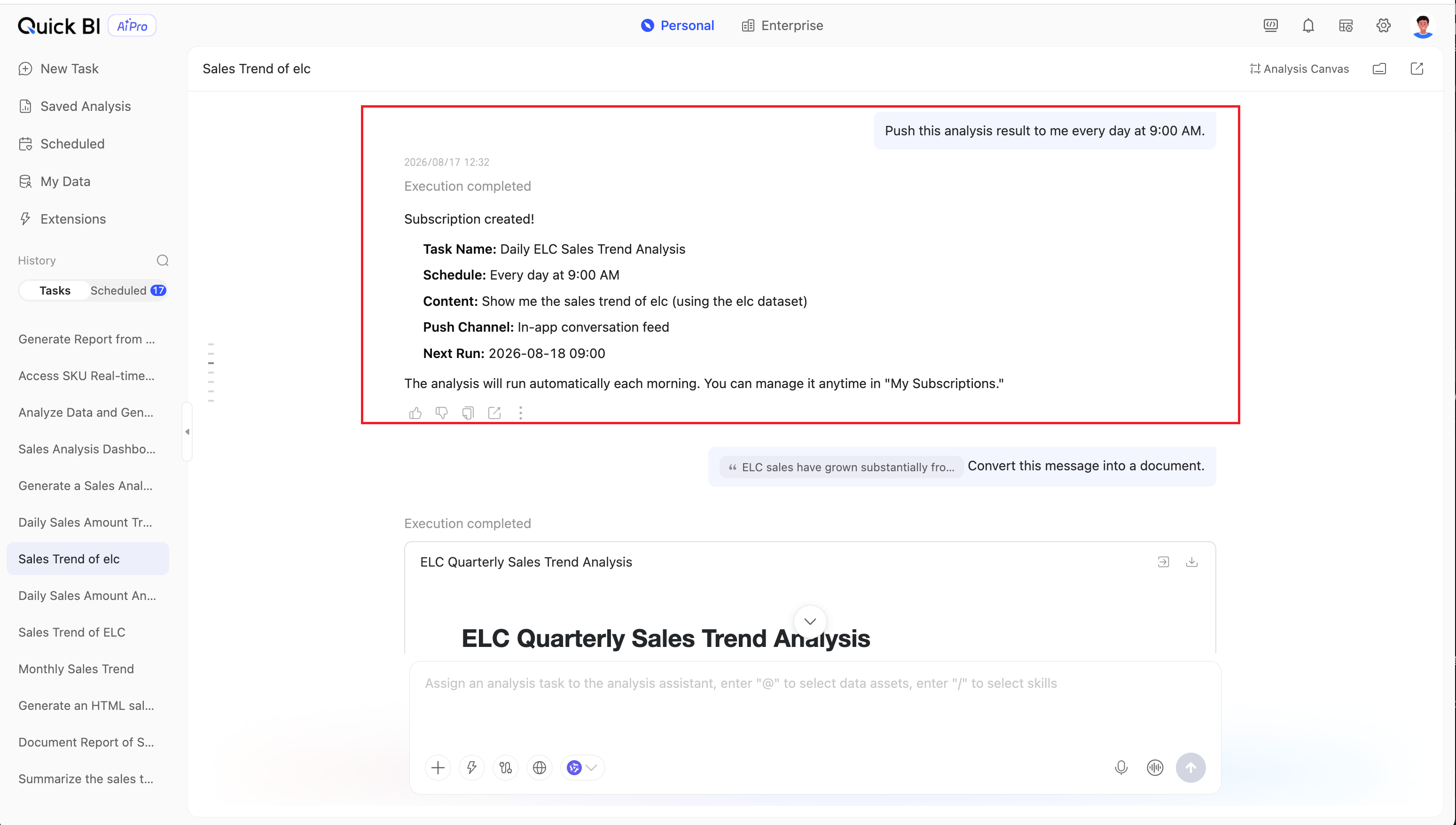
Assinar: Configure tarefas de assinatura por meio da conversa. O AIPro execute a tarefa conforme agendado e enviará os resultados mais recentes. Modifique manualmente a frequência e o canal de envio.
Baixar: Relatórios HTML e relatórios em documento podem ser baixados como arquivos locais.
Visão geral dos módulos
O Quick BI AIPro consiste nos seguintes módulos, cobrindo toda a cadeia de "Uso Pessoal → Ativos Corporativos → Configuração de Gerenciamento".
|
Visualização |
Módulo |
Propósito principal |
Usuários principais |
|
My |
Create a task |
Conduzir análises de IA com linguagem natural para produzir gráficos, relatórios e PPTs |
Usuários de negócios |
|
My |
My analysis |
Armazenar trabalhos de análise pessoal, com suporte para edição secundária e compartilhamento |
Usuários de negócios |
|
My |
My subscriptions |
Gerencie tarefas de envio agendado, com suporte para distribuição multicanal |
Usuários de negócios |
|
My |
My data |
Gerencie arquivos de dados pessoais enviados e ativos de dados |
Usuários de negócios |
|
Enterprise |
Data Market |
Navegar por conjuntos de dados, tabelas de dados, arquivos e dados de API publicados pela empresa |
Todos os usuários |
|
Enterprise |
Skill square |
Navegar pelas habilidades de análise de IA publicadas pela empresa. Ative com um clique para usar nas conversas. |
Todos os usuários |
|
Enterprise |
MCP Square |
Navegar pelos conectores MCP integrados pela empresa para expandir as fronteiras da análise de IA |
Todos os usuários |
|
Admin Center |
AIPro management |
Configuração de dados, conhecimento, habilidades e MCP |
Administradores da organização, funções de gerenciamento com acesso ao módulo AIPro |
|
Admin Center |
Role configuration |
Gerenciamento de funções e permissões da organização |
Administradores da organização |
|
Organization Management |
Credit management |
Visualize saldo e detalhes de consumo do pacote de poder computacional de IA |
Administradores da organização |
Mais capacidades
Após concluir a configuração básica e as conversas, explore as seguintes capacidades avançadas:
Canvas livre: Arraste gráficos, tabelas e cartões de conclusão de múltiplas conversas para o canvas. Organize e combine-os livremente para formar um painel de análise temática. O canvas suporta a geração de snapshots HTML, relatórios e PPTs.
Envio por assinatura agendada: Converta qualquer resultado de análise em uma tarefa de assinatura. Selecione a frequência de envio (diária, semanal, mensal, expressão Cron) e o canal (e-mail, DingTalk, grupo Feishu, Webhook). A IA execute a tarefa conforme agendado e enviará o snapshot de dados mais recente.
Geração de apresentação PPT: Gere arquivos PPTX com base nos resultados da análise de ativos de dados, prontos para uso direto em apresentações de negócios.
Perguntas frequentes
P1: Usuários de negócios não conseguem ver a entrada do AIPro após fazer login?
Confirme se o tipo de usuário é Developer ou Analyst. Entre em contato com o administrador da organização para atribuir a licença correspondente.
P2: A lista fica vazia ao selecione dados com @?
Confirme se há pelo menos um arquivo de ativo de dados em My Data e se o aprendizado pós-importação foi concluído.
P3: Uma mensagem "Quota exceeded" aparece durante uma conversa?
Seus créditos mensais pessoais foram esgotados. Entre em contato com o administrador da organização para solicitar cota adicional ou aguarde o próximo ciclo de faturamento.
P4: Os resultados retornados pela IA não correspondem à terminologia de negócios?
Entre em contato com o administrador para configure o conhecimento corporativo. Você também pode configure o conhecimento pessoal. Se estiver satisfeito com os resultados da análise, aplique-os ao conhecimento corporativo.
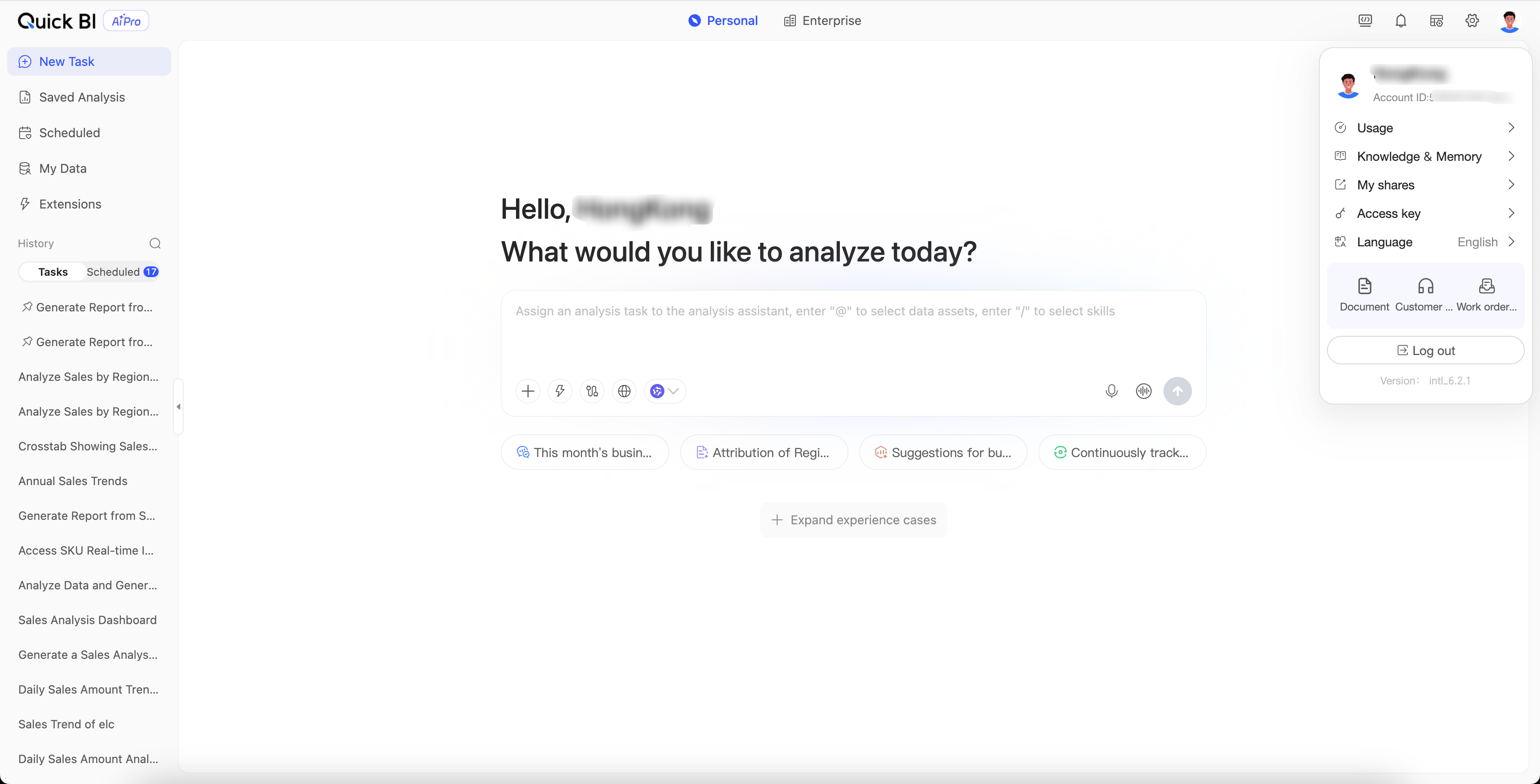
P5: Como envio automaticamente os resultados da análise para meu e-mail ou DingTalk?
Em My subscriptions, ative Specified user push e configure o destinatário do envio.