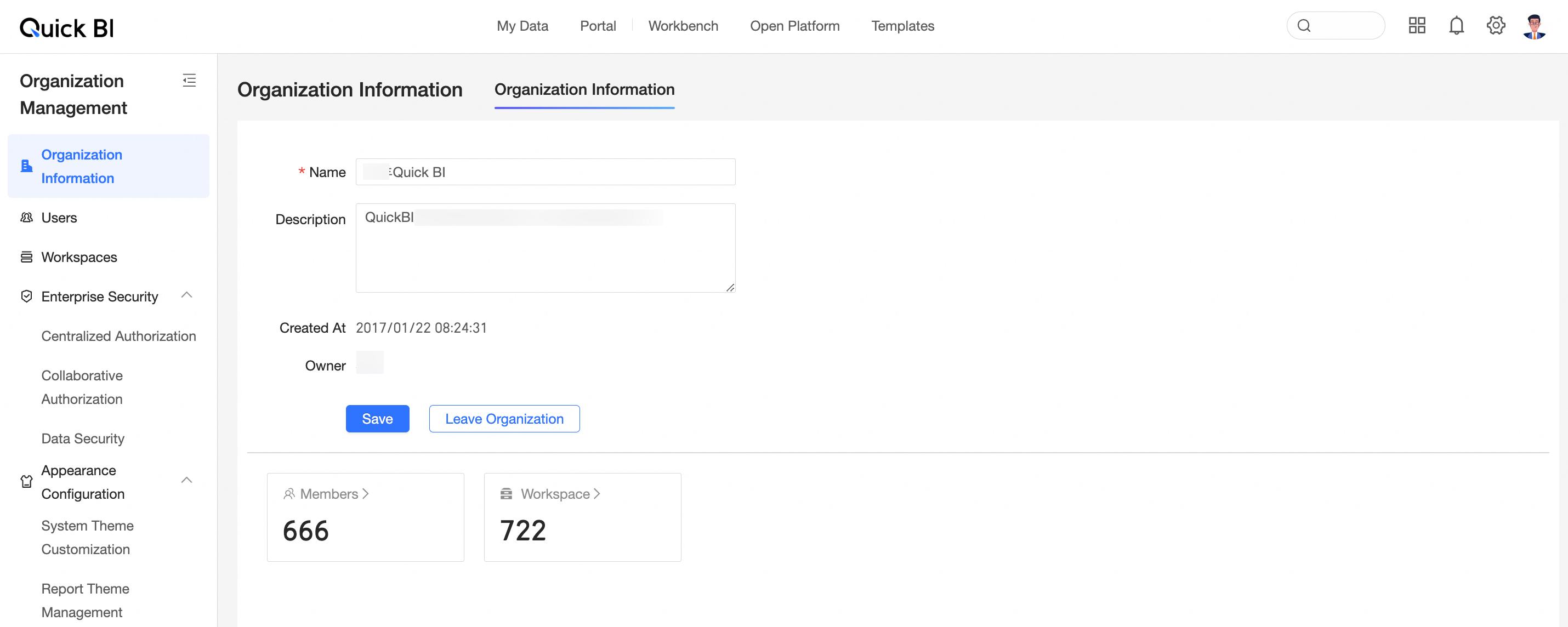
Este tópico descreve o layout do console do Quick BI e os módulos My Data, Workbench, Open Platform e Organization Management.
Arquitetura de serviço
O Quick BI oferece suporte ao consumo de dados em todos os cenários. Cada módulo atende a uma função específica:
My Data: para executivos e visualizadores de relatórios que usam o Quick BI como plataforma de dados pessoal.
Enterprise Portal: para executivos e visualizadores de relatórios que precisam de um portal de BI corporativo (personalizável pelos administradores).
Workbench: para desenvolvedores e analistas que criam e executam análises de dados.
Open Platform: para desenvolvedores corporativos ou da comunidade que precisam de recursos de personalização.
Barra de menus
Clique em um ícone na barra de menus para acessar o recurso correspondente e executar as operações relacionadas.
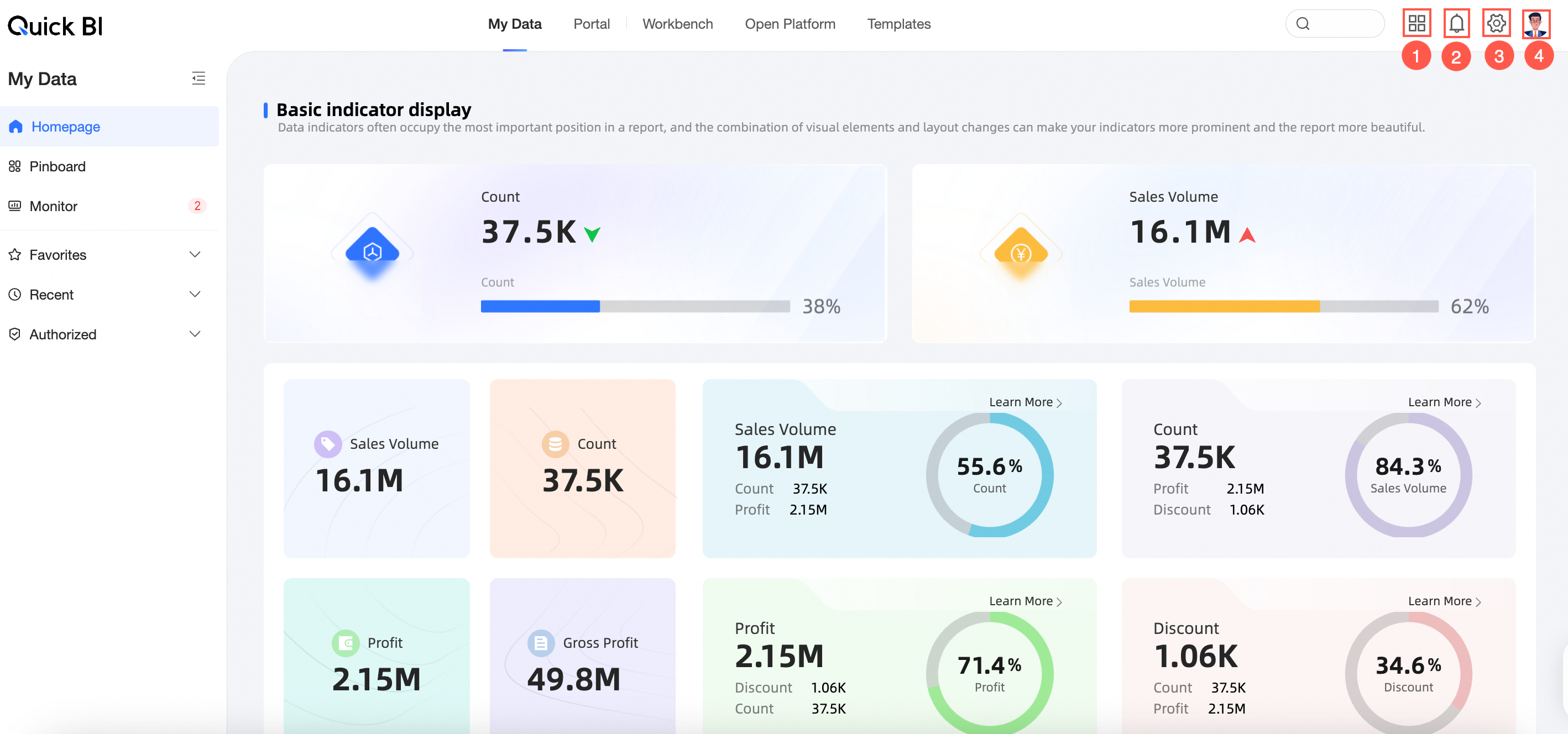
|
Número |
Recurso |
|
1 |
Subscription Management, Metric Monitoring, Data Retrieval Center, Resource Plan Management |
|
2 |
Notificações do sistema |
|
3 |
Configurações de organização e workspace |
|
4 |
Personal Center |
My Data
-
Homepage
Defina um relatório padrão personalizado para exibição ao abrir o My Data.
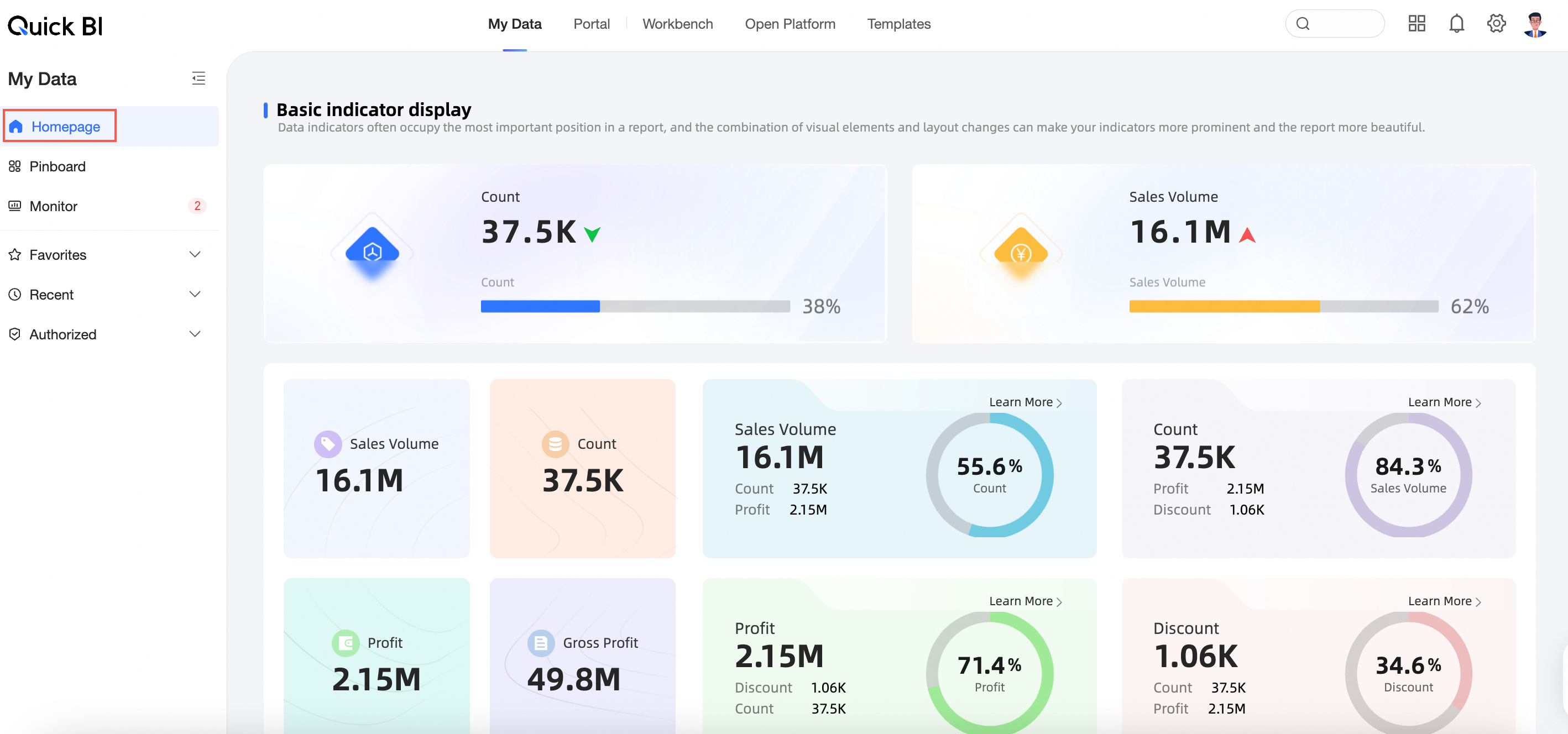
Consulte Configurações da Homepage.
-
Pinboard
Fixe cartões de dados de relatórios para acompanhar alterações em um único local.
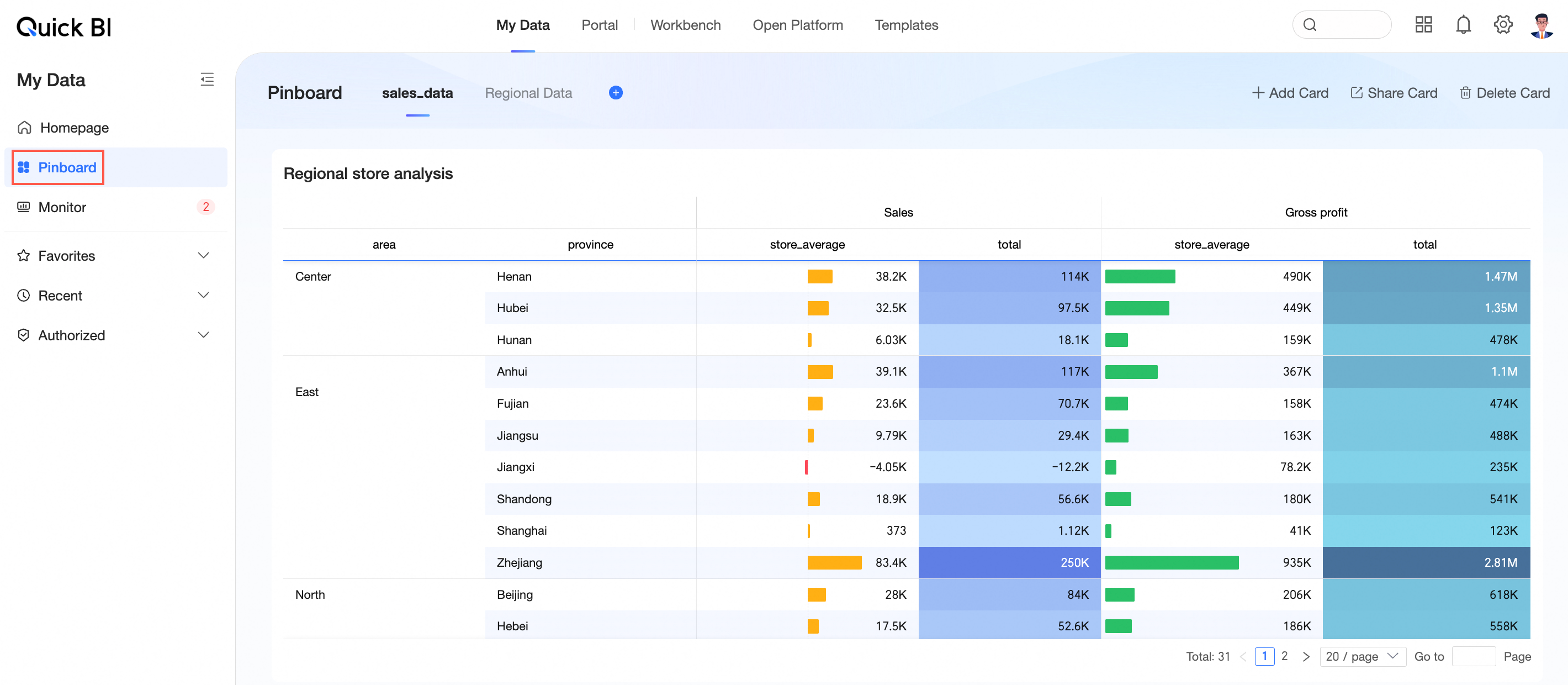
Consulte Pinboard.
-
Metric Monitoring
Exibe dados de alerta das monitoring metrics que você segue.
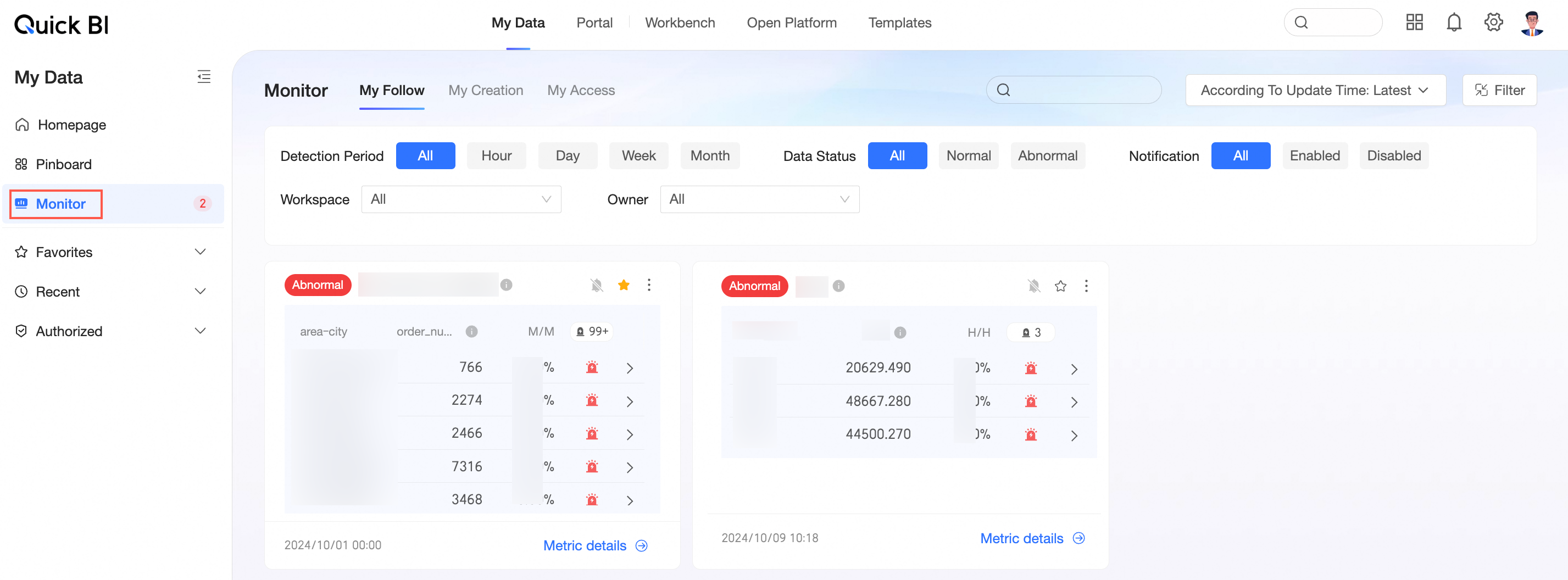
Consulte Gerenciar Monitoring Metrics.
-
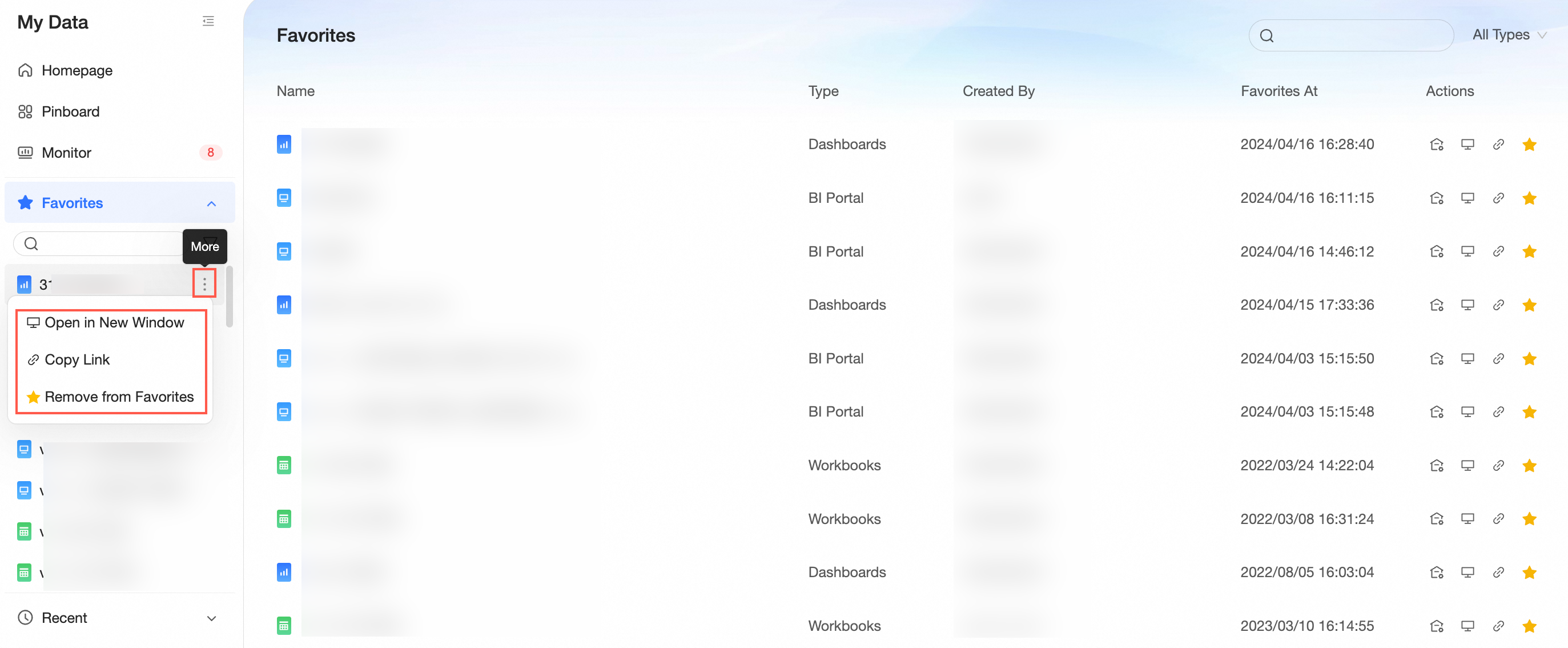
My Favorites
Recursos adicionados aos favoritos.
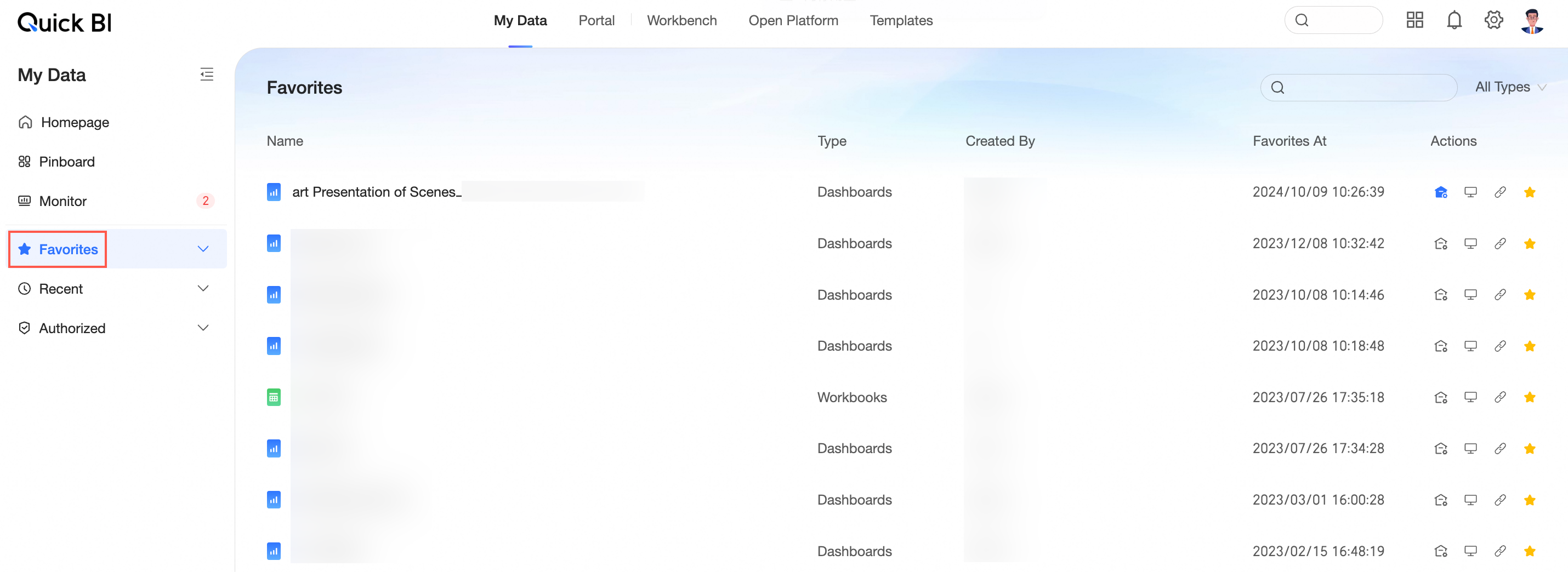
-
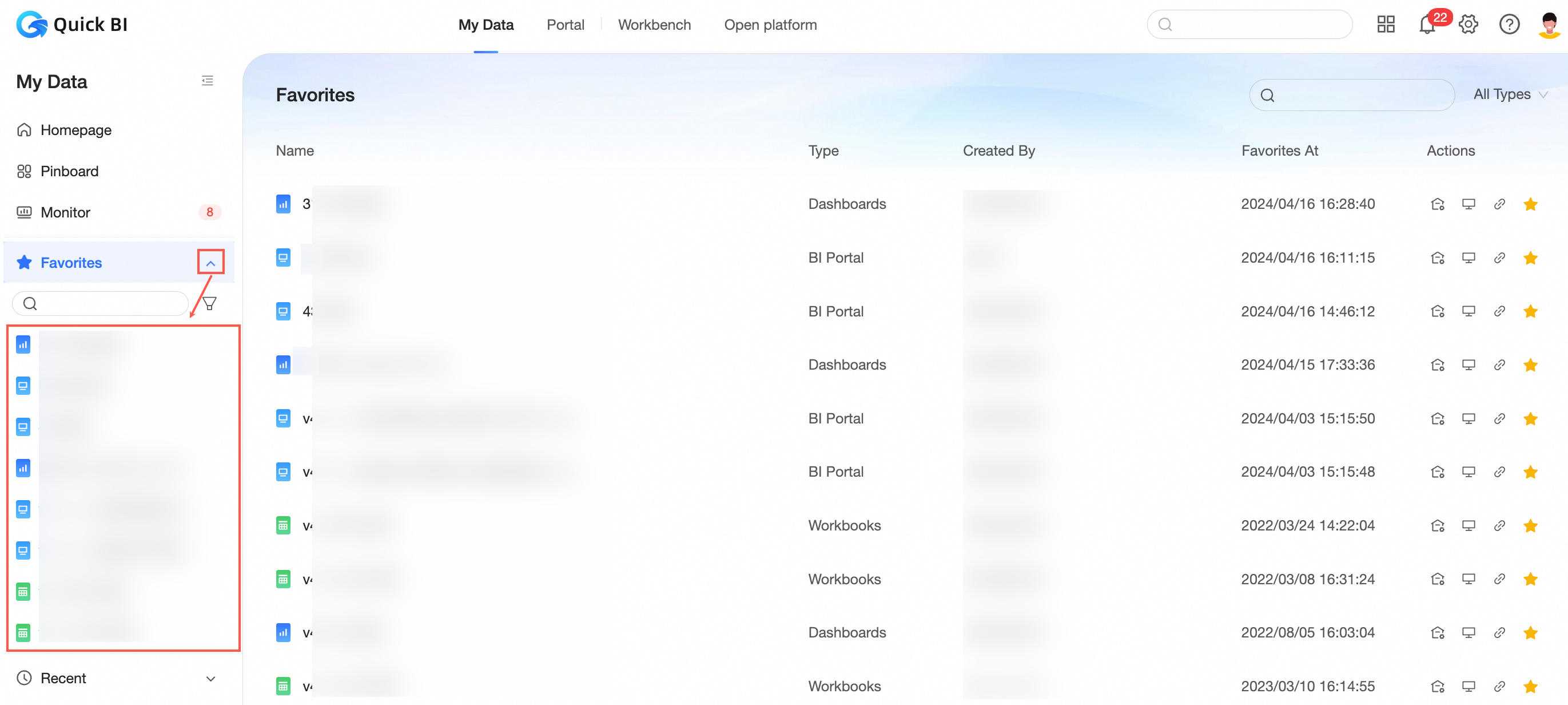
Expanda a lista de favoritos conforme a figura.
-
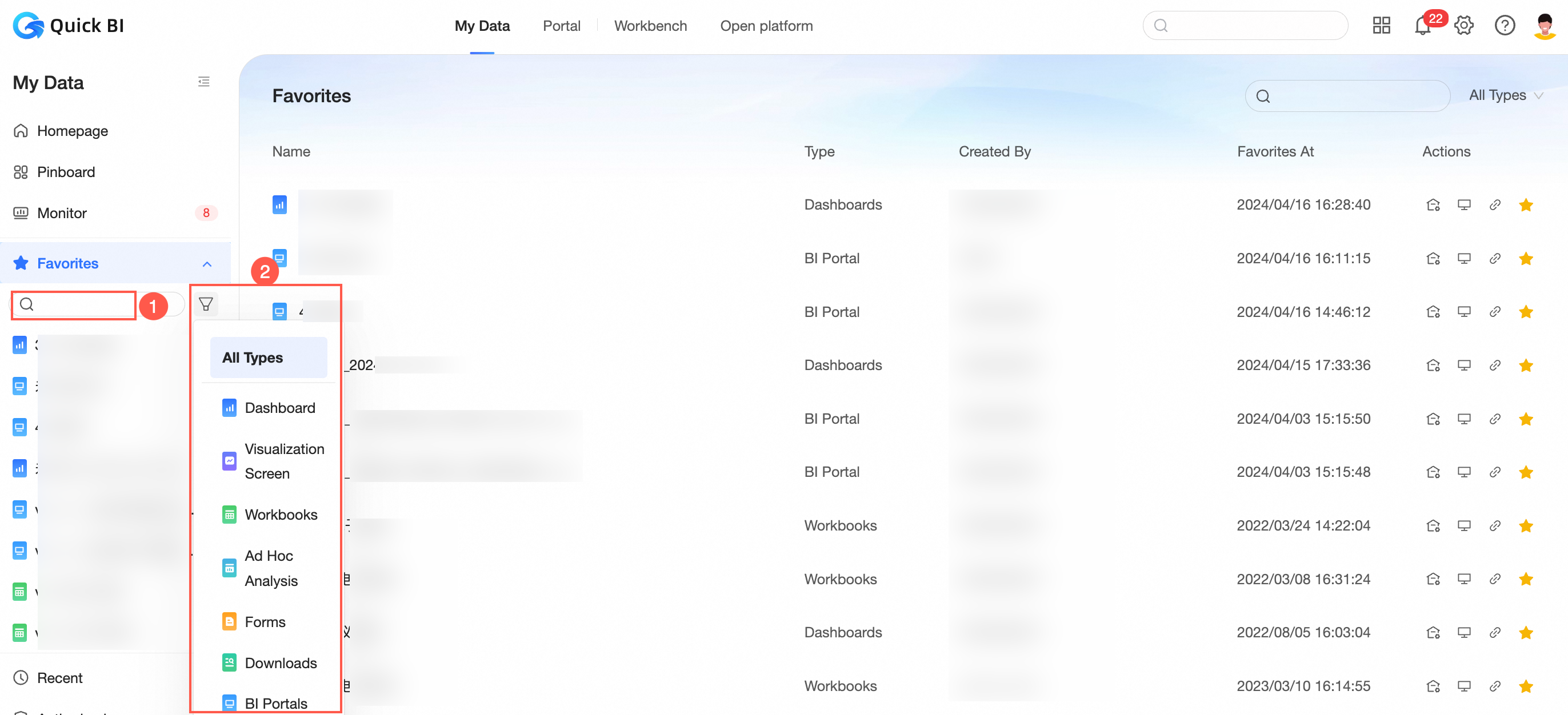
Pesquise por palavra-chave (1) ou filtre por tipo (2).
-
Clique em More para View in New Window, Copy Link ou Remove from Favorites.
-
-
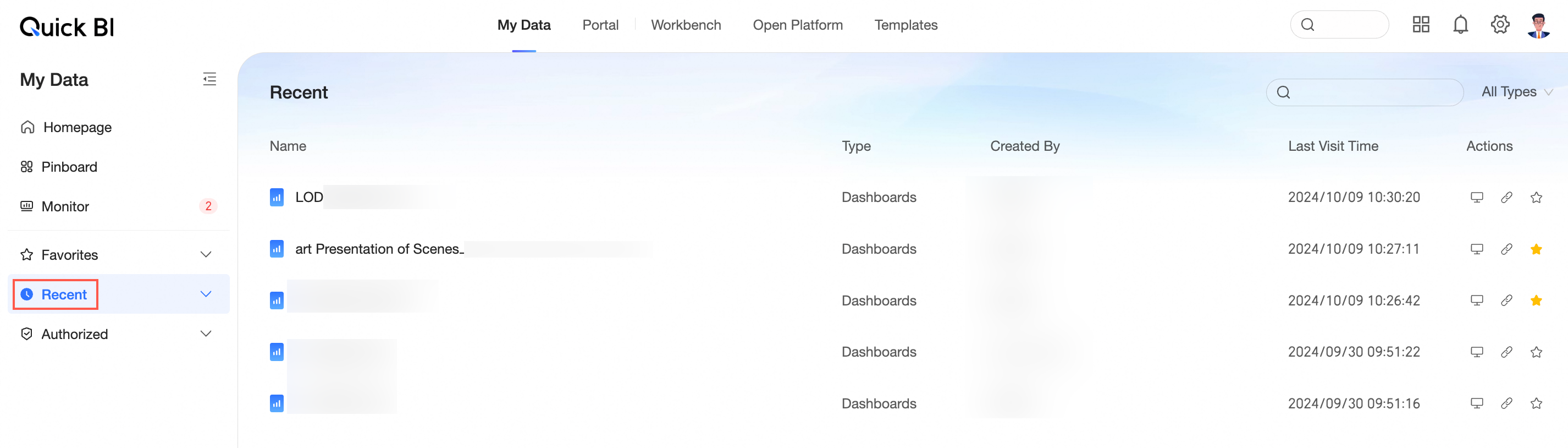
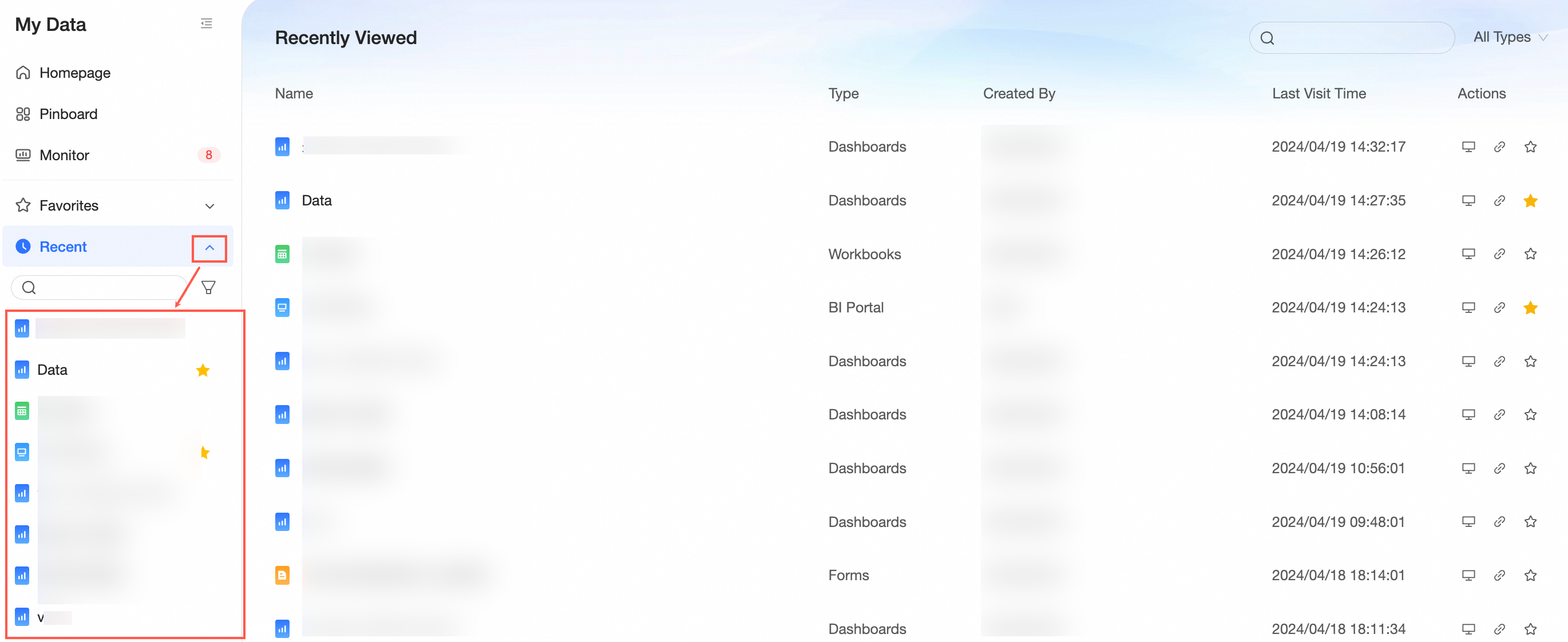
Recently Visited
Recursos visualizados recentemente.
-
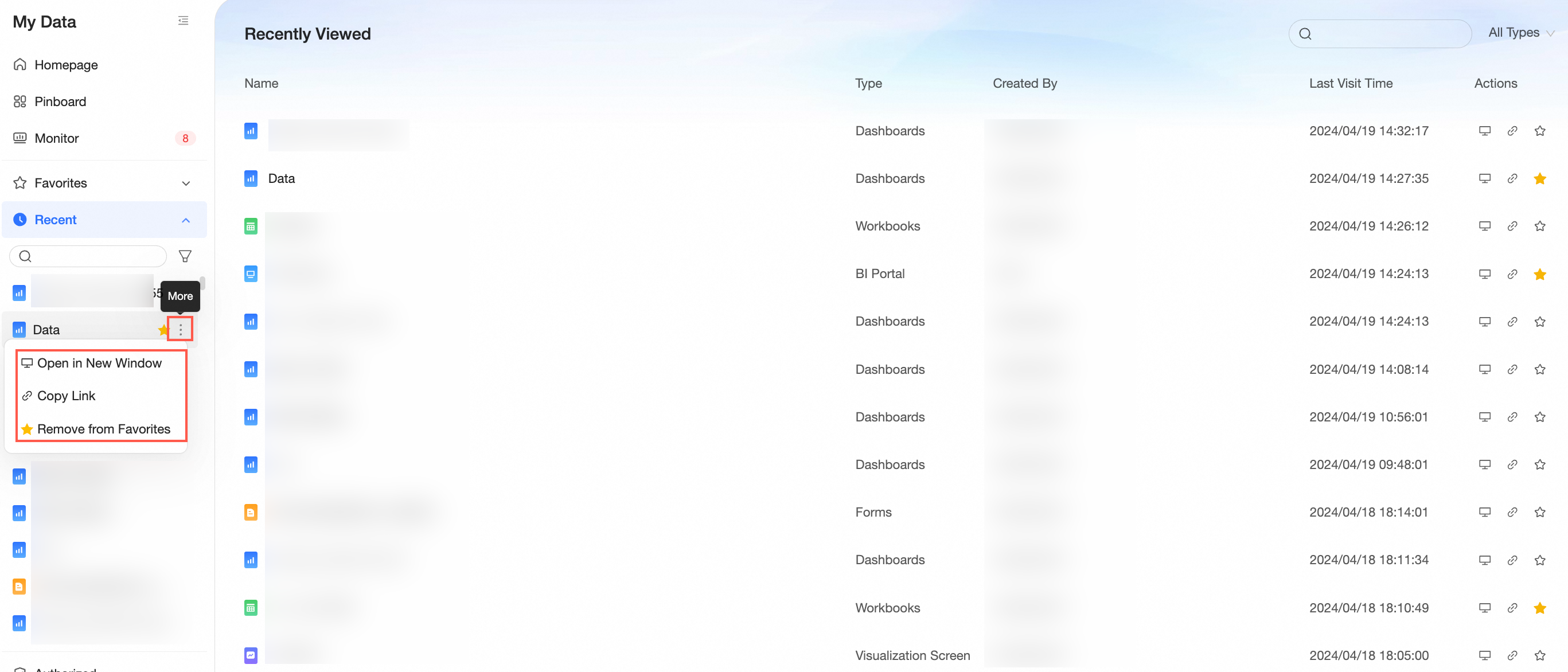
Expanda a lista de visitados recentemente conforme a figura.
-
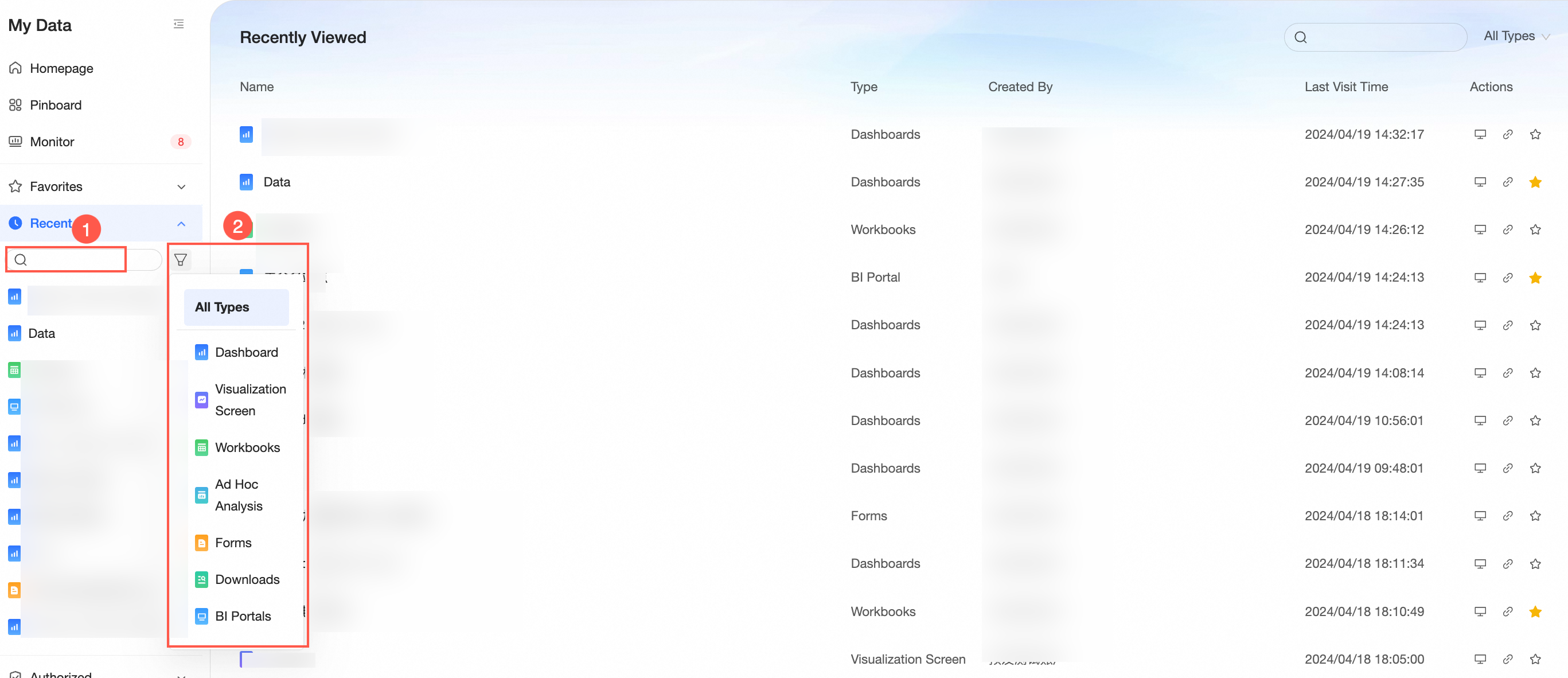
Pesquise por palavra-chave (1) ou filtre por tipo (2).
-
Clique em More para View in New Window, Copy Link ou Remove from Favorites.
-
-
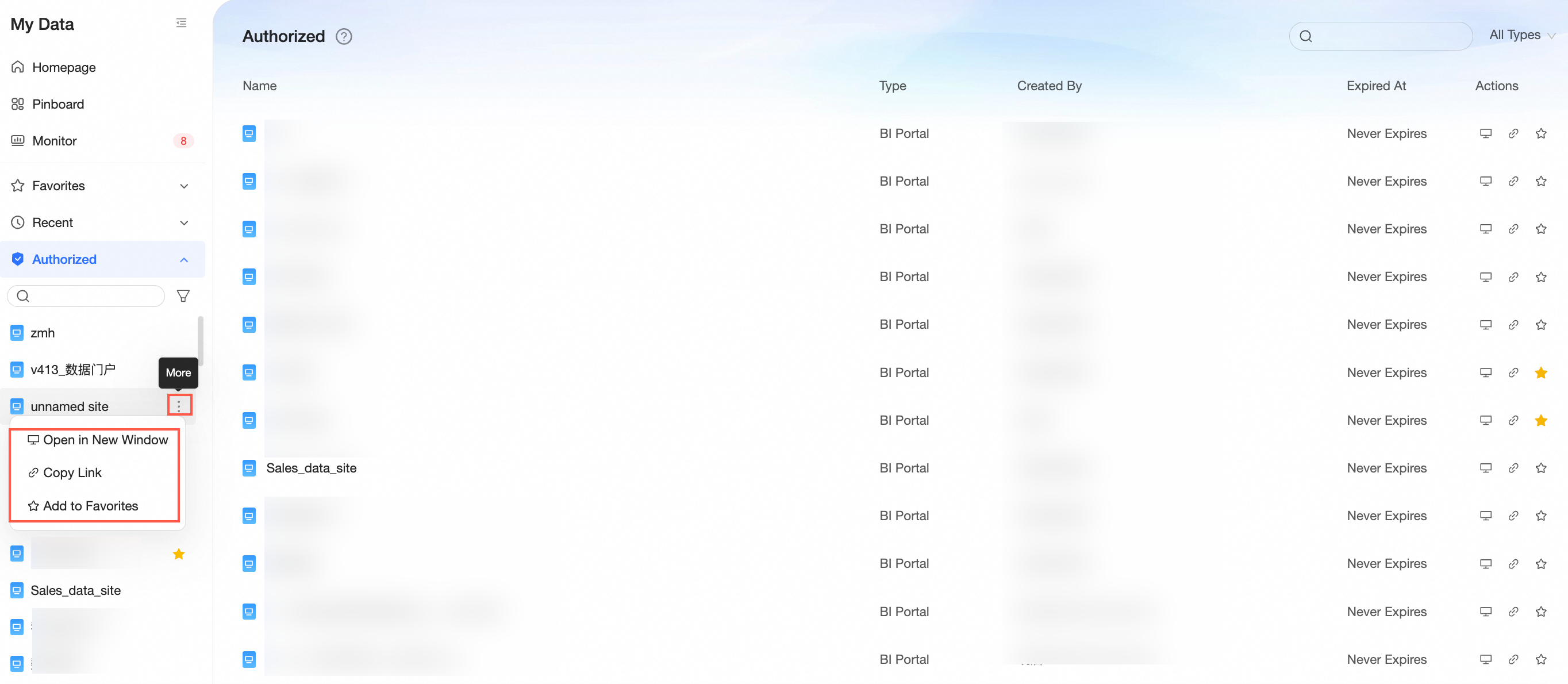
Shared with Me
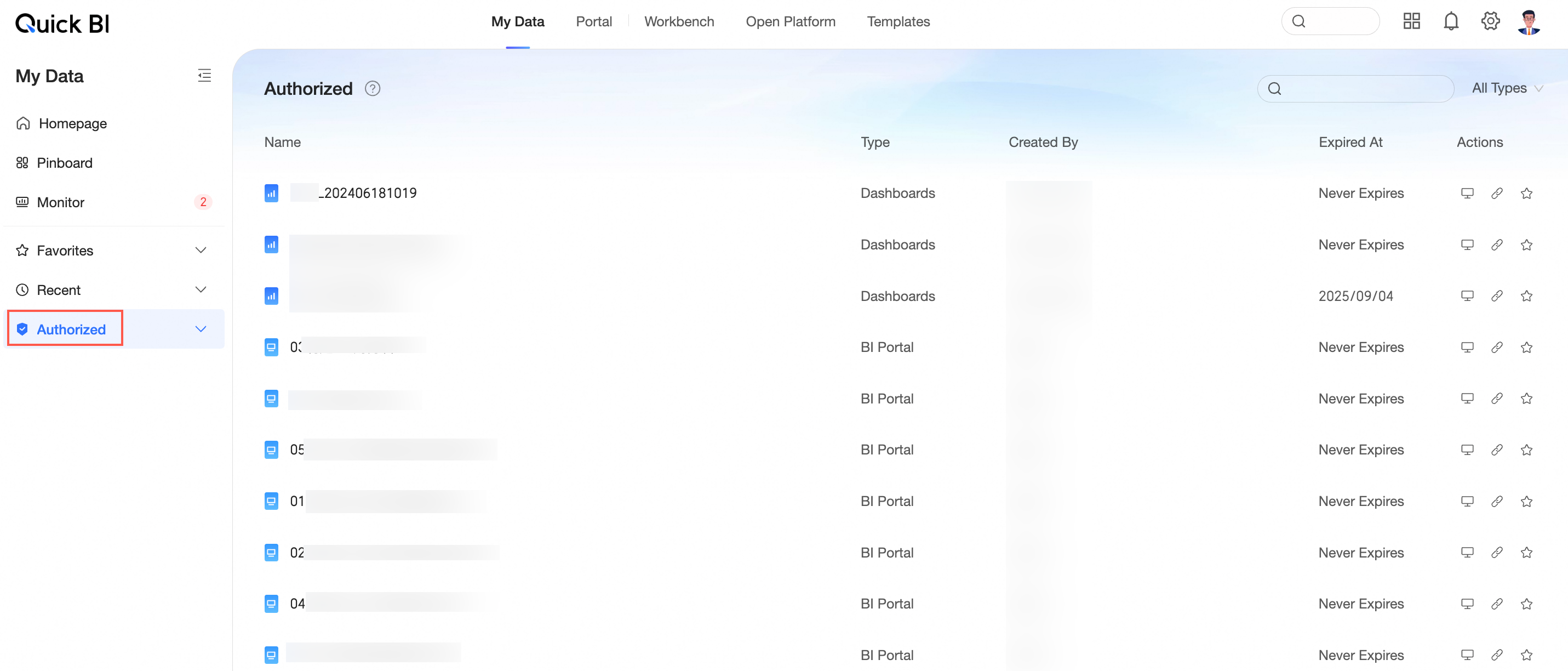
Recursos compartilhados com você.
-
Expanda a lista de compartilhados comigo conforme a figura.
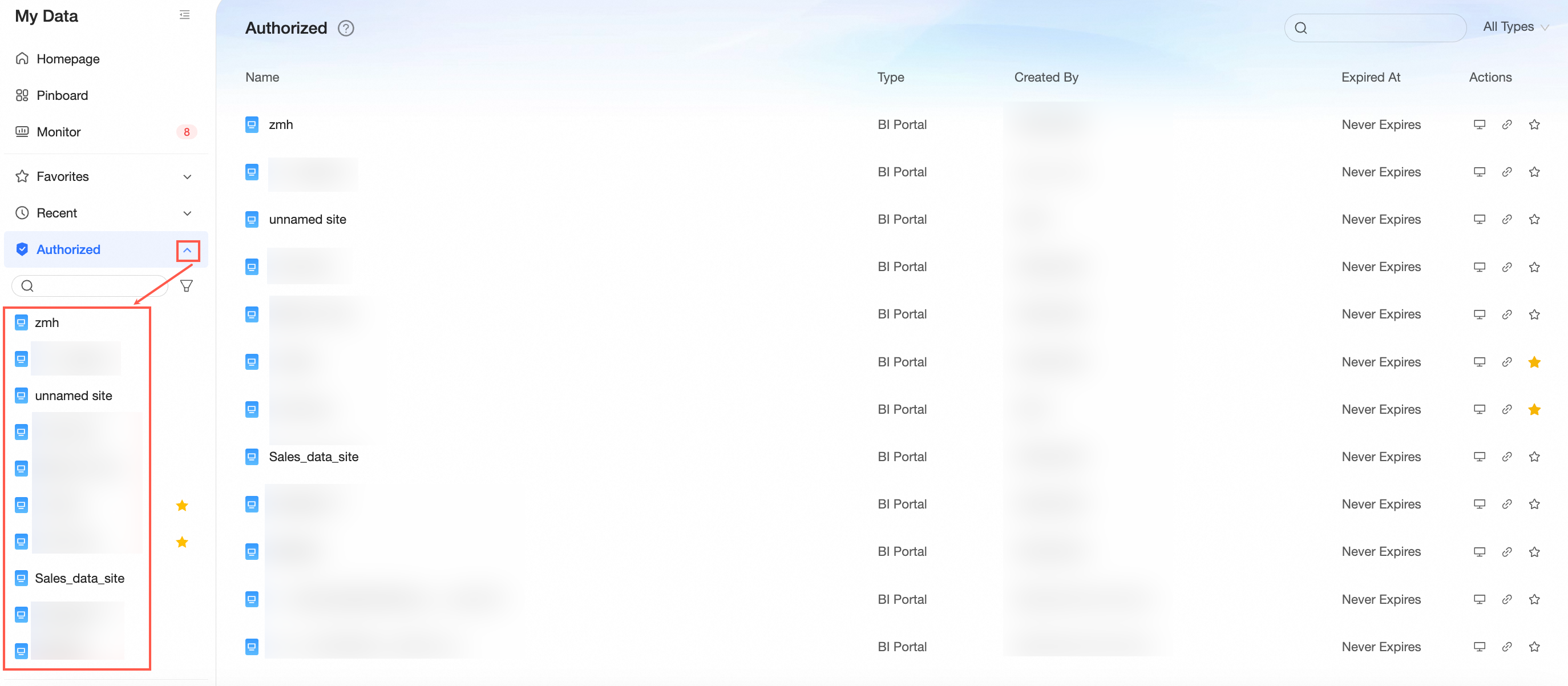
-
Pesquise por palavra-chave (1) ou filtre por tipo (2).
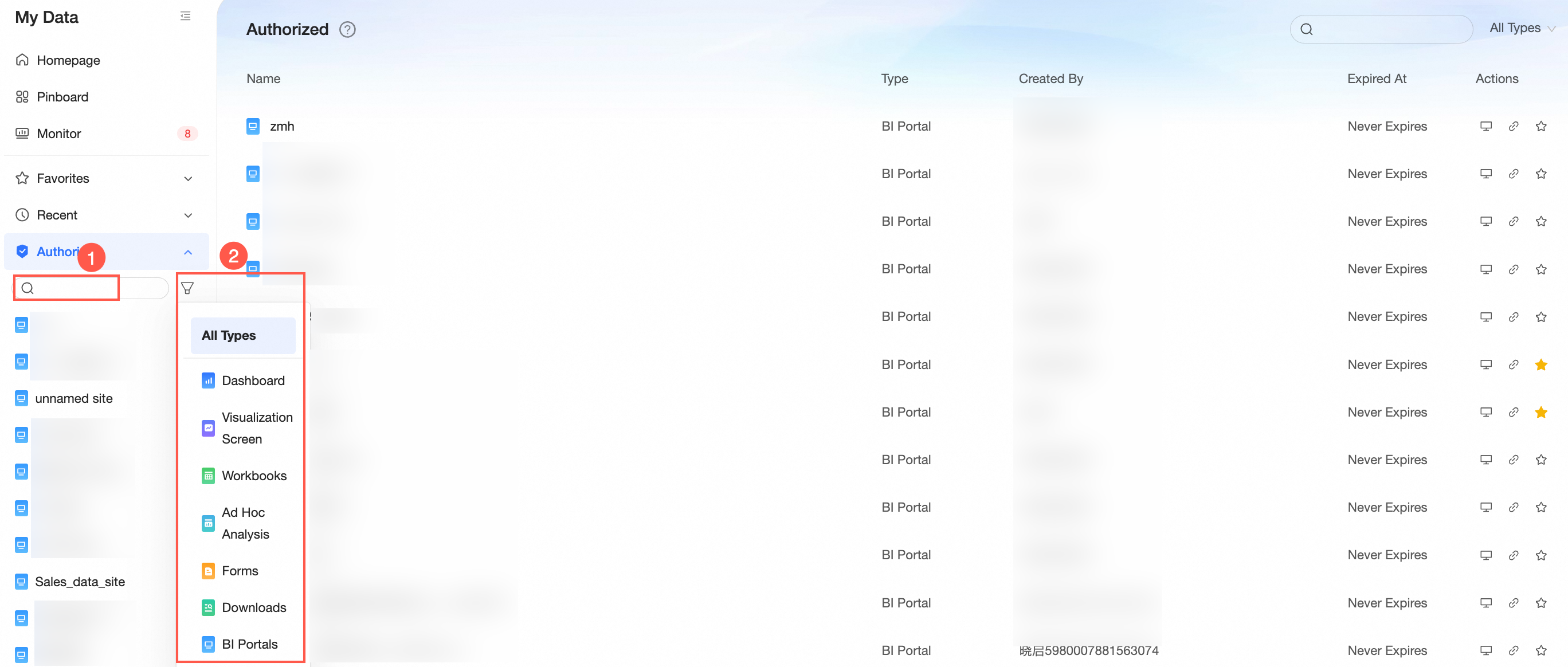
-
Clique em More para View in New Window, Copy Link ou Remove from Favorites.
-
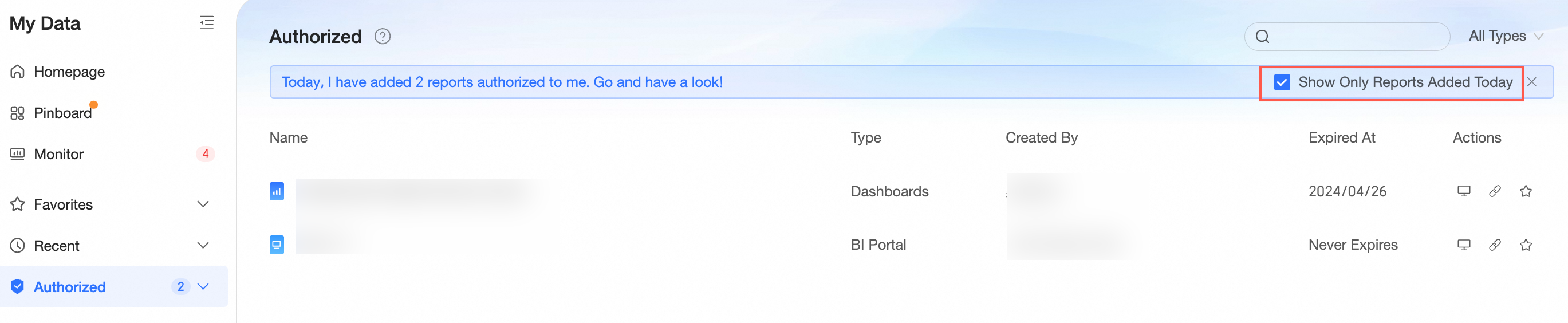
Filtre para exibir apenas as adições de hoje.
-
-
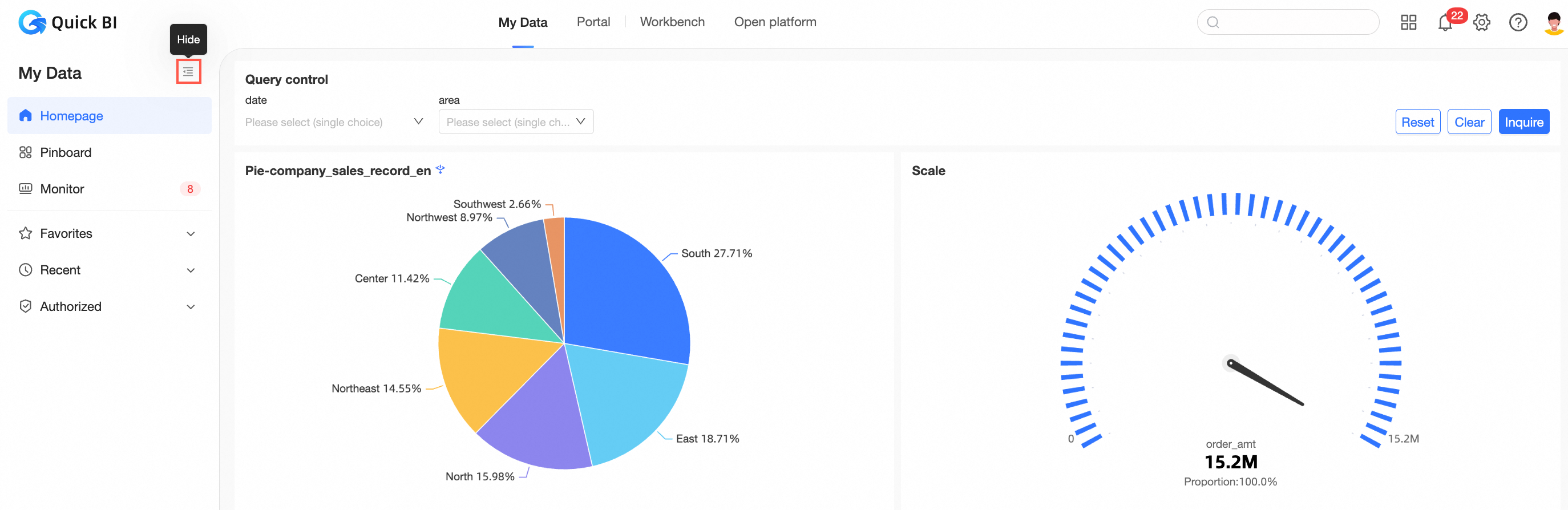
É possível recolher a navegação lateral.
Após recolhê-la, o layout fica assim:
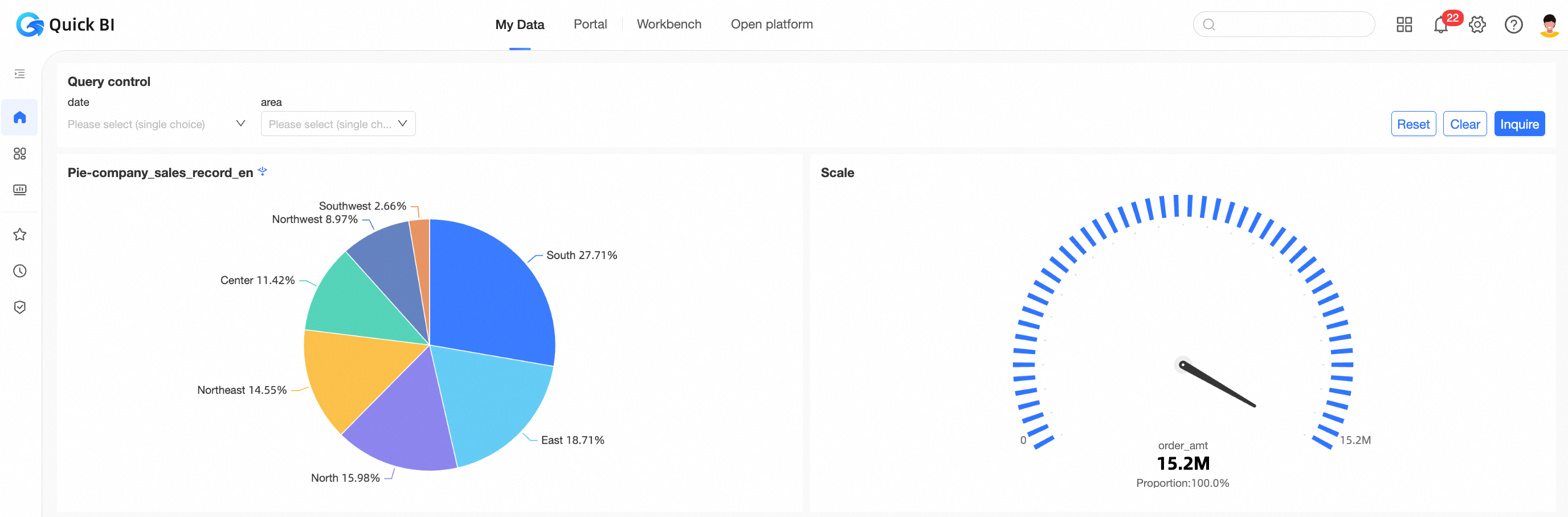
Para fixar a barra de navegação lateral, passe o mouse sobre o ícone
 e clique nele.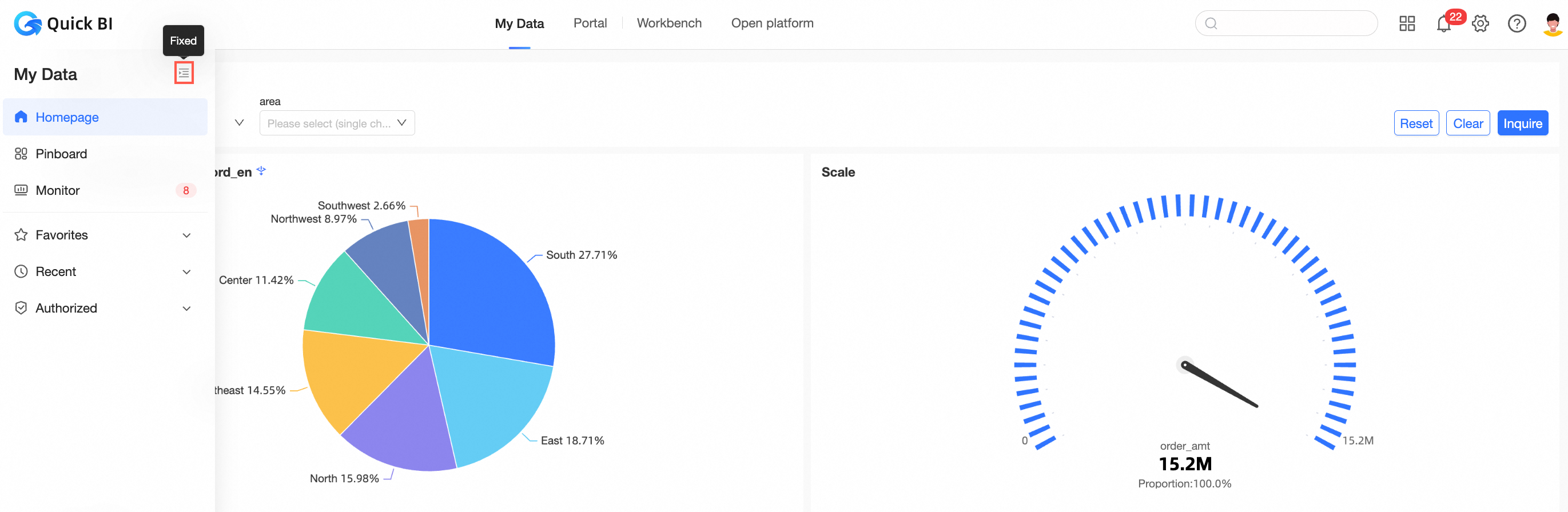
-
Visualização de recursos
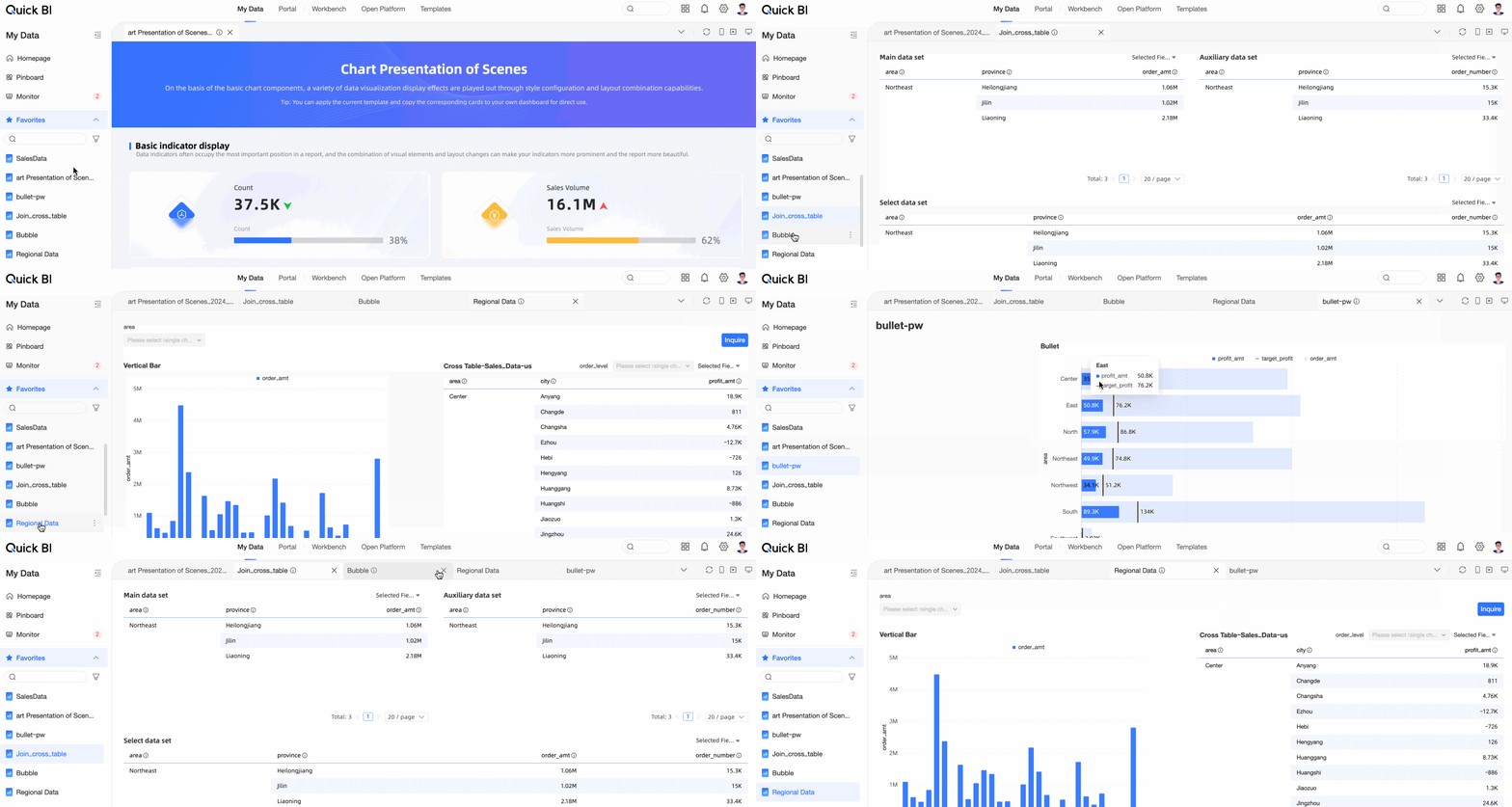
Os recursos em My Favorites, Recently Visited e Shared with Me permitem visualização prévia.
Clique em um recurso para entrar no modo de visualização. Abra várias visualizações e alterne entre elas.
NotaO sistema mantém no máximo 5 menus abertos.
Clique no ícone
 no canto superior direito para gerencie as visualizações abertas: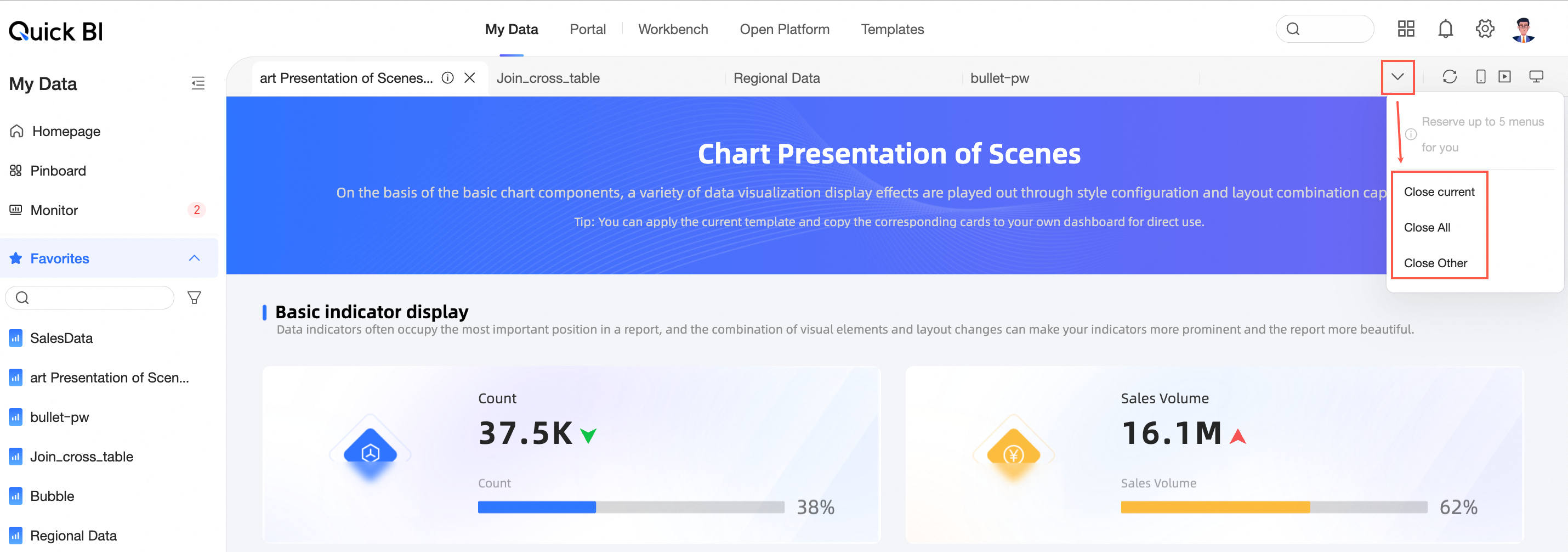
Close Current: fecha a página de visualização atual.
Close All: fecha todas as páginas de visualização abertas.
Close Others: fecha todas as páginas de visualização, exceto a atual.
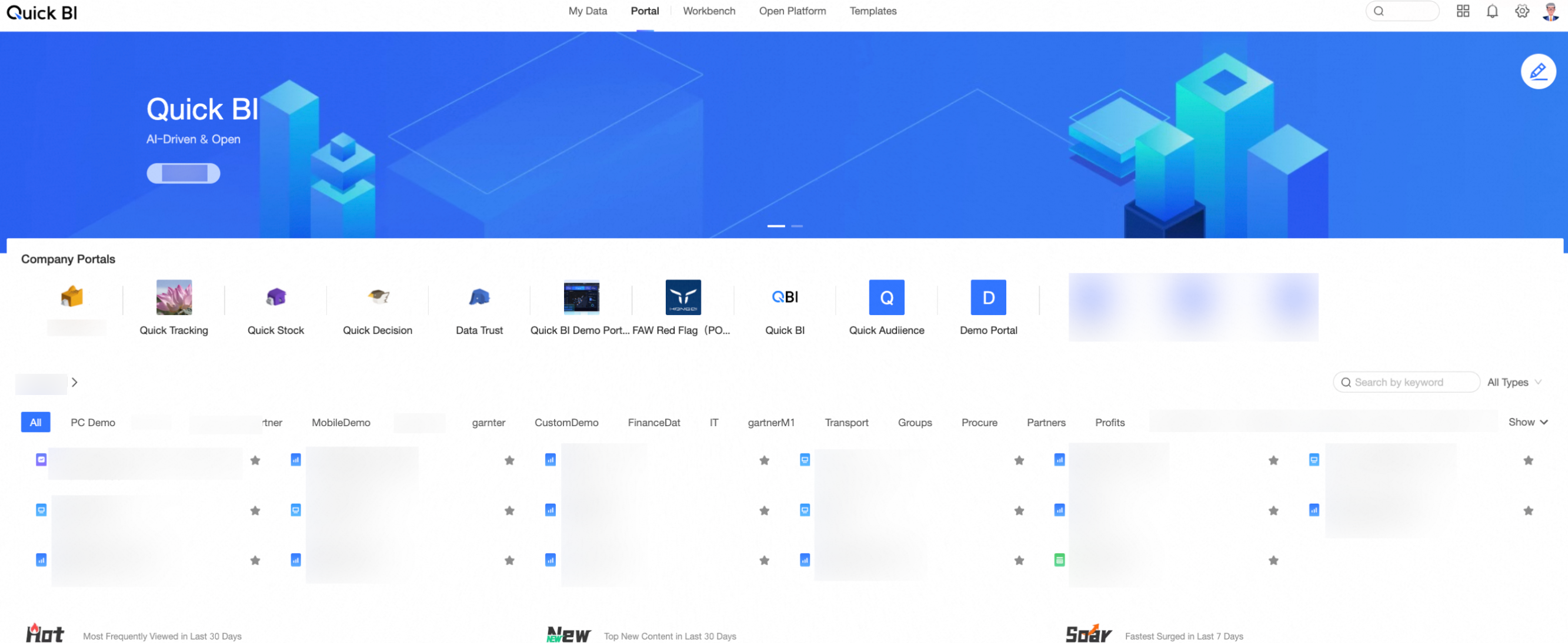
Enterprise portal
Personalize um portal de dados para sua organização. Para obter mais informações, consulte Personalizar o enterprise portal para PC.
Página inicial do Workbench
Na aba Workbench, visualize e gerencie seus workspaces, crie recursos e retorne rapidamente aos trabalhos editados recentemente.
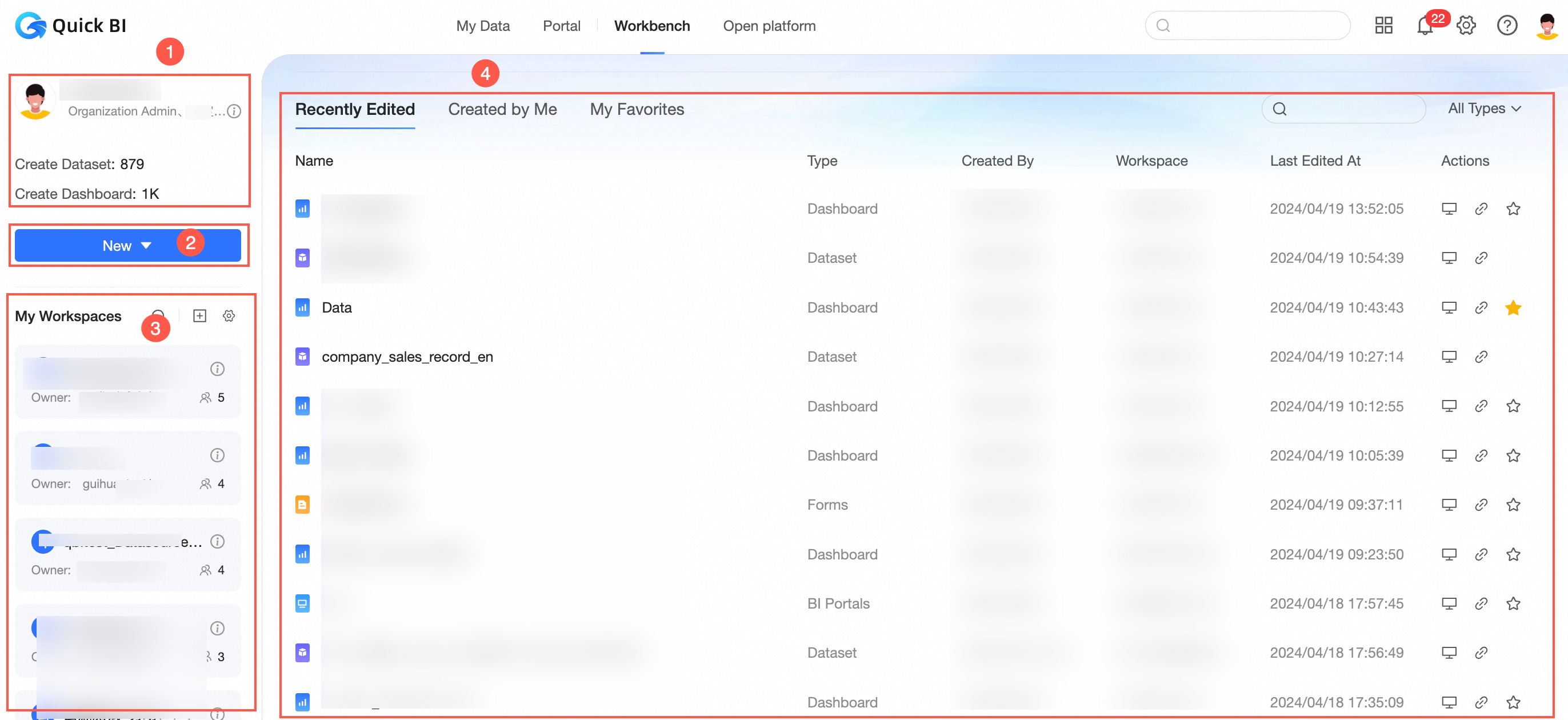
Informações da conta atual: apelido, função e recursos criados.
-
Quick Create: pontos de entrada para criar todos os tipos de recursos e começar a construir sem mudar de tela.
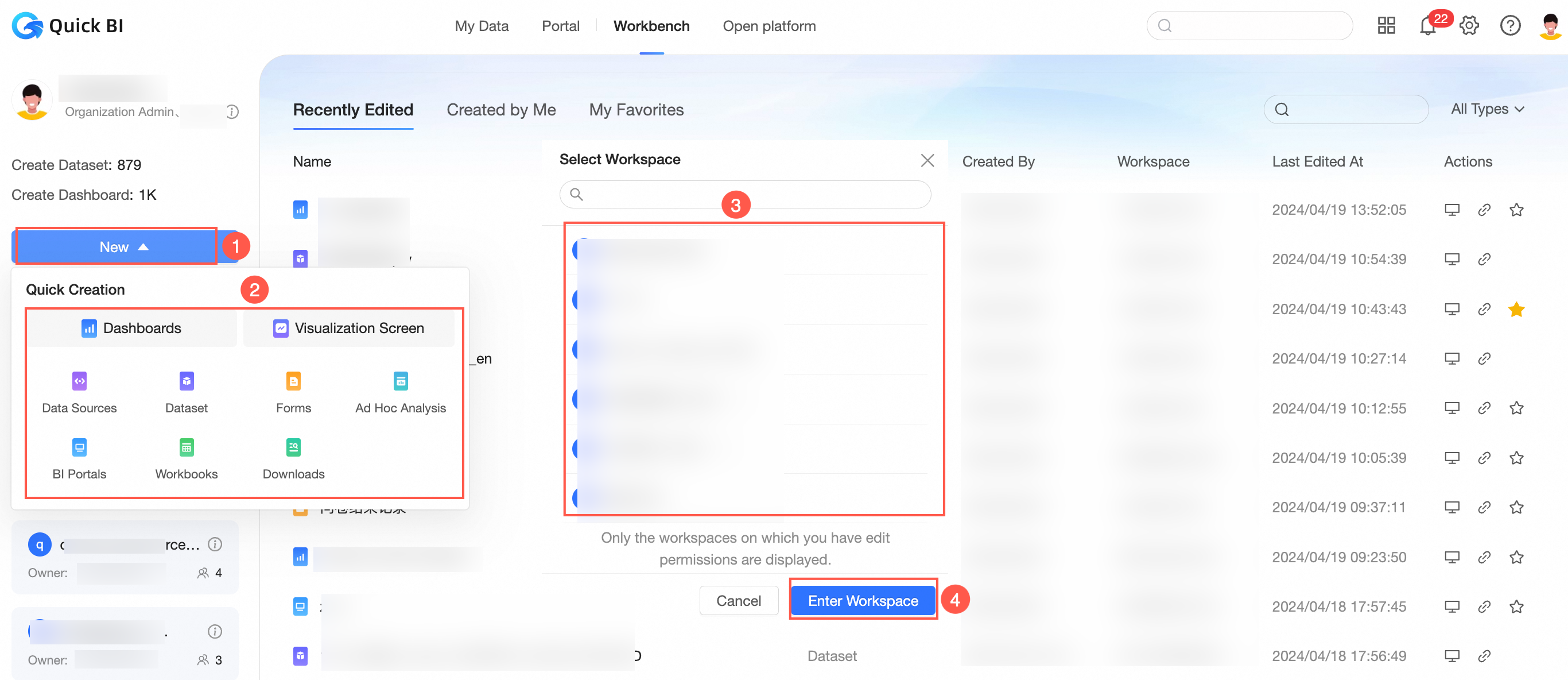
-
My Workspaces: lista dos seus workspaces para visualizar e gerenciar recursos com eficiência.
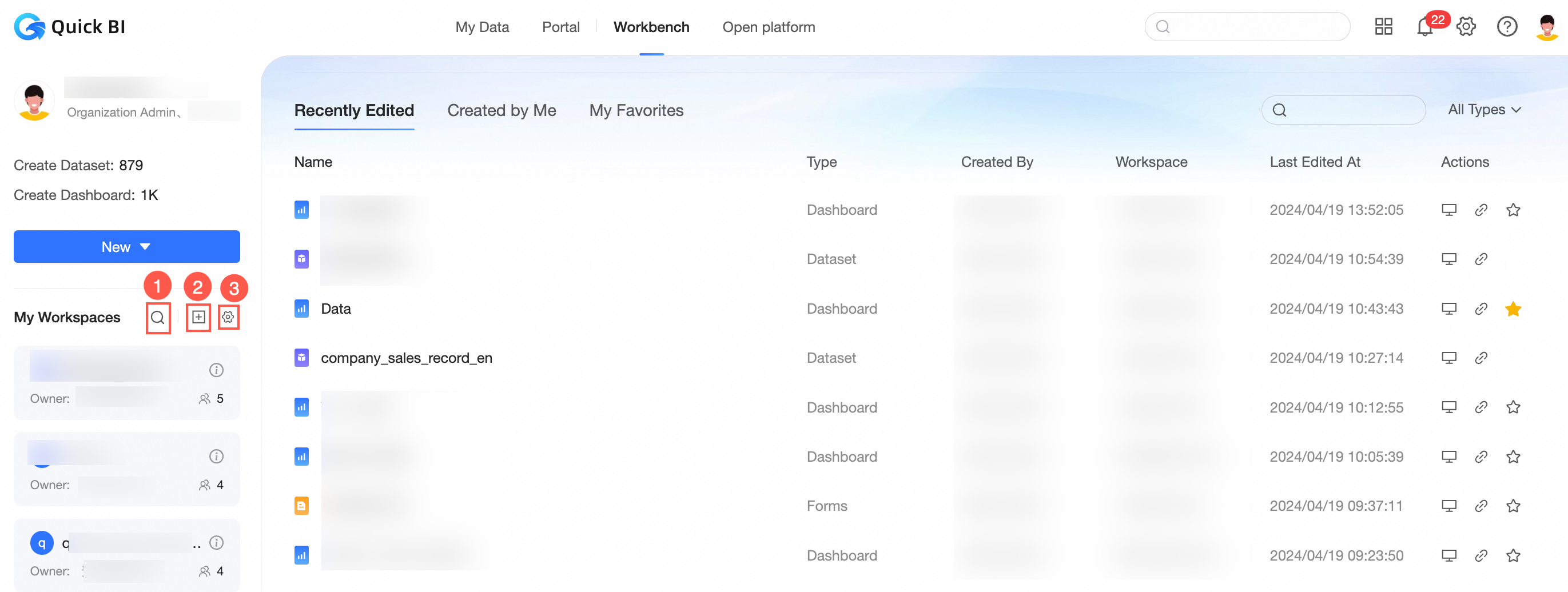
1. Encontre seus workspaces
2. Participe de mais workspaces
3. Gerencie seus workspaces
Clique em um workspace para abrir a lista de recursos na aba Workbench.
-
Minhas operações recentes: as abas Recently Edited, Created by Me e My Favorites mostram o que você editou, criou e salvou recentemente. Use-as para retomar o trabalho sem precisar pesquisar.
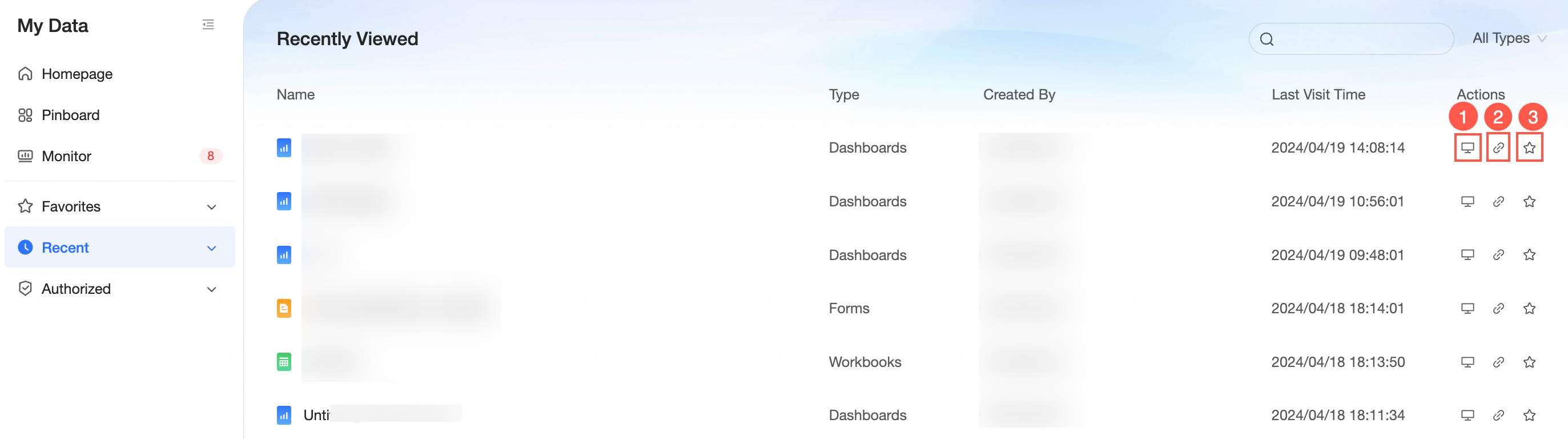
1. Abra o recurso em uma nova janela
2. Copie a URL do recurso para compartilhar com usuários autorizados e colaborar
3. Adicione o recurso aos favoritos
Lista de recursos na aba Workbench
Crie e gerencie recursos pela lista de recursos na aba Workbench.
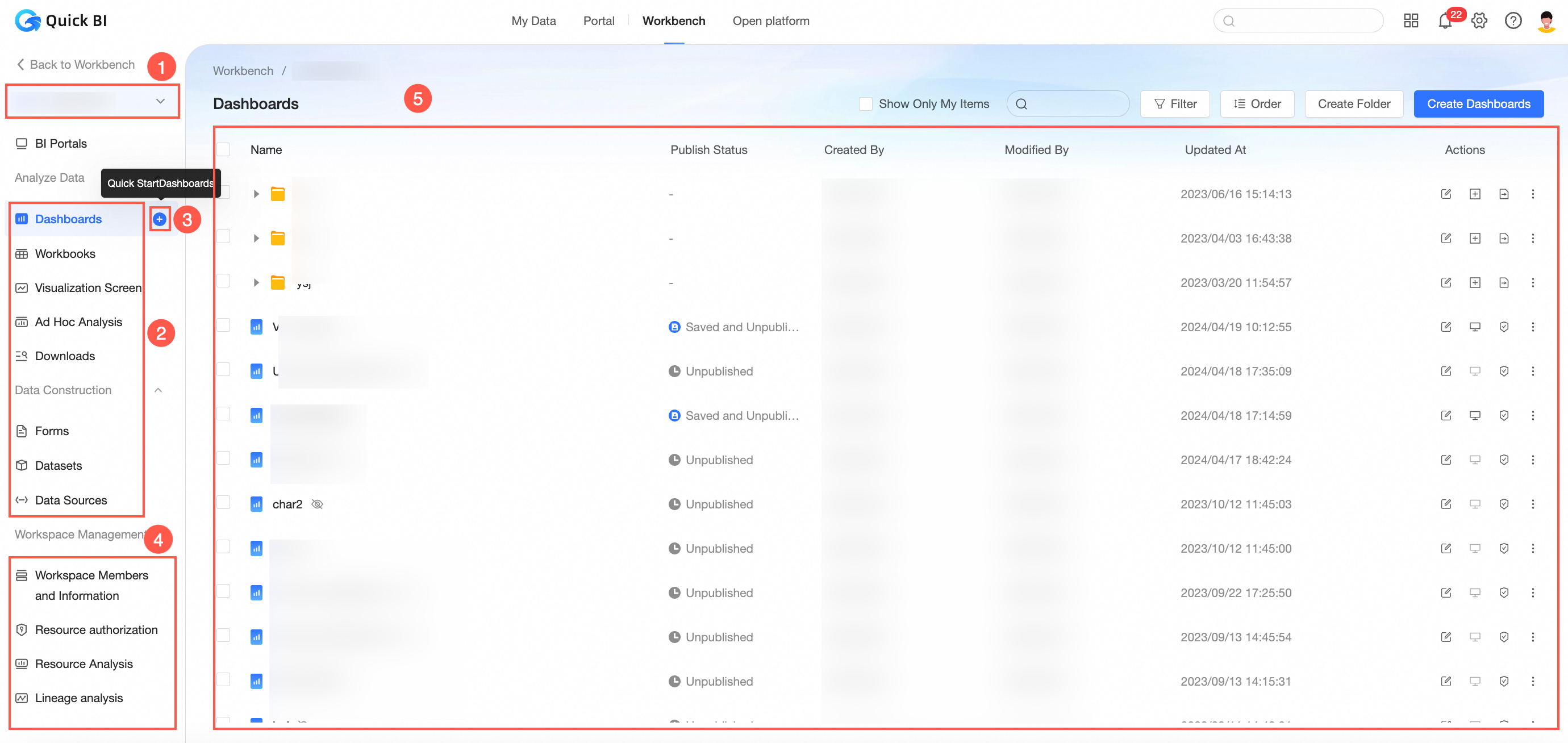
Alternar entre workspaces
Pontos de entrada para recursos
Pontos de entrada para criar um tipo de recurso
Gerenciamento de workspace e informações (visível apenas para administradores do workspace)
-
Pontos de entrada para gerenciar recursos
NotaApenas usuários com permissão para gerenciar workspaces podem visualizar o Workspace Management (Seção 4).
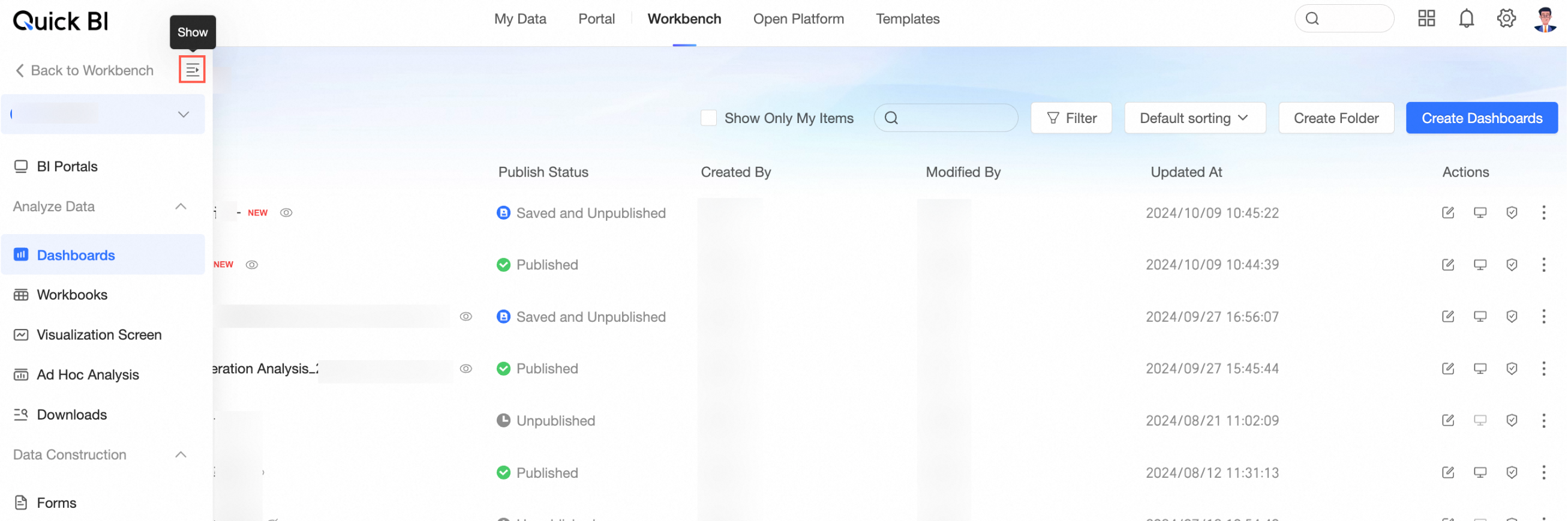
Expanda ou recolha a lista de recursos na aba Workbench conforme necessário.
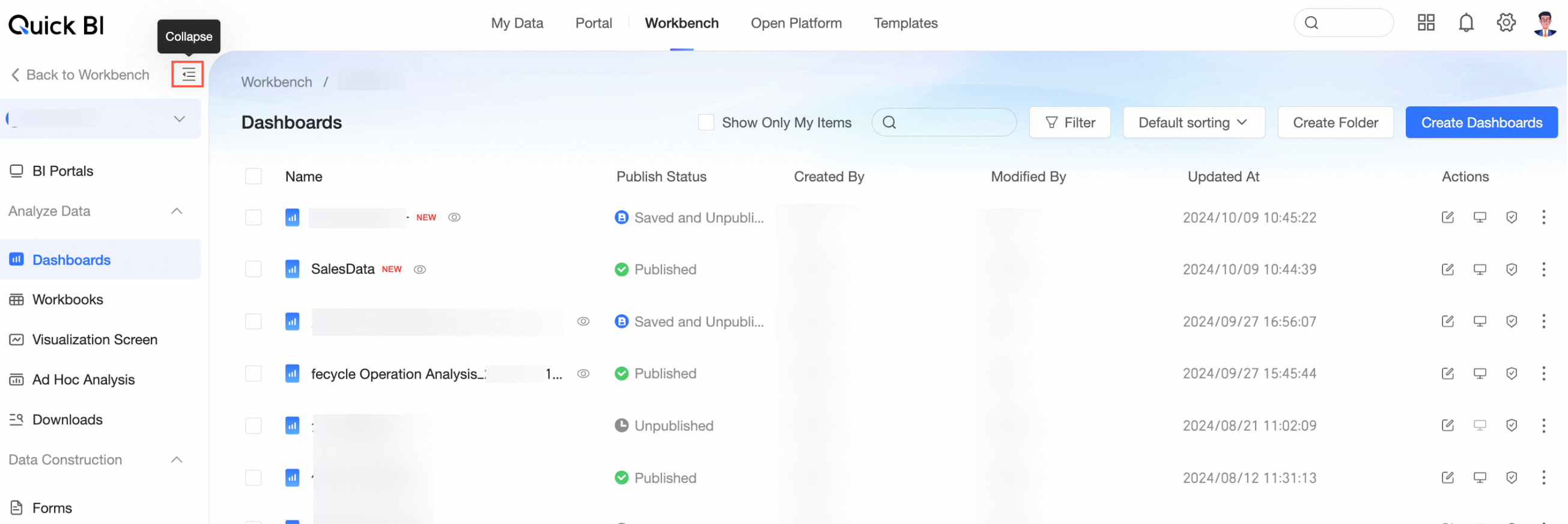
Com a lista recolhida, passe o mouse sobre o painel esquerdo para expandi-la ou clique no ícone  para expandi-la.
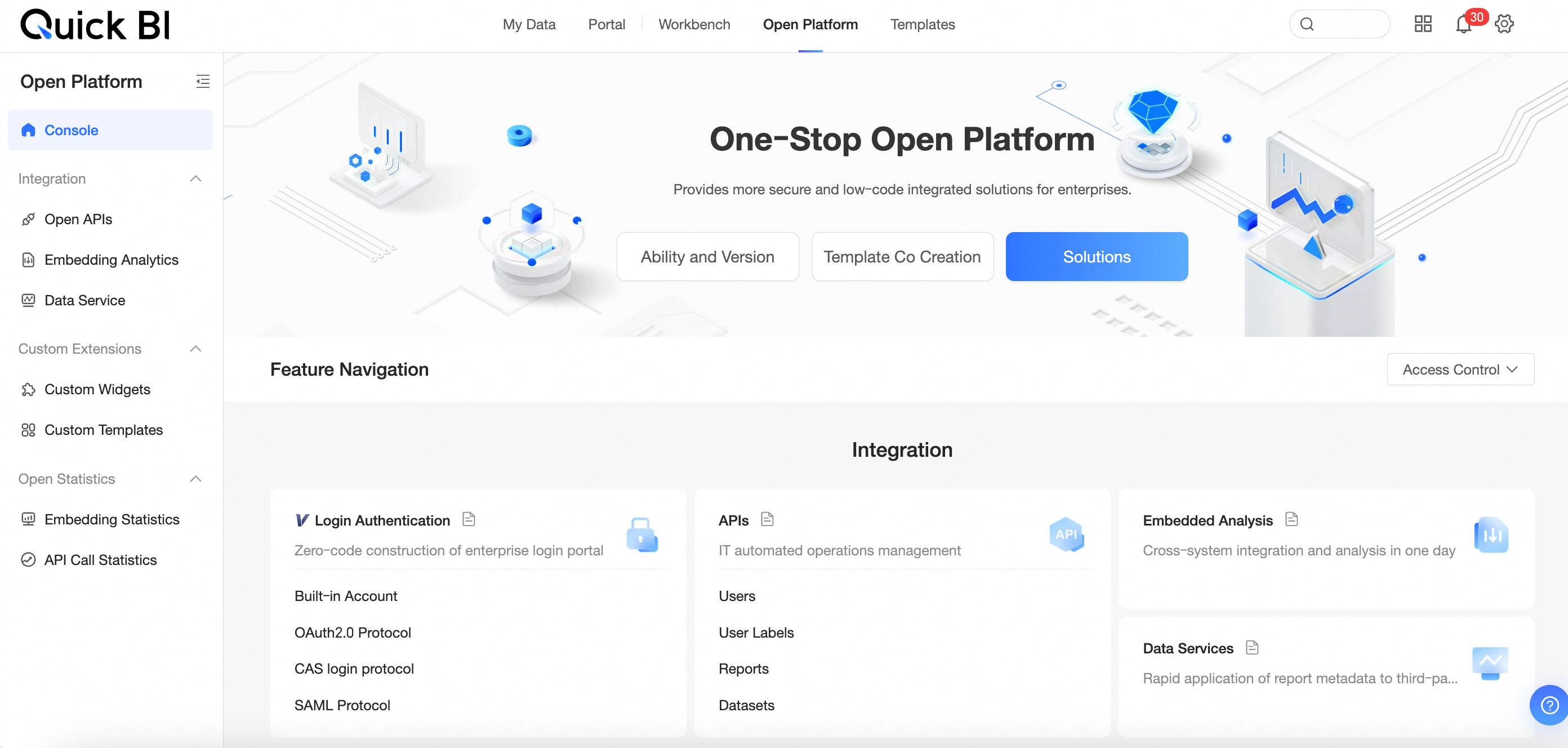
Open platform
A Open Platform disponibiliza relatórios e dados do Quick BI para terceiros, permitindo que mais usuários interajam com seus dados. Para obter mais informações, consulte Visão geral da Open Platform.
Organization management
Nas edições Pro e Professional, os administradores podem gerenciar organizações do Quick BI pelo painel de configuração. Isso inclui gerenciamento de organização, segurança corporativa, escritório colaborativo, configuração de recursos no nível da organização e AIOps (inteligência artificial para operações de TI). Para obter mais informações, consulte Organization Management.