Após a conclusão de um teste de estresse do Performance Testing Service (PTS), o PTS coleta automaticamente os dados do teste e gera um relatório. Esse relatório abrange métricas no nível do cenário, detalhes de negócios por Sampler, integridade dos geradores de carga e logs de amostragem no nível da requisição. Assim, você obtém tudo o que precisa para avaliar o desempenho do sistema e identificar gargalos.
Pré-requisitos
Antes de começar, verifique se você possui:
Um teste de desempenho do JMeter concluído no PTS. Os relatórios do JMeter são marcados com uma tag JMeter
 na lista de relatórios.
Abrir um relatório
Faça login no console do PTS e escolha Performance Test > Reports.
Localize o relatório desejado e clique em View Report na coluna Actions.
Os logs de amostragem ficam retidos por 30 dias. Após esse período, não é mais possível visualizá-los. Para evitar perda de dados, exporte o relatório para o seu dispositivo local antes que o prazo de retenção expire.
Seções do relatório
Um relatório de teste de desempenho do JMeter contém quatro seções: Business Monitoring, Load Generator Monitoring, Request Sampling Log e JMeter Logs.
Monitoramento de negócios
Acesse Global Monitoring > Business Monitoring para visualizar as métricas no nível do cenário e os detalhamentos por Sampler.
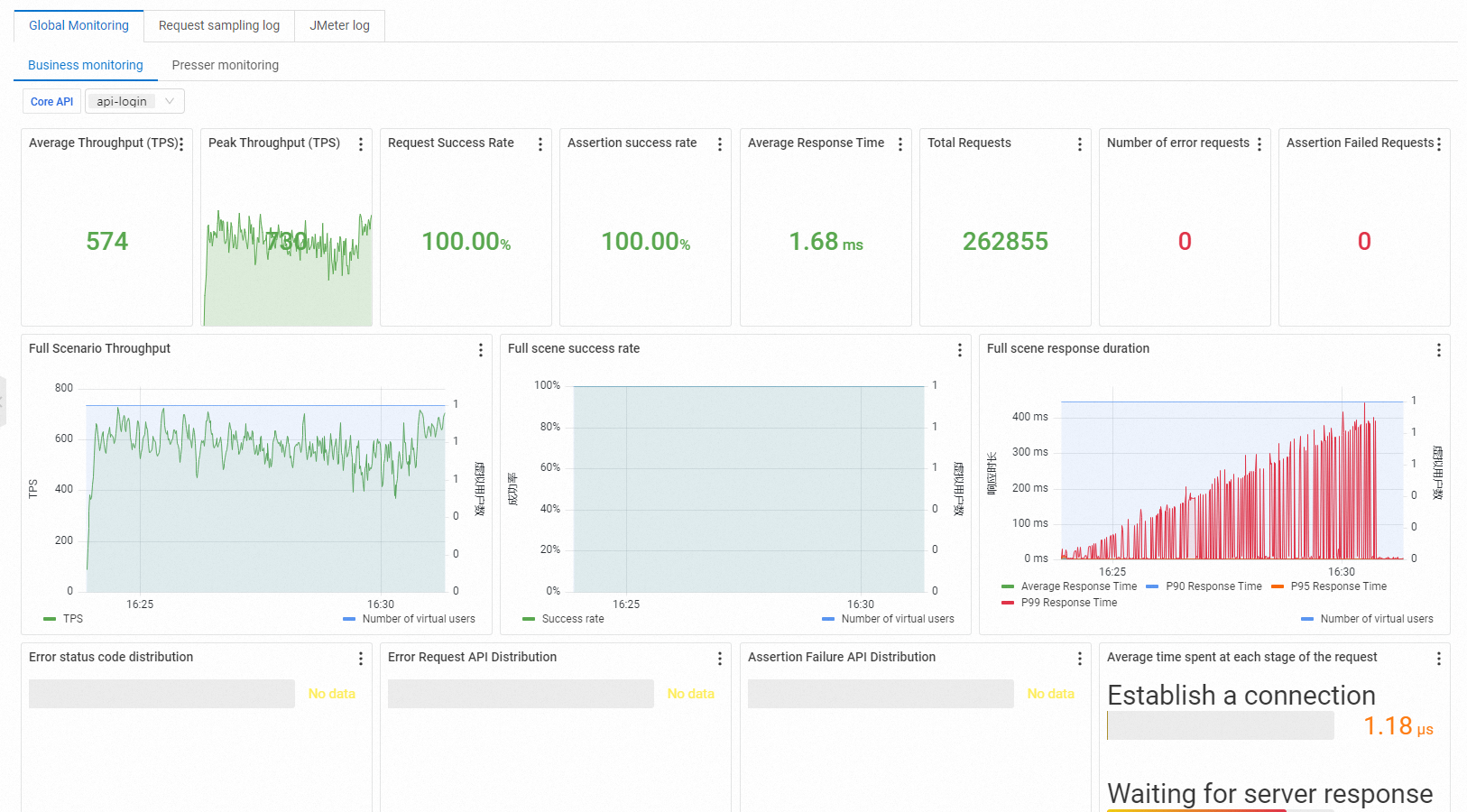
Esta visualização contém dois grupos de métricas:
As métricas do cenário resumem a execução geral do teste:
|
Métrica |
Descrição |
|
VUM |
Total de recursos consumidos, medido em Virtual User Minutes (VUM). Um VUM equivale a um usuário virtual em execução por um minuto. |
|
Scenario Concurrency |
Usuários virtuais simultâneos ativos. Durante a fase de aquecimento, esse valor aumenta progressivamente até atingir o nível de concorrência configurado. Após o aquecimento, ele corresponde exatamente ao nível definido. |
|
Scenario TPS (s) |
Total de requisições em todos os períodos estatísticos dos agentes dividido pelo tempo. |
|
Total Requests |
Total de requisições enviadas em todo o cenário. |
|
Successful RT Avg (ms) |
Tempo de Resposta (RT) médio para todas as requisições bem-sucedidas. Um valor estável ou baixo indica desempenho consistente do backend. |
|
Failed RT Avg (ms) |
RT médio para todas as requisições com falha. Compare com o RT das requisições bem-sucedidas para determinar se as falhas se correlacionam a timeouts ou rejeições imediatas. |
|
Success Rate |
Percentual de requisições bem-sucedidas em todos os agentes. |
|
Load Source |
Origem do tráfego de teste: internet pública na China continental ou VPC da Alibaba Cloud. |
|
Specified IP Addresses |
Quantidade de endereços IP de origem configurados nas definições de carga do cenário. |
As métricas de negócios detalham o desempenho por Sampler individual:
|
Métrica |
Descrição |
|
Sampler Name |
Nome do Sampler ou o total agregado do cenário. |
|
Total Requests |
Total de requisições enviadas por este Sampler. |
|
Average TPS |
Valor médio de TPS do cenário atual durante o período de teste de desempenho. Calculado pela divisão do total de requisições durante o teste de desempenho do Sampler pela duração do teste. |
|
Success Rate |
Percentual de requisições bem-sucedidas para este Sampler. Clique na contagem de sucessos ou falhas para ir diretamente às entradas de log correspondentes. Clique em Details para ver as contagens de falhas agrupadas por código de status HTTP (2XX, 3XX, 4XX, 5XX) e outras exceções. Em other exceptions, visualize a classificação de erros, mensagens de erro e sua distribuição percentual. |
|
Average Response Time |
Tempo de resposta médio para este Sampler. Clique em Details para ver os tempos de resposta máximo, mínimo e percentis. |
|
Traffic (Send/Receive) |
Total de bytes enviados e recebidos por este Sampler. |
Interpretar métricas de negócios
Utilize estes padrões para identificar problemas comuns de desempenho:
Tempos de resposta estáveis sob carga crescente: O sistema lida bem com a carga. Este é o padrão esperado para um service saudável.
Tempos de resposta aumentando com TPS estável: O backend aproxima-se da saturação. Dimensione os recursos ou otimize os endpoints lentos.
Platô de TPS enquanto a concorrência aumenta: Existe um gargalo, provavelmente na camada de aplicação, banco de dados ou rede. Verifique os Samplers mais lentos para obter pistas.
Taxa de sucesso em declínio: As requisições com falha aumentam. Agrupe os erros por código de status HTTP usando Details para isolar a causa raiz (por exemplo, 429 para limitação de taxa ou 503 para sobrecarga do service).
Monitoramento do gerador de carga
Acesse Global Monitoring > Load Generator Monitoring para verificar a integridade das máquinas que geram o tráfego de teste.
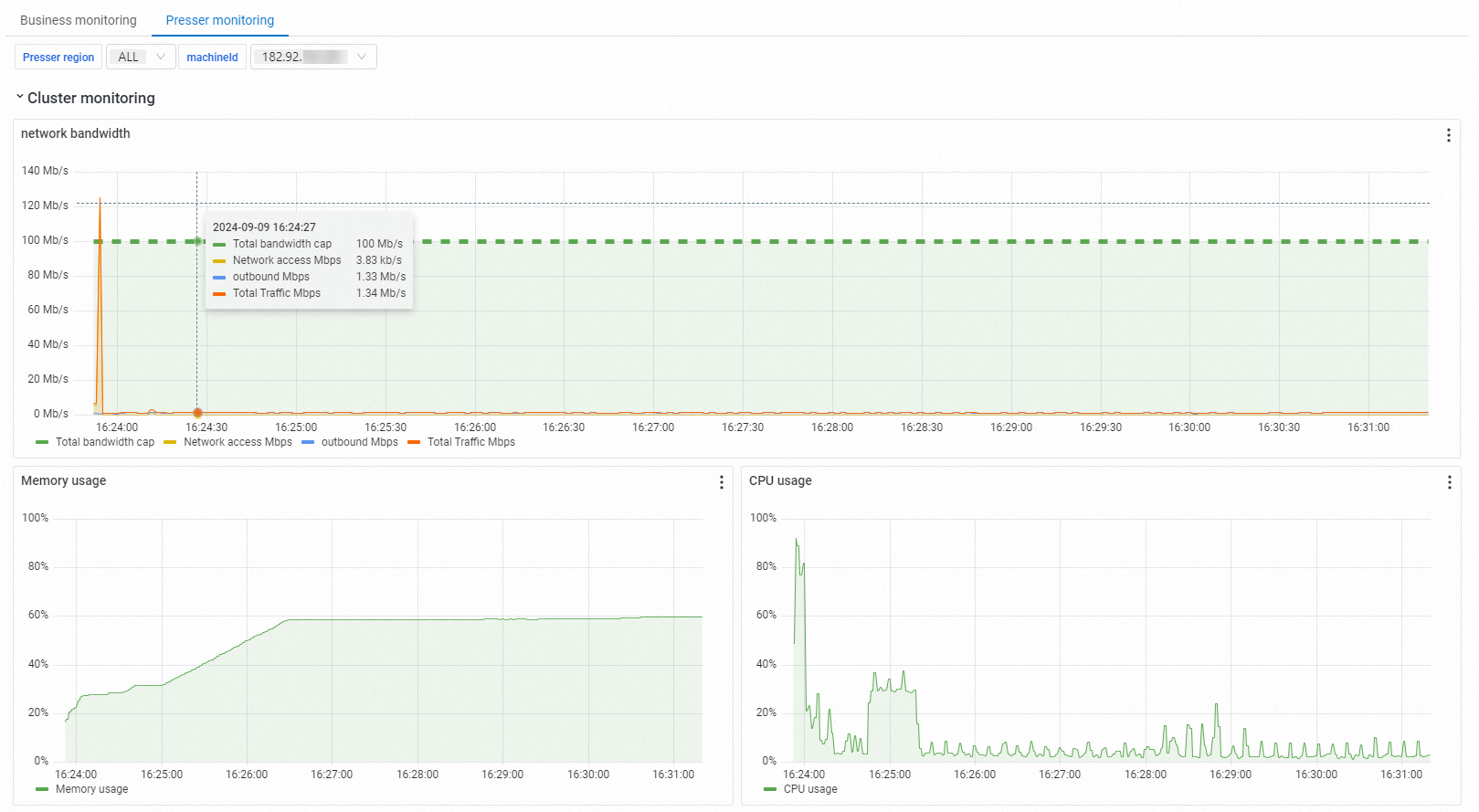
A visualização de monitoramento exibe a localização, largura de banda de rede, utilização de CPU e uso de memória de cada gerador de carga. Monitore essas métricas para garantir que os próprios geradores de carga não se tornem um gargalo capaz de distorcer os resultados do teste.
Log de amostragem de requisições
Clique em Request Sampling Log e, em seguida, clique em View Details em qualquer requisição para inspecionar suas informações General e o Timing Waterfall.
Os logs de amostragem ajudam a depurar falhas individuais de requisições. O Timing Waterfall mostra onde o tempo é gasto em cada fase da requisição e facilita a identificação de etapas lentas.
Logs do JMeter
Clique em JMeter Logs para visualizar e recuperar a saída de log do mecanismo JMeter.
Na aba JMeter Logs, use a barra de filtros para pesquisar por Log Level, Time Range e Stress Thread. Selecione um Load Generator ID diferente para visualizar os logs desse gerador de carga específico. A área de log exibe detalhes de inicialização e startup do JMeter, como versão, ambiente Java, sistema operacional, memória, número de processadores e arquivo JMX carregado.
Use os logs do JMeter para solucionar problemas no nível do script, como grupos de threads mal configurados, erros de plugin ou falhas de asserção que não aparecem nas métricas de negócios.
O Backend Listener coleta os dados de monitoramento. Tanto o período de amostragem do agente quanto o período de agregação de dados são de 15 segundos. Portanto, as métricas podem apresentar um pequeno atraso em relação às condições em tempo real.
Solucionar problemas comuns
|
Sintoma |
Causa provável |
Ação |
|
Alta taxa de erro com códigos 5XX |
Sobrecarga ou falha do service de backend |
Verifique os logs da aplicação e dimensione os recursos de backend. |
|
Alta taxa de erro com códigos 4XX |
Parâmetros de requisição incorretos ou problemas de autenticação |
Revise a configuração do Sampler e os cabeçalhos da requisição no log de amostragem. |
|
Picos de tempo de resposta no início do teste |
Cold starts, cache misses ou inicialização do pool de conexões |
Execute primeiro um teste curto de aquecimento ou exclua a fase de aquecimento da análise. |
|
CPU do gerador de carga elevada |
Gerador sobrecarregado |
Distribua a carga entre mais geradores ou reduza a concorrência por gerador. |
|
Métricas mostram atraso inesperado |
Janela de agregação de 15 segundos |
Este é o comportamento esperado. Aguarde pelo menos dois ciclos de agregação antes de tirar conclusões. |
Próximos passos
Test metrics: Referência completa de todas as métricas do PTS e suas definições.
Technical guide for performance testing: Melhores práticas para projetar e executar testes de estresse.
Test analysis and tuning: Orientações sobre como interpretar resultados e otimizar o desempenho do sistema.