Testes de desempenho frequentemente exigem entradas variadas e realistas, como simulação de login de usuários, credenciais exclusivas por usuário virtual ou rotação de payloads de API. Nesses casos, valores fixos no código são insuficientes. Com fontes de dados de arquivo, você faz upload de um arquivo CSV ou ZIP, mapeia suas colunas para parâmetros nomeados e referencia esses parâmetros em todo o cenário de teste, garantindo que cada requisição utilize dados distintos.
Escopo
Os nós Parameter estão disponíveis apenas em cenários do PTS e do gateway do Microservices Engine (MSE). Para referenciar parâmetros de arquivo em outros tipos de cenário, utilize diretamente a sintaxe ${parameter}.
Requisitos do arquivo
|
Requisito |
Detalhes |
|
Formatos |
CSV ou um arquivo ZIP contendo exatamente um arquivo CSV |
|
Tamanho máximo do arquivo |
60 MB |
|
Máximo de caracteres por linha |
20.000 |
|
Linha de cabeçalho |
Opcional. Se a primeira linha contiver os nomes dos parâmetros, selecione Use First Row as Parameter Name durante o upload |
Não renomeie um arquivo XLSX para .csv apenas alterando a extensão. Exporte-o como CSV a partir de um aplicativo de planilha, como Excel ou Numbers, ou gere o arquivo programaticamente com Apache Commons CSV.
Exemplo de formato de arquivo
username,password
user1,Password1
user2,Password2
user3,Password3
Caso a primeira linha não seja um cabeçalho, especifique um nome de parâmetro para cada coluna ao configurar a fonte de dados.
Fazer upload de um arquivo de parâmetros
Faça logon no console do PTS. Acesse Performance Test > Create Scenario e clique em PTS.
Clique em Data Sources. Na aba Files, clique em + Upload File e selecione um arquivo CSV ou ZIP local.
-
Selecione Use First Row as Parameter Name se a primeira linha contiver cabeçalhos de coluna. O PTS lê essa linha como nomes de parâmetros e a ignora durante a execução do teste. Caso a primeira linha contenha dados de teste, deixe esta opção desmarcada e especifique manualmente um nome para cada coluna.
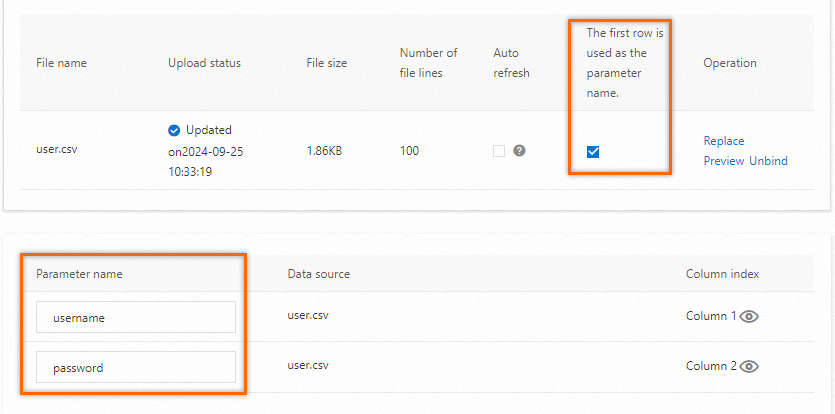
Clique em Save.
Adicionar um nó de parâmetro ao seu cenário
Na aba Scenario Settings, adicione uma API de teste de estresse. Clique na seta suspensa ao lado de Add Instruction e selecione Parameter.
-
Na aba Data Source Parameters, selecione os nomes dos parâmetros a serem utilizados. Configure como o PTS consome as linhas de dados:
As opções Use Once e Baseline Column são mutuamente exclusivas. Selecione apenas uma delas.
Opção
Comportamento
Use Once selecionado
Cada linha é consumida exatamente uma vez. Após o uso de todas as linhas, o PTS interrompe a geração de novas requisições, independentemente do nível de carga configurado. Utilize este modo quando cada registro de dados deve aparecer em apenas uma requisição (por exemplo, códigos de voucher de uso único).
Use Once não selecionado (padrão)
O PTS recicla os dados dos parâmetros ao longo do teste. Isso mantém o teste executando no nível de carga alvo sem esgotamento dos dados.
Baseline Column
Designa um parâmetro como âncora de alinhamento entre vários arquivos. O arquivo que contém a coluna base determina a ordem de leitura.
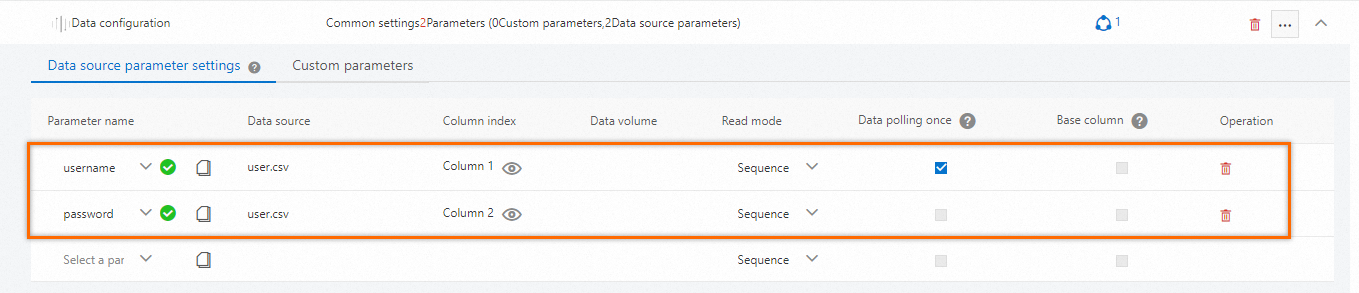
(Opcional) Na aba Custom Parameters, defina parâmetros adicionais que não tenham origem em um arquivo.
Trabalhar com múltiplos arquivos de parâmetros
A aba Data Source Parameters de um nó de parâmetro aceita colunas de múltiplos arquivos combinados em um único conjunto de parâmetros.
|
Cenário |
Orientação |
|
Dados alinhados por linha entre arquivos |
Defina um parâmetro como Baseline Column. O arquivo que contém essa coluna torna-se o arquivo de referência e controla a ordem de leitura para todos os arquivos. |
|
Nenhuma base definida ou Use Once selecionado |
O PTS atribui um parâmetro aleatório como coluna base. |
|
Mapeamentos estritos um para um |
Armazene parâmetros com dependências no nível de linha (por exemplo, um nome de usuário associado à sua senha) em um único arquivo. Dividi-los entre vários arquivos pode causar desalinhamento de linhas, resultando em valores de campo vazios e afetando os dados do teste de estresse. |
Para mais detalhes sobre como o PTS lê parâmetros de múltiplos arquivos em diferentes modos de carga, consulte Método de leitura de parâmetros de múltiplos arquivos pelo PTS nos modos de usuário virtual ou RPS.
Reutilizar um parâmetro de sessão
É possível copiar um parâmetro de uma sessão de negócios e injetá-lo no corpo de uma requisição subsequente.
Na página PTS Scenario, clique em Parameters na seção inferior.
-
Na aba Session Parameters, clique no ícone
 ao lado de um parâmetro em uma sessão de negócios para copiar o conteúdo do parâmetro.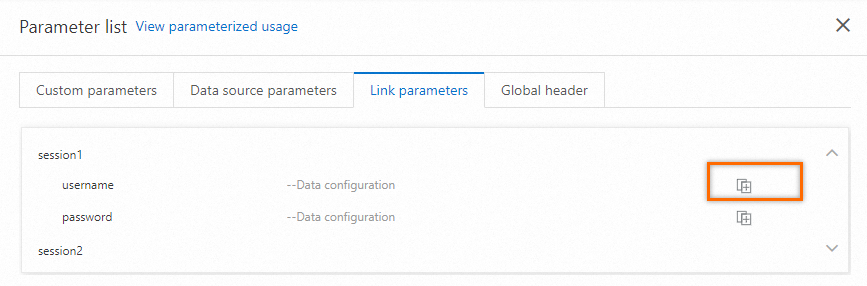
Abra a aba Body Definition da API de destino e cole a referência no editor de texto. Combine strings, parâmetros e funções conforme necessário no corpo da requisição.