Este tópico descreve como monitorar o Windows usando o Managed Service for Prometheus.
Etapa 1: Instale o exporter do Windows (opcional)
Há dois métodos para implantar o exporter e coletar métricas do Windows por meio da Collection. Se você optar pela Automatic Installation, pule esta etapa.
Instalação automática: o serviço descobre automaticamente as instâncias ECS com base na política de filtro fornecida e instala o serviço Windows Exporter nos hosts encontrados.
Instalação manual: instale o serviço Windows Exporter no host ECS e abra a porta correspondente para acesso dentro da VPC antes da integração.
Baixar o Windows Exporter: faça logon no sistema Windows como administrador e baixe o pacote do Windows Exporter para a instância ECS.
-
Instale o Windows Exporter: clique em duas vezes no pacote de instalação
windows_exporter-1.22.0-amd64.msibaixado na etapa anterior ou execute o comandomsiexec /i windows_exporter-1.22.0-amd64.msipara concluir a instalação.Por padrão, o exporter é instalado no diretório
C:\Program Files (x86)\windows_exporter.A porta de escuta padrão é 9182.
Os seguintes coletores vêm habilitados por padrão:
cpu,cpu_info,memory,process,tcp,cs,logical_disk,net,os,system,textfileetime.
Após a instalação, localize o serviço no console de Serviços do Windows.
-
Verifique se o exporter funciona corretamente: execute o comando
curl localhost:{listening_port}/metricsou abrahttp://localhost:{listening_port}/metricsem um navegador. O retorno de métricas do Prometheus indica que o exporter opera normalmente. -
Modifique o arquivo de configuração: altere o arquivo de configuração para ajustar a porta ou adicionar e remover coletores. Para mais informações, consulte a documentação oficial do Windows Exporter. Após modificar o arquivo de configuração, reinicie o serviço
windows_exporterexecutando o comandosc stop windows_exporter && sc start windows_exporterou utilize o console de Serviços do Windows.
Etapa 2: Integrar o Windows
Faça logon no console do Managed Service for Prometheus. No painel de navegação à esquerda, clique em Integration Center, pesquise por Windows e clique em no resultado.
Faça logon no console do Managed Service for Prometheus. No painel de navegação à esquerda, clique em Integration Center, pesquise por Windows e clique em no resultado.
-
Na aba Start Integration, configure os parâmetros e clique em OK.
Parameter
Note
Select the environment type.
Ambiente onde os hosts estão em execução.
-
ECS (VPC)
Windows exporter installation method
Método de instalação do exporter do Windows.
-
Automatic installation
-
Manual installation
Host service discovery method
Método de descoberta dos hosts a serem monitorados.
-
Unconditional (seleciona todas as instâncias Windows na VPC atual)
-
Seleção por tag de taint
-
Seleção por tag
-
IP CIDR
-
ID da instância
Collect textfile
Insira o caminho absoluto do diretório que armazena os arquivos de texto. O caminho não aceita variáveis de ambiente. Exemplo: /home/app/textfiles.
Windows exporter service port
Porta do serviço exporter. A porta padrão é preenchida automaticamente.
Automatically configure security group
Quando ativado, o sistema adiciona automaticamente uma regra de grupo de segurança ao host ECS de destino, caso seja necessário para a integração.
Custom ECS tag injection
Define chaves de tags ECS. Os pares chave-valor das tags especificadas são adicionados automaticamente às métricas do Prometheus como rótulos.
Scrape interval (seconds)
Intervalo em que o Managed Service for Prometheus coleta dados de métricas. O valor padrão é 15 segundos.
-
Etapa 3: Visualize painéis do Windows
-
Faça logon no console do Managed Service for Prometheus. No painel de navegação à esquerda, clique em Integration Management. Na página Integration Management, clique em na aba Integrated Environments. Localize o ambiente desejado na lista e clique em seu nome para acessar a página de detalhes.
A aba Integrated Environments possui três subabas: Container Environment, ECS Environment e Cloud Service Environment. Clique em na subaba correspondente ao seu tipo de ambiente e, em seguida, clique em no nome do ambiente alvo.
-
Faça logon no console do Managed Service for Prometheus. No painel de navegação à esquerda, clique em Integration Management. Na página Integration Management, clique em na aba Integrated Environments. Na lista de ambientes, clique em no nome do ambiente desejado para visualizar sua página de detalhes.
A aba Integrated Environments possui três subabas: Container Environment, ECS Environment e Cloud Service Environment. Clique em na subaba correspondente ao seu tipo de ambiente e, em seguida, clique em no nome do ambiente alvo.
-
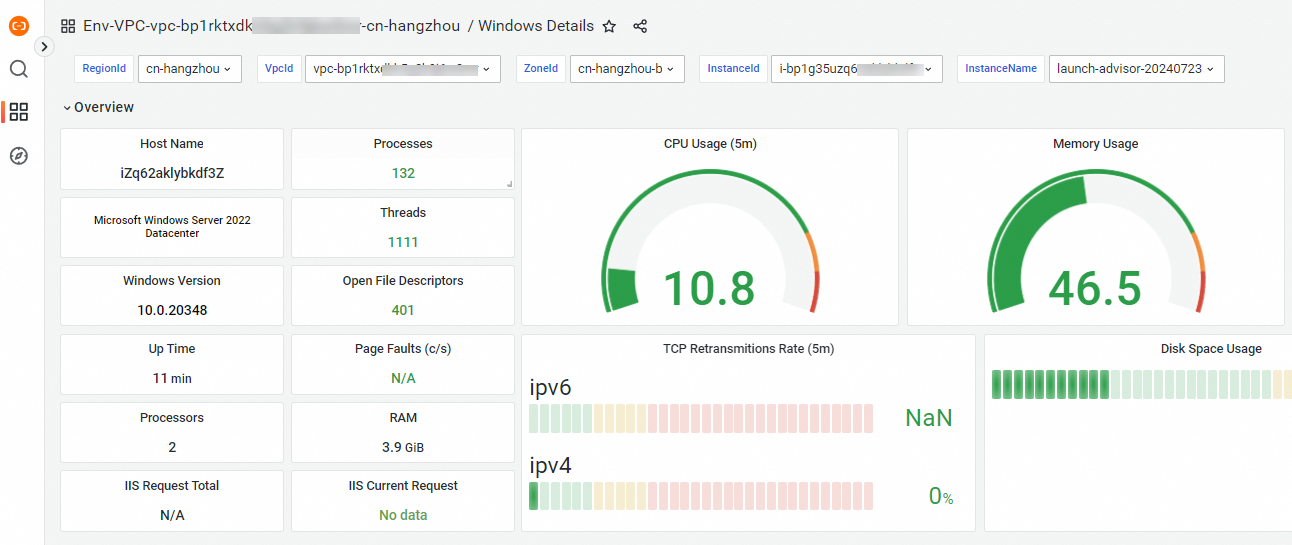
Na aba Component Management, em Component Type, clique em Windows e depois em Dashboards para ver os nomes dos painéis disponíveis.
A lista de painéis inclui Windows Details, Windows Process e Windows TopN.
-
Clique em no nome de um painel para visualizar o dashboard Grafana correspondente.
Etapa 4: Configurar alertas do Windows
Para obter detalhes sobre como criar uma regra de alerta do Prometheus, consulte Create an alert rule for a Prometheus instance.