Integre o Managed Service for Prometheus ao Serverless App Engine (SAE) para coletar e visualizar métricas no nível do aplicativo, como uso de CPU, memória, disco e rede.
Pré-requisitos
O aplicativo SAE a ser monitorado está em execução conforme o esperado.
Etapa 1: Integrar o monitoramento do SAE
-
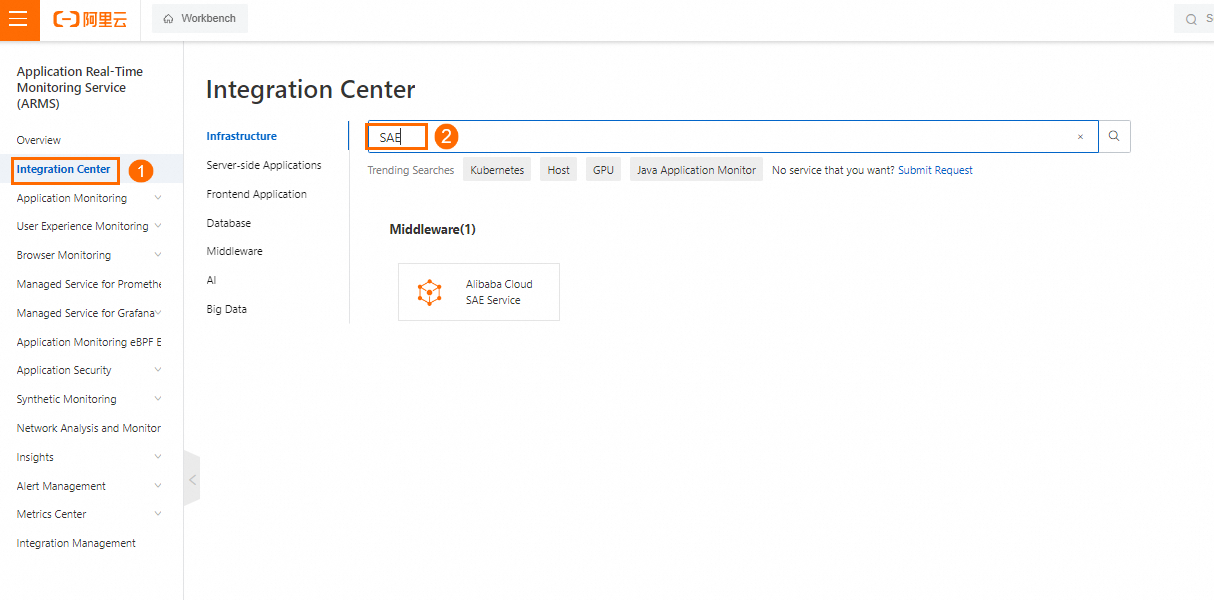
Pesquise o SAE no Integration Center: Acesse o console do Cloud Monitor. Selecione Integration Center no painel de navegação à esquerda. insira SAE na caixa de pesquisa e clique em Alibaba Cloud SAE Service.
-
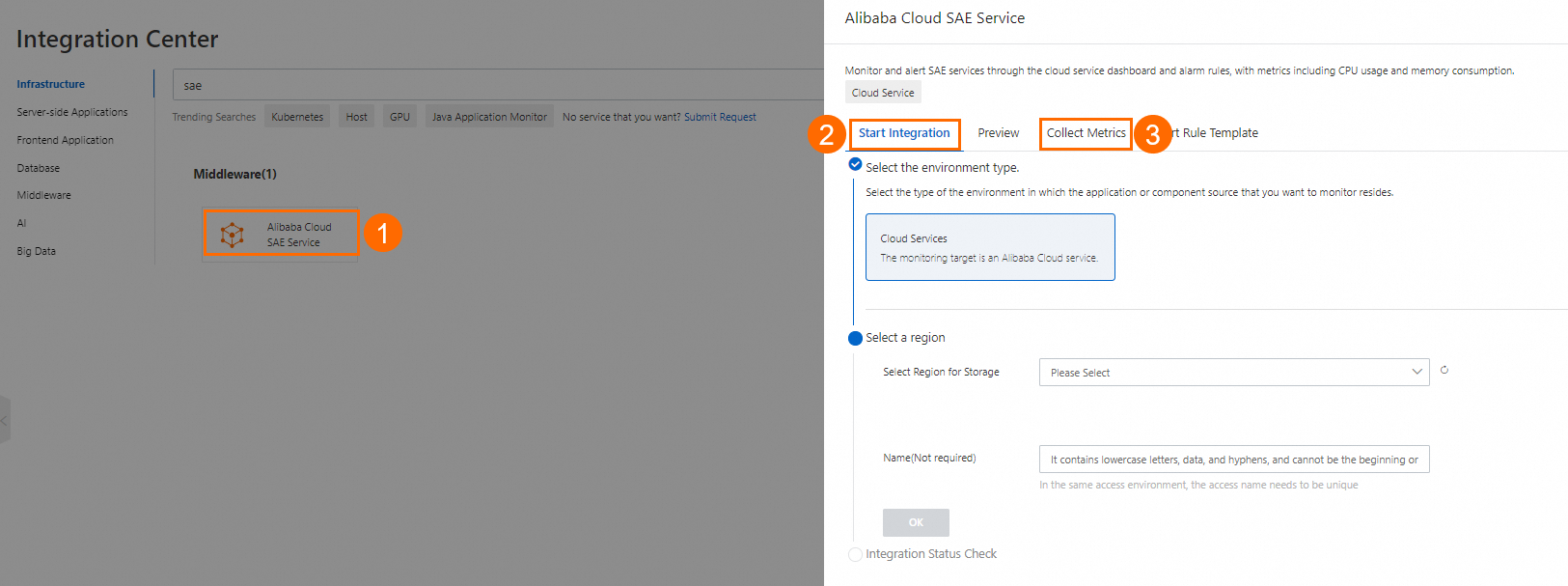
Integre o monitoramento do SAE: No painel Alibaba Cloud SAE Service, siga as instruções para integrar o monitoramento do SAE e visualizar as métricas compatíveis.
Métrica
Descrição
cpu
Uso de CPU do aplicativo
load
Carga média do aplicativo
memoryTotalMB
Memória total do aplicativo
memoryUsedMB
Memória usada pelo aplicativo
netRecv
Bytes recebidos pelo aplicativo
netTran
Bytes enviados pelo aplicativo
netRecvPacket
Pacotes recebidos pelo aplicativo
netTranPacket
Pacotes enviados pelo aplicativo
netRecvDrop
Perda de pacotes recebidos pelo aplicativo
netTranDrop
Perda de pacotes enviados pelo aplicativo
netRecvError
Pacotes com erro recebidos pelo aplicativo
netTranError
Pacotes com erro enviados pelo aplicativo
diskUsed
Uso de disco do aplicativo
diskTotal
Tamanho total do disco do aplicativo
diskIopsRead
IOPS de leitura do disco do aplicativo
diskIopsWrite
IOPS de gravação do disco do aplicativo
diskRead
Throughput de leitura do disco do aplicativo
diskWrite
Throughput de gravação do disco do aplicativo
tcpTotalConn
Total de conexões TCP do aplicativo
tcpActiveConn
Conexões TCP ativas do aplicativo
tcpInactiveConn
Conexões TCP inativas do aplicativo
tcpInuse
Conexões TCP em uso pelo aplicativo
tcpTw
Conexões TCP do aplicativo
tcpAlloc
Conexões TCP alocadas para o aplicativo
tcpOrphan
Conexões TCP órfãs do aplicativo
Etapa 2: Visualizar dados de monitoramento do SAE
-
Gerenciamento de integração: Acesse o console do Cloud Monitor. No painel de navegação à esquerda, clique em Integration Management. Na aba Integrated Components da página Integration Management, selecione o componente de destino. Na lista de ambientes de destino, localize o ambiente pelo Environment Name e clique em View Details na coluna Actions.
-
visualize os nomes dos painéis: Na aba Component Management, na seção Component Type, clique em SAE e, em seguida, clique em Dashboards para visualizar os nomes de todos os painéis.
-
visualize um painel: clique em nome do Dashboard de destino para visualizar o painel do Grafana correspondente.
-
configure a coleta de dados (opcional): No painel de navegação à esquerda do Grafana, clique em Explore. Na página Explore, selecione uma metric e as tags correspondentes. Para obter mais informações sobre as métricas disponíveis, consulte a Etapa 1. Em seguida, clique em execute query para visualizar os dados da métrica.
Etapa 3: configure monitoramento e alertas para o SAE
Adicione regras de alerta com base nas métricas coletadas do SAE. Para obter mais informações, consulte crie uma regra de alerta do Prometheus.