O recurso SQL Explorer para PolarDB for PostgreSQL e é um service de valor agregado que oferece diagnósticos de integridade e solução de problemas de desempenho para seu banco de dados.
Recursos
O DAS integra Search, SQL Explorer, Security Audit e Traffic Replay and Stress Testing com base na coleta completa de dados de requisições. Esses recursos ajudam a recuperar detalhes de SQL, solucionar problemas de desempenho, identificar source de alto risco e avaliar necessidades de dimensionamento.
-
Recurso Search: Consulta e exporta instruções SQL e informações relacionadas, como banco de dados, status e tempo de execução. Audit.
NotaAtivar ou desativar logs de auditoria na página do console SQL Explorer and Audit altera o parâmetro de kernel
log_statement.A ativação dos logs de auditoria define
log_statement = all.A desativação dos logs de auditoria define
log_statement = ddl.
-
SQL Explorer: Diagnostica a integridade do SQL, soluciona problemas de desempenho e analisa o tráfego do service. SQL Explorer.
SQL Review: Identifica instruções SQL suspeitas em instâncias de banco de dados e fornece sugestões de otimização. SQL Review.
Traffic Replay and Stress Testing: Valida se as especificações da sua instância suportam picos de tráfego. Traffic Replay and Stress Testing.
O recurso Security audit identifica riscos como SQL de alto risco, injeção de SQL e novas source de acesso. Security Audit.
O recurso Transaction Analysis exibe tipos, contagens e detalhes de transações para um process específico dentro de um período, auxiliando na análise e otimização do desempenho do banco de dados. Transaction Analysis.
Quick Transaction Analysis: Identifica as instruções de início e fim de uma transação para determinar se ela foi confirmada ou revertida. Quick Transaction Analysis.
Regiões suportadas
O SQL Explorer and Audit requer o DAS Enterprise Edition. As regiões suportadas variam conforme a edição. Databases and regions supported by different editions.
Impacto
O SQL Explorer registra todas as operações DQL, DML e DDL. O kernel do banco de dados gera esses dados com sobrecarga mínima de CPU.
Observações de uso
Para utilizar o recurso Search, os usuários RAM devem ter a permissão AliyunPolardbReadOnlyWithSQLLogArchiveAccess. Crie e gerencie RAM users.
Também é possível usar políticas personalizadas para conceder permissões de Search (Audit) e exportação de logs. Use custom policies to grant a RAM user permissions to use the Search (and export) feature of SQL Explorer and Audit.
Faturamento
Enterprise Edition V0
O SQL Explorer no Enterprise Edition V0 utiliza faturamento conforme o uso (pay-as-you-go). Não há suporte para faturamento por assinatura. As cobranças aparecem sob o PolarDB na sua fatura.
Preços
|
Região |
Preço |
|
Regiões na China continental |
USD 0,0013 por GB-hora |
|
China (Hong Kong) e regiões fora da China |
USD 0,0019 por GB-hora |
Enterprise Edition V0 or later
Para obter informações sobre o faturamento do SQL Explorer no Enterprise Edition V0 ou posterior, consulte Faturamento do DAS.
Ative o SQL Explorer
Faça login no console do PolarDB.
No canto superior esquerdo do console, selecione uma região.
Clique em no ID do cluster de destino.
No painel de navegação à esquerda, escolha .
-
Ative o SQL Explorer.
Se o DAS Enterprise Edition não estiver ativado para sua conta Alibaba Cloud, siga as instruções na tela para ativá-lo.
-
Clique em em uma aba de recurso para visualizar as informações relacionadas.
-
Range View: Selecione um intervalo de tempo para visualizar os resultados do SQL Explorer. É possível ver a Execution Time Distribution, a Execution Duration e as Executions de todas as instruções SQL no intervalo selecionado. Além disso, visualize informações detalhadas sobre todas as instruções SQL na seção Full Request Statistics e exporte os dados para seu computador local.
NotaO limite máximo de exportação é de 1.000 logs de SQL. Para recuperar mais logs de SQL em um intervalo de tempo maior, utilize o recurso Audit.
Display by Comparison: Selecione pontos no tempo para comparar os resultados do SQL Explorer. Visualize uma comparação da Execution Time Distribution, da Execution Duration e das Executions de todas as instruções SQL. Os resultados detalhados da comparação estão disponíveis na seção Requests by Comparison.
Source Statistics: Escolha um intervalo de tempo para ver estatísticas sobre as origens do SQL. Consulte as informações de source de todas as instruções SQL dentro do período selecionado.
-
Descrições dos parâmetros
-
Execution Time Distribution: Exibe a distribuição da duração de execução de todas as instruções SQL no intervalo de tempo selecionado. A duração da execução divide-se em sete intervalos e é calculada a cada minuto:
[0, 1] ms: The percentage of SQL executions where the execution duration is between 0 ms and 1 ms, inclusive.(1, 2] ms: The percentage of SQL executions where the execution duration is greater than 1 ms and less than or equal to 2 ms.(2, 3] ms: The percentage of SQL executions where the execution duration is greater than 2 ms and less than or equal to 3 ms.(3, 10] ms: The percentage of SQL executions where the execution duration is greater than 3 ms and less than or equal to 10 ms.(10, 100] ms: The percentage of SQL executions where the execution duration is greater than 10 ms and less than or equal to 100 ms.(0.1, 1] s: The percentage of SQL executions where the execution duration is greater than 0.1s and less than or equal to 1s.>1 s: The percentage of SQL executions where the execution duration is greater than 1s.
NotaSe a Execution Time Distribution de um cluster tender para o azul, a integridade do SQL da instância é boa. Se tender para laranja e vermelho, a integridade do SQL é ruim.
Execution Duration: Mostra a duração da execução das instruções SQL no intervalo de tempo selecionado.
-
Full Request Statistics: Apresenta informações para cada tipo de instrução SQL no intervalo selecionado, incluindo texto do SQL, porcentagem de duração, duração média de execução e tendência de execução.
NotaPorcentagem de Duração = (Duração de Execução deste Tipo de SQL × Número de Execuções) / (Duração de Execução de Todas as Instruções SQL × Número Total de Execuções) × 100%. Uma porcentagem de duração mais alta indica que esse tipo de instrução SQL consome mais recursos do cluster.
SQL ID: Clique em em um SQL ID para visualizar a tendência de desempenho, amostras de SQL e outras informações desse tipo de instrução SQL.
-
SQL Sample: Utilize a SQL Sample para identificar qual aplicação iniciou a instrução SQL.
NotaAs amostras de SQL são codificadas no conjunto de caracteres UTF-8.
Modifique a duração de armazenamento dos logs de SQL
Faça login no console do PolarDB.
No canto superior esquerdo do console, selecione uma região.
Clique em no ID do cluster de destino.
No painel de navegação à esquerda, escolha .
No canto superior direito, clique em em Service Settings.
-
Modifique a duração de armazenamento e clique em em OK.
Caso tenha ativado o DAS Enterprise Edition V3, é possível modificar a duração de armazenamento de dados para diferentes sub-recursos.
NotaO espaço de armazenamento para dados do SQL Explorer é fornecido pelo DAS e não ocupa o espaço de armazenamento da instância de banco de dados.
Exportar registros de SQL
Faça login no console do PolarDB.
No canto superior esquerdo do console, selecione uma região.
Clique em no ID do cluster de destino.
No painel de navegação à esquerda, escolha .
Clique em na aba Audit e, em seguida, clique em em Export.
Na caixa de diálogo exibida, selecione o Export Field desejado, especifique um Export Time Range e clique em em OK.
-
Na caixa de diálogo Are you sure that you want to export SQL details?, defina o Task Name e o CSV Separator e clique em em Are you sure you want to submit the task?.
NotaApós o envio, não é possível cancelar uma tarefa.
Não há cobrança de taxas se a tarefa falhar.
Os dados relacionados à tarefa são retidos por apenas 7 dias.
É possível exportar no máximo 10 milhões de registros por tarefa. Se a quantidade de registros a serem exportados exceder 10 milhões, reduza o intervalo de tempo da exportação.
O sistema leva aproximadamente 5 minutos para processar e arquivar os dados mais recentes. Para exportar os dados mais recentes, aguarde alguns minutos e tente novamente.
Após a conclusão da exportação, clique em em Tasks no canto superior direito da página do SQL Explorer. Na coluna Actions da tarefa desejada, clique em em Download para baixe o arquivo exportado.
Desativar o SQL Explorer
Ao desativar o recurso SQL Explorer, os logs de auditoria de SQL são excluídos. Antes de desativar os recursos SQL Explorer e SQL Audit, exporte e salve os logs de auditoria de SQL no seu computador local. Se você reativar os recursos, os logs de auditoria de SQL serão registrados a partir do momento da reativação.
Faça login no console do PolarDB.
No canto superior esquerdo do console, selecione uma região.
Clique em no ID do cluster de destino.
No painel de navegação à esquerda, escolha .
-
Clique em em Service Settings para desativar o SQL Explorer e o SQL Audit.
Se o DAS Enterprise Edition V3 estiver ativado, desmarque as caixas de seleção de todos os recursos do SQL Explorer e SQL Audit e clique em em Submit.
NotaAproximadamente uma hora após a desativação dos recursos SQL Explorer e SQL Audit, o sistema libera o espaço de armazenamento ocupado pelos dados desses recursos.
Marque a caixa de seleção para confirmar o aviso e clique em em Submit and Unsubscribe.
Visualize tamanho e consumo do log de auditoria
Faça login no Console do Alibaba Cloud. No canto superior direito da página, escolha Expenses.
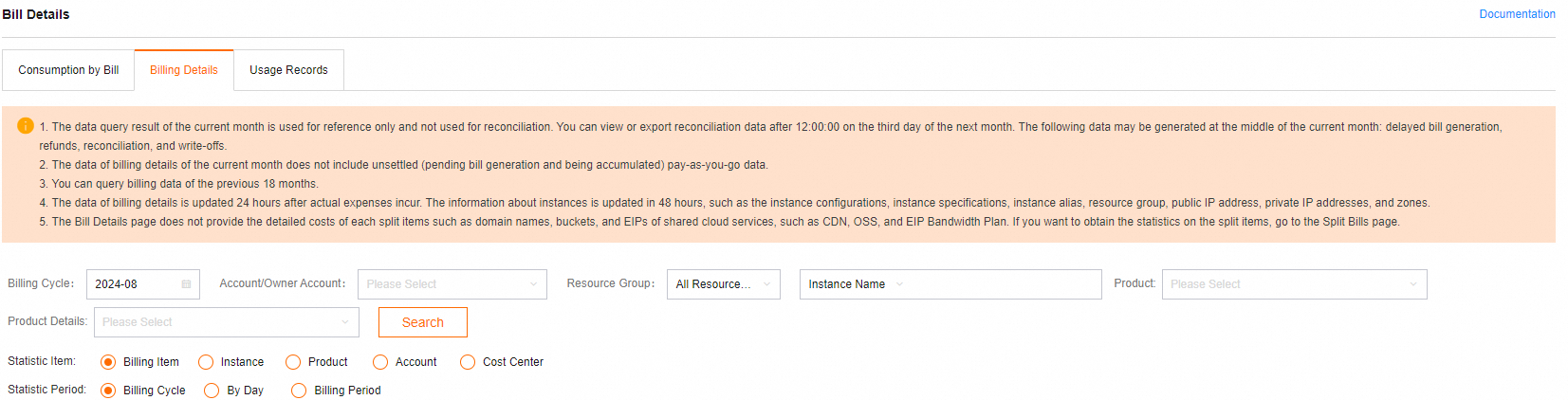
No painel de navegação Costs à esquerda, escolha . Visualize os detalhes de custo onde a coluna Billable Item é sql_explorer.
-
Na aba Bill Details, clique em na aba Detailed Bills e pesquise por Instance ID. Visualize os detalhes de custo onde a coluna Billable Item é sql_explorer.