Conecte-se a um cluster PolarDB for PostgreSQL (Compatible with Oracle) usando DMS, pgAdmin, psql ou uma linguagem de programação.
Pré-requisitos
Antes de conectar:
-
Faça login no PolarDB console. Na lista de clusters, clique em um ID de cluster para abrir a página Basic Information. Visualize as informações de endpoint na seção Database Connections.
 Nota
NotaUse o Cluster Endpoint para conectar. A porta padrão é 1521.
-
Escolha o endpoint Private ou Public de acordo com seu ambiente de acesso.
Para acessar o cluster PolarDB a partir de uma instância ECS na mesma VPC do cluster PolarDB, use o endpoint Private.
Para acessar o cluster PolarDB a partir de um ambiente local, use o endpoint Public. Por padrão, nenhum endpoint público existe — clique em Apply para criar um.
Um cluster PolarDB não consegue atingir desempenho ideal quando conectado por meio de um public endpoint.
Hosts virtuais e servidores leves não conseguem conectar-se a um cluster PolarDB por meio de um endpoint Private.
-
Faça login no PolarDB console. Na lista de clusters, clique em um ID de cluster para abrir a página Basic Information. No painel de navegação à esquerda, escolha para create a database account.
 Nota
NotaÉ possível criar uma Privileged Account ou uma Standard Account. Esses tipos de conta têm different permissions. Crie uma conta de acordo com seus requisitos.
-
Faça login no PolarDB console. Na lista de clusters, clique em um ID de cluster para abrir a página Basic Information. No painel de navegação à esquerda, escolha , adicione um IP whitelist ou um security group.
 Nota
NotaPara acessar o cluster PolarDB a partir de uma instância ECS na mesma VPC do cluster PolarDB, adicione o endereço IP interno da instância ECS à lista de permissões ou adicione seu grupo de segurança.
Para acessar o cluster PolarDB a partir de uma instância ECS em uma VPC diferente da do cluster PolarDB, adicione o endereço IP público da instância ECS à lista de permissões ou adicione seu grupo de segurança.
-
Para acessar o cluster PolarDB a partir de um ambiente local, adicione seu endereço IP público à lista de permissões.
Obtenha seu endereço IP público:
Linux: Execute
curl ifconfig.me.Windows: Execute
curl ip.meno Prompt de Comando.macOS: Execute
curl ifconfig.meno Terminal.
Se sua rede utiliza um proxy, esse método pode não retornar seu endereço IP público real. Adicione temporariamente o bloco CIDR
0.0.0.0/0à lista de permissões do cluster PolarDB. Após conectar, executeSELECT pid,usename,datname,client_addr,state,query FROM pg_stat_activity WHERE state = 'active';para identificar seu endereço IP público real e adicioná-lo à lista de permissões. Em seguida, remova o bloco CIDR0.0.0.0/0.
Adicionar o bloco CIDR
0.0.0.0/0a uma lista de permissões de IP permite que todas as origens acessem o cluster. Utilize esse bloco CIDR somente quando estritamente necessário.
Agora você pode conectar-se ao cluster.
Conectar a um cluster
Escolha um método de conexão.
Use DMS to connect to a cluster
O Data Management (DMS) oferece administração de banco de dados, auditoria de segurança e otimização de desempenho. Gerencie seu cluster PolarDB diretamente no DMS.
Acesse o console do PolarDB. Na lista de clusters, clique em um ID de cluster para abrir a página Basic Information. No canto superior direito, clique em Log On To Database.

Na caixa de diálogo, insira a conta e a senha do banco de dados e clique em Login.
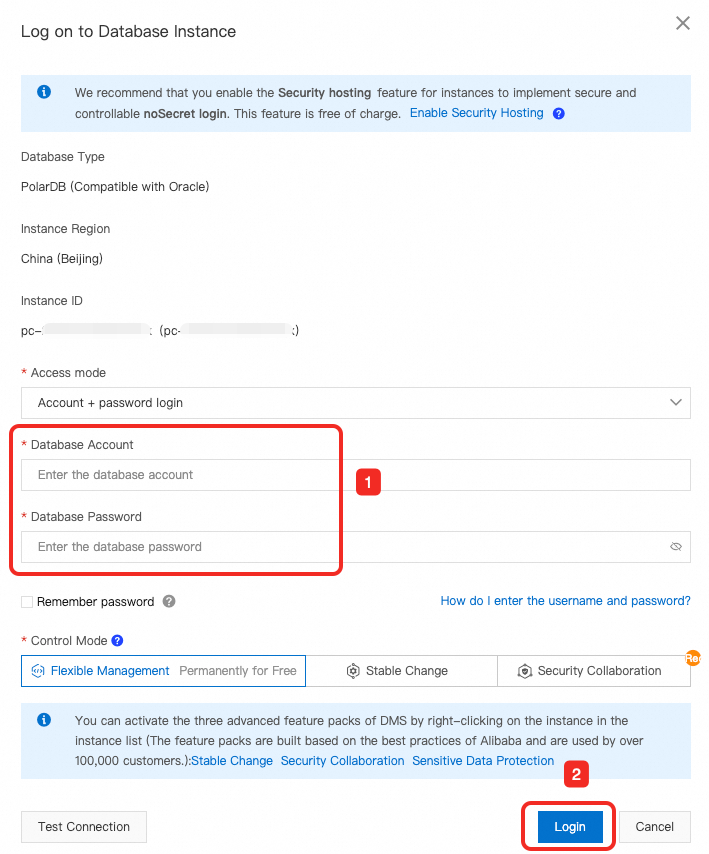
Após fazer login, escolha no painel de navegação à esquerda para gerenciar o cluster .

Use a client to connect to a cluster
Este procedimento usa o pgAdmin 4 v9.0 para conectar a um cluster PolarDB.
Baixe e instale o cliente pgAdmin 4.
Abra o cliente pgAdmin 4, clique com o botão direito em Servers e selecione .

-
Na aba General, defina o nome da conexão. Na aba Connection, configure os parâmetros de conexão e clique em Save.

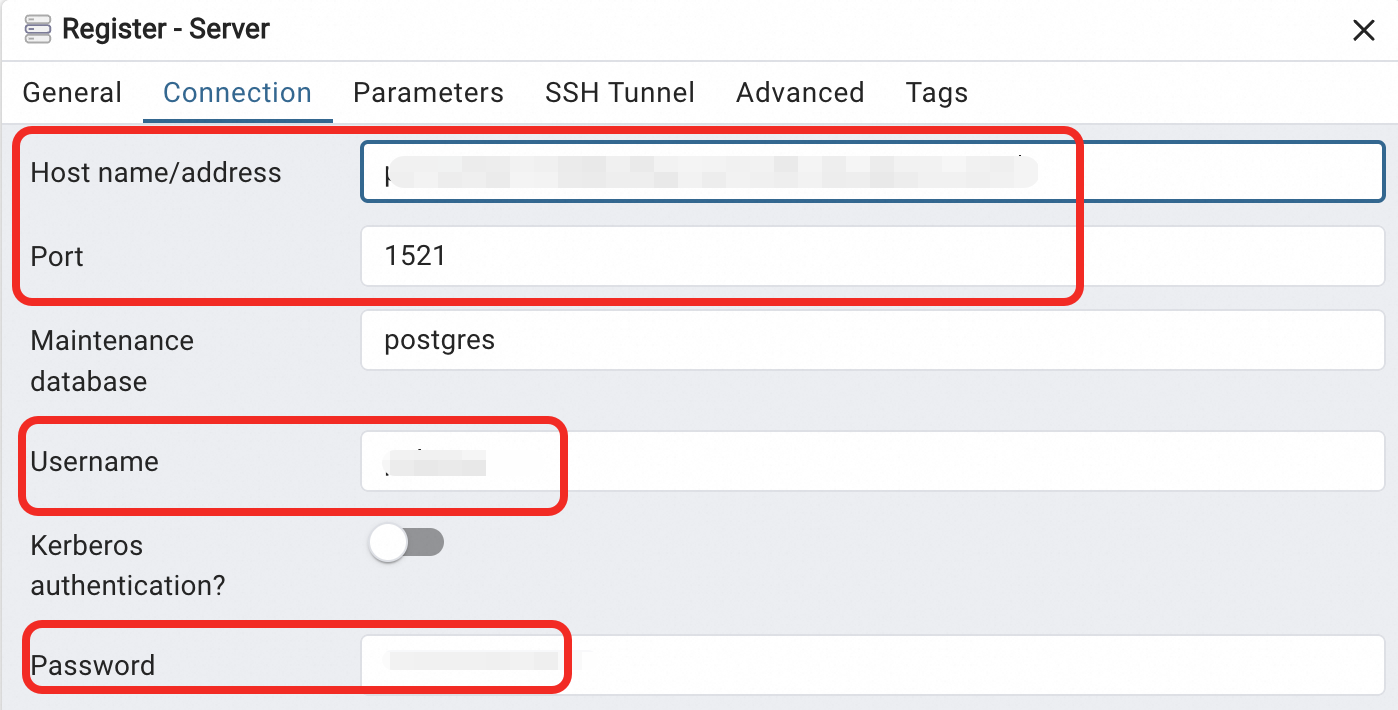
Parâmetro
Descrição
Host name/address
O endpoint and port do cluster PolarDB.
-
Para acessar o cluster PolarDB a partir de uma instância ECS que esteja no mesmo VPC do cluster, especifique o endpoint e a porta Private.
-
Para acessar o cluster PolarDB a partir de um ambiente local, especifique o endpoint e a porta Public.
-
O número de porta padrão é 1521.
Port
Username
O database account and password do cluster PolarDB.
Password
-
-
Uma conexão bem-sucedida exibe a página a seguir.
 Nota
Notapostgresé o banco de dados padrão do sistema. Não realize nenhuma operação neste banco de dados.
Use psql to connect to a cluster
Baixe o psql em PostgreSQL Downloads para conectar a um cluster PolarDB. Também é possível usar o psql em PolarDB-Tools para conectar a um cluster PolarDB.
O método de conexão é o mesmo para Windows e Linux.
A documentação oficial do psql aborda o uso detalhado da ferramenta.
Sintaxe
psql -h <host> -p <port> -U <username> -d <dbname>|
Parâmetro |
Descrição |
|
|
O cluster endpoint and port do cluster PolarDB.
|
|
|
|
|
|
O database account do cluster PolarDB. |
|
|
Exemplo
psql -h pc-xxx.rwlb.rds.aliyuncs.com -p 1521 -U testusername -d postgresConnect to a cluster in a programming language
Conectar a um cluster PolarDB for PostgreSQL (Compatible with Oracle) é semelhante a conectar a um banco de dados PostgreSQL convencional — basta atualizar o endpoint, a porta, a conta e a senha.
Java
Conecte a um cluster PolarDB for PostgreSQL (Compatible with Oracle) usando o driver JDBC do PostgreSQL em um projeto Java baseado em Maven.
-
Adicione a dependência do driver JDBC do PostgreSQL ao arquivo pom.xml. Código de exemplo:
<dependency> <groupId>org.postgresql</groupId> <artifactId>postgresql</artifactId> <version>42.2.18</version> </dependency> -
Conecte ao cluster. Substitua os placeholders
<HOST>,<PORT>,<USER>,<PASSWORD>,<DATABASE>,<YOUR_TABLE_NAME>e<YOUR_TABLE_COLUMN_NAME>pelos parâmetros reais de conexão do cluster.import java.sql.Connection; import java.sql.DriverManager; import java.sql.ResultSet; import java.sql.Statement; public class PolarDBConnection { public static void main(String[] args) { // Database URL, username, and password. String url = "jdbc:postgresql://<HOST>:<PORT>/<DATABASE>"; String user = "<USER>"; String password = "<PASSWORD>"; try { // Load the PostgreSQL JDBC driver. Class.forName("org.postgresql.Driver"); // Establish the connection. Connection conn = DriverManager.getConnection(url, user, password); // Create a Statement object. Statement stmt = conn.createStatement(); // Execute an SQL query. ResultSet rs = stmt.executeQuery("SELECT * FROM <YOUR_TABLE_NAME>"); // Process the result set. while (rs.next()) { System.out.println(rs.getString("<YOUR_TABLE_COLUMN_NAME>")); } // Close resources. rs.close(); stmt.close(); conn.close(); } catch (Exception e) { e.printStackTrace(); } } }
Python
Conecte a um cluster PolarDB for PostgreSQL (Compatible with Oracle) usando a biblioteca psycopg2 no Python 3.
-
Instale a biblioteca psycopg2.
pip3 install psycopg2-binary -
Conecte ao cluster. Substitua os placeholders
<HOST>,<PORT>,<USER>,<PASSWORD>,<DATABASE>e<YOUR_TABLE_NAME>pelos parâmetros reais de conexão do cluster.import psycopg2 try: # Connection parameters conn = psycopg2.connect( host="<HOST>", # The cluster endpoint. database="<DATABASE>", # The database name. user="<USER>", # The username. password="<PASSWORD>", # The password. port="<PORT>" # The port number. ) # Create a cursor object. cursor = conn.cursor() # Execute a query. cursor.execute("SELECT * FROM <YOUR_TABLE_NAME>") # Get all results. records = cursor.fetchall() for record in records: print(record) except Exception as e: print("Error:", e) finally: # Close the connection. if 'cursor' in locals(): cursor.close() if 'conn' in locals(): conn.close()
Go
Conecte a um cluster PolarDB for PostgreSQL (Compatible with Oracle) usando o pacote database/sql e o driver lib/pq no Go 1.23.0.
-
Instale o driver
lib/pq.go get -u github.com/lib/pq -
Conecte ao cluster. Substitua os placeholders
<HOST>,<PORT>,<USER>,<PASSWORD>,<DATABASE>e<YOUR_TABLE_NAME>pelos parâmetros reais de conexão do cluster.package main import ( "database/sql" "fmt" "log" _ "github.com/lib/pq" // Initialize the PostgreSQL driver. ) func main() { // The connection string format. connStr := "user=<USER> password=<PASSWORD> dbname=<DATABASE> host=<HOST> port=<PORT> sslmode=disable" // Open a database connection. db, err := sql.Open("postgres", connStr) if err != nil { log.Fatal(err) } defer db.Close() // Close the connection when the program exits. // Test the connection. err = db.Ping() if err != nil { log.Fatal(err) } fmt.Println("Connected to PostgreSQL!") // Execute a query. rows, err := db.Query("SELECT * FROM <YOUR_TABLE_NAME>") if err != nil { log.Fatal(err) } defer rows.Close() }
FAQ
Por que não consigo conectar uma instância ECS a um cluster PolarDB?
Por que não consigo me conectar ao cluster PolarDB a partir do meu ambiente on-premises?
Solucione o problema da seguinte forma:
Verifique se o cluster PolarDB está no estado Running.
Confirme o endpoint do banco de dados, a porta, a conta e a senha. Obtain the database endpoint and port.
-
Nota
É obrigatório usar um endpoint Public. Se você estiver utilizando uma instância ECS no mesmo VPC que o cluster PolarDB, também é possível usar um endpoint <!--@uicontrol {"id="3c1529df3fdsd"}-->Private.
Teste a conectividade de rede a partir do seu ambiente local usando
pingoutelnet.-
Confirme se o endereço IP público ou o bloco CIDR do seu ambiente local está na lista de permissões do cluster PolarDB. Configure a whitelist
Obtenha seu endereço IP público:
Linux: Execute
curl ifconfig.me.Windows: Execute
curl ip.meno Prompt de Comando.macOS: Execute
curl ifconfig.meno Terminal.
Se sua rede utilizar um proxy, esse método pode não retornar seu endereço IP público real. Adicione temporariamente o bloco CIDR
0.0.0.0/0à lista de permissões do cluster PolarDB. Após se conectar, executeSELECT pid,usename,datname,client_addr,state,query FROM pg_stat_activity WHERE state = 'active';para encontrar seu endereço IP público real e adicione-o à lista de permissões. Em seguida, remova o bloco CIDR0.0.0.0/0.
Não consigo me conectar ao cluster PolarDB. O seguinte erro é retornado: password authentication failed for user
Não consigo me conectar ao cluster PolarDB. O seguinte erro é retornado: name or service not known
Não consigo me conectar ao cluster PolarDB. O seguinte erro é retornado: connection timed out
O endereço IP público ou o bloco CIDR do ambiente atual não está na lista de permissões do cluster PolarDB, ou o valor adicionado está incorreto.
Obtenha seu endereço IP público:
Linux: Execute
curl ifconfig.me.Windows: Execute
curl ip.meno Prompt de Comando.macOS: Execute
curl ifconfig.meno Terminal.
Se sua rede utilizar um proxy, esse método pode não retornar seu endereço IP público real. Adicione temporariamente o bloco CIDR 0.0.0.0/0 à lista de permissões do cluster PolarDB. Após se conectar, execute SELECT pid,usename,datname,client_addr,state,query FROM pg_stat_activity WHERE state = 'active'; para encontrar seu endereço IP público real e adicione-o à lista de permissões. Em seguida, remova o bloco CIDR 0.0.0.0/0.
Como altero o método de conexão de um cluster **PolarDB** no DMS, trocando o endpoint primário pelo endpoint do cluster?
Ao usar o DMS para se conectar a um cluster, o sistema utiliza o Database Connections por padrão. Caso seja necessário usar o Primary Endpoint para se conectar ao cluster PolarDB, siga os passos abaixo:
-
Após se conectar ao cluster pelo DMS, acesse > Instances Connected no painel de navegação à esquerda. Localize o cluster, clique com o botão direito e selecione Edit.

Na caixa de diálogo Edit, acesse a seção Basic Information. Altere o parâmetro Connection Method para Database Instances, insira o Connection String Address e clique em cluster endpoint.

Após alterar a string de conexão para acessar um cluster PolarDB, feche a janela SQL original e abra uma nova para garantir que as configurações atualizadas entrem em vigor.
Referências
Oracle syntax compatibility 1.0: Clients and drivers overview