Conecte-se ao seu cluster PolarDB for PostgreSQL (compatível com Oracle) pelo pgAdmin 4, um cliente gráfico para executar consultas e gerenciar dados.
Outros métodos de conexão
Você também pode usar a interface de linha de comando (CLI). Baixe-a em Baixar clientes e drivers. Para conexões baseadas em drivers, consulte:
Pré-requisitos
Antes de começar, verifique se você tem:
Uma conta privilegiada ou padrão no cluster. Consulte Criar contas de banco de dados.
O endereço IP do cliente adicionado à lista de permissões do cluster. Consulte Configurar uma lista de permissões para um cluster.
O pgAdmin 4 instalado na máquina cliente (por exemplo, uma instância do Elastic Compute Service (ECS)). Baixe em pgadmin.org/download.
Obter os detalhes da conexão
Reúna as informações abaixo no console do PolarDB antes de abrir o pgAdmin 4. Ter esses dados em mãos evita interrupções durante a configuração.
|
Detalhe |
Valor |
Onde encontrar |
|
Endpoint |
Endpoint do cluster PolarDB |
Console do PolarDB > ID do cluster > seção Endpoints |
|
Porta |
|
Console do PolarDB > ID do cluster > seção Endpoints |
|
Banco de dados de manutenção |
|
N/A |
|
Nome de usuário |
Nome da conta do cluster |
Conta criada para o cluster |
|
Senha |
Senha da conta do cluster |
Senha da conta correspondente |
Endpoint interno versus público: Use o endpoint interno se o cliente estiver na mesma Virtual Private Cloud (VPC) ou rede clássica do cluster. Para conexões pela Internet, utilize o endpoint público. O tipo incorreto de endpoint causa falhas na conexão.
Para localizar o endpoint:
Faça login no console do PolarDB.
No canto superior esquerdo, selecione a região onde o cluster está implantado.
Na página Clusters, clique em ID do cluster.
Na seção Endpoints, copie o endpoint adequado.
Conectar pelo pgAdmin 4
Inicie o pgAdmin 4.
-
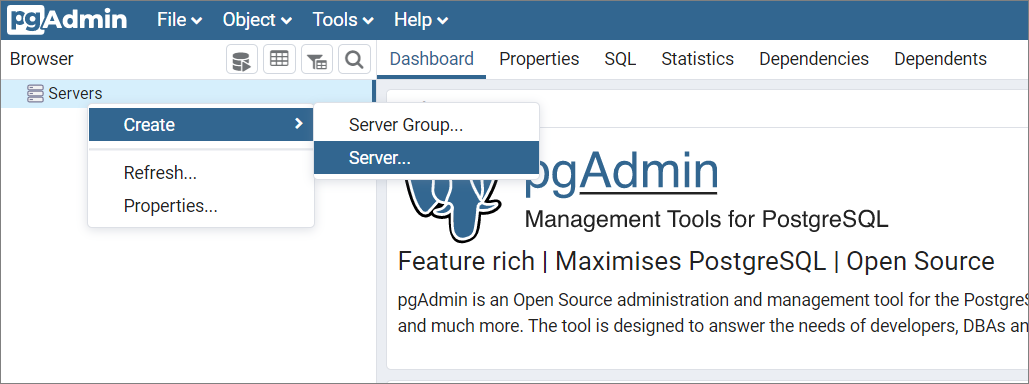
Clique com o botão direito em Servers e selecione Create > Server.
-
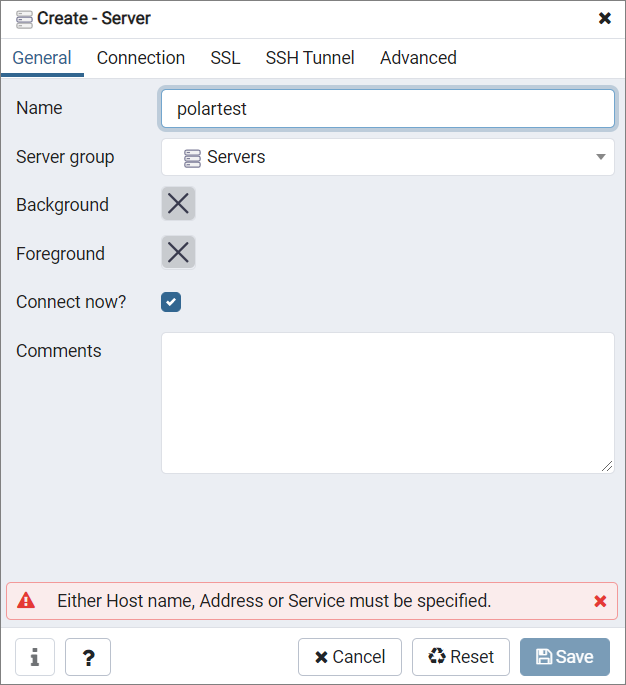
Na aba General da caixa de diálogo Create - Server, insira um nome para a conexão.
-
Clique em aba Connection e preencha os detalhes do cluster com os valores obtidos anteriormente.
Parâmetro
Valor
Host name/address
Endpoint do cluster PolarDB
Port
1521Maintenance database
postgresUsername
Conta do cluster PolarDB
Password
Senha da conta
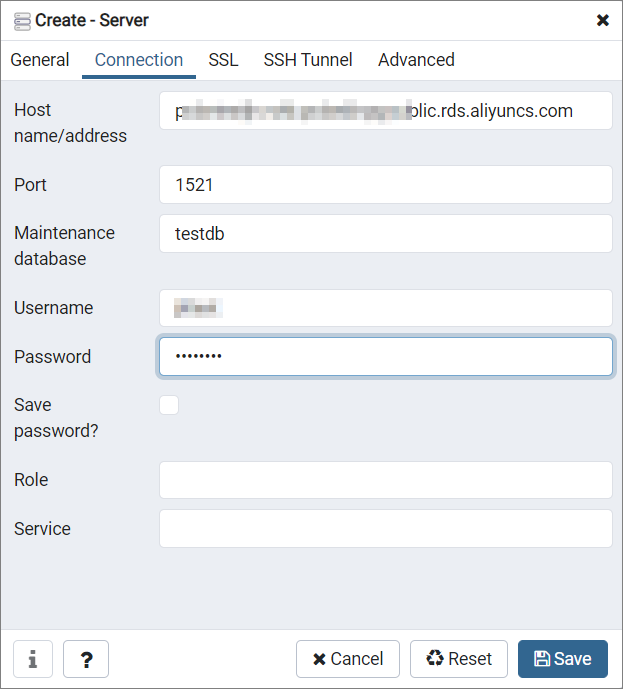
Clique em Save.
-
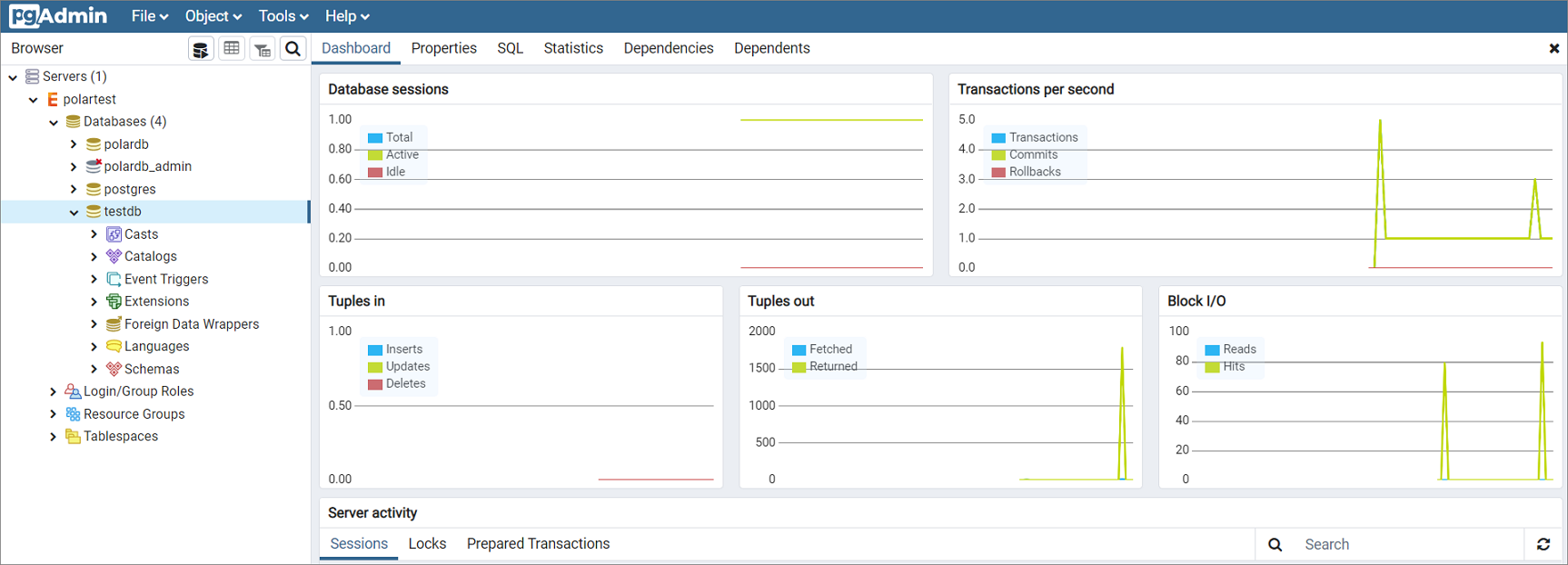
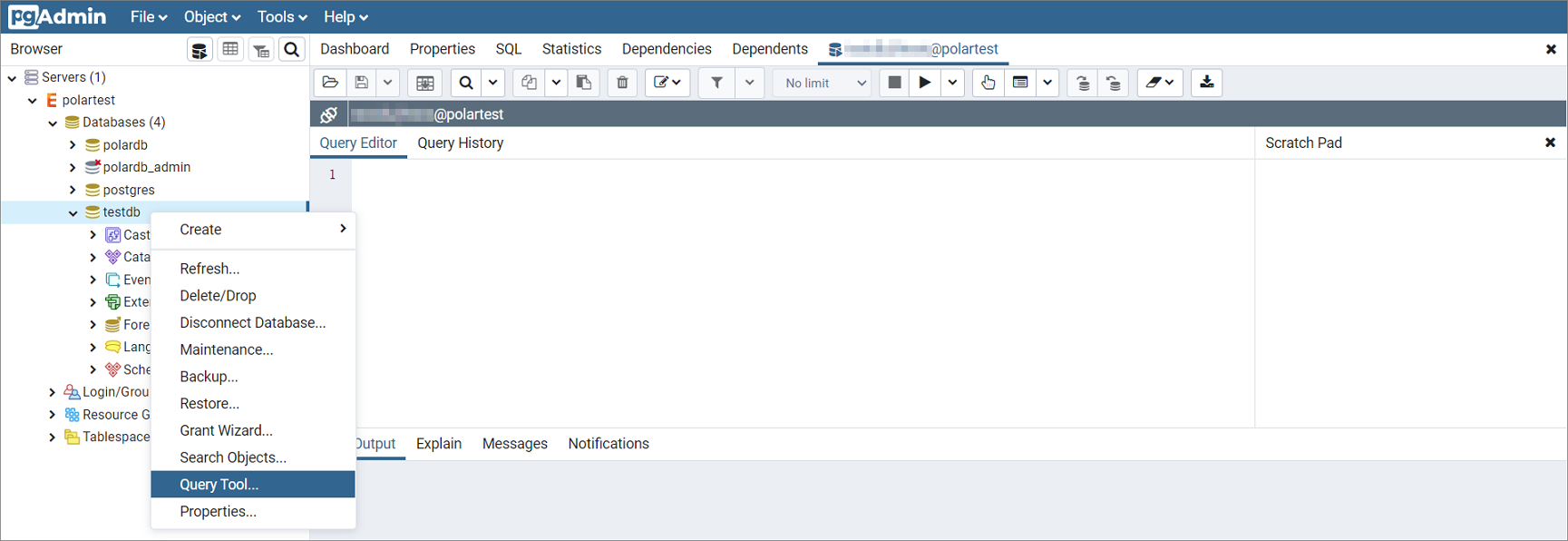
Clique em nome do banco de dados. Um painel semelhante à imagem abaixo confirma o estabelecimento da conexão.
-
Clique com o botão direito em nome do banco de dados e selecione Query Tool... para abrir o editor de consultas. Nessa ferramenta, adicione, exclua, atualize e consulte dados.
Próximos passos
Solução de problemas
Se a conexão falhar imediatamente, verifique as causas mais comuns nesta ordem:
Lista de permissões não configurada: recusa imediata da conexão.
Tipo de endpoint incorreto: tempo limite esgotado ou recusa da conexão, mesmo com a lista de permissões correta.
Falha na resolução de DNS: o pgAdmin 4 não resolve o nome do host.
Lista de permissões não configurada
A lista de permissões padrão contém apenas 127.0.0.1. No PolarDB, esse valor indica que nenhum endereço IP tem acesso ao cluster. Adicione o IP do cliente à lista de permissões conforme descrito em Configurar uma lista de permissões para um cluster.
Erros comuns na lista de permissões:
|
Erro |
Correção |
|
Entrada definida como |
Use |
|
Endereço IP dinâmico listado |
Verifique o endereço IP público atual e atualize a lista de permissões |
0.0.0.0/0 permite a conexão de todos os endereços IP. Use com cautela.
Tipo de endpoint incorreto
O uso de endpoint interno pela Internet ou de endpoint público por rede interna causa falhas de conexão. Escolha o tipo adequado à sua rede:
|
Rede |
Endpoint recomendado |
|
Mesma VPC ou rede clássica do cluster |
Endpoint interno |
|
Internet |
Endpoint público |
Falha na resolução de DNS
Verifique os itens abaixo nesta ordem:
Confirme o endpoint. Faça login no console do PolarDB e valide o endpoint na seção Endpoints. Copie-o diretamente para evitar erros de digitação.
Verifique a exclusão do endpoint público. Se o endpoint não aparecer mais no console, ele pode ter sido removido manualmente.
Verifique truncamentos. Algumas aplicações limitam o tamanho da string do endpoint. Confirme se o endereço completo foi inserido no pgAdmin 4.
-
Atualize o servidor DNS. Se o endpoint for válido, mas a resolução ainda falhar, mude para um servidor DNS da Alibaba Cloud:
Tipo de rede
Endereços IP do servidor DNS
Rede interna (rede clássica)
10.143.22.116 e 10.143.22.118
Rede interna (VPC)
100.100.2.136 e 100.100.2.138
Internet
223.5.5.5 e 223.6.6.6