PolarDB for MySQL oferece o recurso Orca, compatível com o protocolo Redis, que permite a conexão ao banco de dados por meio dos principais clientes Redis. Este tópico orienta sobre os preparativos para a conexão e fornece exemplos de código de conexão do cliente para várias linguagens de programação populares.
Preparativos
Antes de se conectar ao recurso Orca, verifique se concluiu os seguintes preparativos:
Ative o recurso Orca no seu cluster PolarDB: ativou o recurso Orca.
Adicione o endereço IP ou o bloco CIDR do cliente à lista de permissões do cluster PolarDB.
Obtenha o endpoint do recurso Orca.
Notas de uso
Diferenças no mecanismo de autenticação: o Orca e o Redis nativo usam mecanismos de autenticação diferentes. O Orca não tem um usuário padrão. Todas as conexões exigem autenticação com uma conta do Orca criada no console.
-
Compatibilidade do comando AUTH: para garantir a compatibilidade com clientes que aceitam apenas autenticação baseada em senha, o comando
AUTHdo Orca aceita dois formatos. Ao configurar um cliente, escolha o método de autenticação compatível com ele.AUTH <username> <password>: o formato padrão. Forneça o nome de usuário e a senha separadamente.AUTH <username>:<password>: o formato de compatibilidade. Concatene o nome de usuário e a senha com dois pontos:e forneça a string combinada como o valor do parâmetro de senha.
-
Compatibilidade do comando HELLO: assim como o comando
AUTH, a parte de autenticação do comandoHELLOtambém aceita os dois formatos descritos acima.HELLO <protover> AUTH <username> <password>HELLO <protover> AUTH <username>:<password>
Conectar usando o redis-cli
instale o redis-cli: para instalar o redis-cli no seu dispositivo cliente, consulte tutorial de instalação do redis-cli.
-
Conecte-se ao recurso Orca: execute o comando a seguir. Substitua o endpoint e a porta no comando pelas suas informações reais.
redis-cli -h pz-****************.rwlb.rds.aliyuncs.com -p 6379 -
Autentique a conexão: depois que a conexão for estabelecida, use o comando
AUTHpara autenticação. Os dois formatos a seguir são aceitos. Substitua os espaços reservados pela sua conta e senha do Orca.# Format 1: Provide the username and password separately AUTH orca_user orca_password # Format 2: Provide the concatenated username and password as the password AUTH orca_user:orca_passwordSe o resultado for
OK, a conexão e a autenticação foram bem-sucedidas.
Conectar usando bibliotecas de cliente
Conecte-se a partir da sua aplicação consultando os exemplos a seguir, de acordo com a linguagem de programação utilizada.
Java (Jedis)
-
Adicione as dependências (Maven):
<dependency> <groupId>redis.clients</groupId> <artifactId>jedis</artifactId> <version>4.3.0</version> </dependency> -
Exemplo de código: para garantir a compatibilidade com a configuração do Jedis, que aceita apenas um parâmetro de senha, use o formato
username:password.import redis.clients.jedis.Jedis; import redis.clients.jedis.JedisPool; import redis.clients.jedis.JedisPoolConfig; public class JedisExample { public static void main(String[] args) { JedisPoolConfig poolConfig = new JedisPoolConfig(); // Orca connection information String host = "pz-****************.rwlb.rds.aliyuncs.com"; // Replace with your Orca endpoint int port = 6379; String username = "orca_user"; // Replace with your Orca username String password = "orca_password"; // Replace with your Orca password // Jedis authentication requires concatenating the username and password String authPassword = username + ":" + password; JedisPool pool = new JedisPool(poolConfig, host, port, 3000, authPassword); try (Jedis jedis = pool.getResource()) { jedis.set("name", "jedis"); System.out.println(jedis.get("name")); } catch (Exception e) { e.printStackTrace(); } finally { pool.destroy(); } } }
Java (Lettuce)
-
Adicione as dependências (Maven):
<dependency> <groupId>io.lettuce</groupId> <artifactId>lettuce-core</artifactId> <version>6.3.0.RELEASE</version> </dependency> <dependency> <groupId>io.netty</groupId> <artifactId>netty-transport-native-epoll</artifactId> <version>4.1.100.Final</version> <classifier>linux-x86_64</classifier> </dependency> -
Exemplo de código: o Lettuce permite definir o nome de usuário e a senha separadamente. Recomendamos este método.
import io.lettuce.core.RedisClient;
import io.lettuce.core.RedisURI;
import io.lettuce.core.api.StatefulRedisConnection;
import io.lettuce.core.api.sync.RedisCommands;
public class LettuceExample {
    public static void main(String[] args) {
        // Orca connection information
        String host = "pz-****************.rwlb.rds.aliyuncs.com"; // Replace with your Orca endpoint
        int port = 6379;
        String username = "orca_user"; // Replace with your Orca username
        String password = "orca_password"; // Replace with your Orca password
        // Lettuce supports setting the username and password separately
        RedisURI uri = RedisURI.Builder
                .redis(host, port)
                .withAuthentication(username, password)
                .build();
        RedisClient redisClient = RedisClient.create(uri);
        StatefulRedisConnection<String, String> connection = redisClient.connect();
        RedisCommands<String, String> syncCommands = connection.sync();
        syncCommands.set("name", "Lettuce");
        String value = syncCommands.get("name");
        // Output: Lettuce
        System.out.println("Get value: " + value);
        connection.close();
        redisClient.shutdown();
    }
}
Java (Spring Data Redis)
-
Adicione as dependências (Maven):
<!-- Spring Boot parent project for unified version management --> <parent> <groupId>org.springframework.boot</groupId> <artifactId>spring-boot-starter-parent</artifactId> <version>2.7.18</version> <!-- Use a recent stable version --> <relativePath/> </parent> <!-- Other configurations... --> <dependencies> <dependency> <groupId>org.springframework.boot</groupId> <artifactId>spring-boot-starter-data-redis</artifactId> </dependency> <dependency> <groupId>redis.clients</groupId> <artifactId>jedis</artifactId> </dependency> <dependency> <groupId>org.slf4j</groupId> <artifactId>slf4j-simple</artifactId> <version>1.7.36</version> </dependency> </dependencies> <build> <plugins> <!-- Spring Boot Maven plugin for packaging and running --> <plugin> <groupId>org.springframework.boot</groupId> <artifactId>spring-boot-maven-plugin</artifactId> </plugin> </plugins> </build> -
Exemplo de código: use um dos métodos a seguir para configurar a conexão com o Orca.
Configuração com o
application.ymlO Spring Boot 2.x e versões posteriores permitem especificar o nome de usuário e a senha separadamente no
application.yml. Recomendamos este método.-
A estrutura de arquivos do projeto é a seguinte:
test_redis/ ├── pom.xml └── src/ └── main/ ├── java/ │ └── com/ │ └── example/ │ ├── MainApplication.java │ └── RedisTestRunner.java └── resources/ └── application.yml -
configure o
application.yml: no diretóriosrc/main/resources/, crie um arquivoapplication.yml. Este arquivo armazena todas as informações de configuração.spring: redis: host: pz-****************.rwlb.rds.aliyuncs.com # Replace with your Orca endpoint port: 6379 username: orca_user # Replace with your Orca username password: orca_password # Replace with your Orca password database: 0 jedis: pool: max-active: 30 max-idle: 20 min-idle: 5 max-wait: -1ms -
crie a classe principal da aplicação,
MainApplication.java. Este é o ponto de entrada da aplicação Spring Boot.package com.example; import org.springframework.boot.SpringApplication; import org.springframework.boot.autoconfigure.SpringBootApplication; @SpringBootApplication public class MainApplication { public static void main(String[] args) { SpringApplication.run(MainApplication.class, args); } } -
crie a classe de teste,
RedisTestRunner.java. Essa classe é executada automaticamente após a inicialização da aplicação Spring Boot, realiza operações de leitura e escrita no Redis e imprime os resultados.package com.example; import org.springframework.beans.factory.annotation.Autowired; import org.springframework.boot.CommandLineRunner; import org.springframework.data.redis.core.StringRedisTemplate; import org.springframework.stereotype.Component; @Component public class RedisTestRunner implements CommandLineRunner { @Autowired private StringRedisTemplate stringRedisTemplate; @Override public void run(String... args) throws Exception { System.out.println("=== Starting Redis test with Spring Data Redis ==="); try { // Define a key-value pair String key = "name"; String value = "spring-data-redis"; // 1. Run the SET command stringRedisTemplate.opsForValue().set(key, value); System.out.println("SET " + key + " = " + value); // 2. Run the GET command String retrievedValue = stringRedisTemplate.opsForValue().get(key); System.out.println("GET " + key + " = " + retrievedValue); // 3. Verify the result if (value.equals(retrievedValue)) { System.out.println("Test successful!"); } else { System.out.println("Test failed! Retrieved value does not match."); } } catch (Exception e) { System.err.println("Redis operation failed: " + e.getMessage()); e.printStackTrace(); } System.out.println("=== Redis test completed ==="); } }
Configuração com Java Config
Se usar uma versão anterior do Spring ou tiver requisitos personalizados, use uma classe de configuração Java. Como o Jedis atua como cliente subjacente, ainda é necessário concatenar o nome de usuário e a senha para a autenticação.
-
A estrutura de arquivos do projeto é a seguinte:
test_redis/ ├── pom.xml └── src/ └── main/ ├── java/ │ └── com/ │ └── example/ │ ├── config/ │ │ └── RedisConfig.java <-- Core configuration class │ ├── MainApplication.java │ └── RedisTestRunner.java └── resources/ └── application.yml <-- This file can be deleted or left empty -
crie a classe de configuração principal,
RedisConfig.java. Nessa classe, crie manualmente uma instância (bean) deRedisConnectionFactorye forneça todos os detalhes de conexão. O Spring Boot detecta automaticamente esse bean e o utiliza para configurar todas as operações relacionadas ao Redis, como oStringRedisTemplate.package com.example.config; import org.springframework.context.annotation.Bean; import org.springframework.context.annotation.Configuration; import org.springframework.data.redis.connection.RedisConnectionFactory; import org.springframework.data.redis.connection.RedisStandaloneConfiguration; import org.springframework.data.redis.connection.lettuce.LettuceConnectionFactory; @Configuration public class RedisConfig { @Bean public RedisConnectionFactory redisConnectionFactory() { // 1. Create a standalone Redis configuration RedisStandaloneConfiguration redisConfig = new RedisStandaloneConfiguration(); // 2. Set the Orca connection information // Replace with your Orca endpoint redisConfig.setHostName("pz-****************.rwlb.rds.aliyuncs.com"); // Orca port. The default value is 6379 redisConfig.setPort(6379); // Replace with your Orca username redisConfig.setUsername("orca_user"); // Replace with your Orca password redisConfig.setPassword("orca_password"); // 3. Use Lettuce as the client and apply the preceding configuration LettuceConnectionFactory lettuceFactory = new LettuceConnectionFactory(redisConfig); // Optional: If you do not call afterPropertiesSet, the Spring container calls it automatically when the bean is initialized. // lettuceFactory.afterPropertiesSet(); // 4. Return the configured connection factory instance return lettuceFactory; } } -
crie a classe principal da aplicação,
MainApplication.java. Este é o ponto de entrada da aplicação Spring Boot.package com.example; import org.springframework.boot.SpringApplication; import org.springframework.boot.autoconfigure.SpringBootApplication; @SpringBootApplication public class MainApplication { public static void main(String[] args) { SpringApplication.run(MainApplication.class, args); } } crie a classe de teste,
RedisTestRunner.java. Essa classe é executada automaticamente após a inicialização da aplicação Spring Boot, realiza operações de leitura e escrita no Redis e imprime os resultados.-
package com.example;
import org.springframework.beans.factory.annotation.Autowired;
import org.springframework.boot.CommandLineRunner;
import org.springframework.data.redis.core.StringRedisTemplate;
import org.springframework.stereotype.Component;
@Component
public class RedisTestRunner implements CommandLineRunner {
    @Autowired
    private StringRedisTemplate stringRedisTemplate;
    @Override
    public void run(String... args) throws Exception {
        System.out.println("=== Starting Redis test with Spring Data Redis ===");
        try {
            // Define a key-value pair
            String key = "name";
            String value = "spring-data-redis";
            // 1. Run the SET command
            stringRedisTemplate.opsForValue().set(key, value);
            System.out.println("SET " + key + " = " + value);
            // 2. Run the GET command
            String retrievedValue = stringRedisTemplate.opsForValue().get(key);
            System.out.println("GET " + key + " = " + retrievedValue);
            // 3. Verify the result
            if (value.equals(retrievedValue)) {
                System.out.println("Test successful!");
            } else {
                System.out.println("Test failed! Retrieved value does not match.");
            }
        } catch (Exception e) {
            System.err.println("Redis operation failed: " + e.getMessage());
            e.printStackTrace();
        }
        System.out.println("=== Redis test completed ===");
    }
}
-
Python (redis-py)
-
instale a dependência:
pip install redis -
Exemplo de código: o
redis-py4.2 e versões posteriores aceitam um parâmetrousernameseparado. Se usar uma versão anterior, use o formatousername:passwordcomo valor do parâmetropassword.import redis # Orca connection information host = 'pz-****************.rwlb.rds.aliyuncs.com' # Replace with your Orca endpoint port = 6379 username = 'orca_user' # Replace with your Orca username password = 'orca_password' # Replace with your Orca password # Recommended method (redis-py >= 4.2) r = redis.Redis(host=host, port=port, username=username, password=password) # Compatibility method for earlier versions # auth_password = f'{username}:{password}' # r = redis.Redis(host=host, port=port, password=auth_password) r.set('name', 'redis-py') print(r.get('name').decode('utf-8')) r.close()
Go (go-redis)
-
instale a dependência:
go get github.com/go-redis/redis/v8 -
Exemplo de código: o
go-redisaceita um campoUsernameseparado, método que recomendamos. Se a versão do cliente for anterior, useusername:passwordcomo valor do campoPassword.package main import ( "context" "fmt" "github.com/go-redis/redis/v8" ) var ctx = context.Background() func main() { client := redis.NewClient(&redis.Options{ Addr: "pz-****************.rwlb.rds.aliyuncs.com:6379", // Replace with your Orca endpoint and port Username: "orca_user", // Replace with your Orca username Password: "orca_password", // Replace with your Orca password DB: 0, }) err := client.Set(ctx, "name", "go-redis", 0).Err() if err != nil { panic(err) } val, err := client.Get(ctx, "name").Result() if err != nil { panic(err) } fmt.Println("Get value:", val) }
Node.js (node-redis)
-
instale a dependência:
npm install redis -
Exemplo de código: o
node-redispermite incluir as informações de autenticação na URL de conexão.import { createClient } from 'redis'; // Orca connection information const host = 'pz-****************.rwlb.rds.aliyuncs.com'; // Replace with your Orca endpoint const port = 6379; const username = 'orca_user'; // Replace with your Orca username const password = 'orca_password'; // Replace with your Orca password const client = createClient({ url: `redis://${username}:${encodeURIComponent(password)}@${host}:${port}/0` }); client.on('error', (err) => console.error('Redis Client Error:', err)); async function runExample() { try { await client.connect(); await client.set('name', 'node-redis'); const value = await client.get('name'); console.log('get name:', value); } finally { await client.disconnect(); } } runExample();
PHP (PhpRedis)
-
instale a dependência: a extensão costuma ser instalada por meio de um gerenciador de pacotes. Por exemplo, no CentOS:
sudo yum install php-redis -
Exemplo de código: o
PhpRedisé uma extensão cujo métodoauthaceita um array contendo o nome de usuário e a senha.<?php $redis = new Redis(); // Orca connection information $host = 'pz-****************.rwlb.rds.aliyuncs.com'; // Replace with your Orca endpoint $port = 6379; $user = 'orca_user'; // Replace with your Orca username $password = 'orca_password'; // Replace with your Orca password if ($redis->connect($host, $port) === false) { die($redis->getLastError()); } // Authenticate by using an array that contains the username and password if ($redis->auth([$user, $password]) === false) { die($redis->getLastError()); } $redis->set("name", "php-redis"); echo $redis->get("name"); $redis->close(); ?>
C (Hiredis)
-
instale a dependência: compile e instale a partir do source.
git clone https://github.com/redis/hiredis.git cd hiredis make && sudo make install -
Exemplo de código: use
redisCommande execute o comandoAUTH. Use o formato concatenadousername:password.#include <stdio.h> #include <stdlib.h> #include <string.h> #include <hiredis.h> int main() { // Orca connection parameters const char *hostname = "********.rwlb.rds.aliyuncs.com"; // Replace with your Orca endpoint int port = 6379; // Define the username and password separately for ease of use const char *username = "orca_user"; // Replace with your Orca username const char *password = "orca_password"; // Replace with your Orca password redisContext *c; redisReply *reply; // 1. Connect to Redis (a connection with a timeout is recommended) struct timeval timeout = { 2, 0 }; // 2-second timeout c = redisConnectWithTimeout(hostname, port, timeout); if (c == NULL || c->err) { if (c) { printf("Connection error: %s\n", c->errstr); redisFree(c); } else { printf("Can't allocate redis context\n"); } exit(1); } // 2. Authenticate (corrected part) // Use the "AUTH <username> <password>" format reply = redisCommand(c, "AUTH %s %s", username, password); if (reply == NULL) { // If reply is NULL, an I/O error occurred. Check c->errstr printf("AUTH command failed: %s\n", c->errstr); redisFree(c); exit(1); } // Check whether reply itself is an error type if (reply->type == REDIS_REPLY_ERROR) { printf("Authentication failed: %s\n", reply->str); freeReplyObject(reply); redisFree(c); exit(1); } printf("Authenticated successfully\n"); freeReplyObject(reply); // After authentication succeeds, remember to release reply // 3. Run the SET command reply = redisCommand(c, "SET mykey %s", "Hello, hiredis!"); if (reply == NULL) { printf("SET command failed: %s\n", c->errstr); redisFree(c); exit(1); } // hiredis returns, for a successful SET command, a status (STATUS) type reply if (reply->type == REDIS_REPLY_STATUS && strcmp(reply->str, "OK") == 0) { printf("SET mykey succeeded\n"); } else { printf("SET failed with reply: %s\n", reply->str); } freeReplyObject(reply); // 4. Run the GET command reply = redisCommand(c, "GET mykey"); if (reply == NULL) { printf("GET command failed: %s\n", c->errstr); redisFree(c); exit(1); } if (reply->type == REDIS_REPLY_STRING) { printf("GET mykey = %s\n", reply->str); } else if (reply->type == REDIS_REPLY_NIL) { printf("Key 'mykey' does not exist\n"); } else { printf("GET returned unexpected type: %d, error: %s\n", reply->type, reply->str); } freeReplyObject(reply); // 5. Close the connection redisFree(c); printf("Disconnected from Redis\n"); return 0; } -
Compile e execute.
# Compile. Adjust the paths after -I and -L based on your actual installation location
gcc -o orca orca.c -I/usr/local/include/hiredis -L/usr/local/lib -lhiredis
# Run
./orca
Conectar usando o DMS
Conectar ao Orca
-
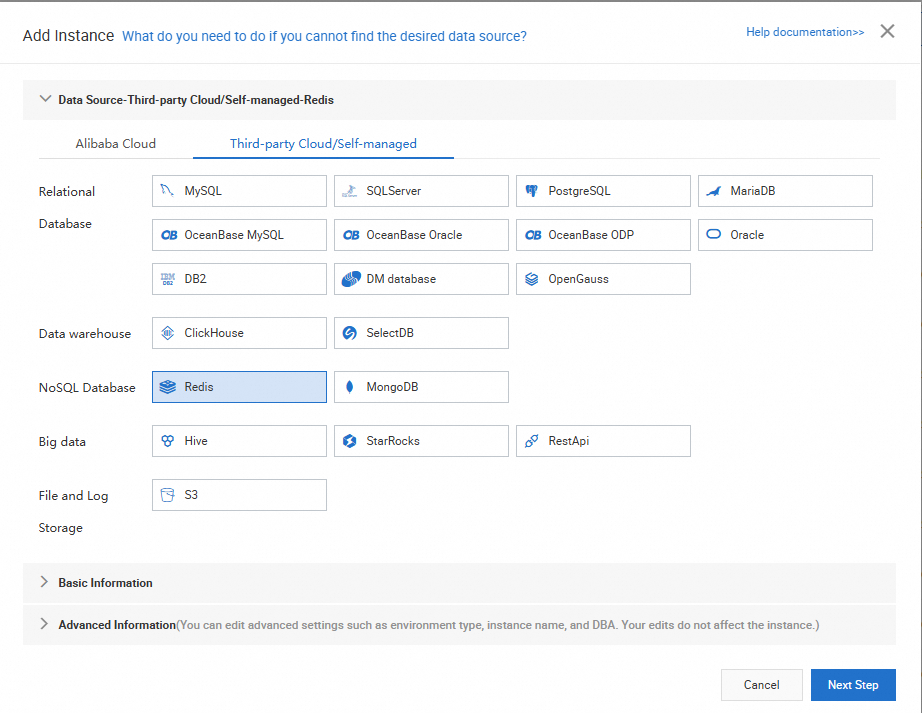
Clique em Add, selecione Third-party Cloud/Self-managed e, em seguida, selecione Redis para o banco de dados NoSQL.
-
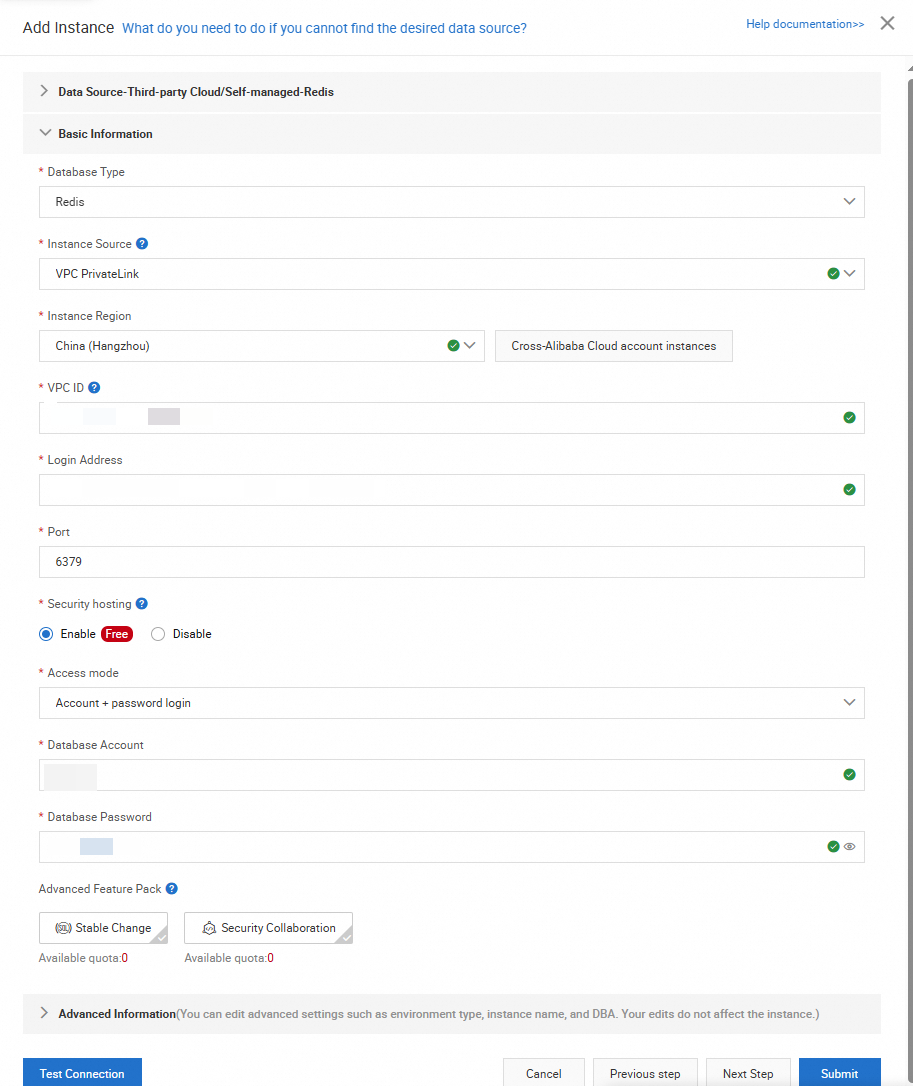
Clique em Next para acessar a página de configuração de informações básicas e defina os parâmetros conforme mostrado na figura a seguir.
Instance Source: selecione VPC PrivateLine. Em Region, selecione a região onde o seu cluster PolarDB está hospedado ou uma região próxima. Em VPC ID, selecione a VPC na página de detalhes do seu cluster PolarDB. Em Logon Address, insira o endpoint do Orca.
Access Method: selecione Security Hosting + Manual. insira o nome de usuário e a senha da conta do Orca que você criou.
Após inserir as informações, clique em Test Connectivity. Caso não ocorram exceções, uma mensagem indicará que a conexão foi bem-sucedida.
-
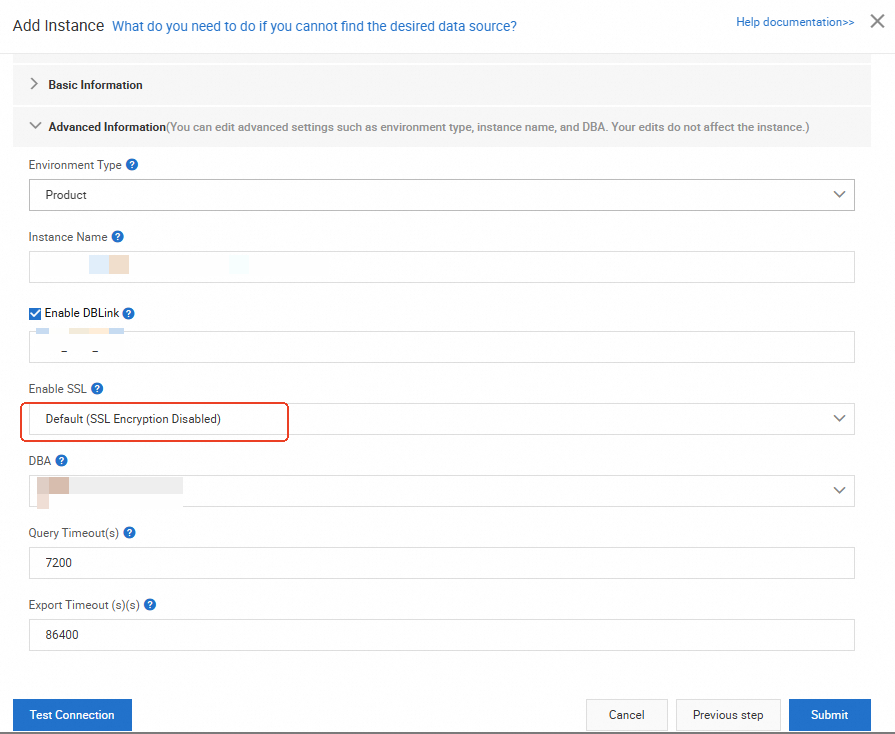
Clique em Next para acessar a página Advanced Information e defina as configurações de acordo com suas necessidades.
NotaAtualmente, o Orca não oferece suporte à ativação de SSL.
-
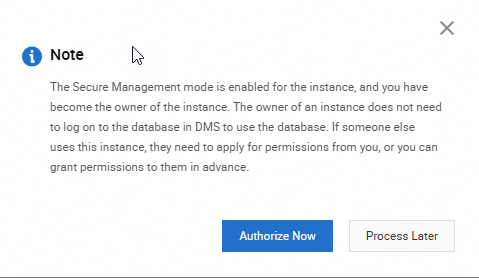
Clique em envie. Caso não ocorram exceções, o Orca entrará no estado de hospedagem de segurança.
gerencie dados
Na barra de navegação superior, escolha Submit e selecione o cluster Orca com a hospedagem concluída.
-
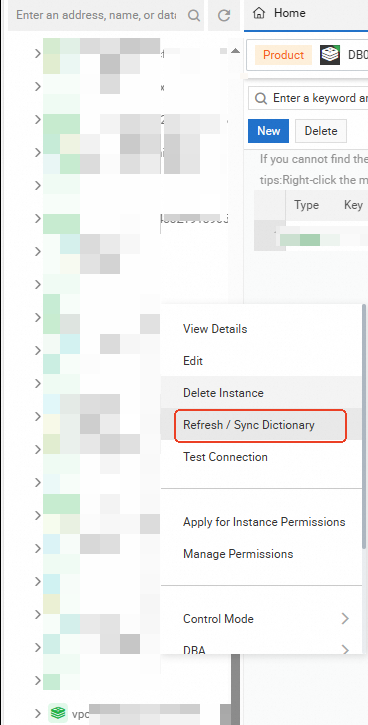
Atualmente, o Orca oferece suporte a apenas um banco de dados lógico Redis, o DB0. Se o banco de dados atual DB0 não estiver visível, clique em Refresh / Sync Dictionary.
-
Caso não ocorram exceções, você poderá usar o DMS para gerencie o Orca.
Por exemplo, no SQL console, execute o comando
ping key01. Se o resultado forPONG, a conexão foi bem-sucedida.