Sistemas geram anomalias, como picos repentinos de CPU, inundações de rede e transições de estado inesperadas. Identificá-las antes que se agravem exige um modelo capaz de monitorar métricas em tempo real e sinalizar desvios antes que se tornem incidentes. Este tutorial ensina a criar e avaliar um modelo de classificação binária no PAI (Platform for AI) para detectar anomalias do sistema com base em logs de monitoramento.
Pré-requisitos
Antes de começar, verifique se você atende aos seguintes requisitos:
Conhecimento dos fundamentos de machine learning, especialmente engenharia de features e algoritmos de classificação binária
Mais de 1.000 registros de dados rotulados (cada um classificado como
anomalyounormal)Disponibilidade de um a dois dias para o desenvolvimento de ponta a ponta
Um workspace do PAI ativo com acesso ao Visualized Modeling (Designer)
Conjunto de dados
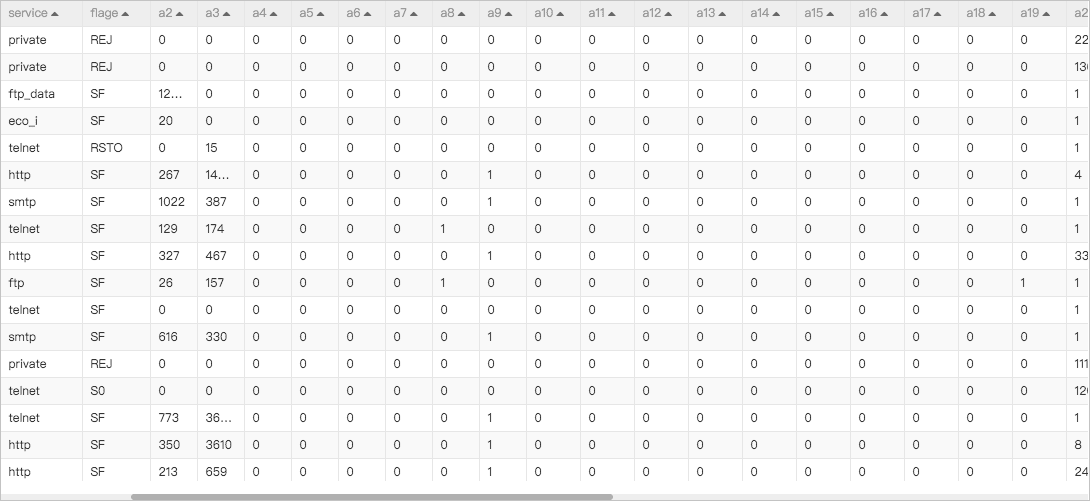
Este tutorial utiliza um conjunto de dados de logs de monitoramento no nível do sistema com 22.544 registros, dos quais 9.711 são rotulados como anomalias. A figura a seguir mostra uma amostra dos dados.
|
Parâmetro |
Descrição |
|
|
Protocolo da conexão de rede. Valores válidos: |
|
|
Protocolo de serviço. Valores válidos: |
|
|
Status da conexão. Valores válidos: |
|
|
Métricas do sistema. |
|
|
Campo de rótulo. |
Funcionamento do pipeline
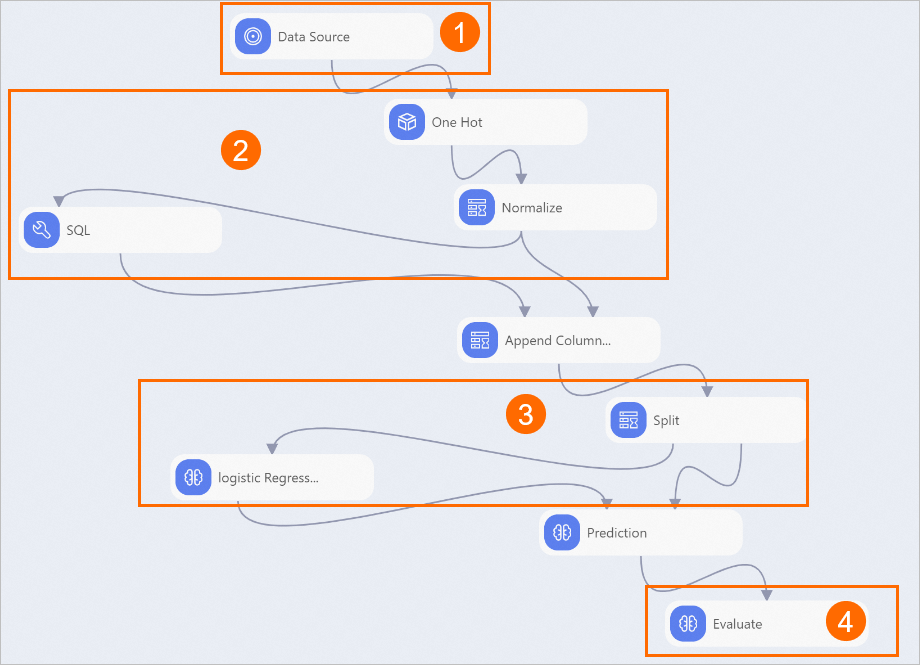
O pipeline é executado em quatro etapas:
Ingestão de dados: importa o conjunto de dados de logs de monitoramento rotulados.
-
Engenharia de features: prepara os dados para treinamento.
O componente One Hot Encoding converte features do tipo string (como
protocol_typeeservice) em valores numéricos.A Normalization ajusta todos os valores numéricos para a faixa de 0 a 1. Isso evita que uma única métrica domine o modelo devido à sua magnitude.
-
O SQL Script transforma o rótulo
classem um inteiro binário:anomaly→1,normal→0. A instrução SQL é:SELECT (CASE class WHEN 'anomaly' THEN 1 ELSE 0 END) AS class FROM ${t1};
Treinamento do modelo: treina um modelo de classificação binária por regressão logística nos dados preparados para distinguir eventos normais de anomalias.
Avaliação: mede a qualidade do modelo usando a área sob a curva (AUC), estatística de Kolmogorov-Smirnov (KS) e F1 score.
Crie e execute o pipeline
Abra o Visualized Modeling (Designer)
Faça login no PAI console.
No painel de navegação à esquerda, clique em Workspaces e selecione o workspace desejado.
No painel de navegação à esquerda, escolha Model Training > Visualized Modeling (Designer).
Crie o pipeline a partir de um modelo
Na aba Preset Templates, localize o modelo Abnormal Behavior Risk Control e clique em Create.
-
Na caixa de diálogo Create Pipeline, revise os parâmetros.
O parâmetro Data Storage especifica o caminho do bucket do Object Storage Service (OSS) onde o pipeline armazena dados temporários e artefatos de modelo gerados durante a execução.
Clique em OK. O pipeline será criado em aproximadamente 10 segundos.
-
Na aba Pipelines, clique duas vezes em Abnormal Behavior Risk Control para abrir o pipeline. O canvas exibirá os componentes do pipeline, conforme mostrado na figura a seguir.
Execute o pipeline
No canto superior esquerdo do canvas, clique em
 para iniciar a execução.
Após a conclusão do pipeline, clique com o botão direito no componente Evaluate e selecione Visual Analysis.
Na caixa de diálogo Evaluate, clique na aba Index data para visualizar as métricas de avaliação do modelo.
Avalie o modelo
A figura a seguir apresenta os resultados da avaliação.
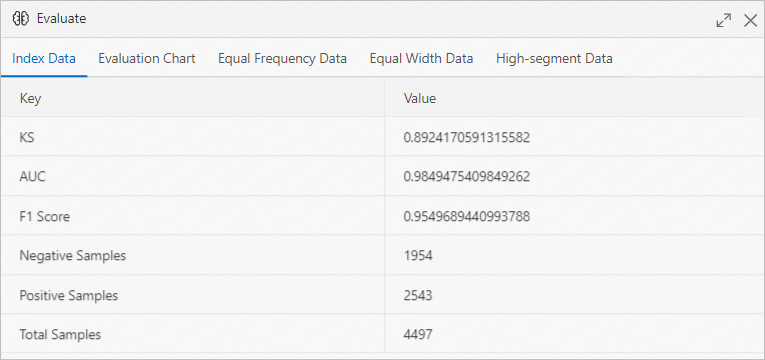
O valor de AUC é superior a 0,9, indicando que a precisão de previsão do modelo ultrapassa 90%.
Quando o modelo atingir o limiar de precisão desejado, implante-o em um serviço de previsão online para ative o controle de risco nearline nas métricas ativas do sistema.