Este tópico mostra como usar um modelo predefinido do Designer para criar rapidamente um modelo de previsão da produção de usinas elétricas.
Contexto
Este fluxo de trabalho utiliza dados de uma usina de ciclo combinado para demonstrar uma aplicação de machine learning em ambiente industrial. Previsões precisas da produção de energia permitem que os operadores planejem e programem melhor a geração elétrica, otimizando a alocação de recursos e evitando desperdícios.
Pré-requisitos
Crie um workspace. Para mais informações, consulte Create and manage workspaces.
Associe recursos do MaxCompute ao seu workspace. Para mais informações, consulte Create and manage workspaces.
Conjunto de dados
Este fluxo de trabalho usa o conjunto de dados Combined Cycle Power Plant do UCI Machine Learning Repository. Para mais informações, consulte Conjunto de dados da usina de ciclo combinado. O conjunto contém 9.568 amostras, cada uma com cinco recursos: Temperatura Ambiente (AT), Vácuo de Exaustão (V), Pressão Atmosférica (AP), Umidade Relativa (RH) e Produção Líquida Horária de Energia Elétrica (PE). A figura a seguir exibe uma amostra dos dados do fluxo de trabalho.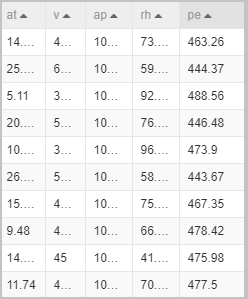
Prever a produção de usinas elétricas
-
Acesse a página do Machine Learning Designer.
Faça login no PAI console.
No painel de navegação à esquerda, clique em Workspaces. Na página Workspaces, clique no nome do workspace desejado.
No painel de navegação à esquerda, escolha .
-
Crie o fluxo de trabalho.
Na página do Designer, clique na aba Preset Templates.
Clique em Create no cartão do modelo predefinido Power Plant Output Power Prediction.
-
Na caixa de diálogo Create Pipeline, configure os parâmetros (use os valores padrão para todos os parâmetros).
O parâmetro Data Storage especifica o caminho do bucket do OSS usado para armazenar dados temporários e modelos gerados pelo fluxo de trabalho.
-
Clique em Confirm.
O fluxo de trabalho é criado em aproximadamente 10 segundos.
Na lista de fluxos de trabalho, clique duas vezes no fluxo Power Plant Output Power Prediction para abri-lo.
-
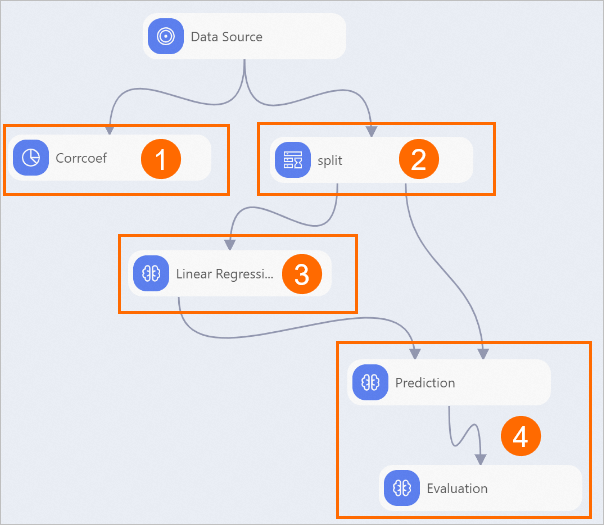
O sistema cria automaticamente um fluxo de trabalho com base em um modelo predefinido, conforme a figura abaixo.
Área
Descrição
①
O componente Correlation Matrix permite observar o impacto de cada recurso na produção de energia (PE). Após a execução do fluxo, clique com o botão direito no componente Correlation Matrix na tela e selecione Visual Analysis para visualizar os resultados.
②
O conjunto de dados divide-se em treinamento e previsão na proporção de 8:2.
③
O componente Linear Regression constrói um modelo de regressão.
④
O componente Predicted testa o desempenho do modelo no conjunto de previsão. Em seguida, o componente Regression Evaluation avalia a precisão das previsões.
-
Execute o fluxo de trabalho e visualize a saída.
Clique em
 no canto superior esquerdo da tela.
Após a conclusão da execução do fluxo, clique com o botão direito em Correlation Matrix na tela e, no menu de atalho, clique em Visual Analysis.
-
Na caixa de diálogo Correlation Matrix, visualize a influência de cada recurso na produção de energia PE.
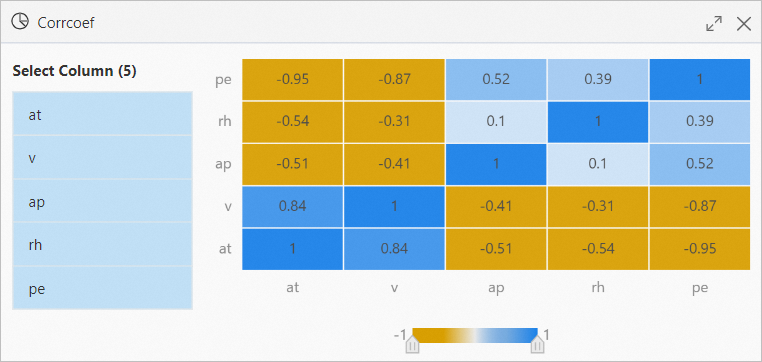 Os recursos estão classificados por impacto na produção de energia (PE), do mais significativo para o menos significativo: Temperatura Ambiente (AT), Vácuo de Exaustão (V), Pressão Atmosférica (AP) e Umidade Relativa (RH).
 Clique com o botão direito em Linear Regression na tela e, no menu de atalho, clique em para visualizar os resultados da avaliação do modelo.
Clique com o botão direito em Regression Evaluation na tela e, no menu de atalho, clique em para avaliar o desempenho do modelo de algoritmo de regressão com base na saída.