O componente PyAlink Script permite chamar qualquer algoritmo Alink por meio de código. Use este componente para executar tarefas como classificação, regressão e recomendação. O PyAlink Script também se integra perfeitamente a outros componentes do Machine Learning Designer, possibilitando a criação e validação de pipelines de negócios de ponta a ponta. Este tópico descreve como usar o componente PyAlink Script.
Contexto
Use o componente PyAlink Script de duas formas: isoladamente ou combinado com outros componentes do Machine Learning Designer. Ele fornece acesso a centenas de componentes Alink e suporta leitura e gravação de tipos de dados via código. Também é possível implantar um PipelineModel gerado pelo componente como um serviço EAS. Para mais informações, consulte Exemplo: Implantar um modelo gerado por um PyAlink Script como serviço EAS.
Conceitos principais
Antes de usar o componente PyAlink Script, familiarize-se com os seguintes conceitos fundamentais.
|
Conceito |
Descrição |
|
operator |
No Alink, um operador representa uma função algorítmica. Os operadores dividem-se em batch ou stream. A regressão logística, por exemplo, inclui os seguintes operadores:
Conecte os operadores usando os métodos Cada operador possui parâmetros. A regressão logística, por exemplo, inclui os seguintes parâmetros.
Para configurar um parâmetro, use o prefixo Fontes e destinos de dados são tipos especiais de operadores. Após defini-los, conecte-os aos componentes de algoritmo usando os métodos  O Alink inclui fontes de dados comuns para stream e batch. O código a seguir mostra um exemplo. |
|
pipeline |
Também é possível usar algoritmos Alink em um pipeline, combinando processamento de dados, geração de recursos e treinamento de modelo em um único fluxo para treinamento, previsão e serviços online. Veja um exemplo no código a seguir. |
|
vector |
Tipo de dado personalizado no Alink que suporta dois formatos:
Nota
No Alink, se uma coluna for do tipo vetor, o nome do parâmetro geralmente é |
Componentes Alink suportados pelo PyAlink Script
Use centenas de componentes Alink em um PyAlink Script, incluindo componentes para processamento de dados, engenharia de recursos e treinamento de modelos.
Atualmente, o componente PyAlink Script suporta componentes de pipeline e batch, mas não oferece suporte a componentes de stream.
Método 1: Usar o PyAlink Script isoladamente
Este tópico usa um exemplo de pontuação do conjunto de dados movielens com o modelo ItemCf para descrever como usar a plataforma Machine Learning Designer e recursos da Alibaba Cloud para executar um fluxo de trabalho implementado com um PyAlink Script. Siga o procedimento abaixo.
Acesse a página do Machine Learning Designer e crie um pipeline em branco. Para mais informações, consulte Procedimento.
Na lista de pipelines, selecione o pipeline em branco criado e clique em Open.
Na caixa de pesquisa da lista de componentes à esquerda, procure por PyAlink Script e arraste-o para a tela à direita. Um nó de pipeline chamado PyAlink Script será gerado automaticamente na tela.
-
Na tela, selecione o nó PyAlink Script-1. No painel à direita, configure os parâmetros nas abas PyAlink Script-1 e Parameter Settings.
-
Na aba Execution tuning, escreva seu código. O código a seguir serve como exemplo.
from pyalink.alink import *
def main(sources, sinks, parameter):
    PATH = "http://alink-test.oss-cn-beijing.aliyuncs.com/yuhe/movielens/"
    RATING_FILE = "ratings.csv"
    PREDICT_FILE = "predict.csv"
    RATING_SCHEMA_STRING = "user_id long, item_id long, rating int, ts long"
    ratingsData = CsvSourceBatchOp() \
            .setFilePath(PATH + RATING_FILE) \
            .setFieldDelimiter("\t") \
            .setSchemaStr(RATING_SCHEMA_STRING)
    predictData = CsvSourceBatchOp() \
            .setFilePath(PATH + PREDICT_FILE) \
            .setFieldDelimiter("\t") \
            .setSchemaStr(RATING_SCHEMA_STRING)
    itemCFModel = ItemCfTrainBatchOp() \
            .setUserCol("user_id").setItemCol("item_id") \
            .setRateCol("rating").linkFrom(ratingsData);
    itemCF = ItemCfRateRecommender() \
            .setModelData(itemCFModel) \
            .setItemCol("item_id") \
            .setUserCol("user_id") \
            .setReservedCols(["user_id", "item_id"]) \
            .setRecommCol("prediction_score")
    result = itemCF.transform(predictData)
    result.link(sinks[0])
    BatchOperator.execute()
Um PyAlink Script suporta quatro portas de saída. No script, use
result.link(sinks[0])para gravar dados na primeira porta de saída. Componentes downstream podem ler os dados do script conectando-se a esta primeira porta. Para mais informações, consulte Leitura e gravação de diferentes tipos de dados em um PyAlink Script. -
Na aba Parameter Settings, defina o modo de execução e as especificações do nó.
Parâmetro
Descrição
Execution tuning
Modos suportados:
-
Select job running mode: Recomendado para tarefas com conjuntos de dados pequenos e para fins de depuração e validação.
-
DLC (Single-machine, multi-concurrency): Indicado para tarefas com grandes volumes de dados ou para ambientes de produção.
-
MaxCompute (Distributed): Executa o job no cluster Fully-managed Flink vinculado ao workspace.
Fully-managed Flink
Necessário apenas quando o Number of workers é job running mode ou MaxCompute (Distributed). Especifica o número de nós de execução. Se deixado em branco, o sistema aloca nós automaticamente com base nos dados da tarefa. Por padrão, este parâmetro está vazio.
Fully-managed Flink (Distributed)
Configure este parâmetro somente quando o Memory per worker (MB) estiver definido como running mode of the job ou MaxCompute (Distributed). Define o tamanho da memória de um único nó em MB. O valor deve ser um número inteiro positivo, sendo o padrão 8192.
Fully-managed Flink (Distributed)
Necessário apenas quando o CPU cores per worker estiver configurado para Job running mode ou MaxCompute (distributed). Define o número de núcleos de CPU para um único nó. O valor deve ser um inteiro positivo e, por padrão, permanece vazio.
Fully-managed Flink (distributed)
Tipo de recurso do nó DLC. O padrão é 2 vCPU + 8 GB Mem-ecs.g6.large.
-
-
Acima da tela, clique em Select node specification to run script e, em seguida, clique no ícone de execução
 para executar o PyAlink Script.
-
Após a conclusão da tarefa, clique com o botão direito no nó Save na tela e selecione para visualizar os resultados.
Nome da coluna
Descrição
user_id
ID do usuário.
item_id
ID do filme.
prediction_score
Indica a preferência do usuário pelo filme. Esta pontuação serve como referência para recomendações.
Método 2: Combinar PyAlink Script com outros componentes
As portas de entrada e saída de um componente PyAlink Script são idênticas às de outros componentes de algoritmo no Machine Learning Designer. Conecte-as para criar um pipeline combinado, conforme ilustrado na figura a seguir.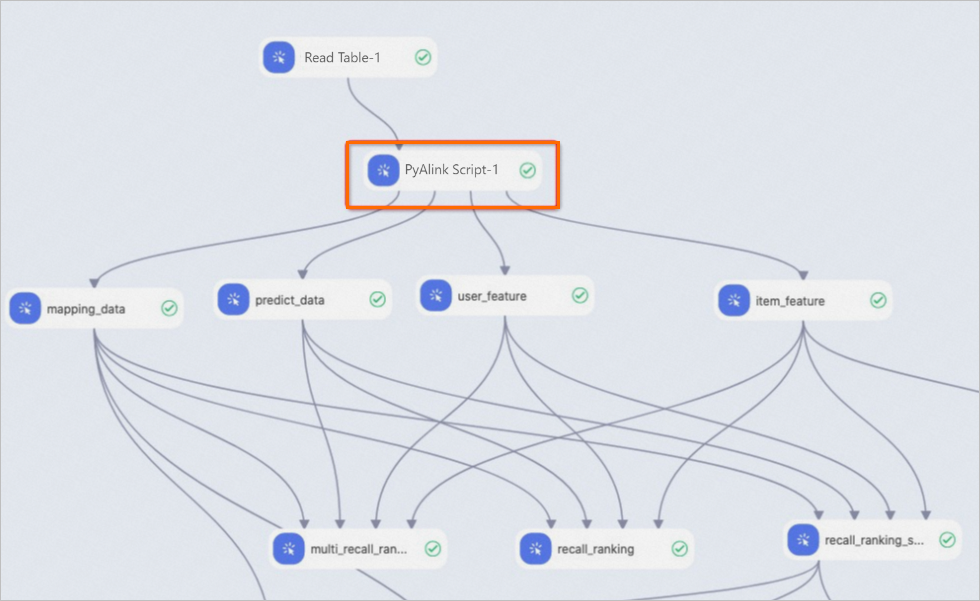
Ler e gravar dados no PyAlink Script
-
Leitura de dados.
-
Ler de uma tabela MaxCompute: O script lê dados transmitidos por um componente upstream através de uma porta de entrada. O código a seguir apresenta um exemplo.
train_data = sources[0]
test_data = sources[1]
No código,
sources[0]representa a tabela MaxCompute conectada à primeira porta de entrada, esources[1]representa a tabela conectada à segunda porta. O componente suporta até quatro portas de entrada. -
Ler de um sistema de arquivos de rede: O script lê dados utilizando componentes de origem do Alink, como
CsvSourceBatchOpeAkSourceBatchOp, dentro do código. É possível ler os seguintes tipos de arquivos:-
Ler um arquivo compartilhado de uma rede via HTTP. O código abaixo serve como exemplo:
ratingsData = CsvSourceBatchOp() \ .setFilePath(PATH + RATING_FILE) \ .setFieldDelimiter("\t") \ .setSchemaStr(RATING_SCHEMA_STRING) -
Ler um arquivo OSS. Primeiro, localize o caminho de armazenamento temporário de dados do pipeline na aba pipeline properties. Este caminho, formatado como
oss://<bucket-name>/<path>, é usado para operações de leitura/gravação no OSS. O código a seguir mostra um exemplo.model_data = AkSourceBatchOp().setFilePath("oss://xxxxxxxx/model_20220323.ak")
-
-
-
Gravação de dados.
-
Gravar em uma tabela MaxCompute: O script grava dados em um componente downstream através de uma porta de saída. Veja um exemplo no código a seguir.
result0.link(sinks[0])
result1.link(sinks[1])
BatchOperator.execute()
A linha
result0.link(sinks[0])grava os dados e os torna acessíveis pela primeira porta de saída. É possível gravar em até quatro tabelas de resultados, correspondentes a quatro portas de saída. -
Gravar em um arquivo OSS. Use o caminho OSS definido no campo temporary data storage path do pipeline, localizado na aba pipeline properties. O código a seguir apresenta um exemplo.
result.link(AkSinkBatchOp() \
            .setFilePath("oss://xxxxxxxx/model_20220323.ak") \
            .setOverwriteSink(True))
BatchOperator.execute()
-
Exemplo: Implantar um modelo como serviço EAS
-
Gere o modelo a ser implantado.
A implantação de um modelo como serviço EAS só é possível se ele for um PipelineModel gerado pelo componente PyAlink Script. Use o código a seguir para gerar um arquivo PipelineModel. Para instruções sobre como executar o script, consulte Método 1: Usar o componente PyAlink Script isoladamente.
from pyalink.alink import *
def main(sources, sinks, parameter):
    PATH = "http://alink-test.oss-cn-beijing.aliyuncs.com/yuhe/movielens/"
    RATING_FILE = "ratings.csv"
    PREDICT_FILE = "predict.csv"
    RATING_SCHEMA_STRING = "user_id long, item_id long, rating int, ts long"
    ratingsData = CsvSourceBatchOp() \
            .setFilePath(PATH + RATING_FILE) \
            .setFieldDelimiter("\t") \
            .setSchemaStr(RATING_SCHEMA_STRING)
    predictData = CsvSourceBatchOp() \
            .setFilePath(PATH + PREDICT_FILE) \
            .setFieldDelimiter("\t") \
            .setSchemaStr(RATING_SCHEMA_STRING)
    itemCFModel = ItemCfTrainBatchOp() \
            .setUserCol("user_id").setItemCol("item_id") \
            .setRateCol("rating").linkFrom(ratingsData);
    itemCF = ItemCfRateRecommender() \
            .setModelData(itemCFModel) \
            .setItemCol("item_id") \
            .setUserCol("user_id") \
            .setReservedCols(["user_id", "item_id"]) \
            .setRecommCol("prediction_score")
    model = PipelineModel(itemCF)
    model.save().link(AkSinkBatchOp() \
            .setFilePath("oss://<your_bucket_name>/model.ak") \
            .setOverwriteSink(True))
    BatchOperator.execute()
Substitua
<your_bucket_name>pelo nome do seu bucket OSS.ImportanteCertifique-se de ter permissões de leitura para o caminho do conjunto de dados configurado em PATH. Caso contrário, o componente falhará durante a execução.
-
Gere um arquivo de configuração EAS.
Execute o script a seguir para gravar a saída em um arquivo
config.json.# EAS configuration file import json # Generate EAS model configuration model_config = {} # Schema of the data that EAS receives model_config['inputDataSchema'] = "id long, movieid long" model_config['modelVersion'] = "v0.2" eas_config = { "name": "recomm_demo", "model_path": "http://xxxxxxxx/model.ak", "processor": "alink_outer_processor", "metadata": { "instance": 1, "memory": 2048, "region":"China (Beijing)" }, "model_config": model_config } print(json.dumps(eas_config, indent=4))Principais parâmetros no arquivo
config.json:name: Nome do serviço de modelo implantado.model_path: Caminho OSS onde o arquivo PipelineModel está armazenado. Altere este valor para o caminho OSS real do seu arquivo de modelo.
Para obter explicações sobre outros parâmetros do arquivo
config.json, consulte Referência de comandos. -
Implante o modelo como um serviço EAS.
Implante o modelo usando o cliente eascmd. Para instruções de configuração do cliente, consulte Baixar e configurar o cliente. Por exemplo, em um sistema Windows de 64 bits, execute este comando:
eascmdwin64.exe create config.json