Este tópico descreve como usar a ferramenta Stable Diffusion WebUI.
Faça login no console do PAI ArtLab .
Pré-requisitos
Conclua a ativação e autorização do PAI ArtLab.
-
(Opcional) Resgate recursos de teste gratuito ou um cupom de desconto, ou adquira um plano de recursos. Para mais informações, consulte a visão geral de faturamento do PAI ArtLab.
Use seus recursos, cupom de desconto ou plano de recursos antes da expiração. Para mais detalhes, consulte Visualizar cota de uso e período de validade.
Procedimento
Este tópico usa o recurso de texto para imagem do Stable Diffusion (Shared Edition) para gerar uma imagem e, em seguida, utiliza essa imagem como base para criar uma nova.
Etapa 1: Texto para imagem
Faça login no PAI ArtLab. Passe o mouse sobre o ícone no canto superior direito
 e selecione a região China (Shanghai).
Na página Toolbox, clique em Stable Diffusion (Shared Edition) para iniciar a ferramenta.
Selecione o modelo de checkpoint desejado em Stable Diffusion model.
-
Na aba Text-to-image > Generation, configure os parâmetros a seguir.
Parâmetro
Descrição
Área de prompt
-
Prompt positivo (verão):
Green, Spring, Bamboo Forest, River:1.2, Flowing Water, Nature, Poetic Atmosphere, Green Theme, jade, light green, Masterpiece:1.2, Best Picture Quality, High Definition, Original, Extremely Good Wallpaper, Perfect Light, Extremely Good CG:1.2, Best Picture Quality, Magical Light Effect, super rich, super detailed, 32k, Abstract, 3D<lora:shuimo:0.5> <lora:green:0.1> <lora:guofeng:0.8> -
Prompt negativo:
lowres, bad anatomy, bad hands, text, error, missing fingers, extra digit, fewer digits, cropped, worst quality, low quality, normal quality, jpeg artifacts, signature, watermark, username, blurry
Sampling steps
Defina como 30.
Sampling method
Selecione DPM++2M Karras.
Width
Defina como 512.
Height
Defina como 768.
Random seed
Use um dos valores a seguir:
-1, 994414790, 2897581471, 4112712676 ou 460787179.
-
-
Na aba Text-to-image > Generation > ControlNet > ControlNet Unit 0, configure os parâmetros abaixo.
Parâmetro
Descrição
Single image
Carregue a imagem de exemplo e marque as opções Enable, Pixel perfect e Allow preview.
Control type
Selecione Lineart.
Preprocessor
Selecione lineart_coarse.
Models
Selecione control_v11p_sd15_lineart[3ead383e].
Control weight
Defina como 0,8.
-
Clique em
 para visualizar o resultado do pré-processamento.
Defina Preprocessor como
lineart_coarsee Model comocontrol_v11p_sd15_lineart [3ead383e]. -
Clique em Generate.
Sem alterar outros parâmetros, combine diferentes prompts e modelos para gerar imagens em vários estilos.
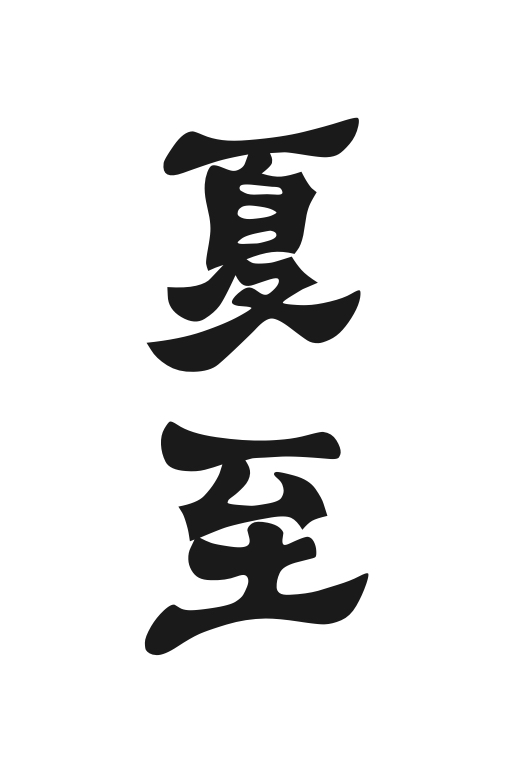
Etapa 2: Imagem para imagem
-
Envie o resultado de texto para imagem para o modo imagem para imagem por meio de um dos métodos a seguir. A imagem enviada inclui todas as informações usadas na geração.
Método 1: Na aba Text-to-image, defina Total batches como 4, clique em Generate, escolha um resultado satisfatório e clique em
 para enviá-lo ao modo imagem para imagem.
Método 2: Na aba PNG info, carregue a imagem gerada e clique em Send to image-to-image.
-
Na aba Image-to-image > Generation > ControlNet > ControlNet Unit 0, configure os parâmetros abaixo.
Parâmetro
Descrição
Single image
Carregue a imagem gerada e marque as opções Enable, Pixel perfect, Allow preview e Upload independent control image.
Control type
Selecione Tile.
Mantenha Preprocessor e Models com os valores padrão.
Control weight
Defina como 0,8.
-
Na aba Image-to-image > Generation > Script > ControlNet Unit 0, configure os parâmetros a seguir.
Parâmetro
Descrição
Script
Selecione Ultimate SD upscale.
Target size type
Selecione Scale from image size.
Upscaling algorithm
Selecione 4x-UltraSharp.
Clique em Generate.
Operações relacionadas
Instale Stable Diffusion WebUI (plugin)
Somente a Dedicated Edition do Stable Diffusion WebUI permite a instalação de nós. Para mais informações, consulte Carregar plugins de modelos locais na plataforma PAI ArtLab.
Adicionar modelos da Model Gallery
Para mais informações, consulte Usar modelos da Model Gallery.
Apêndice: Diferenças entre o PAI ArtLab Stable Diffusion WebUI e o Stable Diffusion WebUI open source
O PAI ArtLab Stable Diffusion é construído sobre o Elastic Algorithm Service (EAS) da Alibaba Cloud. Ele oferece implantação rápida na nuvem e acesso ao projeto open source Stable Diffusion.
Para atender aos requisitos de implantação em nuvem e às demandas empresariais, o PAI personalizou o projeto open source, mantendo a compatibilidade, para entregar a solução PAI Stable Diffusion WebUI. Os principais recursos incluem:
-
Implantação ágil
Após criar uma conta Alibaba Cloud, implante em menos de 5 minutos e obtenha um link de acesso ao WebUI com desempenho comparável ao de uma implantação local.
Plugins populares pré-instalados e downloads acelerados para modelos open source em tendência.
A nuvem fornece uma ampla variedade de recursos GPU, incluindo modelos como A10, GU60 e GU100, com opções de memória GPU de 24 GB, 48 GB, 80 GB e 96 GB, permitindo a execução de tarefas de complexidade variada.
-
Recursos de nível empresarial
O desacoplamento entre frontend e backend permite o agendamento de clusters multiusuário e multigpu. Por exemplo, 10 usuários podem compartilhar 3 GPUs.
Suporte à autenticação de usuários RAM para isolar modelos e saídas, compartilhando endpoints de acesso e recursos de GPU.
O faturamento permite a alocação de custos por workspace e cluster, simplificando a gestão financeira.
-
Otimização profunda e ecossistema de plugins
Integração com o PAI-Blade para acelerar a geração de imagens em 2 a 3 vezes em comparação à versão original e de 20% a 60% em relação ao xFormers, sem perda de qualidade na saída.
Inclusão do plugin filebrowser para facilitar a transferência de modelos e imagens via nuvem.
Disponibilização do plugin modelzoo, desenvolvido internamente, para acelerar downloads de modelos open source e gerenciar prompts, resultados de imagens e parâmetros por modelo.
Suporte ao gerenciamento centralizado de plugins e configurações personalizadas para usuários corporativos.