Após criar as cotas de recursos, gerencie-as para dimensioná-las, adicionar cotas filhas e visualizar listas e detalhes.
Para recursos do Intelligent Computing Lingjun, garanta que todos os nós usem o mesmo identificador hz para ativar a conectividade de rede de alta velocidade entre eles.
Crie cotas pai e filho
Na página Resource Quota, crie cotas de recursos pai e filho. Essas cotas formam uma estrutura em árvore chamada QuotaTree, que permite gerenciamento e alocação de recursos mais granulares. Para obter um diagrama da relação pai-filho, consulte Resource quota types.
Para criar uma cota de recurso pai, clique em Add Resource Quota e crie uma cota raiz. Para mais informações, consulte Cloud-native resource quotas.
Para criar uma cota de recurso filho, clique em New Child-level Resource Quota na coluna Actions de uma cota de recurso existente.

Dimensionar cotas
Dimensione uma cota de recurso para atender aos requisitos dos jobs e gerenciar custos.

Na página Resource Quota, localize a cota e clique em Scale na coluna Actions. Ajuste a Source ou Nodes/Instance Type para dimensionar a cota.
Scale out: adicione ou ajuste fontes de recursos ou especificações para aumentar os recursos disponíveis.
Scale in: reduza a contagem de nós das especificações associadas ou remova especificações para liberar recursos ociosos.
Visualize listas de cotas
Na página Resource Quota, clique na aba Lingjun Intelligent Computing resources ou General Computing Resources para visualizar as cotas criadas.
A lista exibe nome, tipo, workspace associado, status, tipo de GPU, contagem de nós e quantidades de recursos (GPUs, núcleos de CPU e memória) de cada cota. Você pode executar as seguintes operações:
Filtrar cotas de recursos: filtre por Name/ID ou Status.
Ordenar por quantidade de recursos: visualize as quantidades de recursos agendados e totais. Ordene por recursos totais ou agendados de CPU, memória e GPU para compreender a distribuição e o uso dos recursos.
Visualize detalhes da cota
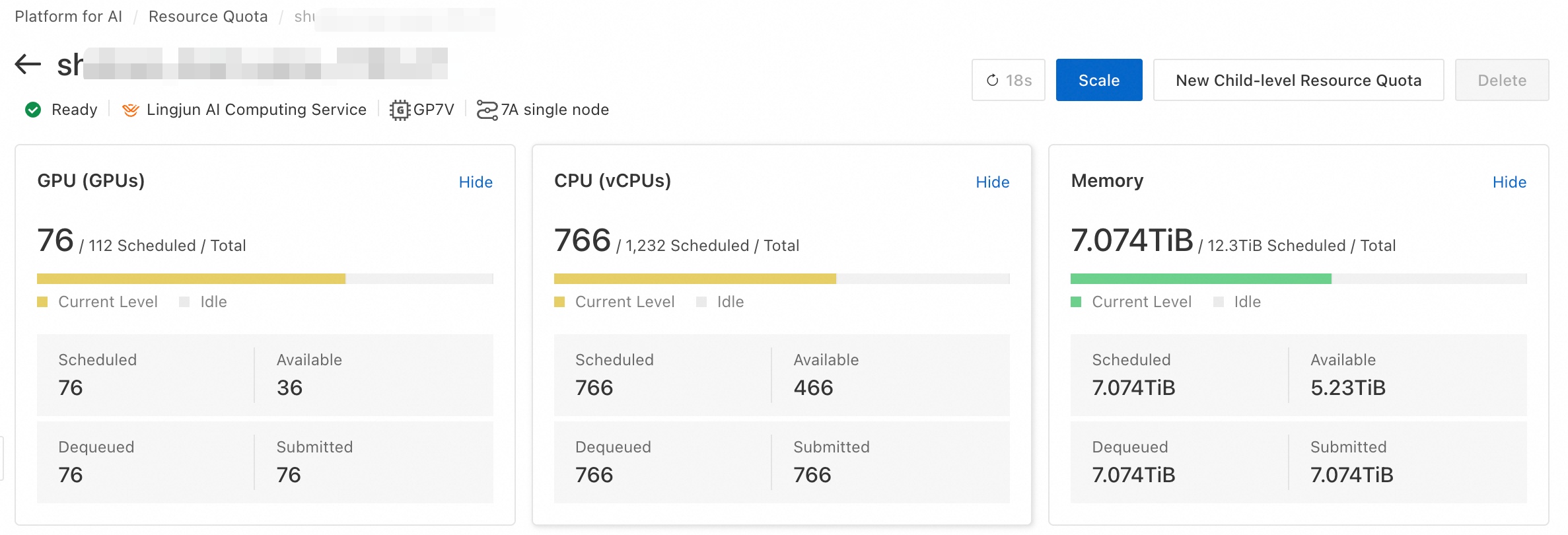
Na página Resource Quota, clique na aba Lingjun Intelligent Computing resources ou General Computing Resources. Em seguida, clique no nome de uma cota para visualizar seus detalhes. A página de detalhes mostra as quantidades agendadas, removidas da fila e enviadas, além do status de ociosidade dos recursos de GPU, CPU e memória. Use essas informações para entender o uso de recursos e o enfileiramento de tarefas.
Visão geral
Na página de detalhes da cota de recursos, clique na aba Overview para visualizar e atualizar configurações:
-
Basic Information: exibe o nome da cota, o ID e o workspace associado.
Clique no botão
 para atualizar o **Resource Quota Name, o Associated workspace e o <!--@conref {"id":"25b6a36baar41","conref":"mcms_dita_pai-console-workspace.dita#pai-console-workspace/labels"}/--->**.
Após vincular um workspace, clique no nome dele para abrir a página de detalhes e usar a cota para desenvolvimento de IA nesse workspace.
-
Resource Information:
Informações do grupo de recursos: exibe o grupo de recursos ao qual a cota pertence, suas cotas pai e filho e detalhes relacionados. Para obter um diagrama da relação pai-filho, consulte a seção Create parent-child quotas. Clique no nome de um recurso para abrir sua página de detalhes.
GPU Default Driver: configure um driver padrão conforme seus requisitos de tipo de GPU, driver, SDK e imagem de contêiner.
Network Information: exibe limites de recursos de rede, incluindo VPCs, grupos de segurança e gateways NAT. Essas informações definem o escopo de rede da cota.
-
Scheduling Information: exibe as configurações de agendamento da cota e permite atualizá-las.
Scheduling Policy: selecione uma estratégia de agendamento adequada à sua carga de trabalho para melhorar a eficiência de remoção da fila e a utilização de recursos. Para detalhes de configuração, consulte Scheduling policies.
Child-level Preemption&Self-level Preemption: quando os recursos são limitados, tarefas enfileiradas na cota atual podem preemptar tarefas em execução nas cotas filho ou na própria cota. Para detalhes de configuração, consulte Preemption policy.
Idle Sharing: habilitado por padrão. Os recursos da cota atual e de suas cotas filho podem ser usados por tarefas em períodos de ociosidade.
Resource Change History: visualize logs de operações de criação, dimensionamento e exclusão. Os registros mostram o tipo de alteração, o iniciador, o status e a especificação alvo.
Event History: visualize eventos no nível da cota, como dimensionamento de nós, desativação ou ativação de agendamento e vinculação ou desvinculação de nós. O histórico inclui horário de acionamento, iniciador e conteúdo do evento.
-
Advanced Information:
-
Enable Local Cache: para cotas de recursos do Intelligent Computing Lingjun, ative este recurso para armazenar dados em cache próximos aos nós de computação e melhorar a velocidade de leitura. A ativação consome recursos do nó; portanto, garanta a disponibilidade de recursos suficientes. Para mais informações, consulte Intelligent Computing Lingjun cache acceleration.
Storage service: oferece suporte a cache local para OSS, NAS de uso geral e BMCPFS.
Supports RDMA: leituras aceleradas por cache oferecem suporte a RDMA e fornecem maior largura de banda de comunicação para leitura de dados.
ENI warm-up: pré-provisiona interfaces de rede elásticas (ENIs) para nós em uma cota e acelera o início dos jobs. A ativação deste recurso consome recursos de ENI; portanto, garanta que a sub-rede da sua VPC tenha endereços IP disponíveis suficientes. Para nós alocados a cotas filho, a configuração da cota de nível folha tem precedência.
-
Nós
Na página de detalhes da cota de recursos, clique na aba Nodes para visualizar e gerenciar os nós da cota:
-
Detalhes do nó: exibe a Node Specification, o Dedicated Resource Group Name/ID, as quantidades de recursos In Use e Total, a zona (az), a zona de interconexão de rede de alta velocidade (hz) e as Tasks e Instances criadas no nó. As quantidades de recursos incluem GPU Type, Number of GPUs e CPU Cores.
Detalhes de jobs e instâncias: nas colunas Tasks e Instances de um nó alvo, clique no número correspondente para visualizar os detalhes dos jobs e das instâncias.
Filtrar nós: filtre nós por status ou status de provisionamento, ou ordene por quantidade de recursos.
hz (zona de interconexão de rede de alta velocidade): para recursos do Intelligent Computing Lingjun, hz indica a zona de rede de alta velocidade onde residem os recursos de computação subjacentes. Recursos com o mesmo identificador hz podem se comunicar por uma rede de alta velocidade.
-
Node Status: há suporte para os seguintes status:
Ready: o nó de computação está disponível.
Not Ready: o nó de computação está sendo inicializado.
-
Scheduling Disabled: o nó não pode ser agendado. As possíveis causas incluem:
Stopped by User: um usuário desativou manualmente o agendamento no nó. O nó está indisponível.
Expired: a assinatura do nó expirou. O nó está indisponível.
Autocorreção em andamento: se houver jobs em execução no nó durante a autocorreção, interrompa-os prontamente para evitar interferências na recuperação.
Unknown: causa desconhecida. Entre em contato com seu gerente de conta para obter assistência.
-
Gerenciar nós:
Parar/Iniciar agendamento em um nó: na coluna Actions do nó alvo, clique em Stop Scheduling ou Start Scheduling para pausar ou retomar o agendamento nesse nó.
Limpar um nó: na coluna Actions do nó alvo, clique em Clear Node para encerrar todos os jobs (incluindo jobs DSW, DLC e EAS) nesse nó.
Baixe lista de nós: clique no ícone
 para exportar e baixar a lista de nós da página atual.
Filtrar jobs: filtre por Type ou Job Status.
Visualize detalhes: clique no nome do job, no nome da cota ou no nome do workspace para abrir a página de detalhes correspondente.
Filtrar jobs na cota atual: ative a opção View Current Resource Quota para exibir apenas os jobs criados nesta cota.
Filtrar usuários da cota atual: ative a opção View Current Resource Quota Users para exibir apenas os usuários que enviaram jobs diretamente para esta cota, e não para suas cotas filho.
Visualize detalhes dos jobs: na coluna Number of Tasks de um usuário, clique em Details para visualizar os jobs enviados por esse usuário. Na página de lista de jobs, clique no nome de um job para visualizar seus detalhes.
Exibe um mapa de calor de computação GPU (utilização em tempo real), marca d'água de recursos e distribuição de status de tarefas.

Visualize informações de monitoramento para cotas e nós, abrangendo métricas de CPU, memória, disco, rede e GPU. Para detalhes sobre as métricas, consulte Monitoring and alerting. Para obter informações sobre como usar CloudMonitor e Application Real-Time Monitoring Service (ARMS) para visualizar dados de monitoramento, configurar alertas e assinar métricas, consulte Monitoring and alerting.

Visualização de recursos: mostra a alocação de CPU, memória e GPU para a cota atual e suas cotas filho.

Visualização de jobs: mostra o número total de jobs criados por meio da cota atual e de suas cotas filho, além do número de jobs em cada status.

Jobs
Na página de detalhes da cota de recursos, clique na aba Job para visualizar informações sobre os jobs. A página exibe o uso de recursos para jobs Queuing e Dequeued, incluindo status do job, cota de recursos, informações da instância, contagem de GPUs, núcleos de CPU e tamanho da memória.
Usuários
Na página de detalhes da cota de recursos, clique na aba User para visualizar o uso de recursos por usuário dentro da cota, incluindo contagem de GPUs, núcleos de CPU, tamanho da memória e número de jobs.
Monitoramento
Na página de detalhes da cota de recursos, clique na aba Monitoring para visualizar informações de monitoramento da cota.
Topologia
Na página de detalhes da cota de recursos, clique na aba Topology para visualizar informações de topologia da cota. Duas visualizações de topologia estão disponíveis:
Exclua uma cota
Na página Resource Quota, clique em Delete na coluna Actions para excluir uma cota que você não utiliza mais. Se a cota estiver vinculada a um workspace, desassocie-a antes da exclusão. Para mais informações, consulte Overview.