O Machine Learning Designer oferece suporte à previsão em lote para cenários que não exigem resultados em tempo real, como execução noturna de tarefas de pontuação em grandes conjuntos de dados, pré-processamento de dados antes do treinamento ou geração semanal de listas de recomendações. Este tópico descreve como executar previsões em lote no Designer e configurar o agendamento periódico.
Quando usar a previsão em lote
A previsão em lote é adequada quando você precisa:
Pontuar grandes conjuntos de dados sem aguardar respostas síncronas
Executar inferências conforme um cronograma (diariamente, semanalmente ou mediante atualizações de dados)
Gerar previsões sem manter um endpoint online persistente
Pré-requisitos
Antes de começar, verifique se você tem:
Um workspace do Machine Learning Designer
Um modelo treinado (OfflineModel ou modelo treinado com componentes pareados)
(Para agendamento periódico) Um workspace do DataWorks com as permissões adequadas
Executar previsão em lote no ambiente de desenvolvimento
O Designer disponibiliza componentes de previsão para diversos algoritmos e cenários. Arraste e solte esses componentes diretamente na tela.
Escolha uma abordagem de previsão
|
Abordagem |
Quando usar |
Limitação |
|
Componentes pareados de treinamento e previsão |
Existe um componente de previsão dedicado ao seu algoritmo (por exemplo, algoritmo FM) |
— |
|
Componente de previsão de uso geral |
Não há componente de previsão dedicado disponível para seu algoritmo |
Suporta apenas modelos OfflineModel. Não suporta modelos PMML (Predictive Model Markup Language). |
|
Importar um modelo existente |
Já existe um modelo pré-treinado disponível |
— |
Componentes pareados de treinamento e previsão
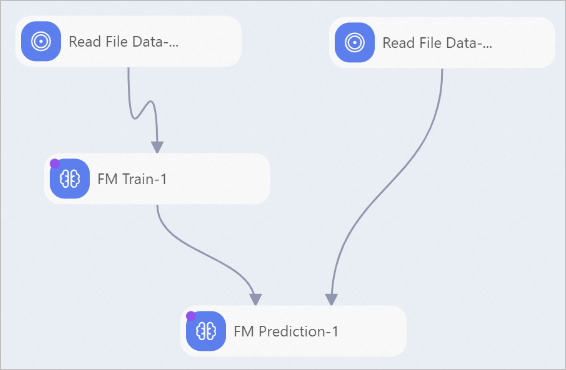
Para algoritmos com componentes pareados (como o algoritmo FM), os componentes de treinamento e previsão aparecem lado a lado no painel de componentes à esquerda. Treine o modelo primeiro e conecte o componente de previsão como nó downstream.
Componente de previsão de uso geral
Se não houver um componente de previsão dedicado ao seu algoritmo, use o componente de previsão de uso geral após treinar o modelo.
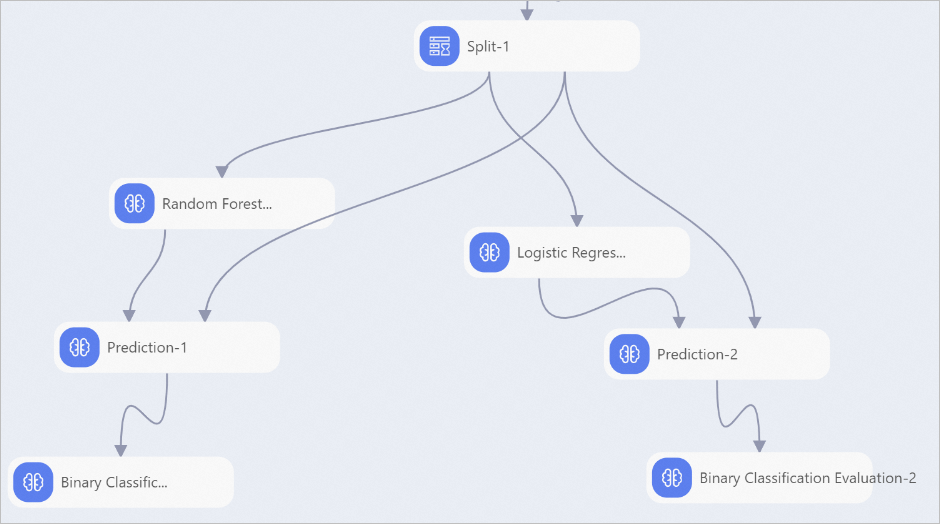
O componente de previsão de uso geral suporta apenas modelos OfflineModel. Ele não suporta modelos PMML (Predictive Model Markup Language).
Importar um modelo existente
Para usar um modelo pré-treinado, importe-o com um componente de importação de modelo e conecte um componente de previsão como nó downstream. Essa abordagem também permite fluxos de trabalho de previsão e implantação.
Agendar um pipeline de previsão em lote
Após testar o pipeline de previsão em lote, envie-o para o DataWorks para agendamento periódico.
Etapa 1: Sincronizar o modelo com o ambiente de produção (apenas modo padrão)
Esta etapa é necessária apenas se o seu workspace estiver no modo padrão do DataWorks. Nesse modo, os ambientes de desenvolvimento e produção mantêm dados do MaxCompute separadamente; portanto, sincronize o modelo offline treinado com o ambiente de produção antes do agendamento.
Há dois métodos disponíveis:
Método 1: Componentes Exportar Modelo e Importar Modelo Offline do MaxCompute (recomendado)
Use o componente Model Export para exportar o modelo OfflineModel treinado para o Object Storage Service (OSS).
No pipeline agendado periodicamente, use o componente Importar Modelo Offline do MaxCompute para importar o modelo do OSS.
Método 2: Componentes Copiar Modelo Offline do MaxCompute e Ler Modelo Offline do MaxCompute
-
Use o componente Copiar Modelo Offline do MaxCompute para replicar o modelo OfflineModel treinado no ambiente de produção.
NotaReplicar requer uma conta de administrador do workspace ou uma conta de produção. Para mais informações, consulte Permissions.
No pipeline agendado periodicamente, use o componente Ler Modelo Offline do MaxCompute para ler o modelo do ambiente de produção.
Etapa 2: Agendar o pipeline com o DataWorks
Usar tarefas do DataWorks para agendar pipelines no Machine Learning Designer.
Próximas etapas
Se os resultados da previsão offline atenderem às suas expectativas, implante o modelo ou pipeline como service online: