Implantar o serviço Hermes Agent no Elastic Algorithm Service (EAS) permite criar um assistente personalizado que compreende melhor suas necessidades ao longo do tempo. O Hermes Agent é um framework de agente de IA com capacidade de autoevolução, desenvolvido pela Nous Research. Ele conta com um mecanismo integrado de aprendizado em ciclo fechado que cria habilidades automaticamente a partir da experiência e persiste a memória entre sessões. Além disso, oferece suporte a diversas plataformas de mensagens, incluindo Telegram, DingTalk e Lark.
Implantar um serviço do EAS
Faça login no PAI console. Selecione uma região na parte superior da página. Em seguida, escolha o workspace desejado e clique em Enter Elastic Algorithm Service (EAS).
Na aba Inference Service, clique em Deploy Service. Na seção Scenario-based Model Deployment, clique em Hermes Agent deployment.
-
Configure os seguintes parâmetros principais:
Parâmetro
Descrição
Service Name
Exemplo: hermes_demo.
Image Configuration
Selecione a versão latest.
Resource Configuration
Escolha um tipo de instância CPU conforme seus requisitos de recursos. O padrão é
ecs.c7a.large.Model Settings
Defina um caminho do OSS para armazenar as configurações do Hermes Agent, como
oss://examplebucket/hermes/.VPC
Crie e configure uma VPC, um vSwitch e um grupo de segurança.
NotaO acesso à rede pública é necessário para usar as funcionalidades de busca ou navegador do QwenPaw. Selecione uma VPC com acesso à rede pública configurado.
Clique em Deploy. A implantação será concluída quando o status do serviço mudar para Running.
Configurar o acesso à rede pública
Um serviço do EAS acessa a rede pública por meio de um gateway NAT da Internet. As etapas de configuração são descritas a seguir. Para mais informações, consulte Internet NAT Gateway.
1. Criar um gateway NAT da Internet e associar um EIP
Acesse a página de compra do Gateway NAT – Gateway NAT da Internet.
Billing Method: Pagamento conforme o uso.
Region: Selecione a região onde o serviço do EAS está localizado.
Network and Zone: Escolha a VPC configurada para o serviço do EAS. Essa definição não pode ser alterada após a criação.
EIP: Selecione um elastic IP address (EIP) não associado ou adquira um novo.
2. Configurar uma entrada SNAT
Acesse a página do Gateway NAT da Internet. Localize o gateway NAT da Internet criado e, na coluna Actions, clique em Configure SNAT . Em seguida, clique em Create SNAT Entry.
SNAT Entry: Selecione VPC Granularity.
Select EIP: Escolha o EIP configurado.
Usar a interface web
1. Acessar a interface web
Na coluna Invoke/Log/Monitoring, clique no botão  para acessar a página da WebUI.
Na aba Inference Service do Elastic Algorithm Service (EAS), localize seu serviço. A coluna Invoke/Log/Monitoring exibe três ícones. Clique no primeiro ícone para abrir a WebUI.
2. Configurar um modelo
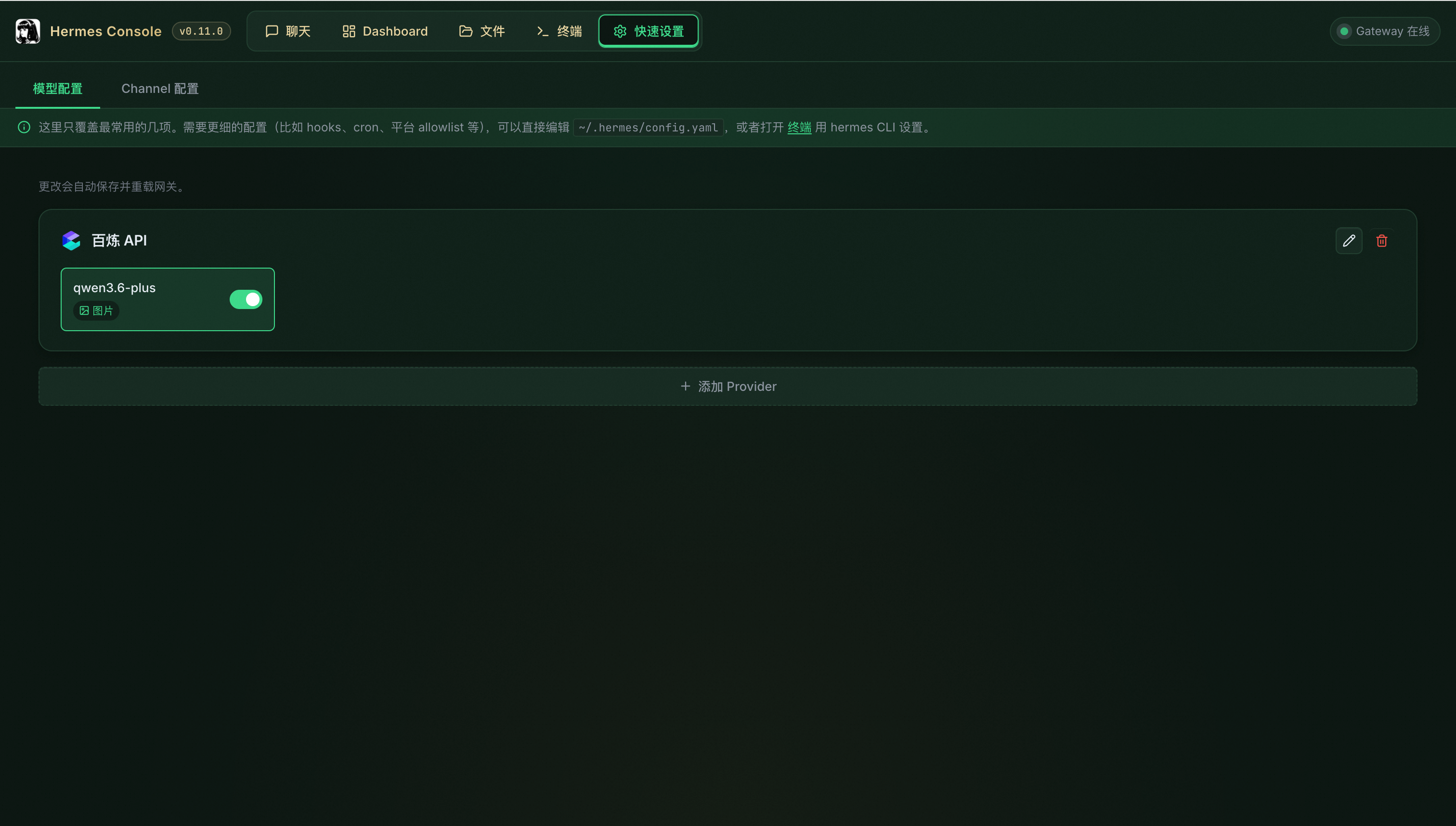
Na página Quick Settings > Model configuration, configure a Model Studio (Bailian) API, o Token Plan, o Coding Plan e um serviço de modelo personalizado compatível com OpenAI.
Para usar um serviço de modelo do EAS, selecione Custom. Defina a Base URL e a API Key conforme descrito em Obtain the endpoint and token. Observação: Adicione
/v1ao final do endereço do endpoint.
3. Iniciar uma conversa
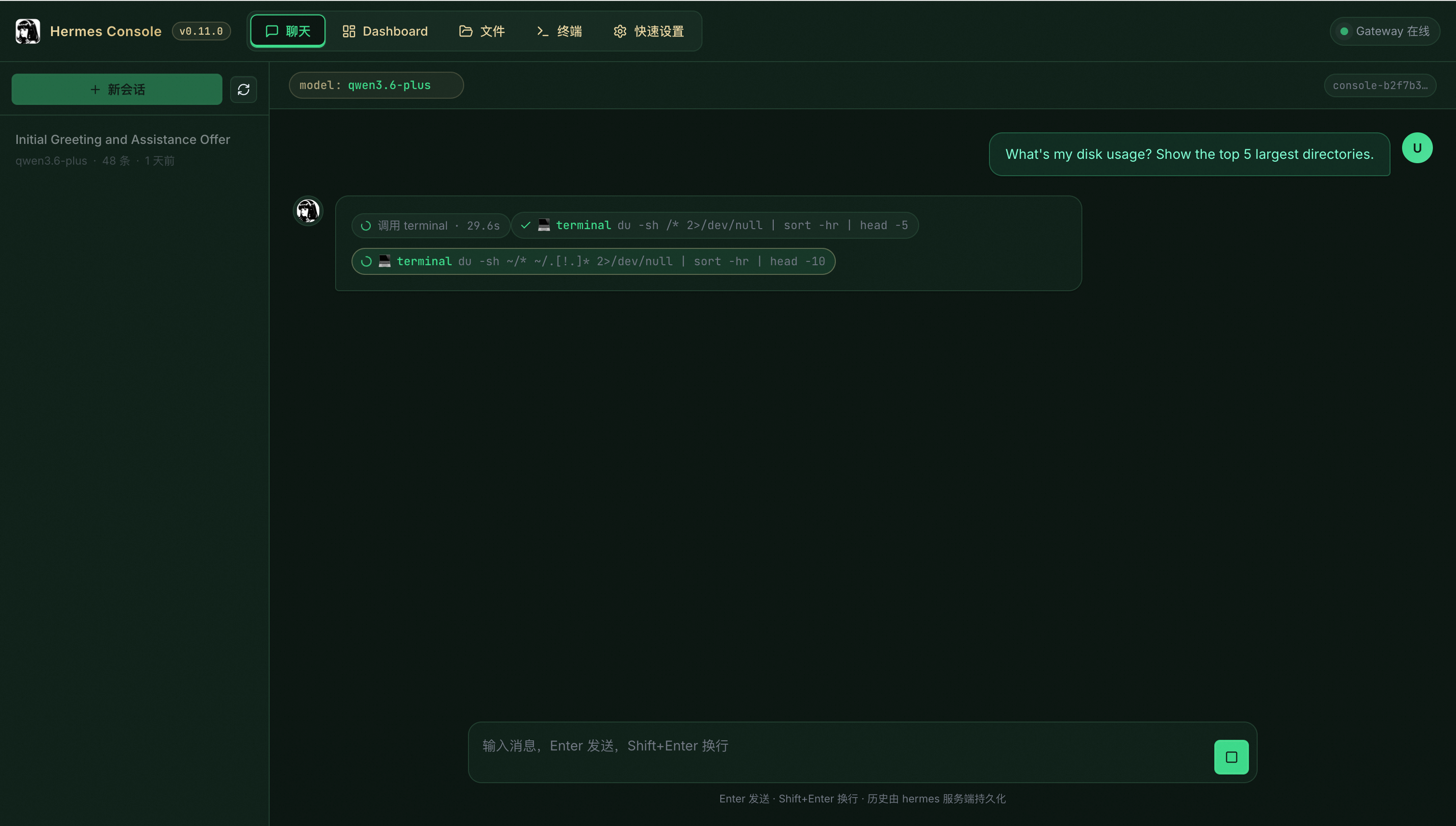
Na página Chat, envie uma mensagem para começar a interagir com o agente.
Configuração de canais
Na interface web, acesse a página Quick Settings > Channel configuration para definir o Client ID e o Secret do aplicativo empresarial do DingTalk, bem como o App ID e o Secret do aplicativo Lark.
Para mais detalhes, consulte Configuração do DingTalk e Configuração do Lark.