Ajuste o número de réplicas com base em programações predefinidas. Aumente a escala antes dos picos de tráfego e reduza a escala durante os horários de menor movimento para otimizar custos.
Configuração no console
Ative o dimensionamento automático programado
Acesse o PAI console. Selecione uma região na parte superior da página. Em seguida, selecione o workspace desejado e clique em Enter Elastic Algorithm Service (EAS).
Na lista de services, clique em service de destino para abrir a página Overview.
Na guia Auto Scaling, na seção Scheduled Scaling, clique em Enable Scheduled Scaling.
-
Na caixa de diálogo CronHPA Settings, configure os seguintes parâmetros. Clique em Add para adicionar várias tarefas. Clique em OK ao terminar.
Parâmetro
Descrição
Task Name
Nome da tarefa de dimensionamento programado.
Target Replicas
Número de réplicas de destino.
Scaling Schedule
Horário de execução da tarefa. Defina usando uma destas opções:
-
Week: Programação semanal recorrente.
-
Day: Programação diária recorrente.
-
Cron Expression: Programação personalizada usando uma expressão cron.
-
Atualize configuração
Na guia Auto Scaling, na seção CronHPA, clique em Manage CronHPA.
Na caixa de diálogo CronHPA Settings, modifique Task Name, Target Replicas ou Scaling Schedule conforme necessário.
Clique em Update.
Desativar dimensionamento automático programado
Na guia Auto Scaling, na seção CronHPA, clique em Disable Scheduled Scaling.
Na caixa de diálogo Confirm Disable, clique em Confirm.
Configuração do cliente local
Ative ou atualize dimensionamento automático programado
O Scheduled Scaling é desativado por padrão. Acesse o cliente eascmd e execute o subcomando cronscale para que você ative ou atualize. Para obter instruções de logon, consulte Baixe e autentique o cliente.
Formato do comando (Windows 64 bits)
eascmdwin64.exe cronscale [region]/[service_name] -s cronscale.jsonConfigure o arquivo cronscale.json conforme descrito na tabela a seguir. Exemplo de configuração:
{
  "ExcludeDates": ["* * * * * 6,0"],
  "ScaleJobs": [
    {
      "Schedule": "0 15,45 * * * *",
      "TargetSize": 6
    },
    {
      "Schedule": "0 0,30 * * * *",
      "TargetSize": 1
    },
    {
      "Schedule": "0 7,22,37,52 * * * *",
      "TargetSize": 3
    }
  ]
}|
Parâmetro |
Descrição |
Exemplo |
|
ExcludeDates |
Horários excluídos especificados como expressões cron. O sistema ignora as tarefas programadas que correspondem a essas expressões. Para obter a sintaxe de expressões cron, consulte Cron expressions. Nota
Se uma expressão cron em |
[" * 0,6"] O sistema não executa as tarefas de dimensionamento programado aos sábados nem aos domingos. |
|
ScaleJobs |
Tarefas de dimensionamento programado. Cada tarefa contém os parâmetros Schedule, TargetSize e Name:
|
[ { "Schedule": "0 0 18 ", "TargetSize": 10, "Name": "scale-up" }, { "Schedule": "0 0 22 ", "TargetSize": 3, "Name": "scale-down" }] Aumenta para 10 réplicas às 18:00 todos os dias e reduz para 3 réplicas às 22:00 todos os dias. |
Visualize configurações
Formato do comando (Windows 64 bits)
eascmdwin64.exe cronscale show [region]/[service_name]
[RequestId]: F4C38D2D-4B38-5CB7-B706-9A1C41D4617E
+--------------+----------------------------+---------+------------+----------------------+
|     NAME     |          SCHEDULE          |  STATE  | TARGETSIZE |    LASTPROBETIME     |
+--------------+----------------------------+---------+------------+----------------------+
| scale-jobs-1 | 0 5,15,25,35,45,55 * * * * | Succeed |          1 | 2022-03-03T13:45:00Z |
| scale-jobs-0 | 0 0,10,20,30,40,50 * * * * | Succeed |          4 | 2022-03-03T13:50:00Z |
+--------------+----------------------------+---------+------------+----------------------+
Desativar dimensionamento automático programado
Formato do comando (Windows 64 bits)
eascmdwin64.exe cronscale rm [region]/[service_name]Compatibilidade entre o dimensionamento automático programado e o dimensionamento horizontal
O Scheduled Scaling (Cronscaler) e o Auto Scaling horizontal (Autoscaler) podem operar simultaneamente. Quando ambos estão ativados, o Cronscaler modifica os valores min ou max do Autoscaler.
O Cronscaler modifica permanentemente a configuração do Autoscaler. A configuração original permanece em vigor até o próximo evento de dimensionamento programado. Atualizações ou upgrades do service restauram as configurações do Autoscaler para seus valores originais.
As regras a seguir determinam os valores min e max quando ambos estão ativados.
|
Min/max do dimensionamento automático horizontal |
Dimensionamento automático programado |
Número atual de réplicas |
Resultado final |
Descrição |
|
1/10 |
5 |
5 |
|
O destino corresponde ao número atual de réplicas. Nenhuma alteração ocorre. |
|
1/10 |
4 |
5 |
|
O destino é menor que o número atual de réplicas. O número é mantido. |
|
1/10 |
6 |
5 |
|
|
|
5/10 |
4 |
5 |
|
|
|
5/10 |
11 |
5 |
|
|
Expressões cron
O Scheduled Scaling usa expressões cron para definir os agendamentos das tarefas.
Expressão cron 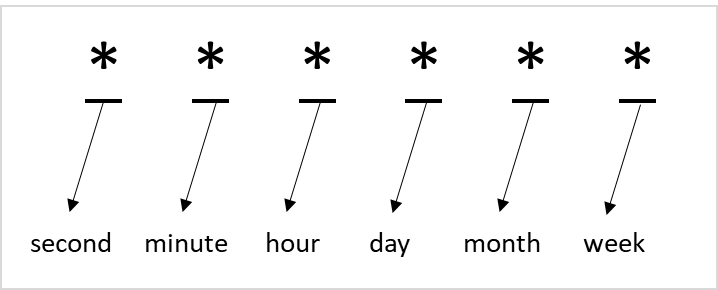
-
Caracteres especiais
-
Asterisco (*)
Representa qualquer valor. Por exemplo,
0 0 0 1 * *representa 00:00 no primeiro dia de cada mês. -
Hífen (-)
Representa um intervalo contínuo de valores. Por exemplo,
0 0 12-14 * * *representa 12:00, 13:00 e 14:00 todos os dias. -
Vírgula (,)
Representa vários valores discretos. Por exemplo,
0 0 12,14 * * *representa 12:00 e 14:00 todos os dias. -
Barra (/)
Representa um intervalo incremental. Por exemplo,
0 */15 * * * *é acionado aos 0, 15, 30 e 45 minutos de cada hora. Combine com hífen (-). Por exemplo,0 5-40/15 * * * *é acionado a cada 15 minutos, do minuto 5 ao minuto 40 de cada hora. Os pontos de tempo válidos são 5, 20 e 35 minutos após a hora cheia.
-
-
Descrições dos parâmetros de tempo
Nome
Valores válidos
Caracteres especiais válidos
Segundo
0-59
* / , -
Minuto
0-59
* / , -
Hora
0-23
* / , -
Dia
1-31
* / , -
Mês
1-12 ou JAN-DEC
* / , -
Semana
0-6 ou SUN-SAT
* / , -
Perguntas frequentes
-
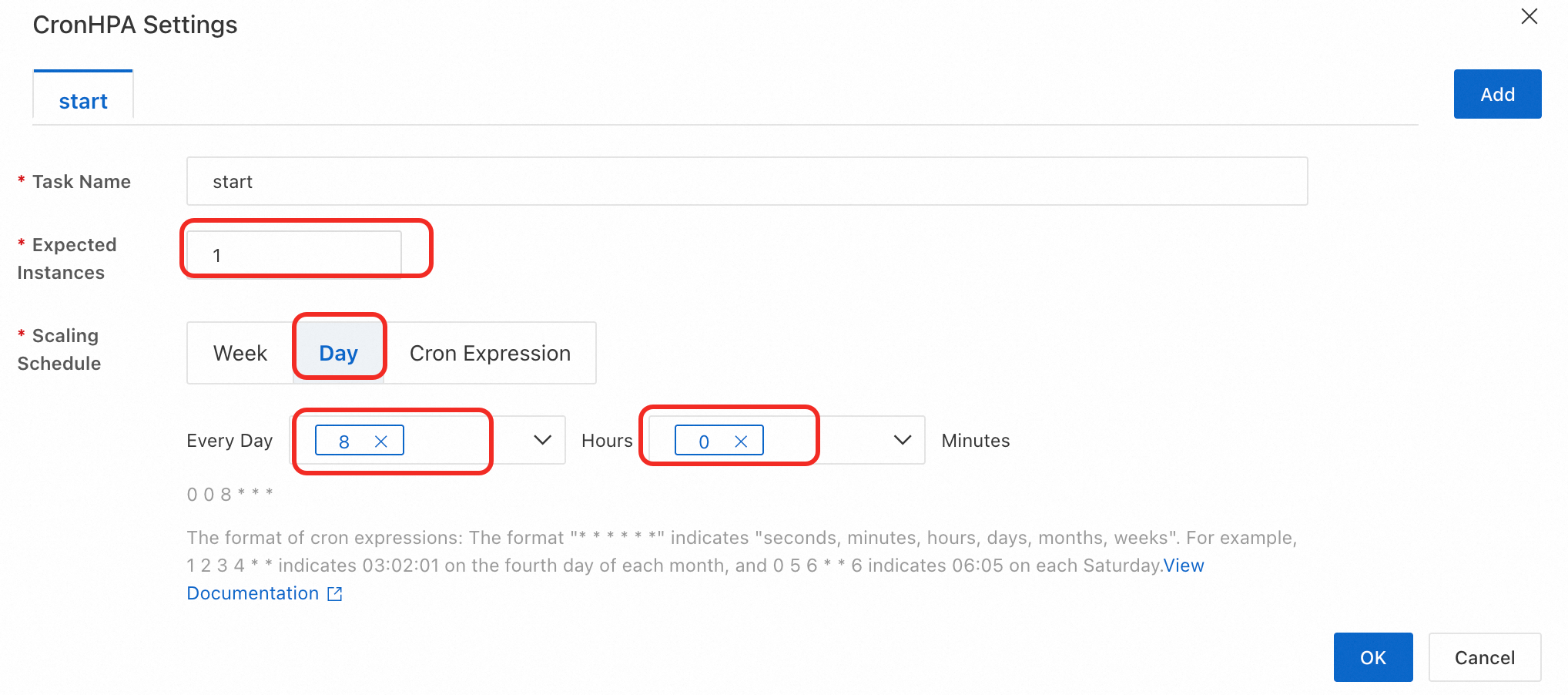
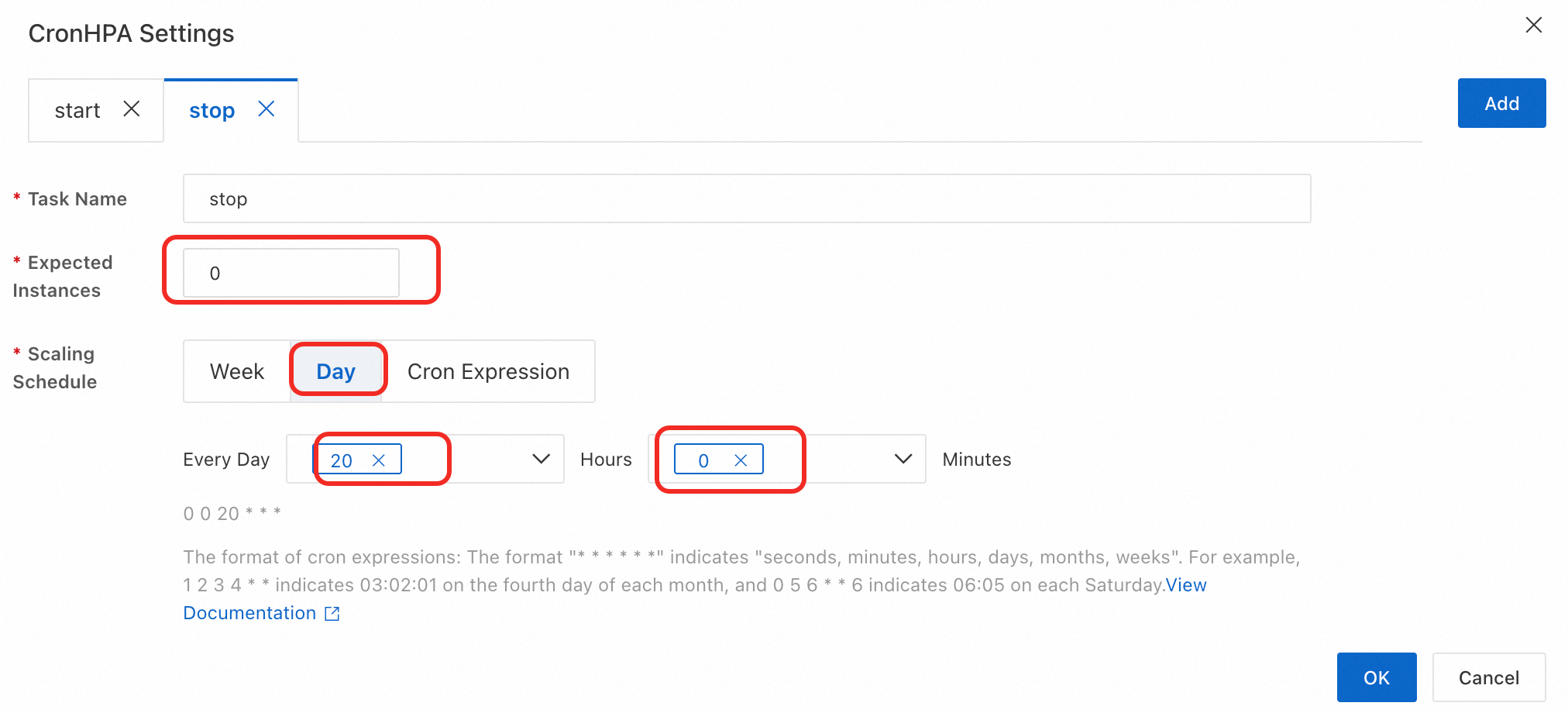
Como uso o dimensionamento programado para iniciar e parar um service automaticamente?
Defina o número de réplicas como um valor positivo para iniciar o service e como zero para pará-lo.
Configure duas tarefas programadas:
Scale-up (Start): Defina
Expected Instancescomo1no horário de início desejado (por exemplo, 8:00 AM).Scale-down (Stop): Defina
Expected Instancescomo0no horário de parada desejado (por exemplo, 8:00 PM).
O service permanece em execução e gera custos apenas durante as horas ativas programadas.
Referências
Para dimensionamento automático baseado em métricas, ative o dimensionamento automático horizontal. Para obter mais informações, consulte Horizontal auto scaling.
Para obter capacidade de dimensionamento ilimitada em grupos de recursos dedicados, use o pool de recursos elásticos do EAS. Para obter mais informações, consulte Elastic resource pool.