O FeatureStore oferece suporte a data stores offline e online. Configure os data stores antes de criar um projeto do FeatureStore para permitir o acesso aos seus dados.
Um data store offline usa o MaxCompute para armazenar tabelas de atributos de entidades de features (como usuários ou itens) e dados estatísticos derivados. Serviços online não acessam dados offline diretamente. Use a sincronização de dados do FeatureStore para gravar dados em um data store online e garantir baixa latência no atendimento.
Data stores online oferecem suporte ao FeatureDB, Hologres e Tablestore, proporcionando latência na casa dos milissegundos para requisições online.
Pré-requisitos
PAI ativado e workspace criado. Ativar o PAI e criar um workspace padrão.
-
Projeto ou instância criada conforme o tipo de data store.
-
Data store offline
Para MaxCompute, crie um projeto do MaxCompute.
-
Data store online
-
Para FeatureDB, ative-o seguindo as instruções na tela durante a criação do data store.
Para configurar uma conexão direta VPC, prepare uma VPC, um vSwitch e um grupo de segurança. Criar e gerenciar uma VPC e Gerenciar um grupo de segurança.
-
Para Hologres, adquira uma instância do Hologres.
Nota: Para configuração de VPC do Hologres, consulte Detalhes da instância.
Configure um banco de dados para a instância do Hologres. Criar um banco de dados.
Para Tablestore, crie uma instância.
-
-
Procedimento
-
Acesse a página do FeatureStore.
Faça login no PAI console. No painel de navegação à esquerda, escolha Data Preparation > FeatureStore.
Selecione um workspace e clique em Enter FeatureStore.
-
Clique em Store. Na página Data Stores, clique em Create Store. No painel, configure um data store offline ou online.
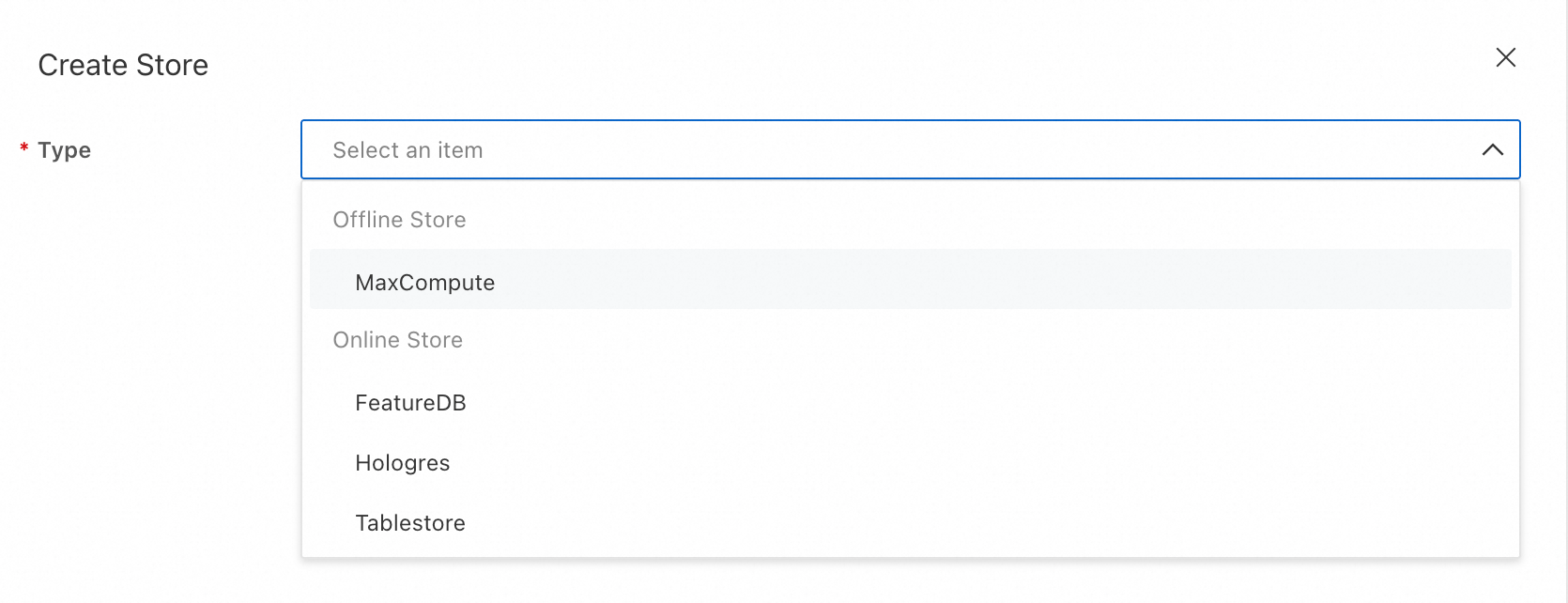
MaxCompute
-
Configure os parâmetros.
Type: MaxCompute
Name: Nome personalizado para o data store.
MaxCompute Project Name: Selecione o projeto do MaxCompute.
Clique em Submit.
FeatureDB
-
Configure os parâmetros.
Activate FeatureDB: Se for a primeira vez, siga as instruções na tela para ativar o FeatureDB. O faturamento é por uso (pay-as-you-go), baseado em armazenamento e operações de leitura/gravação. Faturamento do FeatureStore.
Name: Não personalizável. O padrão é feature_db.
Username: Nome de usuário da instância do FeatureDB.
Password: Senha da instância do FeatureDB.
-
(Opcional) Configure as VPC Direct Connection Configurations. Isso permite que o SDK do FeatureStore acesse o FeatureDB via rede privada a partir da sua VPC, reduzindo a latência.
VPC: Selecione a VPC do seu serviço online.
Zone and vSwitch: Escolha a zona e o vSwitch do serviço online. Para alta disponibilidade, selecione vSwitches em pelo menos duas zonas.
Clique em Submit.
Hologres
-
Configure os parâmetros.
Type: Hologres
Name: Nome personalizado para o data store.
Instance ID: Selecione a instância do Hologres.
Database Name: Selecione o banco de dados da instância do Hologres.
(Opcional) vSwitch: Caso a instância do Hologres não possua endpoint público, selecione um vSwitch na VPC da instância para habilitar o acesso à rede.
-
(Opcional) Se houver aviso sobre autorização incompleta do Hologres, conceda as permissões necessárias:
Faça login no console do Hologres. No painel de navegação à esquerda, clique em Instances. Clique na instância desejada e depois em Account Management.
Na página Account Management, clique em Add User. Na caixa de diálogo, selecione o usuário RAM que utiliza o FeatureStore, atribua a função Superuser ou Regular User e clique em OK.
-
(Opcional) Se o usuário tiver a função Regular User, conceda permissões no nível do banco de dados. Na página de detalhes da instância:
Clique em Database Management.
Localize o banco de dados alvo e clique em Authorize User na coluna Actions.
-
No canto superior direito, clique em Grant Permissions.

Conceda a função Developer ao usuário RAM que utiliza o FeatureStore e clique em OK.
(Opcional) Se o aviso de autorização persistir, verifique se a versão da instância do Hologres é anterior à 2.0.18 e atualize-a se necessário.
Clique em Submit.
Criar um data store online: Tablestore
-
Configure os parâmetros.
Type: Tablestore
Name: Nome personalizado para o data store.
Instance ID: Selecione a instância do Tablestore.
-
Clique em Submit.
Se a caixa de diálogo Authorize aparecer, clique em Authorize.
-
Próximas etapas
Crie um projeto do FeatureStore. Configurar um projeto do FeatureStore.