Após criar uma instância do DSW, acesse-a pelo PAI console para explorar a interface, parar, excluir ou alterar a configuração da instância.
Acesso pelo console
O console do DSW oferece uma interface visual para monitorar e gerenciar todas as suas instâncias. Diferentemente das conexões remotas, o acesso pelo console dispensa configurações complexas de rede ou permissões. Ele também disponibiliza recursos específicos do DSW, como monitoramento de uso de recursos e a Galeria do DSW.
Faça login no PAI console.
No painel de navegação à esquerda, clique em Workspaces e selecione o workspace desejado.
No canto superior esquerdo da página, selecione a região onde o service está implantado.
No painel de navegação à esquerda, escolha Model Training > Data Science Workshop (DSW).
Opcional: Na página Data Science Workshop (DSW), use a caixa de pesquisa para localizar uma instância por nome ou palavra-chave.
Na coluna Actions da instância desejada, clique em Open.
O ambiente de programação do DSW abre e fica pronto para uso.
Visão geral da interface do DSW
Nova interface
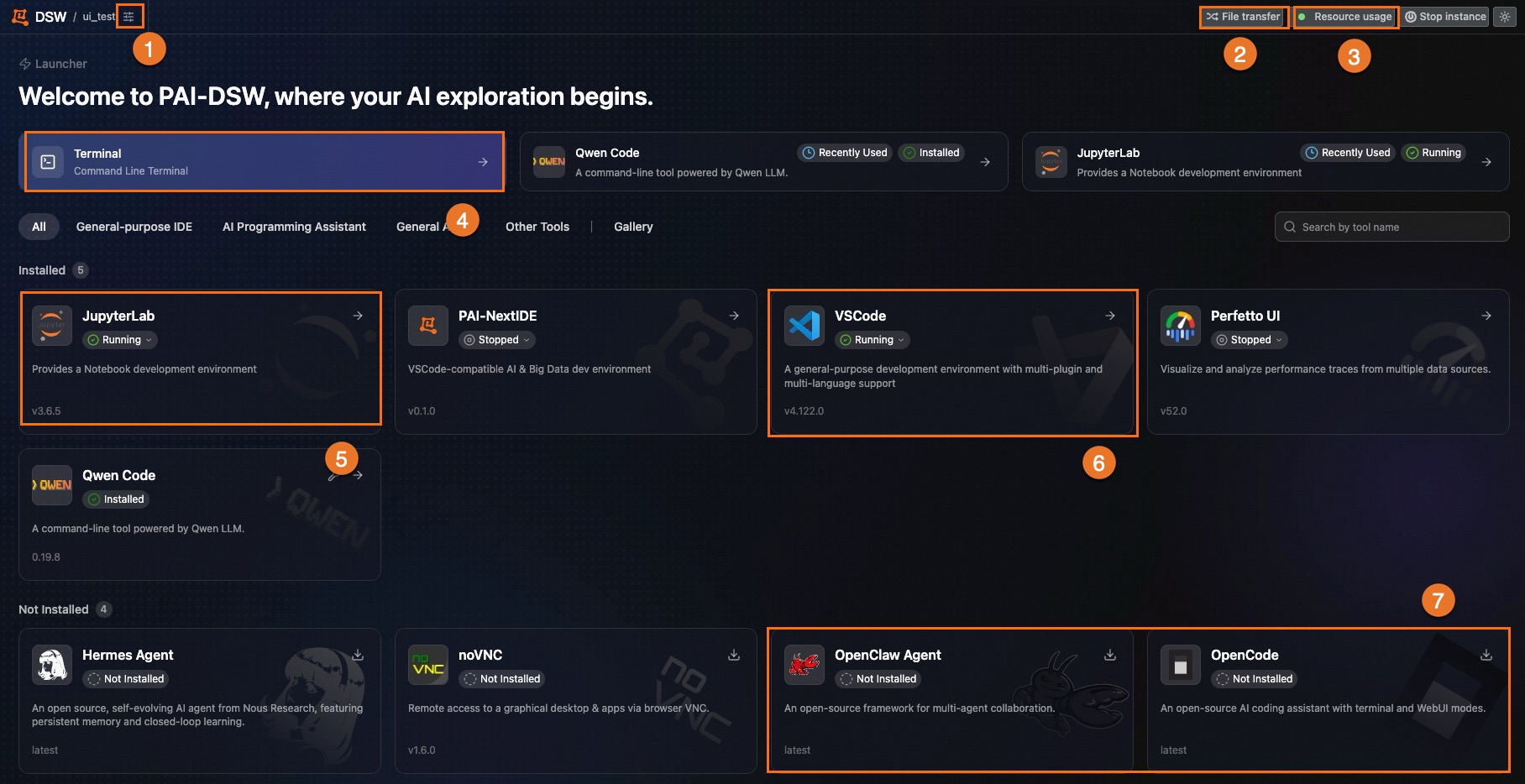
|
Área |
Descrição |
|
① |
Painel de configuração: visualize e modifique as definições da instância, incluindo informações básicas, imagem e recursos. |
|
② |
Central de transferência de arquivos: consulte a lista de uploads, exclua ou salve arquivos. |
|
③ |
Uso de recursos: monitore a utilização atual de CPU e memória. |
|
④ |
Terminal: interface de linha de comando para instalar pacotes, gerenciar o sistema de arquivos, acessar recursos do servidor e executar scripts shell. |
|
⑤ |
Notebook: ambiente de programação interativo para escrever e executar códigos, ler dados, desenvolver algoritmos, treinar e implantar modelos. |
|
⑥ |
VS Code: IDE baseada em navegador com um conjunto completo de ferramentas de desenvolvimento. Crie, edite e execute arquivos de script sem instalar um ambiente de desenvolvimento local. |
|
⑦ |
Agentes de IA: ferramentas para desenvolvimento e treinamento eficiente de modelos. |
Interface antiga
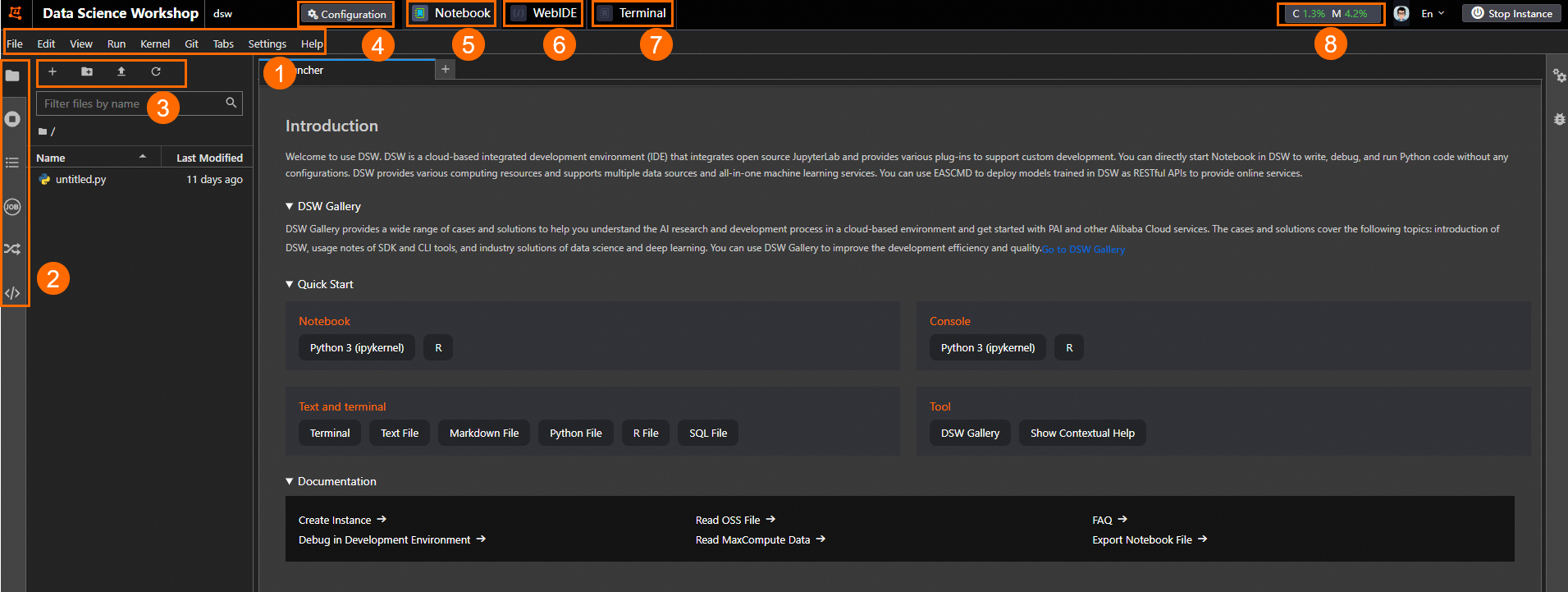
|
Área |
Descrição |
|
① |
Barra de menu superior. |
|
② |
Barra de ferramentas lateral esquerda. |
|
③ |
Ferramenta de Notebook. |
|
④ |
Painel de configuração: visualize e modifique as definições da instância, incluindo informações básicas, imagem e recursos. |
|
⑤ |
Notebook: ambiente de programação interativo para escrever e executar códigos, ler dados, desenvolver algoritmos, treinar e implantar modelos. |
|
⑥ |
WebIDE: IDE baseada em navegador com um conjunto completo de ferramentas de desenvolvimento. Crie, edite e execute arquivos de script sem instalar um ambiente de desenvolvimento local. |
|
⑦ |
Terminal: interface de linha de comando para instalar pacotes, gerenciar o sistema de arquivos, acessar recursos do servidor e executar scripts shell. |
|
⑧ |
Uso de recursos: monitore a utilização atual de CPU e memória. |
Gerenciamento de instâncias
Na página Data Science Workshop (DSW), a lista de instâncias exibe o nome, o status (como Stopped) e o tipo de recurso (como CPU) de cada instância:
Clique no nome de uma instância para visualizar seus detalhes.
Na coluna Actions, clique em Open ou Start para abrir ou iniciar a instância.
Clique em Change Settings ou Scheduled Stop para ajustar a configuração da instância.
Clique no ícone de mais opções (⋮) ao final da coluna Actions e selecione Delete para excluir a instância.
Visualize e modifique os detalhes da instância
Clique no nome de uma instância do DSW para abrir a página de detalhes, onde você pode visualizar e modificar as informações básicas e a configuração da instância.
Na seção Basic Information, altere o nome da instância.
Na aba Events, consulte eventos relacionados à instância do DSW.
Na aba Lifecycle, verifique o histórico de ciclo de vida da instância do DSW.
-
Clique em Share Instance para tornar a instância visível a todos os membros do workspace.
ImportanteDepois de tornada pública, a instância não pode ser revertida para privada. Proceda com cautela.
Clique em Change Settings para modificar a configuração de recursos, as definições de ambiente e a configuração de rede.
Visualize o id da instância
Consulte e copie o id da instância do DSW diretamente na lista de instâncias.
Consulte detalhes de ciclo de vida e recursos
Passe o mouse sobre a instância desejada para ver seu histórico de ciclo de vida e detalhes sobre o tipo de recurso.
Operações com instâncias
-
Abrir uma instância do DSW
Clique em Open para abrir a instância do DSW e entrar no ambiente de programação.
-
Parar uma instância do DSW
Clique em Stop para interromper a instância do DSW.
ImportantePara instâncias criadas com um grupo de recursos dedicado sem dataset montado, a instância utiliza o próprio disco do sistema como armazenamento temporário. Parar ou excluir a instância apaga permanentemente todos os dados desse disco. Faça backup de quaisquer dados importantes antes de prosseguir.
Nas instâncias criadas com um grupo de recursos público, o disco cloud gratuito preserva seu ambiente após a parada da instância. Contudo, se a instância não for reiniciada em até 15 dias, o disco cloud será desalocado e todos os dados nele contidos serão excluídos permanentemente.
Caso você tenha expandido o disco do sistema durante a criação da instância, ele continuará gerando cobranças mesmo após a parada. Para cessar totalmente o faturamento da instância, exclua-a. Faça backup de todos os dados necessários antes da exclusão.
-
Iniciar uma instância do DSW
Clique em Start para reiniciar uma instância parada. A instância estará pronta quando o Status mudar de Starting para Running.
-
Clique em Create Image e siga as instruções na tela para salvar o ambiente atual da instância do DSW em um repositório pessoal ou empresarial do Alibaba Container Registry (ACR), permitindo reutilização futura.
-
Alterar a configuração
Clique em Change Settings para modificar a configuração de recursos, as definições de ambiente e a configuração de rede.
-
Definir um desligamento programado
Clique em Scheduled Stop, ative a opção Enable Scheduled stop na caixa de diálogo e defina o horário em Stop the Instance At. A instância parará automaticamente no horário especificado. Para configurar políticas de recuperação automática do DSW, acesse o scheduling center do workspace.
Excluir uma instância
Clique em  e, em seguida, clique em Delete para excluir a instância do DSW.
Instâncias excluídas não podem ser recuperadas. Proceda com cautela.