O Client é o ponto de entrada principal do OSS SDK for Node.js, usado para gerenciar recursos do OSS, como buckets e objetos. Para fazer solicitações ao OSS, inicialize primeiro uma instância Client e, opcionalmente, personalize a configuração padrão.
Notas de uso
Configure as credenciais de acesso antes de inicializar uma instância OSSClient. Este tópico apresenta um exemplo com variáveis de ambiente. Para mais informações, consulte Configure access credentials (Node.js SDK).
Para mais informações sobre as regiões do OSS e seus endpoints correspondentes, consulte Regions and endpoints.
Para obter instruções sobre como criar um par de AccessKey de um usuário do Resource Access Management (RAM), consulte Create an AccessKey pair.
Pré-requisitos
Antes de configurar o Client, defina as variáveis de ambiente com o AccessKey de um usuário do RAM.
-
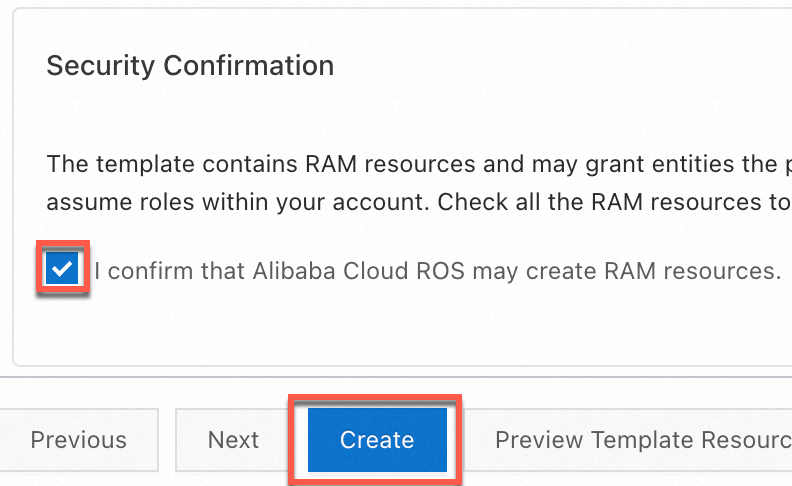
Crie rapidamente um par de AccessKey para um usuário do RAM com permissões totais de acesso ao OSS por meio de um script do Resource Orchestration Service (ROS). Para isso, acesse o assistente de criação de pilha baseada em modelo, selecione I confirm that Alibaba Cloud ROS may create RAM resources na seção Security Confirmation e clique em Create.
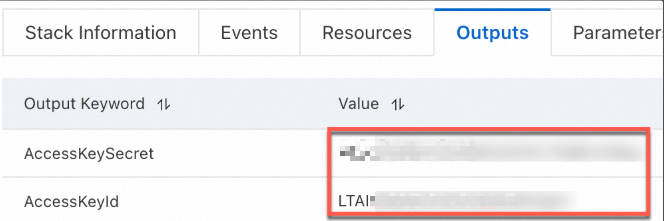
Após criar o par de AccessKey, copie-o na guia Outputs.
-
Configure as variáveis de ambiente para o par de AccessKey.
Linux
-
Execute os seguintes comandos na CLI para adicionar as configurações de variáveis de ambiente ao arquivo
~/.bashrc:echo "export OSS_ACCESS_KEY_ID='YOUR_ACCESS_KEY_ID'" >> ~/.bashrc echo "export OSS_ACCESS_KEY_SECRET='YOUR_ACCESS_KEY_SECRET'" >> ~/.bashrc-
Aplique as alterações.
source ~/.bashrc -
Verifique se as variáveis de ambiente entraram em vigor:
echo $OSS_ACCESS_KEY_ID
echo $OSS_ACCESS_KEY_SECRET
-
macOS
-
Execute o seguinte comando no terminal para exibir o tipo de shell padrão:
echo $SHELL-
Configure as variáveis de ambiente com base no tipo de shell padrão.
Zsh
-
Execute os seguintes comandos para adicionar as configurações de variáveis de ambiente ao arquivo
~/.zshrc:echo "export OSS_ACCESS_KEY_ID='YOUR_ACCESS_KEY_ID'" >> ~/.zshrc echo "export OSS_ACCESS_KEY_SECRET='YOUR_ACCESS_KEY_SECRET'" >> ~/.zshrc -
Aplique as alterações.
source ~/.zshrc -
Verifique se as variáveis de ambiente entraram em vigor:
echo $OSS_ACCESS_KEY_ID
echo $OSS_ACCESS_KEY_SECRET
Bash
-
Execute os seguintes comandos para adicionar as configurações de variáveis de ambiente ao arquivo
~/.bash_profile:echo "export OSS_ACCESS_KEY_ID='YOUR_ACCESS_KEY_ID'" >> ~/.bash_profile echo "export OSS_ACCESS_KEY_SECRET='YOUR_ACCESS_KEY_SECRET'" >> ~/.bash_profile -
Aplique as alterações.
source ~/.bash_profile -
Verifique se as variáveis de ambiente entraram em vigor:
echo $OSS_ACCESS_KEY_ID
echo $OSS_ACCESS_KEY_SECRET
-
-
Windows
CMD
-
Execute os seguintes comandos no CMD:
setx OSS_ACCESS_KEY_ID "YOUR_ACCESS_KEY_ID" setx OSS_ACCESS_KEY_SECRET "YOUR_ACCESS_KEY_SECRET"-
Verifique se as variáveis de ambiente entraram em vigor:
echo %OSS_ACCESS_KEY_ID%
echo %OSS_ACCESS_KEY_SECRET%
-
PowerShell
-
Execute os seguintes comandos no PowerShell:
[Environment]::SetEnvironmentVariable("OSS_ACCESS_KEY_ID", "YOUR_ACCESS_KEY_ID", [EnvironmentVariableTarget]::User) [Environment]::SetEnvironmentVariable("OSS_ACCESS_KEY_SECRET", "YOUR_ACCESS_KEY_SECRET", [EnvironmentVariableTarget]::User)-
Verifique se as variáveis de ambiente entraram em vigor:
[Environment]::GetEnvironmentVariable("OSS_ACCESS_KEY_ID", [EnvironmentVariableTarget]::User)
[Environment]::GetEnvironmentVariable("OSS_ACCESS_KEY_SECRET", [EnvironmentVariableTarget]::User)
-
-
Depois de definir as variáveis de ambiente, reinicie quaisquer sessões de terminal ou IDEs abertas para que as alterações entrem em vigor.
Exemplos de configuração padrão
Os exemplos de código a seguir mostram como configurar uma instância OSSClient com a Signature V4 e a Signature V1.
Signature V4 (recomendado)
Signature V1 (não recomendado)
Exemplos de configuração para casos de uso comuns
Os exemplos de código a seguir mostram como configurar outros nomes de domínio. Por padrão, esses exemplos usam a Signature V4 e o AccessKey de um usuário do RAM.
Exemplo de configuração de nome de domínio interno
Se sua aplicação estiver implantada em uma instância ECS do Alibaba Cloud e precisar acessar recursos do OSS na mesma região com frequência, use um nome de domínio interno para reduzir os custos de tráfego e melhorar a velocidade de acesso.
O código a seguir mostra como configurar uma instância OSSClient com um nome de domínio interno do OSS.
const OSS = require('ali-oss');

const client = new OSS({
  // Obtain access credentials from environment variables. Before you run this code, make sure that the OSS_ACCESS_KEY_ID and OSS_ACCESS_KEY_SECRET environment variables are set.
  accessKeyId: process.env.OSS_ACCESS_KEY_ID,
  accessKeySecret: process.env.OSS_ACCESS_KEY_SECRET,
  // Set region to the region where the bucket is located. For example, for China (Hangzhou), set region to oss-cn-hangzhou.
  region: 'oss-cn-hangzhou',
  //Use Signature V4.
  authorizationV4: true,
  // Set bucket to the name of your bucket.
  bucket: 'yourBucketName',
  // Set endpoint to the internal endpoint of the region where the bucket is located. For example, for China (Hangzhou), set endpoint to https://oss-cn-hangzhou-internal.aliyuncs.com.
  endpoint: 'yourEndpoint',
});
Exemplo de configuração de nome de domínio personalizado
O código a seguir mostra como configurar uma instância OSSClient com um nome de domínio personalizado.
Primeiro, vincule o nome de domínio personalizado ao nome de domínio padrão do bucket. Caso contrário, ocorrerá um erro. Para mais informações sobre como vincular um nome de domínio personalizado, consulte Access OSS using a custom domain name.
const OSS = require('ali-oss');

const client = new OSS({
  // Obtain access credentials from environment variables. Before you run this code, make sure that the OSS_ACCESS_KEY_ID and OSS_ACCESS_KEY_SECRET environment variables are set.
  accessKeyId: process.env.OSS_ACCESS_KEY_ID,
  accessKeySecret: process.env.OSS_ACCESS_KEY_SECRET,
  // Set region to the region where the bucket is located. For example, for China (Hangzhou), set region to oss-cn-hangzhou.
  region: 'oss-cn-hangzhou',
  // Use the Signature V4 algorithm.
  authorizationV4: true,
  // Set bucket to the name of your bucket.
  bucket: 'yourBucketName',
  // Set endpoint to your custom domain name. For example, https://static.example.com.
  endpoint: 'yourEndpoint',
  // Set cname to true to enable the CNAME option.
  cname: true,
});
Exemplo de configuração de endpoint de aceleração
O código a seguir mostra como configurar uma instância OSSClient com um endpoint de aceleração.
const OSS = require('ali-oss');

const client = new OSS({
  // Obtain access credentials from environment variables. Before you run this code, make sure that the OSS_ACCESS_KEY_ID and OSS_ACCESS_KEY_SECRET environment variables are set.
  accessKeyId: process.env.OSS_ACCESS_KEY_ID,
  accessKeySecret: process.env.OSS_ACCESS_KEY_SECRET,
  // Set region to the region where the bucket is located. For example, for China (Hangzhou), set region to oss-cn-hangzhou.
  region: 'oss-cn-hangzhou',
  //Use Signature V4.
  authorizationV4: true,
  // Set bucket to the name of your bucket.
  bucket: 'yourBucketName',
  // Set endpoint to an acceleration endpoint. For example, oss-accelerate.aliyuncs.com.
  endpoint: 'oss-accelerate.aliyuncs.com',
});
Referências
Para mais informações sobre as opções de configuração do OSSClient, consulte Exemplos no GitHub.