Problemas comuns e soluções para o ossbrowser, incluindo erros de login, falhas na inicialização, velocidade de transferência e depuração.
Erro "AccessDenied:You are forbidden to list buckets"
Causa: A conta não tem a permissão oss:ListBuckets.
Solução:
Conceda a permissão
oss:ListBucketsà conta e faça login novamente. Gerenciar permissões de um usuário RAM.Se a conta tiver acesso apenas a buckets ou objetos específicos, especifique o caminho no campo Preset OSS Path e selecione a Region do bucket. Instale o ossbrowser 1.0.
Velocidade lenta de upload ou download
Causa: Por padrão, o ossbrowser executa três tarefas simultâneas e enfileira as demais, o que reduz a velocidade de transferências em massa.
Solução: Clique em Settings e modifique o número de tarefas simultâneas de upload e download. Os valores ideais variam conforme o hardware. Faça testes para identificar a melhor configuração.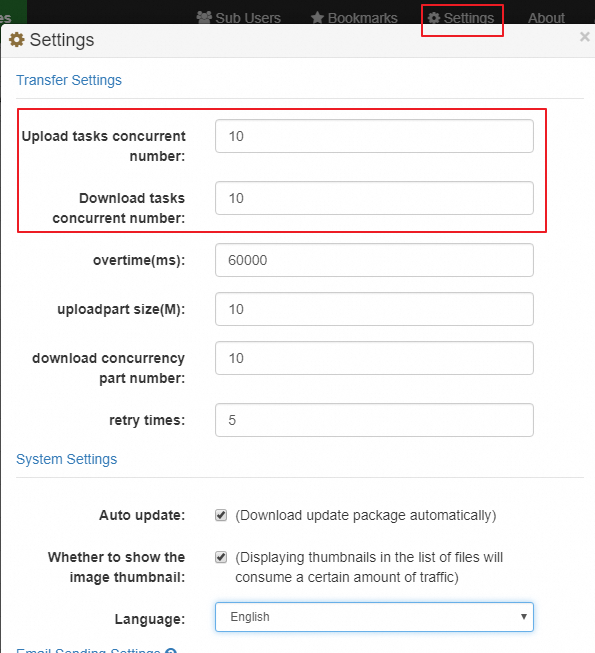
Falha ao abrir o ossbrowser no macOS
Se o ossbrowser não abrir no macOS, siga estas etapas:
Extraia o pacote de instalação baixado.
Copie o arquivo oss-browser.app para o diretório Applications.
Clique com o botão direito no oss-browser em Applications e selecione Open.
Erro de desenvolvedor não verificado no macOS
Acesse System Preferences > Security & Privacy.
Na área Allow apps downloaded from, selecione App Store and identified developers.
Ao lado da mensagem "oss-browser" was blocked from use because it is from an unidentified developer, clique em Open Anyway.
Na caixa de diálogo exibida, clique em Open.
Falha ao abrir o ossbrowser no Windows
Causa: A variável de ambiente NODE_OPTIONS=--max-http-header-size=value definida por outro aplicativo impede a inicialização do ossbrowser.
Solução: Exclua a variável NODE_OPTIONS=--max-http-header-size=value. O exemplo a seguir usa o Windows 10 de 64 bits:
Acesse a página System: Control Panel > System and Security > System.
Clique em Advanced system settings.
Na caixa de diálogo System Properties, clique em Environment Variables.
Na lista User variables, selecione NODE_OPTIONS=--max-http-header-size=value e clique em Delete.
-
Clique em OK.
O ossbrowser deve abrir normalmente.
Ative o modo de depuração
Use um dos métodos a seguir:
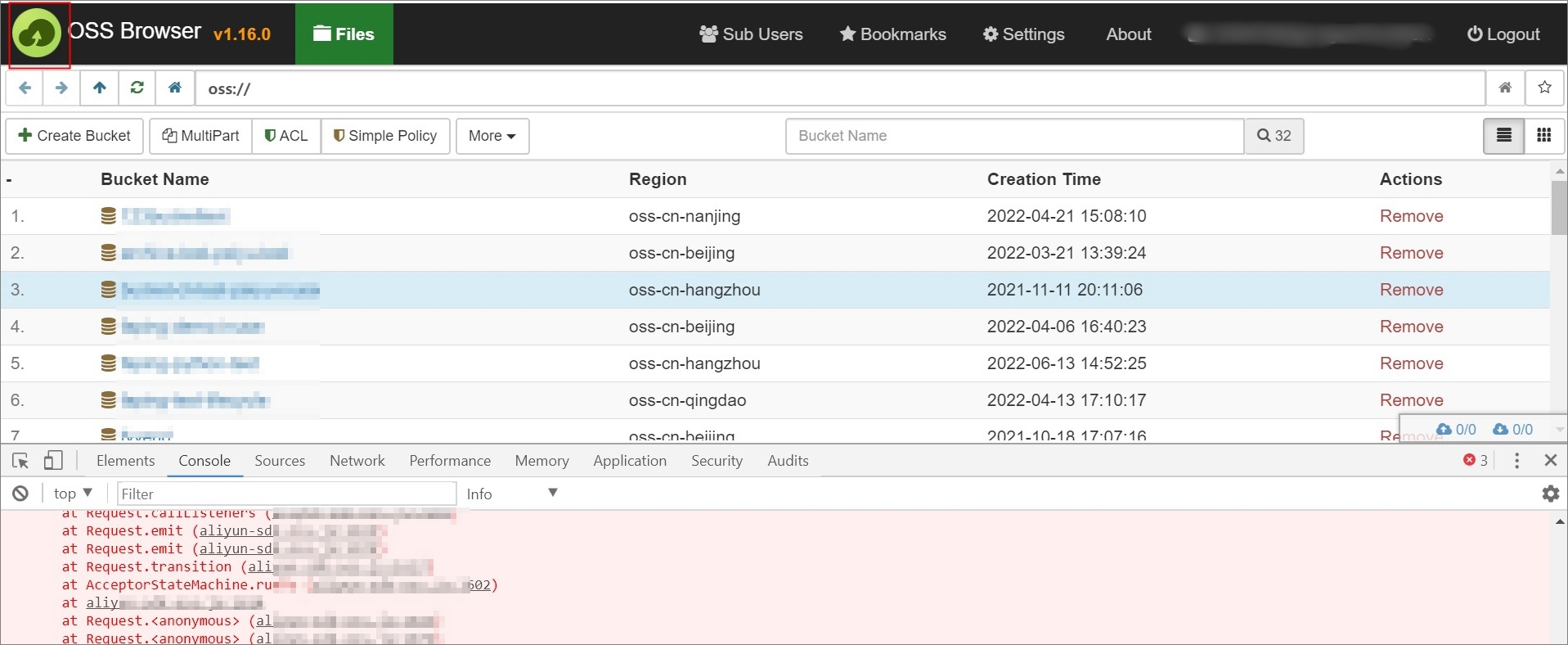
Método 1: Clique em no logotipo do aplicativo no canto superior esquerdo 10 vezes consecutivas para abrir o painel de depuração.
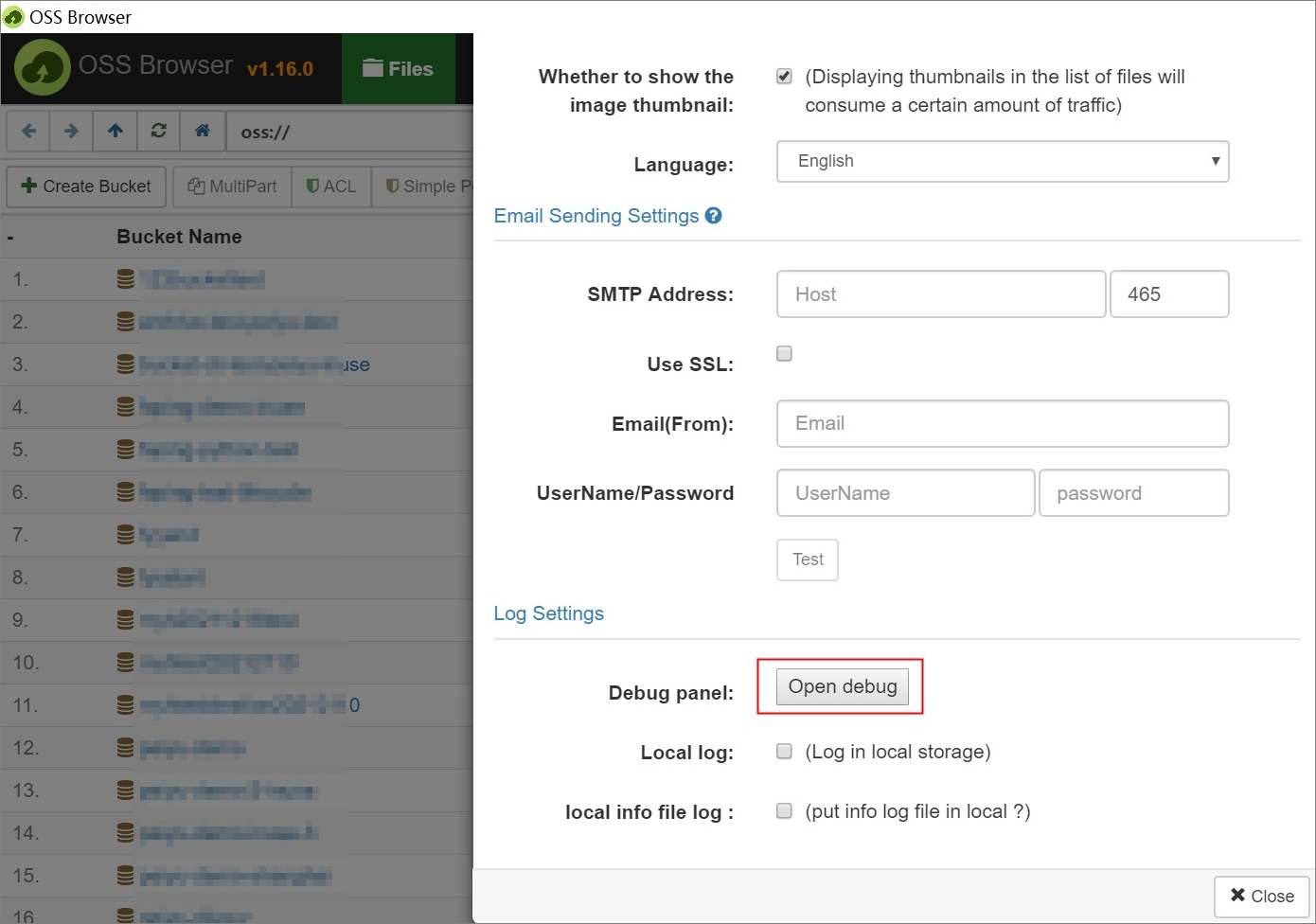
Método 2: Na página Settings, clique em Enable Debugging para abrir o painel de depuração.
Impossibilidade de acessar o ossbrowser devido a problemas de rede
Esse problema geralmente ocorre devido a uma configuração de proxy inválida ou a um proxy sem acesso à internet. Verifique as configurações de proxy:
|
Sistema operacional |
Caminho da configuração de proxy |
|
Windows |
Visualize a configuração de proxy em Internet Options. |
|
macOS |
Visualize a configuração de proxy em Network Preferences. |
|
Linux |
Visualize a configuração de proxy em . |
Upload de arquivo .asar travado
Causa: O ossbrowser não oferece suporte ao upload de arquivos .asar.
O ossbrowser suporta verificação MD5?
Não. O ossbrowser usa CRC-64 por padrão.
Locais padrão de armazenamento de logs
Ative a opção Local Logs na página Settings para coletar logs de operação. Por padrão, apenas erros são registrados.
Linux:
~/.config/oss-browser/log.logmacOS:
~/Library/Logs/oss-browser/log.logWindows:
%USERPROFILE%\AppData\Roaming\oss-browser\log.log
Você também pode ativar a opção Local Info Log File para coletar logs informativos.
Taxas de download com o ossbrowser
O download de objetos do OSS pelo ossbrowser gera taxas de tráfego de saída. Taxas de tráfego.