Após instrumentar sua aplicação com o OpenTelemetry e relatar dados de rastreamento para o Managed Service for OpenTelemetry, o service inicia o monitoramento da aplicação. Em seguida, visualize dados de monitoramento, incluindo topologia da aplicação, rastros, erros de transação, transações lentas e análise de SQL. Este tópico explica como instrumentar automática ou manualmente uma aplicação .NET com o OpenTelemetry e relatar seus dados de rastreamento.
Pré-requisitos
New console
Faça logon no console do Managed Service for OpenTelemetry. No painel de navegação à esquerda, clique em Integration Center.
Na página Integration Center, clique no cartão OpenTelemetry na seção Open Source Frameworks.
-
No painel OpenTelemetry, clique na aba Start Integration e selecione a região para relatório de dados.
NotaOs recursos são inicializados automaticamente ao acessar uma região pela primeira vez.
-
Configure os parâmetros Connection Type e Export Protocol e copie um endpoint.
Connection Type: Se o service estiver implantado na Alibaba Cloud e residir na região selecionada, defina este parâmetro como Alibaba Cloud VPC Network. Caso contrário, defina como Public Network.
Export Protocol: Defina este parâmetro como HTTP (recomendado) ou gRPC conforme o protocolo compatível com o cliente.

Old console
Faça logon no console do Managed Service for OpenTelemetry.
No painel de navegação à esquerda, clique em Cluster Configurations. Na página exibida, clique na aba Access point information.
Na barra de navegação superior, selecione a região para relatório de dados. Na seção Cluster Information, ative Show Token.
-
Defina o parâmetro Client como OpenTelemetry.
Copie um endpoint na coluna Related Information da tabela.
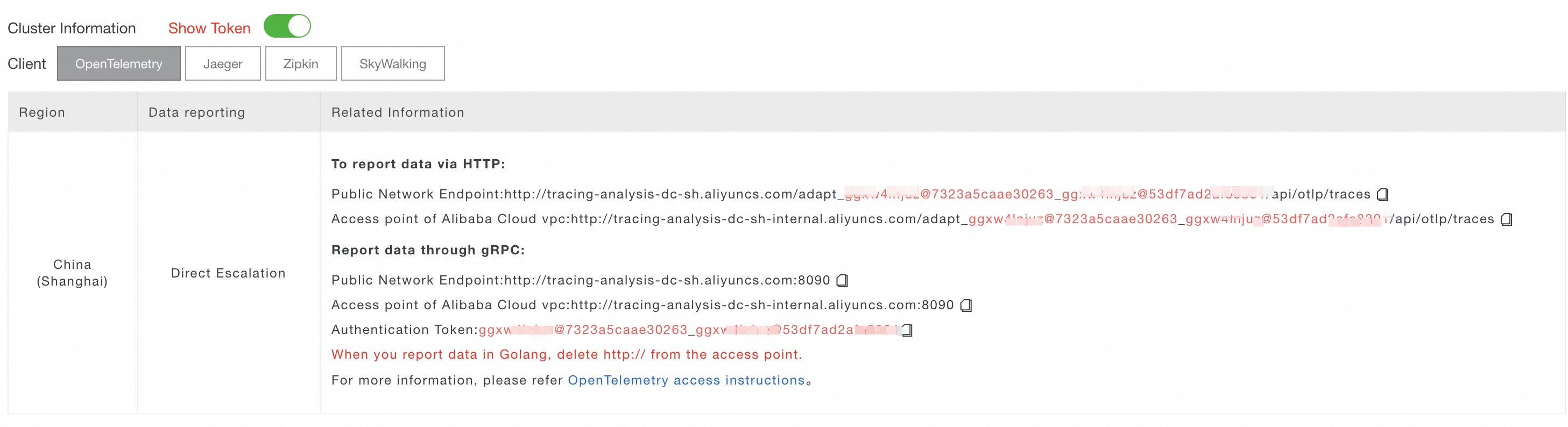 Nota
NotaUse um endpoint de virtual private cloud (VPC) se a aplicação estiver implantada em um ambiente de produção da Alibaba Cloud. Caso contrário, use um endpoint público.
Contexto
O OpenTelemetry .NET oferece suporte à instrumentação automática e manual.
-
Instrumentação automática
-
Versões compatíveis do .NET e .NET Framework:
.NET SDK 6+
Sem suporte atual para .NET Framework.
Para obter uma lista de frameworks compatíveis, consulte a documentação oficial do OpenTelemetry.
-
-
Instrumentação manual e semiautomática
-
Versões compatíveis:
.NET ≥ 5,0
.NET Core ≥ 2,0
.NET Framework ≥ 4.6.1
-
Frameworks compatíveis:
-
Exemplo de demonstração
Repositório: dotnet-demo
Método 1: Instrumentação automática
Requisitos de versão
.NET SDK 6+
Sem suporte atual para instrumentação automática no .NET Framework.
-
Crie uma aplicação web com ASP.NET Core.
-
Crie uma aplicação de demonstração.
mkdir dotnet-simple-demo cd dotnet-simple-demo dotnet new web -
Substitua o conteúdo de Properties/launchSettings.json pela configuração a seguir.
{ "$schema": "http://json.schemastore.org/launchsettings.json", "profiles": { "http": { "commandName": "Project", "dotnetRunMessages": true, "launchBrowser": true, "applicationUrl": "http://localhost:8080", "environmentVariables": { "ASPNETCORE_ENVIRONMENT": "Development" } } } } -
Compile a aplicação.
dotnet build
-
-
Configure a instrumentação automática para a aplicação.
-
Baixe e execute o script de instalação da instrumentação automática do OpenTelemetry .NET.
curl -L -O https://github.com/open-telemetry/opentelemetry-dotnet-instrumentation/releases/latest/download/otel-dotnet-auto-install.sh ./otel-dotnet-auto-install.sh -
Defina as variáveis de ambiente e execute o script de instrumentação automática do OpenTelemetry .NET.
Substitua
<serviceName>pelo nome do service. Substitua<endpoint>e<token>pelo endpoint e token de autenticação obtidos na seção Pré-requisitos.export OTEL_TRACES_EXPORTER=otlp \ OTEL_METRICS_EXPORTER=none \ OTEL_LOGS_EXPORTER=none \ OTEL_SERVICE_NAME=<serviceName> \ OTEL_EXPORTER_OTLP_PROTOCOL=grpc OTEL_EXPORTER_OTLP_ENDPOINT=<endpoint> \ OTEL_EXPORTER_OTLP_HEADERS="Authentication=<token>" . $HOME/.otel-dotnet-auto/instrument.shNotaPara obter mais variáveis de ambiente para a instrumentação automática do OpenTelemetry .NET, consulte Variáveis de ambiente da instrumentação automática do OpenTelemetry .NET.
-
-
Execute e acesse a aplicação.
-
Execute a aplicação.
dotnet run -
Execute o comando a seguir para acessar a aplicação. Os rastros gerados são relatados automaticamente para o Managed Service for OpenTelemetry.
curl localhost:8080/
-
Método 2: Instrumentação manual
-
No diretório dotnet-demo/opentelemetry-demo/manual-demo do repositório de código de exemplo, instale as dependências do OpenTelemetry para instrumentação manual.
dotnet add package OpenTelemetry dotnet add package OpenTelemetry.Exporter.OpenTelemetryProtocol dotnet add package OpenTelemetry.Exporter.Console # Optional, to export data to the console. dotnet add package OpenTelemetry.Extensions.Hosting -
No arquivo OpentelemetryExporterDemo.cs, crie um TracerProvider do OpenTelemetry, adicione um exportador OTLP usando o protocolo HTTP e configure o nome do service e o endpoint.
using System.Diagnostics; using OpenTelemetry; using OpenTelemetry.Trace; using OpenTelemetry.Resources; using OpenTelemetry.Exporter; namespace Demo { internal static class OpentelemetryExporterDemo { internal static void Run() { Console.WriteLine("otlp running"); // Set the service name for your application. var serviceName = "otlp-test"; using var tracerProvider = Sdk.CreateTracerProviderBuilder() .AddSource(serviceName) .SetResourceBuilder( ResourceBuilder.CreateDefault().AddService(serviceName)) .AddOtlpExporter(opt => { // Replace with the endpoint obtained from the Prerequisites section. opt.Endpoint = new Uri("<endpoint>"); // Use the HTTP protocol to report data. opt.Protocol = OtlpExportProtocol.HttpProtobuf; }) .AddConsoleExporter() // Optional: Exports data to the console. .Build(); for(int i = 0; i<10; i++) { var MyActivitySource = new ActivitySource(serviceName); using var activity = MyActivitySource.StartActivity("SayHello"); activity?.SetTag("bar", "Hello World"); } } } } -
Modifique o arquivo Program.cs para chamar OpentelemetryExporterDemo no método Main.
using System.Diagnostics; using System.Net.Http; using OpenTelemetry; using OpenTelemetry.Resources; using OpenTelemetry.Trace; namespace Demo { public class Otlp { public static void Main(string[] args) { OpentelemetryExporterDemo.Run(); } } } -
Execute o comando a seguir no diretório atual.
dotnet run
Método 3: Instrumentação semiautomática
O OpenTelemetry oferece suporte à instrumentação automática para dezenas de bibliotecas .NET visando coletar dados de rastreamento. Para obter a lista completa de bibliotecas compatíveis, consulte Bibliotecas compatíveis.
-
Acesse o diretório dotnet-demo/opentelemetry-demo/auto-demo no repositório de código de exemplo e crie uma aplicação web ASP.NET Core.
Substitua
<your-project-name>no comando pelo nome da aplicação.mkdir <your-project-name> cd <your-project-name> dotnet new mvc -
Adicione as dependências necessárias do OpenTelemetry para observar a aplicação .NET.
dotnet add package OpenTelemetry.Exporter.Console # Export collected data to the console dotnet add package OpenTelemetry.Extensions.Hosting dotnet add package OpenTelemetry.Exporter.OpenTelemetryProtocol # Export data using the OTLP protocol -
Adicione a dependência de instrumentação automática.
Adicione a dependência de instrumentação do ASP.NET Core. Ela gera e relata spans automaticamente quando a aplicação recebe uma solicitação HTTP. Para instrumentar outros frameworks automaticamente, consulte Bibliotecas compatíveis e adicione a dependência correspondente.
dotnet add package OpenTelemetry.Instrumentation.AspNetCore -
Modifique o código no arquivo <your-project-name>/Program.cs.
-
Importe os pacotes necessários no início do arquivo de source.
using System.Diagnostics; using OpenTelemetry.Exporter; using OpenTelemetry.Resources; using OpenTelemetry.Trace; -
Adicione a classe
DiagnosticsConfigao final do arquivo de source.Substitua
<your-service-name>e<your-host-name>pelo nome do service e nome do host.public static class DiagnosticsConfig { public const string ServiceName = "<your-service-name>"; public const string HostName = "<your-host-name>"; public static ActivitySource ActivitySource = new ActivitySource(ServiceName); } -
Adicione o código de inicialização do OpenTelemetry.
-
Exportar dados via HTTP
Substitua
<http_endpoint>no código a seguir pelo endpoint obtido na seção Pré-requisitos.// ... builder.Services.AddOpenTelemetry() .WithTracing(tracerProviderBuilder => tracerProviderBuilder .AddSource(DiagnosticsConfig.ActivitySource.Name) .SetResourceBuilder(OpenTelemetry.Resources.ResourceBuilder.CreateDefault() .AddAttributes(new Dictionary<string, object> { {"service.name", DiagnosticsConfig.ServiceName}, {"host.name",DiagnosticsConfig.HostName} })) .AddAspNetCoreInstrumentation() .AddConsoleExporter() // Optional: Export trace data to the console. .AddOtlpExporter(opt => { // Export data over HTTP. opt.Endpoint = new Uri("<http_endpoint>"); opt.Protocol = OtlpExportProtocol.HttpProtobuf; }) ); // ... -
Exportar dados via gRPC
Substitua
<grpc_endpoint>e<token>no código a seguir pelo endpoint e token obtidos na seção Pré-requisitos.// ... builder.Services.AddOpenTelemetry() .WithTracing(tracerProviderBuilder => tracerProviderBuilder .AddSource(DiagnosticsConfig.ActivitySource.Name) .SetResourceBuilder(OpenTelemetry.Resources.ResourceBuilder.CreateDefault() .AddAttributes(new Dictionary<string, object> { {"service.name", DiagnosticsConfig.ServiceName}, {"host.name",DiagnosticsConfig.HostName} })) .AddAspNetCoreInstrumentation() .AddConsoleExporter() // Optional: Export trace data to the console. .AddOtlpExporter(opt => { // Export data over gRPC. opt.Endpoint = new Uri("<grpc_endpoint>"); opt.Headers = "Authentication=<token>"; opt.Protocol = OtlpExportProtocol.Grpc; }) ); // ...
-
-
-
Execute o projeto no terminal.
dotnet runSaída de exemplo:
Localize a URL na saída, como
http://localhost:5107.Building... info: Microsoft.Hosting.Lifetime[14] Now listening on: http://localhost:5107 info: Microsoft.Hosting.Lifetime[0] Application started. Press Ctrl+C to shut down. info: Microsoft.Hosting.Lifetime[0] Hosting environment: Development info: Microsoft.Hosting.Lifetime[0] Content root path: /path/to/<your-project-name> -
Abra
http://localhost:5107em um navegador. A exibição da página a seguir confirma que os dados foram relatados ao console do Managed Service for OpenTelemetry.Esta é a página de boas-vindas padrão do ASP.NET Core para a aplicação semi_auto_demo. O nome da aplicação semi_auto_demo aparece na barra de navegação superior e a página exibe o título Welcome.
Visualizar dados de monitoramento
Na página Applications do console do Managed Service for OpenTelemetry, clique em no nome da aplicação. Na página exibida, visualize os dados de rastreamento.