O Trace Explorer permite consultar e analisar dados completos de rastreamento armazenados em tempo real. Combine filtros e dimensões de agregação para diagnosticar gargalos de desempenho, identificar spans com falha e compreender o fluxo de requisições entre microsserviços.
Pré-requisitos
Antes de começar, verifique se você possui:
Dados da aplicação reportados ao Managed Service for OpenTelemetry. Para obter instruções de configuração, consulte Integrar serviços ou componentes.
Abrir o Trace Explorer
Faça login no console do Managed Service for OpenTelemetry.
No painel de navegação à esquerda, clique em Trace Explorer.
Na barra de navegação superior, selecione uma região.
No canto superior direito, selecione um intervalo de tempo.
Filtrar e consultar rastreamentos
O Trace Explorer oferece três formas de filtrar dados de rastreamento:
Quick Filter: Filtre por status, duração, nome da aplicação, nome do span ou endereço do host. As condições selecionadas aparecem na barra de pesquisa.
-
Painel de filtros: Clique na barra de pesquisa para abrir o painel suspenso de filtros. Adicione ou modifique as condições de filtro diretamente no painel.
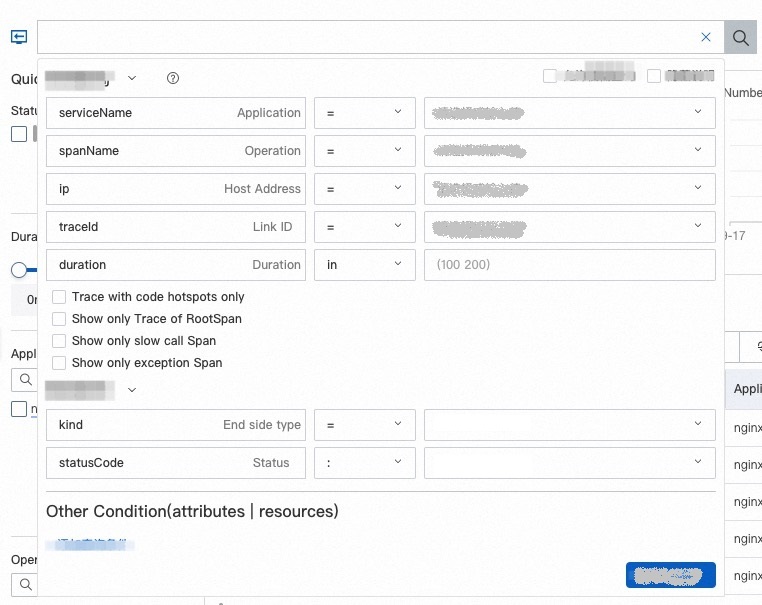
Sintaxe de consulta: Insira uma instrução de consulta diretamente na barra de pesquisa. Para detalhes sobre a sintaxe, consulte Usage methods of Trace Explorer.
Clique no ícone
 ao lado da lista suspensa Aggregation Dimension para salvar suas condições de filtro atuais como uma visualização.
Clique em Saved View para acessar todas as visualizações salvas ou clique em uma visualização específica para carregar suas condições de filtro.
Agregar dados de rastreamento
Selecione uma dimensão de agregação na lista suspensa para agrupar os dados consultados. A agregação facilita a identificação de padrões, como quais spans consomem mais tempo ou quais serviços geram mais erros.
Visualizar a lista de rastreamentos
Após aplicar os filtros, a página Trace Explorer exibe gráficos de colunas com contagens de chamadas e erros HTTP, uma curva de série temporal de duração e uma lista de rastreamentos.
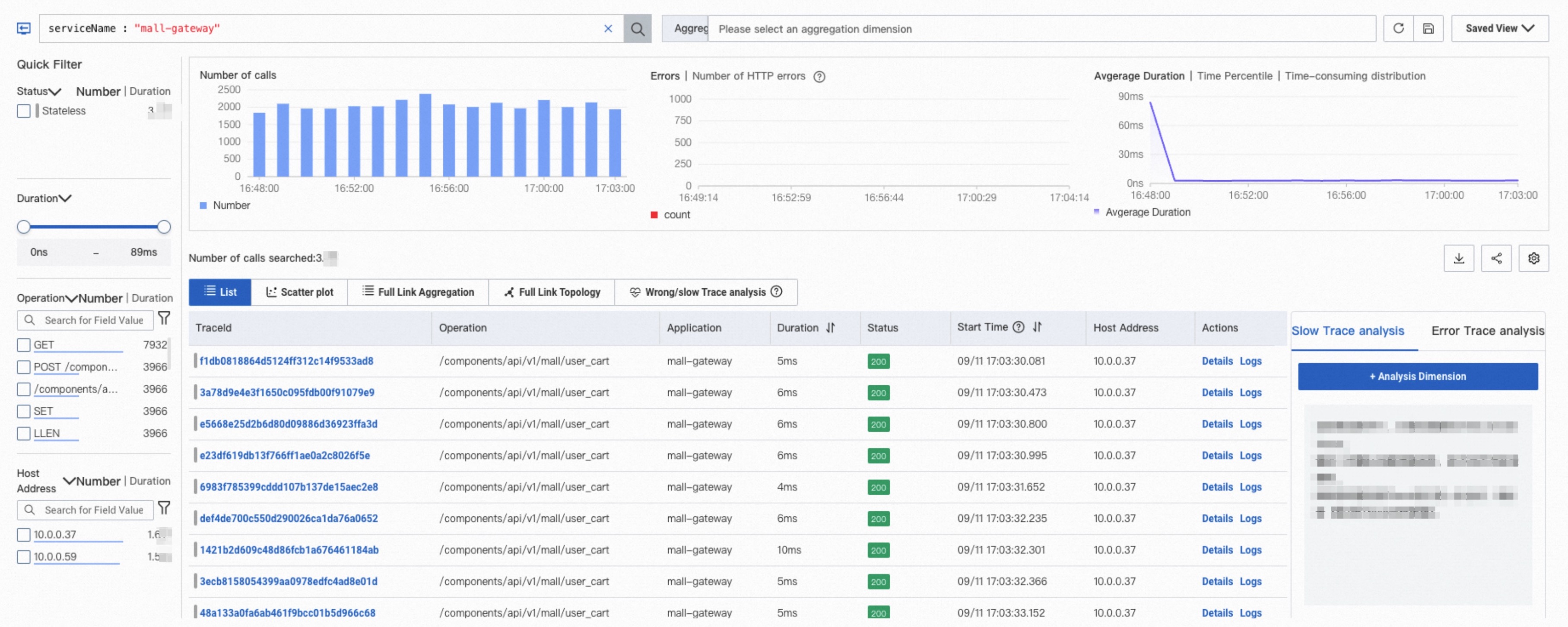
A tabela a seguir descreve as ações disponíveis na lista de rastreamentos.
|
**Action** |
Como usar |
|
Visualizar detalhes do rastreamento |
Clique em um trace ID ou em Details na coluna Actions para ver os detalhes e a topologia do rastreamento. Consulte Trace details. |
|
Visualizar logs do rastreamento |
Clique em Logs na coluna Actions. Consulte Use the log analysis feature. |
|
Personalizar colunas |
Clique no ícone |
|
Adicionar filtro a partir de um valor |
Passe o mouse sobre um valor de span e clique no ícone |
 no canto superior direito.
 para adicionar esse valor como condição de filtro.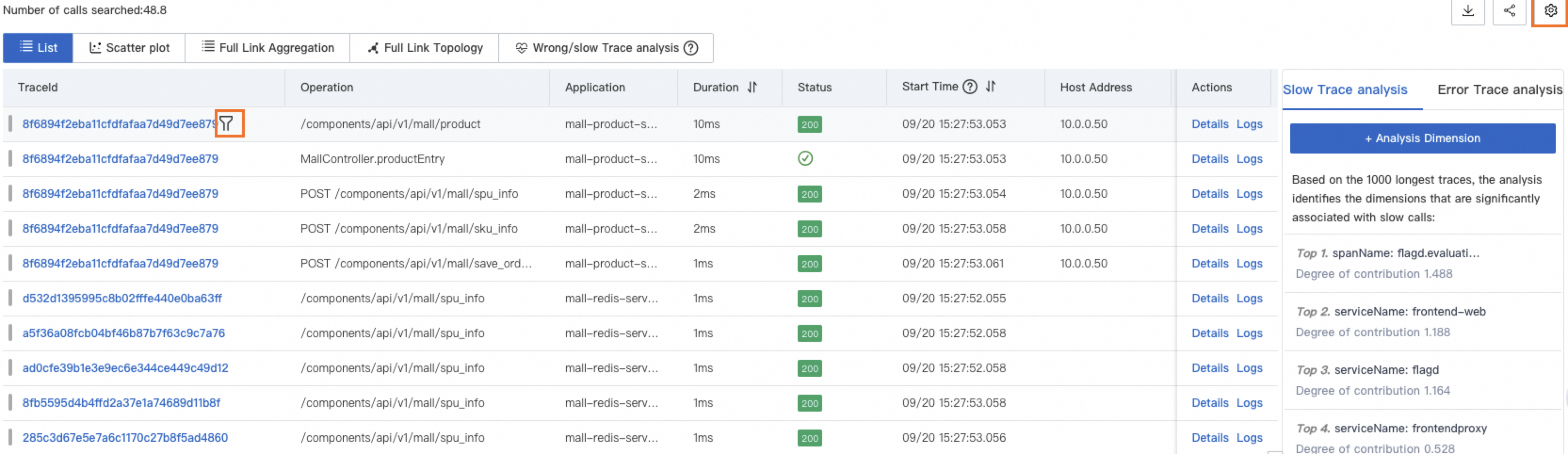
Visualizar o gráfico de dispersão
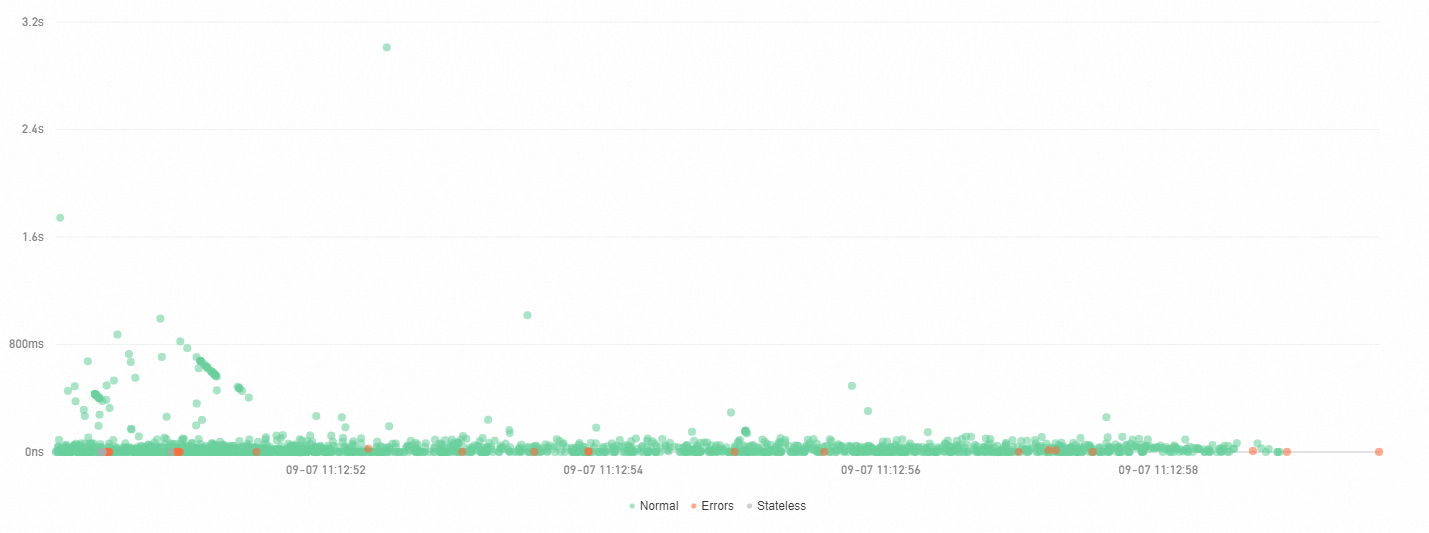
A aba Scatter plot representa cada rastreamento como um ponto, com o tempo no eixo X e a duração no eixo Y. Utilize esta visualização para identificar rapidamente valores atípicos e tendências de duração.
Passe o mouse sobre um ponto para visualizar informações básicas do rastreamento.
Clique em um ponto para abrir os detalhes do rastreamento. Consulte Trace details.
Analisar a agregação de rastreamentos
O Trace Explorer analisa os spans consultados com base em várias dimensões. Para rastreamentos compostos por muitos spans, o recurso de agregação consulta até 5.000 rastreamentos distribuídos, recupera seus spans por ID de rastreamento e agrega os resultados. A integridade do rastreamento é preservada durante todo esse processo.
Quando múltiplas condições de consulta são especificadas, a agregação pode levar mais tempo para ser concluída. Aguarde a finalização do cálculo antes de revisar os resultados.
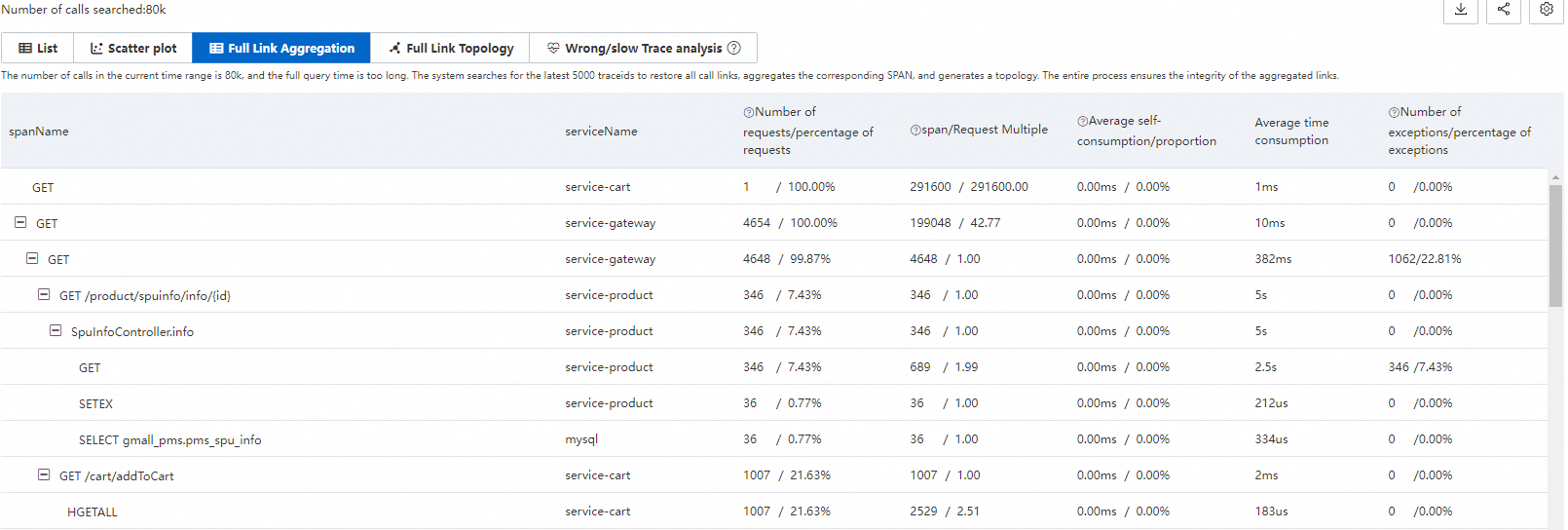
Métricas de agregação
|
**Métrica** |
**Descrição** |
|
spanName |
Nome do span. |
|
serviceName |
Nome da aplicação à qual o span pertence. |
|
Contagem de requisições / proporção de requisições |
Número de requisições que chamam este span e sua porcentagem em relação ao total de requisições. Fórmula: requisições que chamam este span / total de requisições x 100%. |
|
Contagem de spans / multiplicador de requisição |
Média de vezes que cada requisição chama este span. Fórmula: contagem total de spans / contagem de requisições. |
|
Tempo próprio médio / proporção |
Tempo médio gasto no próprio span, excluindo spans filhos. Fórmula: tempo total do span - tempo em todos os spans filhos. Para chamadas assíncronas, o tempo próprio equivale ao tempo total do span. |
|
Duração média |
Duração média de ponta a ponta do span. |
|
Contagem de exceções / proporção de exceções |
Número de requisições com exceções e sua porcentagem em relação ao total de requisições. Fórmula: requisições com exceções / total de requisições. Quando o multiplicador de requisição excede 1, uma única requisição pode gerar múltiplas exceções. |
Exemplo de agregação
Considere um rastreamento onde o Span A chama o Span B e o Span C:
|
**spanName** |
**serviceName** |
**Contagem de requisições / proporção de requisições** |
**Contagem de spans / multiplicador de requisição** |
**Tempo próprio médio / proporção** |
**Duração média** |
**Contagem de exceções / proporção de exceções** |
|
A |
demo |
10 / 100,00% |
10 / 1,00 |
5,00 ms / 25,00% |
20 ms |
2 / 20,00% |
|
- B |
demo |
4 / 40,00% |
8 / 2,00 |
16,00 ms / 100,00% |
16 ms |
2 / 50,00% |
|
- C |
demo |
1 / 10,00% |
1 / 1,00 |
4,00 ms / 100,00% |
4 ms |
1 / 100,00% |
Como interpretar estes dados:
Distribuição de requisições: O Span A é chamado por todas as 10 requisições (100%). Apenas 4 requisições chegam ao Span B (40%) e somente 1 atinge o Span C (10%). As requisições restantes ignoram os Spans B e C devido a lógica condicional ou exceções.
Distribuição de spans por requisição: O Span A possui um multiplicador de requisição de 1,00, indicando que cada requisição o chama uma vez. O Span B tem um multiplicador de 2,00: cada uma das 4 requisições que chegam ao Span B o chama, em média, duas vezes.
Distribuição de tempo próprio: O tempo próprio médio do Span A é de 5,00 ms, representando apenas 25% de sua duração total de 20 ms. Os 75% restantes são gastos em spans filhos (B e C). Tanto o Span B quanto o Span C apresentam 100% de tempo próprio porque não possuem spans filhos.
Distribuição de exceções: O Span A apresenta 2 exceções em 10 requisições (20% de taxa de exceção). O Span B também tem 2 exceções, mas em apenas 4 requisições (50% de taxa de exceção). Como cada requisição chama o Span B duas vezes, a distribuição provável é: 2 das 4 requisições encontram uma exceção na primeira chamada, enquanto a segunda chamada é bem-sucedida.
Para visualizar um rastreamento específico, passe o mouse sobre um nome de span azul e clique no ID de rastreamento recomendado.
Visualizar a topologia de rastreamento
A aba Full Link Topology mostra as relações de chamadas entre aplicações para os rastreamentos agregados. Cada nó de aplicação exibe a contagem de requisições, a contagem de erros e o tempo de resposta.

Diagnosticar rastreamentos lentos e com falha
O Trace Explorer analisa rastreamentos lentos e com falha para ajudar você a identificar as causas raiz. Em vez de inspecionar manualmente rastreamentos individuais, utilize os recursos de análise para encontrar padrões comuns em rastreamentos problemáticos — por exemplo, verificar se as falhas se concentram em um host ou interface específica.
Consulte rastreamentos por host, interface ou uma combinação de condições. Exemplo: serviceName="arms-demo" AND ip="192.168.1.1".
Análise de rastreamentos lentos
O ARMS seleciona os 1.000 rastreamentos com maior duração e identifica as cinco dimensões mais correlacionadas à lentidão.

Detalhes de rastreamentos lentos
O ARMS seleciona os 1.000 rastreamentos mais longos acima do threshold configurado, amostra 1.000 rastreamentos abaixo do threshold, compara os dois grupos e destaca as três características mais correlacionadas às chamadas lentas.
Defina o threshold com base nos requisitos do seu negócio. Por exemplo, para analisar rastreamentos que levam mais de 1 minuto, defina o limiar como 60.000 milissegundos.

Análise de rastreamentos com falha
O ARMS amostra aleatoriamente 1.000 rastreamentos com falha e identifica as cinco dimensões mais correlacionadas às falhas.
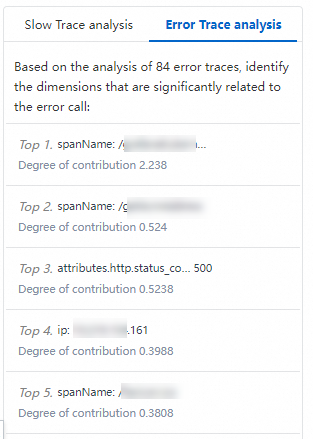
Detalhes de rastreamentos com falha
O ARMS compara rastreamentos com falha e rastreamentos normais, destacando as três características mais correlacionadas às falhas.

Detalhes do rastreamento
Clique em um ID de rastreamento na lista de rastreamentos ou no gráfico de dispersão para abrir a visualização de detalhes. Esta visualização contém quatro seções: tags de componentes, gráfico de barras do rastreamento, cascata do rastreamento e detalhes do span.

Tags de componentes
As tags no topo da visualização de detalhes mostram os tipos de chamada e as contagens de spans. Cada tag corresponde a um valor do campo attributes.component.name. Clique em uma tag para mostrar ou ocultar spans desse tipo.
Gráfico de barras do rastreamento
O gráfico de barras horizontais visualiza todo o rastreamento e a distribuição dos spans dentro dele.
|
**Elemento** |
**Descrição** |
|
Barras |
Cada barra representa um span. Apenas spans com duração superior a 1% da duração total do rastreamento são exibidos. |
|
Cores |
Cores diferentes representam aplicações diferentes. Por exemplo, azul representa a aplicação |
|
Linhas pretas |
Linhas pretas dentro das barras indicam o tempo próprio: o tempo de processamento do próprio span, excluindo o tempo gasto em spans filhos. Por exemplo, se o Span A leva 10 ms e seu filho Span B leva 8 ms, o tempo próprio do Span A é de 2 ms. |
|
Linha do tempo |
A linha do tempo na parte superior mostra o intervalo de tempo completo do rastreamento. |
Foco e filtragem de rastreamento
Cada linha representa um span e mostra a hierarquia pai-filho. Um número antes de cada span pai indica quantos spans filhos ele contém.
|
**Action** |
**Como usar** |
|
Recolher / expandir |
Clique no ícone |
|
Focar |
Selecione um span e clique no ícone |
|
Remover foco |
Clique no ícone |
|
Filtrar |
Insira um nome de span, nome de aplicação ou valor de atributo na caixa de pesquisa para filtrar o rastreamento, mostrando apenas os spans correspondentes e seu caminho até o span de entrada. Limpe a caixa de pesquisa e clique no ícone de Pesquisa para remover o filtro. |
|
Zoom |
Clique no ícone |
 para recolher ou expandir os filhos de um span.
 para exibir apenas esse span e seus spans downstream.
 para restaurar a visualização completa do rastreamento.
 para ampliar e ocultar o gráfico de barras. Clique no ícone
  para restaurar o gráfico de barras.
Detalhes do span
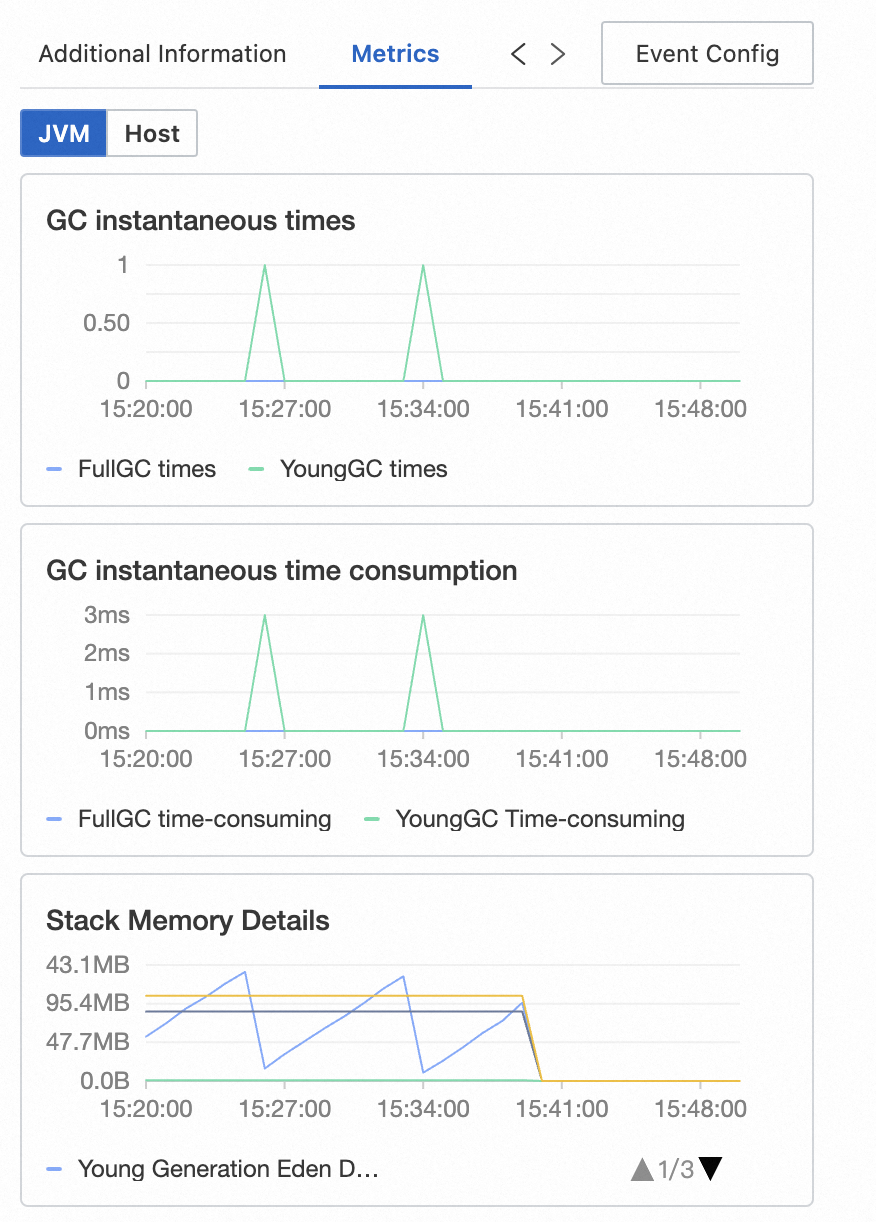
Selecione um span para visualizar seus detalhes, métricas relacionadas, logs e exceções.
|
**Aba** |
**Descrição** |
**Quando usar** |
|
Additional information |
Exibe atributos, recursos, detalhes e eventos do span, agrupados por tipo. Para descrições dos campos, consulte Parâmetros do Trace Explorer. |
Inspecionar atributos específicos do span e dados de eventos. |
|
Metrics |
Para aplicações Java monitoradas pelo ARMS: métricas de JVM e host. Para aplicações que usam agente open-source: métricas RED Method (taxa, erros, duração). |
Correlacionar o desempenho do span com métricas de infraestrutura. |
|
Logs |
Exibe logs de negócio associados ao rastreamento. Se um Logstore do Simple Log Service (SLS) estiver configurado para a aplicação, você pode acessar o Logstore e consultar os logs de negócio com base no ID do rastreamento. |
Encontrar entradas de log no nível da aplicação relacionadas a um rastreamento. |
|
Exceptions |
Lista informações de exceção para o span selecionado, se houver. |
Identificar a causa raiz de erros no span. |
|
Event Config |
Configure eventos de interação personalizados para um ou mais atributos de rastreamento. Use eventos de interação para consultar mais detalhes sobre o rastreamento ou visualizar logs e métricas relacionados. Para etapas de configuração, consulte Configurar um evento de interação personalizado para um rastreamento. |
Criar atalhos para detalhes relacionados a partir dos dados de rastreamento. |
Próximos passos
Configure regras de alerta para receber notificações quando erros específicos ocorrerem. Alertas automatizados ajudam sua equipe de operações a responder antes que os problemas afetem os usuários. Para mais detalhes, consulte Regras de alerta de monitoramento de aplicações.