Quando sua aplicação apresenta respostas lentas ou erros, identifique rapidamente quais spans causam os problemas. A página Interface Calls no Managed Service for OpenTelemetry exibe tempo de resposta, contagem de solicitações e contagem de erros para cada span, incluindo chamadas de cliente, servidor e internas. Use esta página para localizar gargalos, rastrear dependências entre serviços e analisar traces individuais.
Abra a página Interface Calls
Faça login no console do Managed Service for OpenTelemetry.
No painel de navegação à esquerda, clique em Applications.
Na página Applications, selecione uma região na barra de navegação superior e clique no nome da aplicação.
No painel de navegação à esquerda, clique em Interface Invocation.
Identifique spans lentos ou com falha
A página Interface Calls lista todos os spans envolvidos nas chamadas da aplicação. Use as abas e os controles de ordenação para destacar os spans que exigem atenção:
|
Ação |
Como fazer |
|
Ordenar por métrica |
Clique na aba Response Time, Requests ou Exceptions e use a seta de ordenação para alternar a ordem. |
|
Pesquisar um span |
Insira uma palavra-chave na caixa de pesquisa e clique no ícone de busca. |
Clique em um span para abrir a aba Overview, que exibe:
Diagrama de topologia do caminho de chamada do span
Gráficos de linha com contagem de solicitações, tempo de resposta e contagem de erros ao longo do tempo
Rastreie serviços upstream e downstream
As abas Upstream Services e Downstream Services mostram todos os serviços que chamam sua aplicação (upstream) e todos os serviços chamados pela aplicação (downstream). Cada entrada inclui tempo de resposta, contagem de solicitações e contagem de erros.
Mude para a aba Upstream Traces ou Downstream Traces para obter detalhes no nível de trace.
Na aba Upstream Traces ou Downstream Traces:
|
Ação |
Como fazer |
|
Mostrar ou ocultar todas as interfaces |
Clique em Expand/Collapse All. |
|
Filtrar por nome de aplicação ou span |
Insira uma palavra-chave na caixa de pesquisa e clique no ícone de busca. |
|
Exibir ou ocultar métricas de uma interface |
Clique no painel retrátil ou na seta ao final da linha. |
Encontre e filtre traces
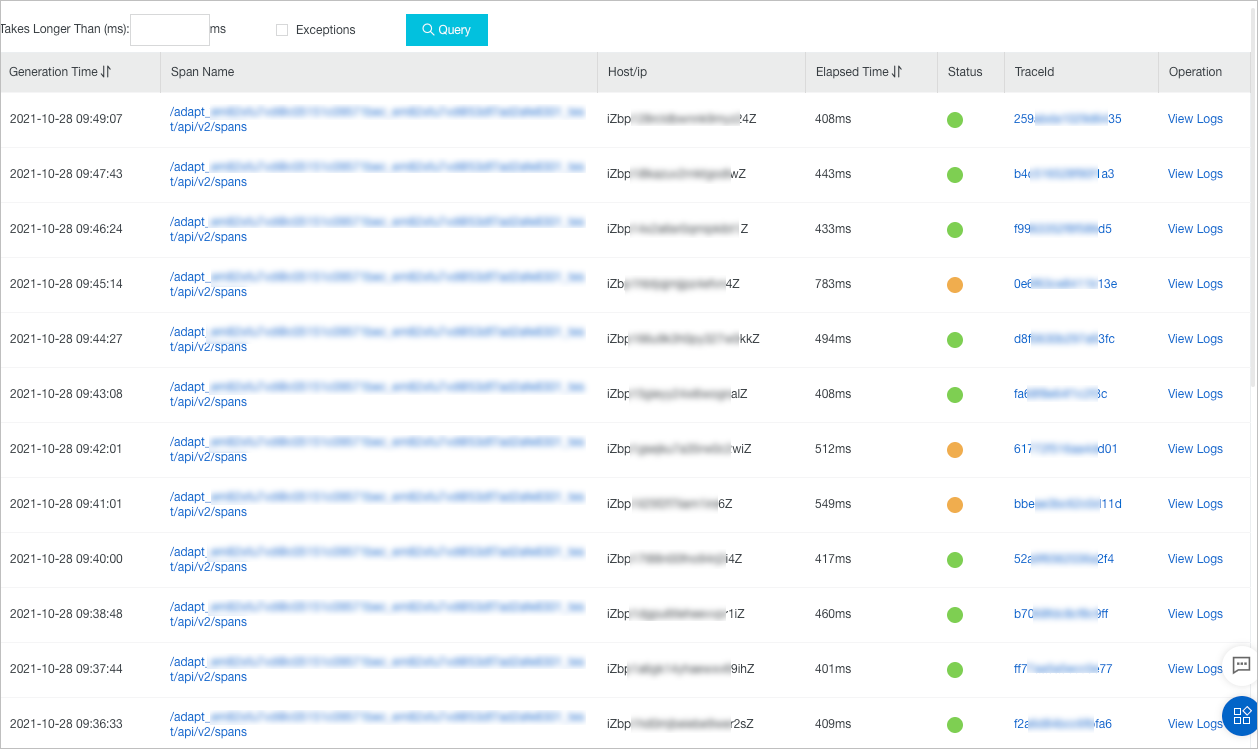
A aba Traces lista até 100 traces com maior tempo decorrido no host especificado dentro do intervalo de tempo selecionado.
Indicadores de status
A coluna Status usa ícones com código de cores:
|
Cor |
Significado |
|
Verde |
Tempo decorrido < 500 ms |
|
Amarelo |
Tempo decorrido entre 500 ms e 1.000 ms |
|
Vermelho |
Tempo decorrido > 1.000 ms ou chave de tag definida como |
Filtre e ordene traces
|
Ação |
Como fazer |
|
Filtrar por duração |
Insira um valor com precisão de milissegundos no campo Takes Longer Than (ms) e clique em Query. Serão exibidos os traces cujo tempo decorrido exceder o valor especificado. |
|
Filtrar por erros |
Selecione Exceptions e clique em Query para visualizar traces anormais. |
|
Ordenar traces |
Clique na seta ao lado de Generation Time ou Elapsed Time para alternar entre ordem crescente e decrescente. |
Analise um gráfico cascata de trace
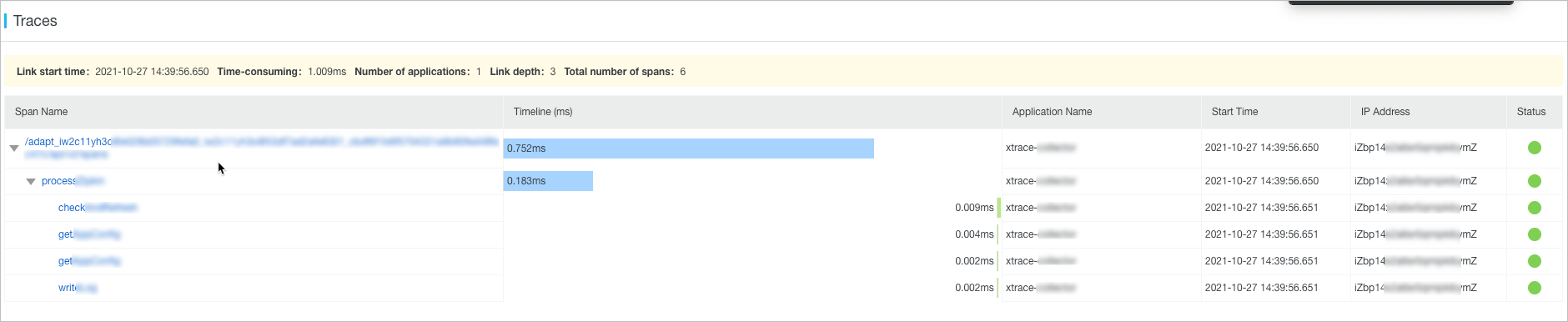
Clique em um ID de trace na aba Traces para abrir a página Traces, que exibe um gráfico cascata para esse trace.
O gráfico cascata mostra os seguintes detalhes para cada span:
|
Coluna |
Descrição |
|
Nome do span |
Nome da operação do span |
|
Linha do tempo |
Representação visual da duração do span em relação ao trace |
|
Nome da aplicação |
Serviço que gerou o span |
|
Hora de início |
Momento em que o span começou |
|
Endereço IP do servidor |
Servidor que processou o span |
|
Status |
Indicador de tempo decorrido com código de cores |
A coluna IP Address pode exibir endereços IP ou nomes de servidores, dependendo das configurações de exibição na página Application Settings. Para mais detalhes, consulte Gerencie applications and tags.
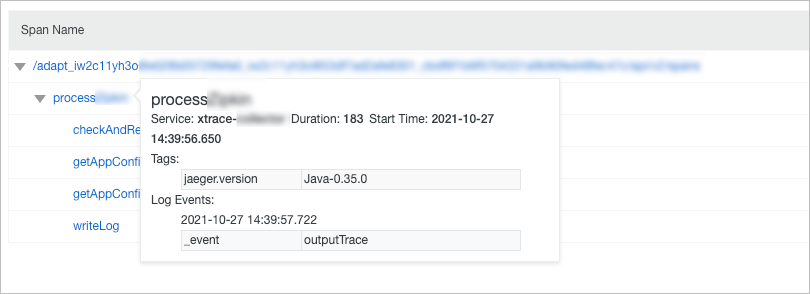
Passe o mouse sobre o nome de um span para visualizar duração, hora de início, tags e eventos de log.
Defina um intervalo de tempo
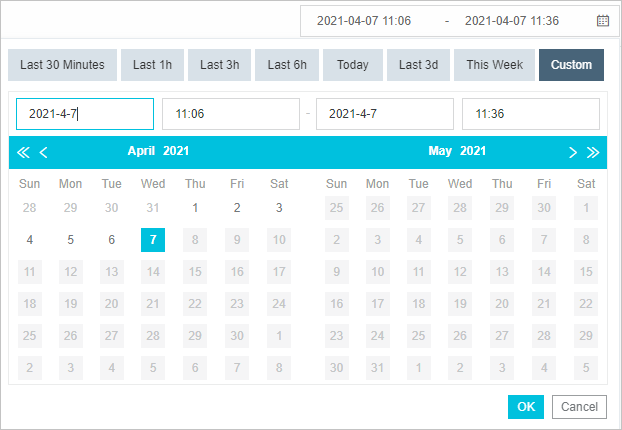
O seletor de data e hora no canto superior direito controla o intervalo de tempo de todos os dados exibidos.
|
Opção |
Como fazer |
|
Intervalo predefinido |
Clique no seletor e escolha um intervalo como Last 30 Minutes, Today ou This Week. |
|
Intervalo personalizado |
Selecione Custom, defina a hora de início e fim no calendário ou insira-as manualmente e clique em OK. |
Use o formato YYYY-MM-DD para datas e HH:MM para horas.