Contexto
O CloudOps Orchestration Service (OOS) permite executar uma operação em várias instâncias do Elastic Compute Service (ECS) simultaneamente. Para isso, acesse a página Batch Instance Operations no console do OOS. O serviço oferece as seguintes operações em lote para múltiplas instâncias: envio de comandos remotos, execução de operações básicas de O&M e modificação de atributos da instância. Os comandos remotos compatíveis incluem comandos shell no Linux e comandos Bat e powershell no Windows. As operações básicas de O&M abrangem iniciar, parar e reiniciar instâncias ECS, além de inicializar e substituir os discos de sistema dessas instâncias. Os atributos modificáveis em lote compreendem o nome da instância, o nome do host e a descrição da instância.
Operações como iniciar, parar ou reiniciar instâncias ECS afetam diretamente as instâncias especificadas e podem causar interrupção do serviço.
Inicializar ou substituir os discos de sistema das instâncias ECS especificadas pode resultar na perda dos dados nesses discos.
Procedimento
Faça login no console do OOS.
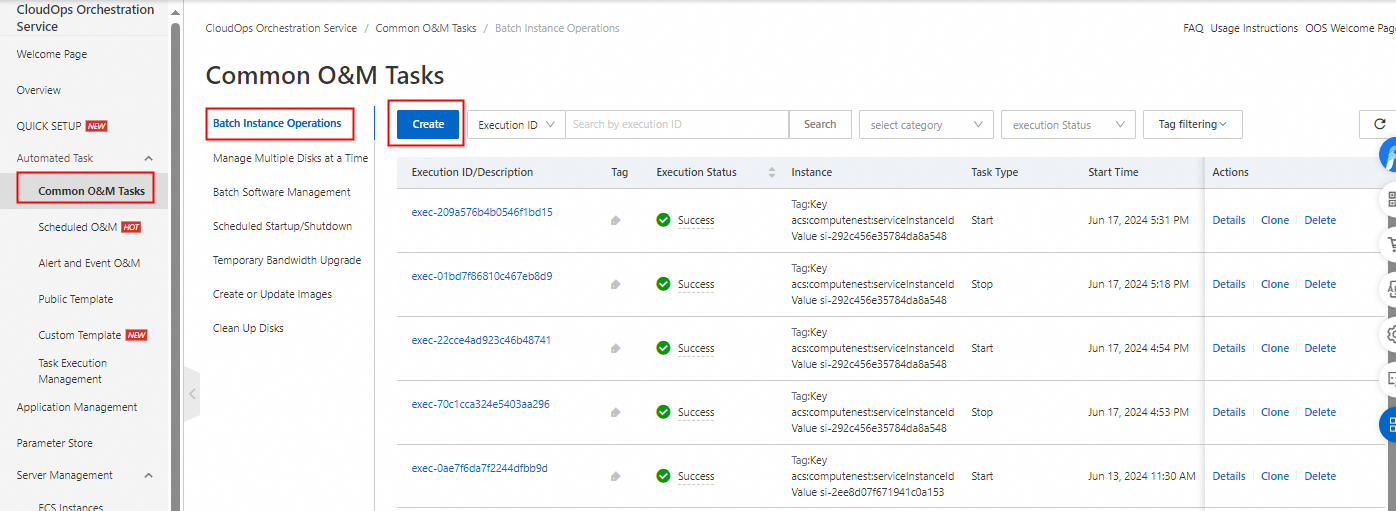
No painel de navegação à esquerda, clique em Common O&M Tasks. Na página Batch Instance Operations, clique em Crie.
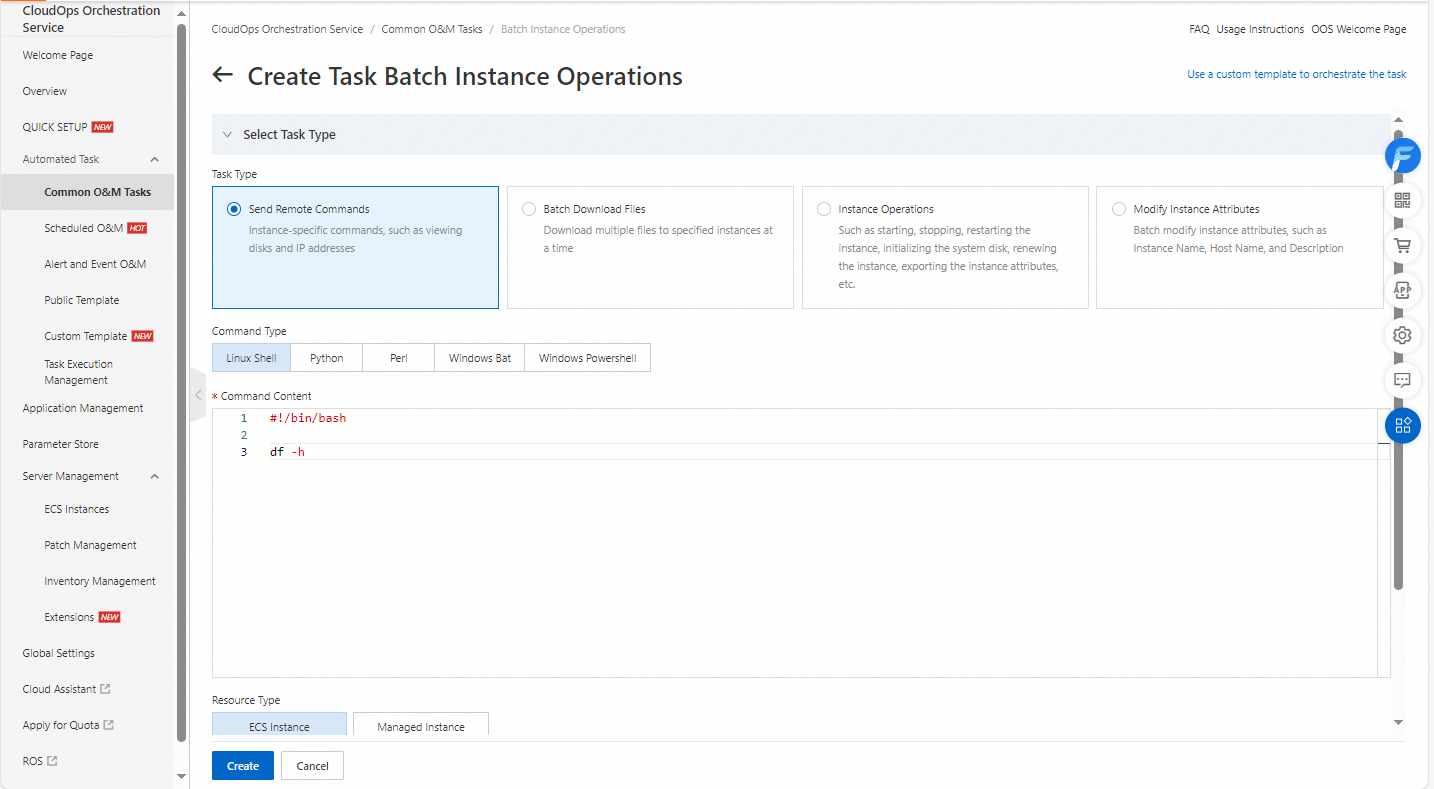
Selecione um tipo de tarefa. Escolha entre Send Remote Commands, Batch Download Files, Instance Operations ou Modify Instance Attributes. Neste exemplo, selecione Send Remote Commands. Defina o parâmetro Command Type como Linux Shell e insira o comando df -h.
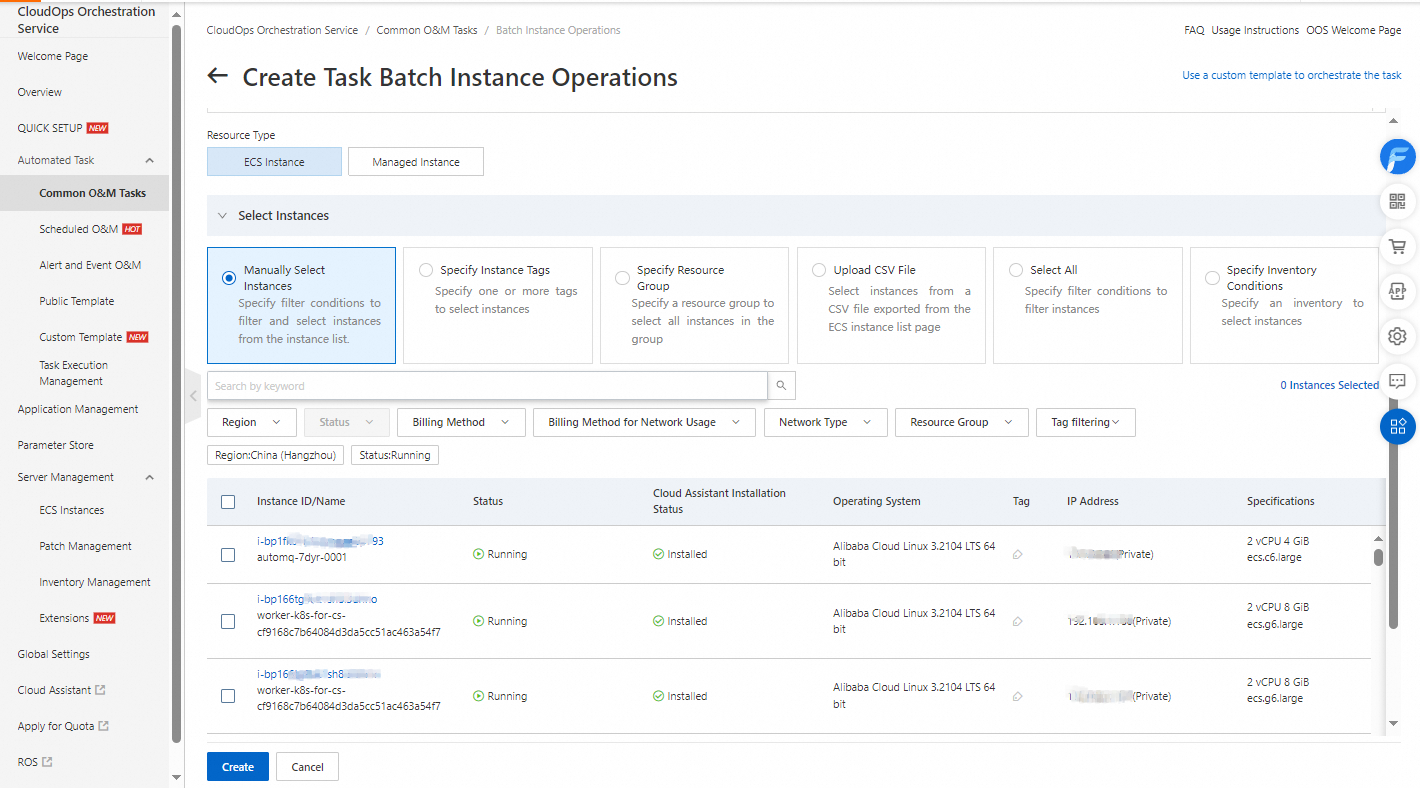
Selecione as instâncias. Escolha o método de seleção: Manually Select Instances, Specify Instance Tags, Specify Resource Group, Upload CSV File, Select All ou Specify Inventory Conditions. Neste exemplo, utilize Manually Select Instances.
Configure as opções avançadas. Defina o parâmetro Execution Mode como Automatic ou Suspend upon Failure. Ajuste o parâmetro Rate control type para Concurrency-based Control ou Batch-based Control e especifique os valores de Concurrency e Error Threshold. Neste exemplo, mantenha os valores padrão. Clique em Create.
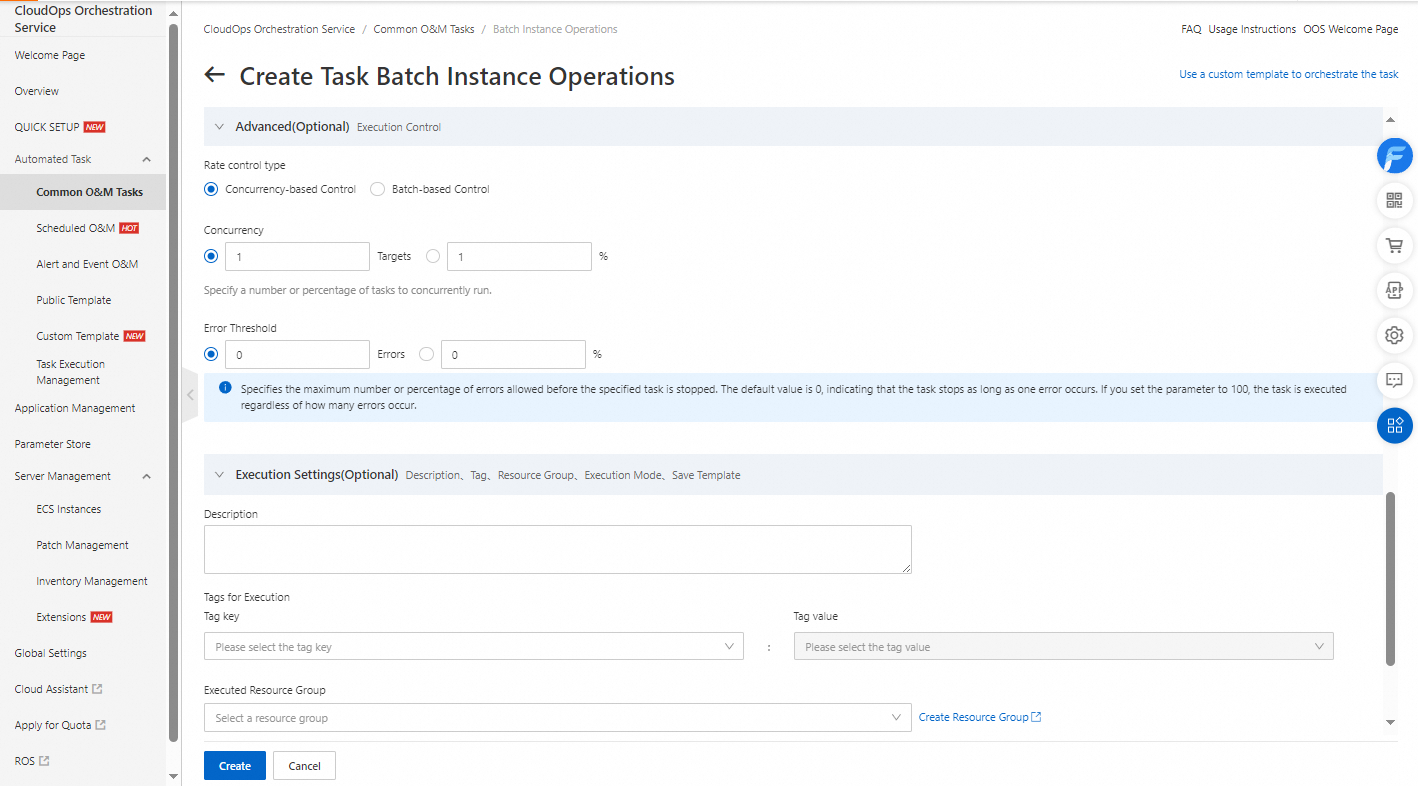
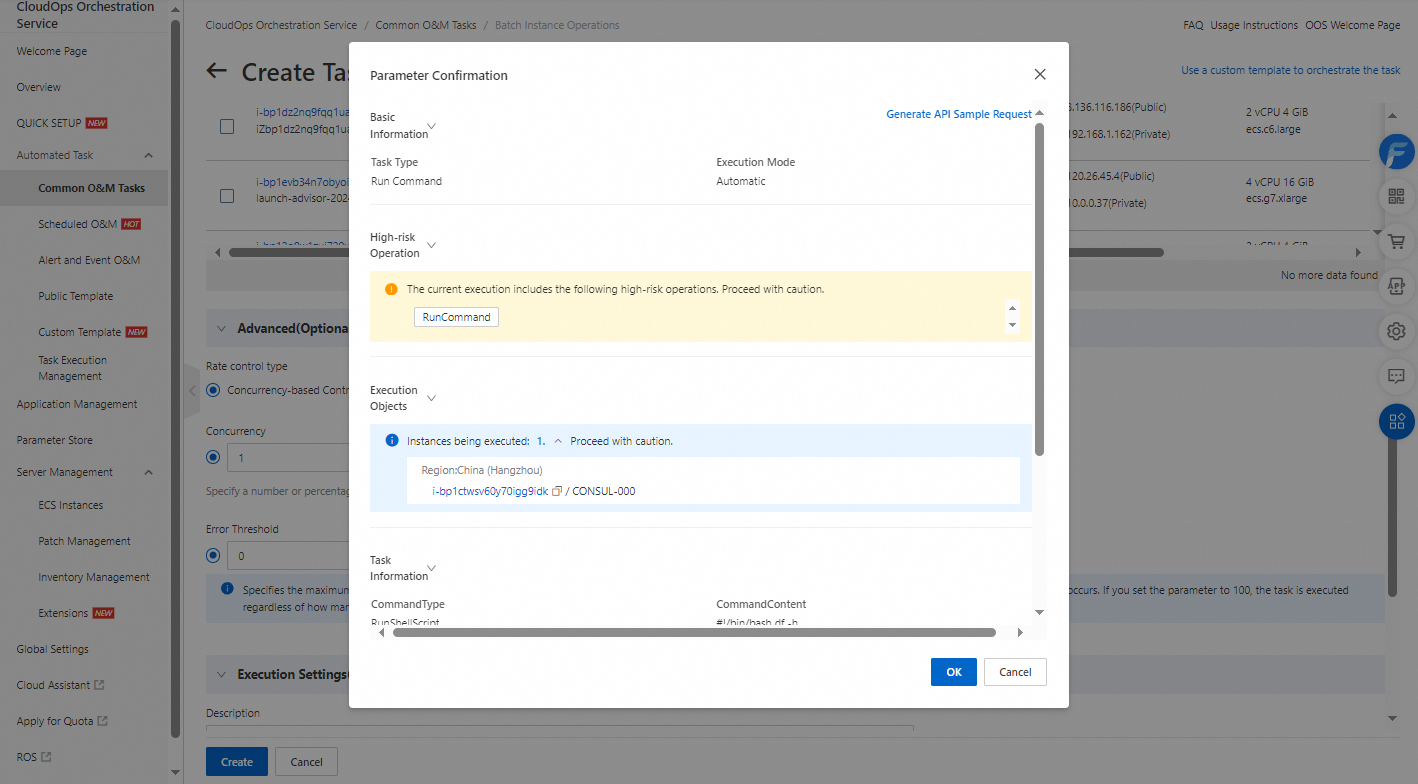
Confirme as configurações dos parâmetros. Se estiverem corretas, clique em OK.
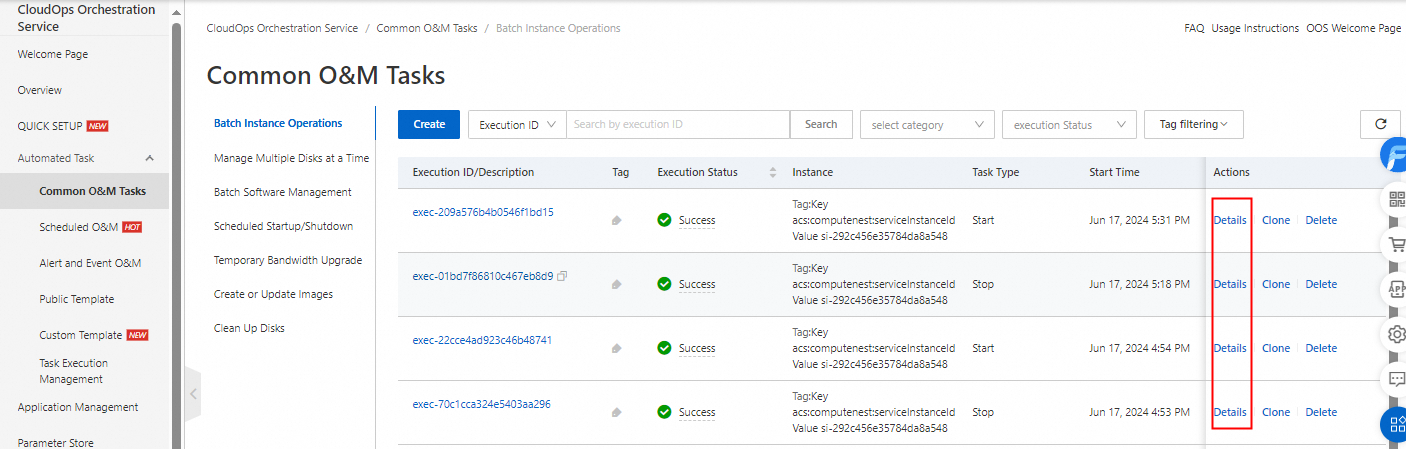
Na página Batch Instance Operations, localize a execução criada e verifique se o estado é Running. Quando o status mudar para Success, o comando terá sido executado com êxito. Para obter mais detalhes, clique em Details na coluna Actions. Na página exibida, clique na aba Log da seção Output para visualizar os logs de execução.