Além dos parâmetros comuns, o CloudOps Orchestration Service oferece suporte a parâmetros criptografados. O Key Management Service (KMS) criptografa o valor desses parâmetros. Este tópico descreve como criar, pesquisar e atualizar parâmetros criptografados no Parameter Store.
É possível criar até 10.000 parâmetros criptografados em cada região. O valor de cada parâmetro pode ter até 4.096 caracteres.
-
Para usar parâmetros criptografados, atenda aos seguintes pré-requisitos:
Ative o Key Management Service (KMS). Para mais informações, consulte Comprar uma instância dedicada do KMS.
Conceda as permissões necessárias no RAM para o KMS. Para mais informações, consulte Usar o RAM para controlar o acesso a recursos.
Criar um parâmetro criptografado
Faça login no CloudOps Orchestration Service.
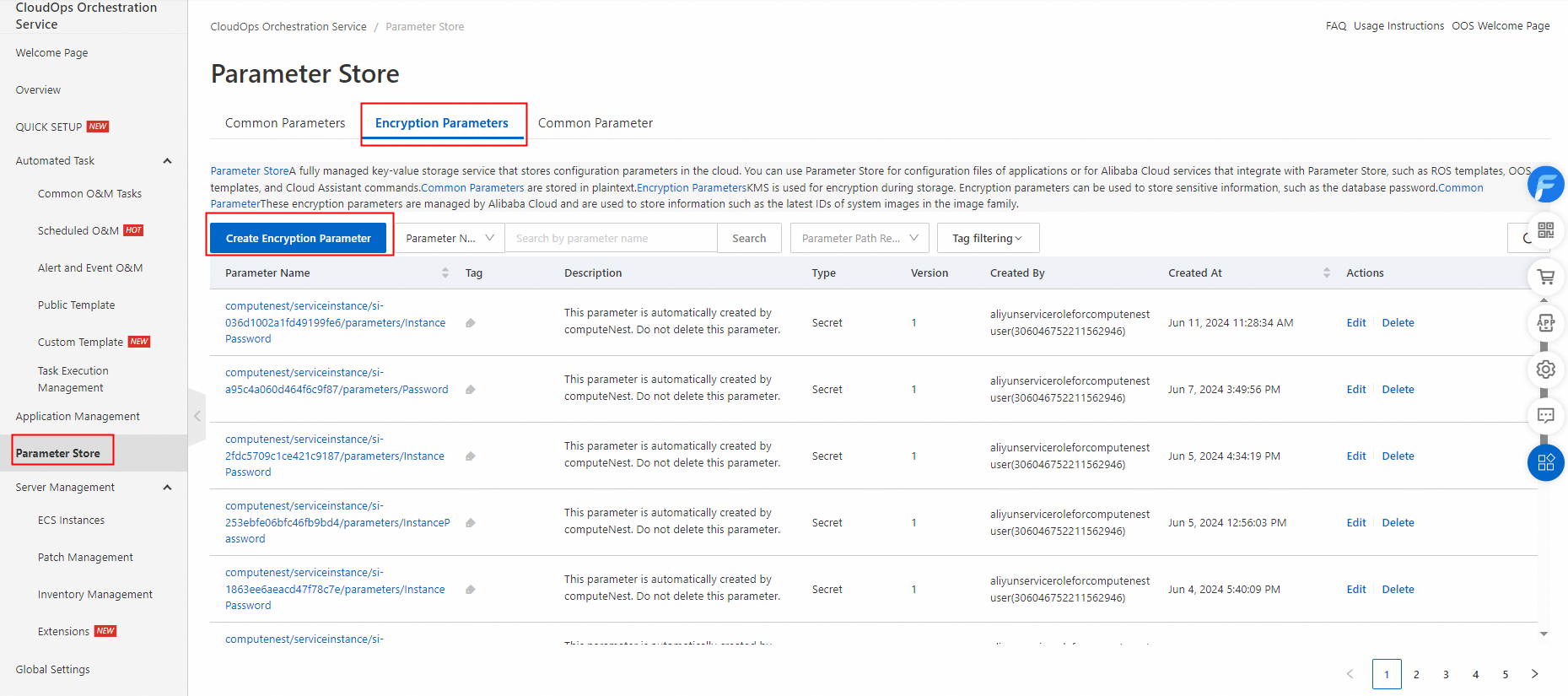
No painel de navegação à esquerda, selecione Parameter Store. Clique na aba Encrypted Parameters e, em seguida, clique em Create Encrypted Parameter.
-
Na página Create Encrypted Parameter, configure o parâmetro.
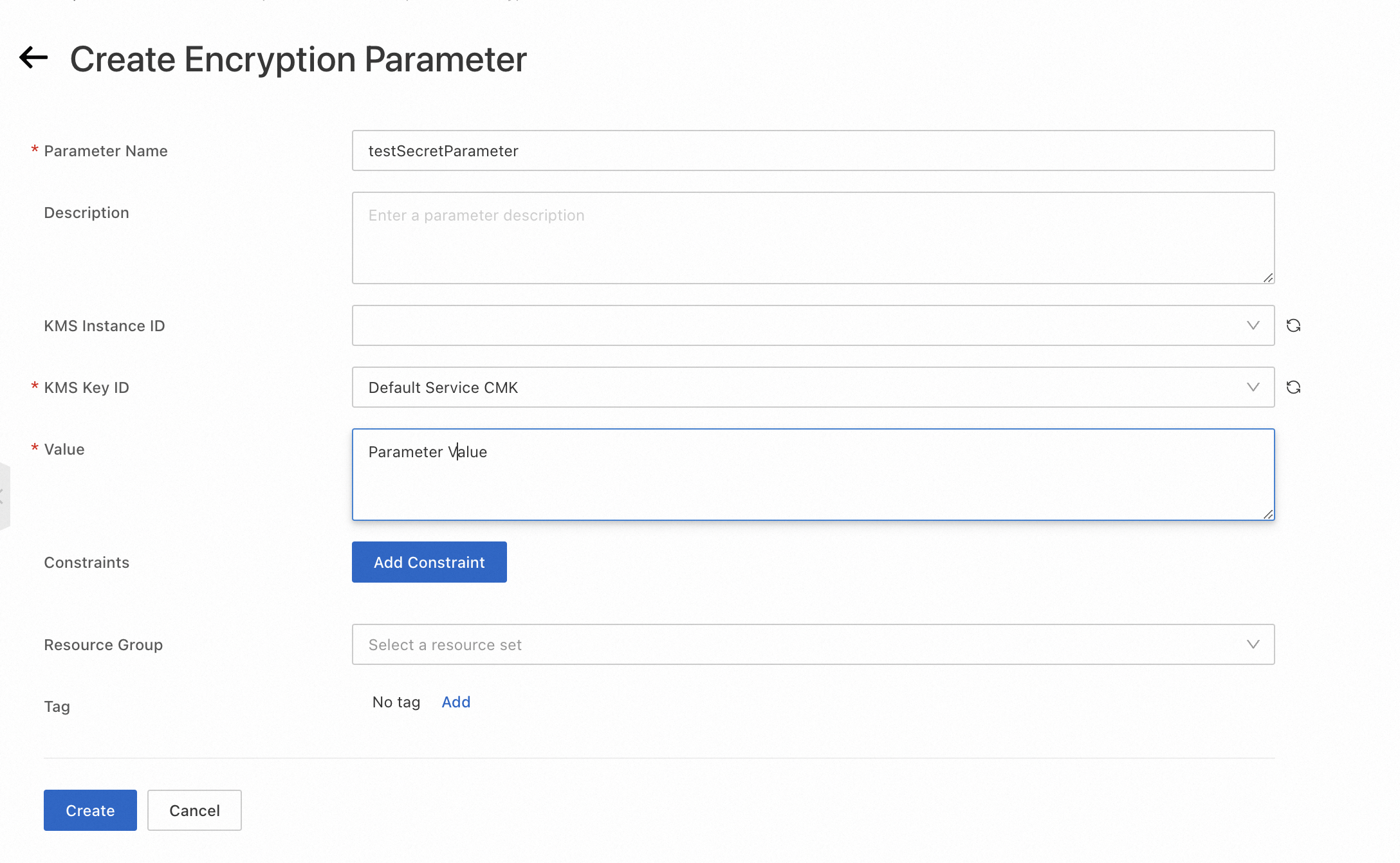
Insira um nome para o parâmetro.
Insira uma descrição para o parâmetro.
-
Insira o ID da instância do KMS.
Se você não definir esse parâmetro, o sistema usará uma instância padrão legada do KMS, com limite de 200 parâmetros criptografados.
Se você definir esse parâmetro, aplicar-se-á a cota de credenciais da instância dedicada do KMS especificada. Para mais informações, consulte Comprar e ativar uma instância do KMS.
Insira o ID da chave do KMS. Use o valor padrão ou insira o ID de uma chave criada por você. Para mais informações, consulte Criar uma chave.
Insira o valor do parâmetro.
-
Especifique uma ou mais restrições para o valor do parâmetro. Os seguintes tipos de restrições estão disponíveis:
Valores permitidos
Expressão regular
Comprimento máximo
Comprimento mínimo
Clique em Create.
Pesquisar um parâmetro criptografado
Faça login no CloudOps Orchestration Service.
No painel de navegação à esquerda, selecione Parameter Store. Clique na aba Encrypted Parameters e use a search box ao lado do botão Create Encrypted Parameter.
-
Na caixa de pesquisa, filtre os parâmetros combinando as seguintes condições:
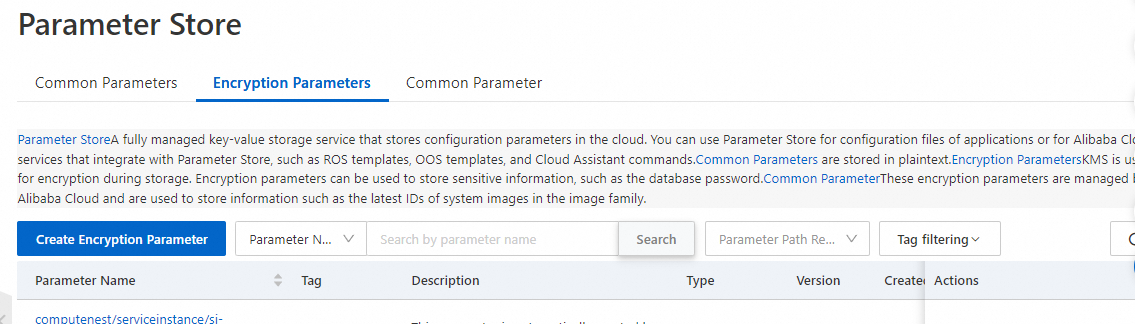
Nome do parâmetro: há suporte para pesquisa aproximada.
Caminho. Por exemplo, em
/parmeter/parmeter1/test, o caminho é/parmeter/parmeter1/.-
Defina se a pesquisa é recursiva. Essa opção funciona em conjunto com o caminho do parâmetro. Por padrão, a pesquisa não é recursiva. A pesquisa recursiva localiza todos os parâmetros que começam com o caminho especificado. Por exemplo, a tabela a seguir mostra os resultados da pesquisa para três parâmetros quando o caminho de pesquisa é /group1.
Parâmetro
Recursivo
Não recursivo
/group1/team2/some_parameter
Encontrado
Não encontrado
/group1/team1/some_parameter
Encontrado
Não encontrado
/group1/some_parameter
Encontrado
Encontrado
Atualizar um parâmetro criptografado
Faça login no CloudOps Orchestration Service.
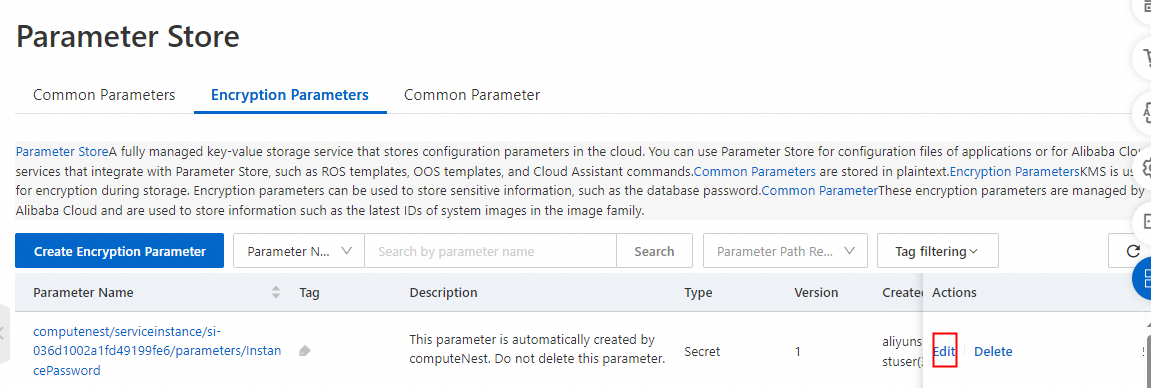
No painel de navegação à esquerda, selecione Parameter Store. Na aba Encrypted Parameters, localize o parâmetro a ser atualizado e clique em Edit na coluna Actions.
Atualize o valor ou a descrição conforme necessário.
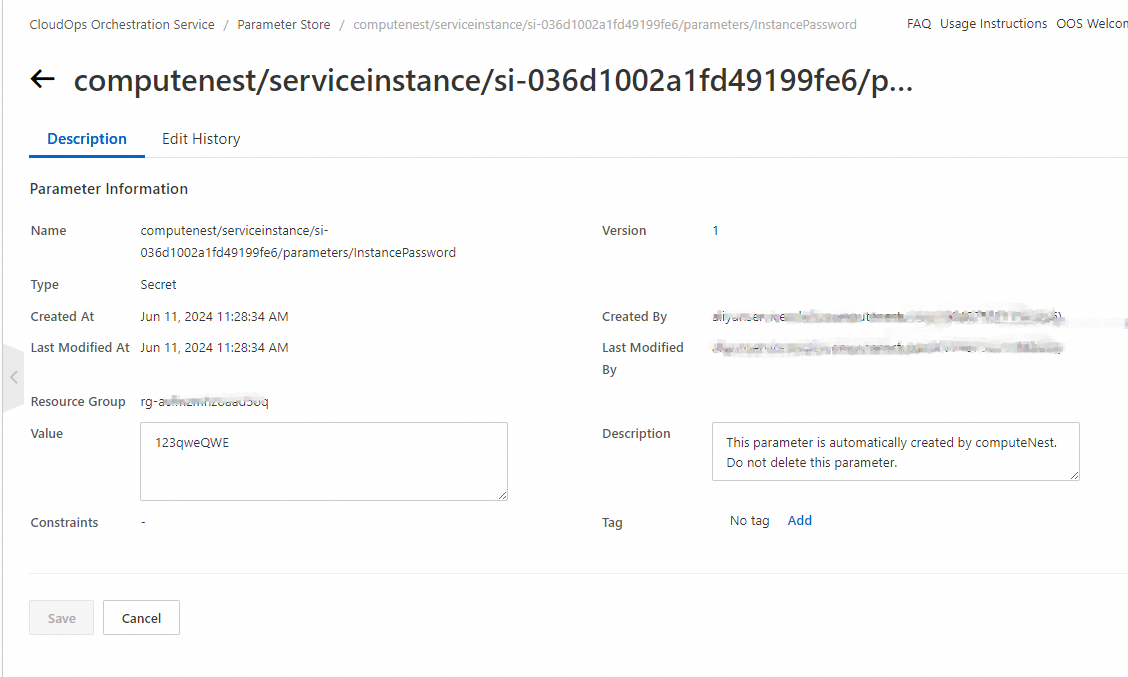
Clique em Save.
-
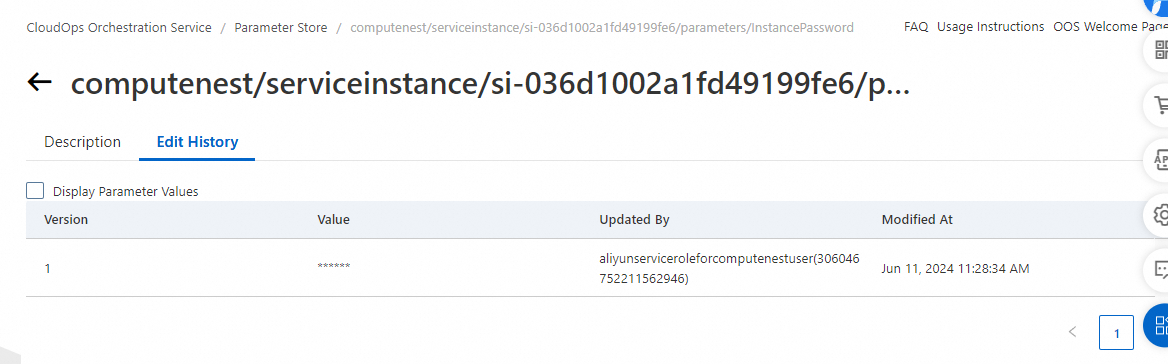
No histórico de edições, visualize as versões anteriores do parâmetro criptografado.
 Importante
O sistema retém apenas as 10 versões mais recentes de um parâmetro criptografado.
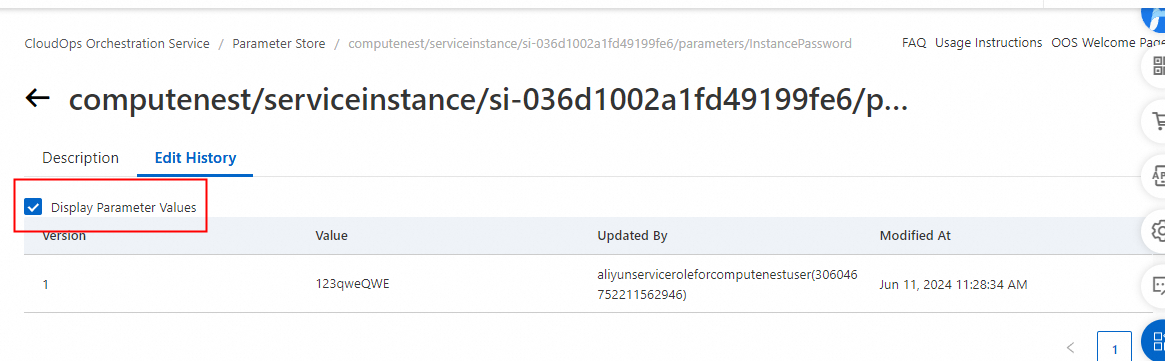
Clique no histórico de edições e marque a caixa de seleção Display Parameter Value para visualizar os detalhes de um parâmetro criptografado.