Ao ativar os flow logs para uma virtual private cloud (VPC), o Traffic Analyzer do Network Intelligence Service (NIS) analisa automaticamente o tráfego da VPC e gera gráficos de análise. Esse recurso permite monitorar o uso e o desempenho da rede da VPC em tempo real, incluindo largura de banda, taxa de pacotes, detalhes dos principais fluxos de tráfego (Top N) e o tráfego entre a VPC e a rede pública em um período especificado. Os gráficos também ajudam a identificar rapidamente instâncias ECS com alto volume de tráfego, anomalias no tráfego da rede pública ou registros de acesso provenientes de endereços IP suspeitos.
Filtrar tráfego
Para direcionar sua análise, especifique a região do recurso, o escopo do recurso, a direção do tráfego, a precisão do bucket, o intervalo de tempo e a dimensão de agregação.
Especificamente:
O intervalo de tempo máximo selecionável depende da duração de armazenamento configurada no Traffic Analyzer.
A precisão do bucket oferece dois modos: alta precisão (como 1 minuto) ou longo período (como 1 dia). A precisão específica é determinada ao crie ou edite um Traffic Analyzer com High-precision Traffic Statistics ou Long-period Traffic Statistics ao definir o Traffic Analysis Sampling Interval.
-
A disponibilidade de dados de análise de tráfego de 1-tupla, 2-tuplas ou 5-tuplas depende dos tipos de tupla selecionados durante a configuração da duração de armazenamento da análise de tráfego.
-
O escopo do recurso permite filtrar o tráfego em diferentes níveis, dimensões e cenários, com base na dimensão de agregação escolhida.
Dimensão de agregação da análise de tráfego
Condições de filtro suportadas (é possível selecionar várias condições simultaneamente))
Descrição
1-tupla
VPC, vSwitch, Elastic Network Interface (ENI), Elastic Compute Service (ECS), IP da cloud
Selecionar VPC filtra o tráfego de todas as VPCs por padrão. Especificar um ID de VPC restringe o filtro a essa VPC.
A mesma lógica se aplica a outras condições de filtro. Utilize o traffic path ou filtros de protocolo de rede para isolar o tráfego de cenários ou protocolos específicos.
Após aplicar os filtros, as condições ativas aparecem como tags na parte inferior — por exemplo, traffic path definido como tráfego de rede privada da VPC — rota do sistema, network protocol definido como ICMP e VPC definida como uma instância específica conectada à VPC. Clique em Clear filters para remover todas as condições de uma vez.
NotaOs protocolos de rede suportados são exibidos conforme apresentado no console.
2-tuplas
VPC, vSwitch, ENI, ECS, IP de origem, IP de destino, caminho do tráfego, país do cliente, cidade do cliente, ASN do cliente, operadora do cliente
NotaPaís, cidade, ASN e operadora do cliente estão disponíveis apenas ao visualizar o tráfego da rede pública.
5-tuplas
VPC, vSwitch, ENI, ECS, IP de origem, IP de destino, caminho do tráfego, porta de origem, porta de destino, protocolo de rede, país do cliente, cidade do cliente, ASN do cliente, operadora do cliente
Clique para visualizar os caminhos de tráfego suportados.
Visualizar todos os gráficos de análise de tráfego
Estas duas páginas exibem dados de análise para todo o tráfego de acesso — incluindo tráfego da rede pública — para recursos ou cenários de VPC especificados.
A página Traffic Distribution exibe apenas dados analíticos do tráfego permitido.
A página Access Control Block Analysis mostra apenas dados analíticos do tráfego interceptado por regras de controle de acesso. Por exemplo, tráfego negado por ACLs de rede ou regras de grupo de segurança.
Visualizar distribuição de tráfego
Faça login no console do NIS.
No painel de navegação à esquerda, selecione Traffic Analyzer.
Na página Traffic Analyzer, clique no ID do Traffic Analyzer do NIS desejado.
-
No painel de navegação à esquerda da página do product Traffic Analyzer do NIS, selecione , especifique filter criteria e visualize o Traffic Trend Chart e a tabela de Traffic Analysis correspondentes.
Gráfico
Descrição
Gráfico de tendência de tráfego
Bandwidth: Taxa de transmissão de tráfego do recurso durante o período atual. Unidade: bit/s.
Packet Rate: Taxa de transmissão de pacotes de dados do recurso durante o período atual. Unidade: pps.
TCP RTT: Latência de ida e volta para estabelecimento de conexão TCP durante o período atual. Unidade: ms.
Análise de tráfego
Ao selecionar a aba 1-tuple, 2-tuples ou 5-tuples no topo da página, o sistema exibe automaticamente a tabela de análise Top N de tráfego correspondente:
1-tupla: Exibe ID da VPC no coletor, ID do vSwitch, ID da ENI, ID do ECS, caminho do tráfego, direção do tráfego, IP de destino (apenas entrada), IP de origem (apenas saída), contagem de pacotes, TCP RTT (ms), tráfego (bytes) e porcentagem de tráfego no período atual.
2-tuplas: Exibe IP de origem, IP de destino, ID da VPC no coletor, ID do vSwitch, ID da ENI, ID do ECS, caminho do tráfego, direção do tráfego, contagem de pacotes, TCP RTT (ms), tráfego (bytes) e porcentagem de tráfego no período atual.
5-tuplas: Exibe IP de origem, porta de origem, protocolo, IP de destino, porta de destino, ID da VPC no coletor, ID do vSwitch, ID da ENI, ID do ECS, caminho do tráfego, direção do tráfego, contagem de pacotes, TCP RTT (ms), tráfego (bytes) e porcentagem de tráfego no período atual.
É possível filtrar os dados de tráfego Top N por dimensão de agregação, faixa de bytes de tráfego e intervalo Top N. A exportação é suportada.
Os resultados aparecem como uma lista de tráfego Top N da VPC contendo colunas para número ordinal, IP de origem, IP de destino, ID da VPC, gráfico de tendência, comparação de tendências e detalhamento de tráfego. Na coluna trend comparison, remova uma tendência de tráfego Top N. Na coluna traffic drill-down, visualize detalhes de 5-tuplas.
Trend Chart
Para visualizar a tendência de uma entrada de tráfego específica, clique em na coluna View Trend. O sistema exibe automaticamente o gráfico de tendência para esse tráfego durante o período atual, incluindo o gráfico de tendência de Bandwidth, gráfico de tendência de Packet Rate e gráfico de tendência de TCP RTT.
Trend Comparison
VPC Top Traffic Trend exibe comparações de tendências de tráfego para todos os itens da lista por padrão. Clique em ou em Add to Top Traffic Trend na coluna Remove from Trend do item da lista alvo para adicionar ou remover o gráfico de tendência correspondente do VPC Top Traffic Trend abaixo. As métricas de comparação suportadas incluem Bandwidth, Packet Rate e RTT.
Traffic Drill-down
Se o seu Traffic Analyzer suportar múltiplas dimensões de agregação, faça o drill-down a partir de uma entrada de tráfego Top N para ver mais detalhes. A partir do tráfego de 1-tupla, faça drill-down para dados Top N de 2-tuplas. A partir do tráfego de 2-tuplas, faça drill-down para dados Top N de 5-tuplas.
Visualizar análise de interceptação de controle de acesso
Faça login no console do NIS.
No painel de navegação à esquerda, selecione Traffic Analyzer.
Na página Traffic Analyzer, clique no ID do Traffic Analyzer do NIS desejado.
-
No painel de navegação à esquerda da página de detalhes do Traffic Analyzer do NIS, selecione , especifique filter criteria para visualizar o gráfico de tendência de tráfego interceptado e a tabela detalhada de tráfego interceptado correspondentes.
Gráfico
Descrição
Trend Chart of Blocked Traffic
Bandwidth: Durante o período atual, a taxa de tráfego bloqueado. Unidade: bit/s.
Packet Rate: A taxa de pacotes de dados interceptados durante o período atual. Unidade: pps.
Blocked Traffic Details
Ao selecionar a aba 1-tuple, 2-tuples ou 5-tuples no topo da página, o sistema exibe automaticamente a tabela de análise Top N de tráfego bloqueado correspondente:
1-tupla: Exibe ID da VPC no coletor, ID do vSwitch, ID da ENI, ID do ECS, caminho do tráfego, direção do tráfego, IP de destino (apenas entrada), IP de origem (apenas saída), contagem de pacotes, tráfego (bytes) e porcentagem de tráfego no período atual.
2-tuplas: Exibe IP de origem, IP de destino, ID da VPC no coletor, ID do vSwitch, ID da ENI, ID do ECS, caminho do tráfego, direção do tráfego, contagem de pacotes, tráfego (bytes) e porcentagem de tráfego no período atual.
5-tuplas: Exibe IP de origem, porta de origem, protocolo, IP de destino, porta de destino, ID da VPC no coletor, ID do vSwitch, ID da ENI, ID do ECS, caminho do tráfego, direção do tráfego, contagem de pacotes, tráfego (bytes) e porcentagem de tráfego no período atual.
É possível filtrar os dados de tráfego interceptado Top N por dimensão de agregação, faixa de bytes de tráfego e intervalo Top N.
Os resultados aparecem como uma lista de tráfego Top N da VPC contendo colunas para número ordinal, IP de origem, IP de destino, ID da VPC e suporte para operações de View trend, Trend comparison e drill-down de 5-tuple.
Trend Chart
Para visualizar a tendência de uma entrada de tráfego específica, clique em na coluna View Trend. O sistema exibe automaticamente o gráfico de tendência para esse tráfego durante o período atual, incluindo o gráfico de tendência de Bandwidth, gráfico de tendência de Packet Rate e gráfico de tendência de TCP RTT.
Trend Comparison
VPC Top Traffic Trend exibe comparações de tendências de tráfego para todos os itens da lista por padrão. Clique em ou em Add to Top Traffic Trend na coluna Remove from Trend do item da lista alvo para adicionar ou remover o gráfico de tendência correspondente do VPC Top Traffic Trend abaixo. As métricas de comparação suportadas incluem Bandwidth, Packet Rate e RTT.
Traffic Drill-down
Se o seu Traffic Analyzer suportar múltiplas dimensões de agregação, faça o drill-down a partir de uma entrada de tráfego Top N para ver mais detalhes. A partir do tráfego de 1-tupla, faça drill-down para dados Top N de 2-tuplas. A partir do tráfego de 2-tuplas, faça drill-down para dados Top N de 5-tuplas.
Visualizar gráficos de análise de tráfego da rede pública
Estas duas páginas exibem dados de análise para o tráfego de acesso à rede pública referente a recursos ou cenários de VPC especificados.
A página Internet Traffic Distribution exibe apenas dados analíticos do tráfego de Internet permitido.
A página Internet Access Control Block Analysis exibe apenas dados analíticos do tráfego da rede pública interceptado por regras de controle de acesso, como tráfego da rede pública negado por ACLs de rede ou regras de grupo de segurança.
Visualizar distribuição de tráfego da rede pública
Faça login no console do NIS.
No painel de navegação à esquerda, selecione Traffic Analyzer.
Na página Traffic Analyzer, clique no ID do Traffic Analyzer do NIS desejado.
-
No painel de navegação à esquerda da página de detalhes do Traffic Analyzer, selecione , especifique filter conditions e visualize o gráfico de tendência de tráfego da Internet, a tabela de análise de tráfego da Internet e o mapa de tráfego (exibido apenas na página de tuplas) correspondentes.
Gráfico
Descrição
Gráfico de tendência de tráfego
Bandwidth: Taxa de transmissão de tráfego da Internet do recurso durante o período atual. Unidade: bit/s.
Packet Rate: Taxa de transmissão de pacotes da rede pública do recurso durante o período atual. Unidade: pps.
TCP RTT: Latência de ida e volta para estabelecimento de conexão TCP durante o período atual. Unidade: ms.
Top of Inbound Alibaba Cloud IP Address Traffic: Os principais endereços IP públicos (Top N) que acessam a Alibaba Cloud durante o período atual.
ImportanteApenas a página de 2-tuplas exibe estatísticas de Internet Coverage e Top of Inbound Alibaba Cloud IP Address Traffic.
Análise de tráfego
Ao selecionar a aba 1-tuple, 2-tuples ou 5-tuples no topo da página, o sistema exibe automaticamente a tabela de análise Top N de tráfego da Internet correspondente:
1-tupla: Exibe ID da VPC da Alibaba Cloud, ID do vSwitch, ID da ENI, ID do ECS, caminho do tráfego, direção do tráfego, IP de destino (apenas entrada), IP de origem (apenas saída), contagem de pacotes, TCP RTT (ms), tráfego (bytes) e porcentagem de tráfego no período atual.
2-tuplas: Exibe cidade, país, operadora, ASN, IP de origem, IP de destino, ID da VPC da Alibaba Cloud, ID do vSwitch, ID da ENI, ID do ECS, caminho do tráfego, direção do tráfego, contagem de pacotes, TCP RTT (ms), tráfego (bytes) e porcentagem de tráfego no período atual.
5-tuplas: Exibe cidade, país, operadora, ASN, IP de origem, porta de origem, protocolo, IP de destino, porta de destino, ID da VPC da Alibaba Cloud, ID do vSwitch, ID da ENI, ID do ECS, caminho do tráfego, direção do tráfego, contagem de pacotes, TCP RTT (ms), tráfego (bytes) e porcentagem de tráfego no período atual.
É possível filtrar os dados de tráfego Top N da rede pública por dimensão de agregação, faixa de bytes de tráfego e intervalo Top N. A exportação é suportada.
Os resultados aparecem como uma lista de tráfego Top N da VPC com dois grupos de colunas: localização do cliente (cidade, país, operadora, ASN, IP de origem) e observação de tráfego (gráfico de tendência, comparação de tendências, detalhamento de tráfego). Cada linha suporta operações de View trend, Remove TOP N traffic trend e 5-tuple.
Trend Chart
Para visualizar a tendência de uma entrada de tráfego específica, clique em na coluna View Trend. O sistema exibe automaticamente o gráfico de tendência para esse tráfego durante o período atual, incluindo o gráfico de tendência de Bandwidth, gráfico de tendência de Packet Rate e gráfico de tendência de TCP RTT.
Trend Comparison
VPC Top Traffic Trend exibe comparações de tendências de tráfego para todos os itens da lista por padrão. Clique em ou em Add to Top Traffic Trend na coluna Remove from Trend do item da lista alvo para adicionar ou remover o gráfico de tendência correspondente do VPC Top Traffic Trend abaixo. As métricas de comparação suportadas incluem Bandwidth, Packet Rate e RTT.
Traffic Drill-down
Se o seu Traffic Analyzer suportar múltiplas dimensões de agregação, faça o drill-down a partir de uma entrada de tráfego Top N para ver mais detalhes. A partir do tráfego de 1-tupla, faça drill-down para dados Top N de 2-tuplas. A partir do tráfego de 2-tuplas, faça drill-down para dados Top N de 5-tuplas.
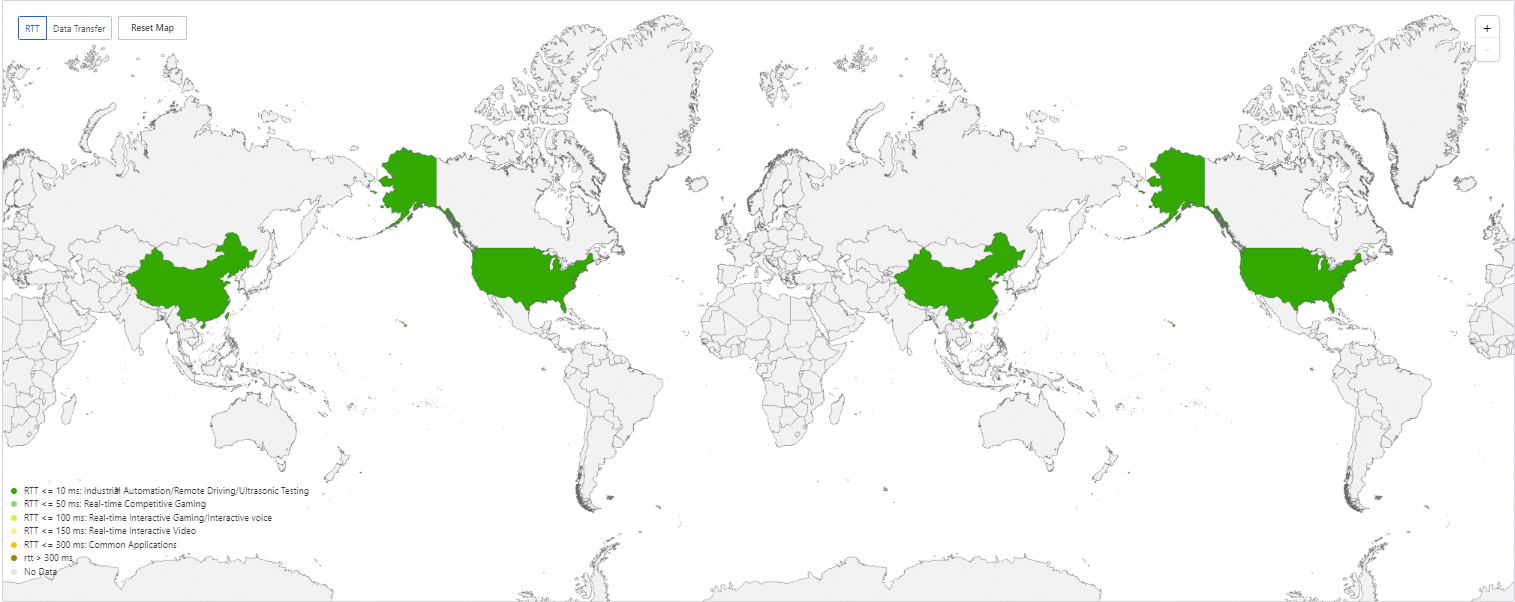
Traffic Map
A página 2-tuples exibe um mapa de tráfego com as seguintes métricas de tráfego da Internet:
RTT: Tempo de ida e volta (RTT) para o tráfego da rede pública na região atual durante o período atual. Unidade: ms.
Data Transfer: Volume de tráfego da Internet trocado entre vários países e recursos da VPC durante o período atual. Unidade: byte.
Visualizar análise de interceptação de controle de acesso da rede pública
Faça login no console do NIS.
No painel de navegação à esquerda, selecione Traffic Analyzer.
Na página Traffic Analyzer, clique no ID do Traffic Analyzer do NIS desejado.
-
No painel de navegação à esquerda da página do product Traffic Analyzer do NIS, selecione , especifique filter conditions e visualize o gráfico de tendência de tráfego interceptado e a tabela de detalhes de tráfego interceptado correspondentes.
Gráfico
Descrição
Gráfico de tendência de tráfego interceptado
Bandwidth: Taxa de tráfego da Internet interceptado durante o período atual. Unidade: bit/s.
Packet Rate: Taxa de pacotes de dados da rede pública interceptados durante o período atual. Unidade: pps.
Detalhes do tráfego interceptado
Ao selecionar a aba 1-tuple, 2-tuples ou 5-tuples no topo da página, o sistema exibe automaticamente a tabela de análise Top N de tráfego bloqueado correspondente:
1-tupla: Exibe ID da VPC da Alibaba Cloud, ID do vSwitch, ID da ENI, ID do ECS, caminho do tráfego, direção do tráfego, IP de destino (apenas entrada), IP de origem (apenas saída), contagem de pacotes, tráfego (bytes) e porcentagem de tráfego no período atual.
2-tuplas: Exibe cidade, país, operadora, ASN, IP de origem, IP de destino, ID da VPC da Alibaba Cloud, ID do vSwitch, ID da ENI, ID do ECS, caminho do tráfego, direção do tráfego, contagem de pacotes, tráfego (bytes) e porcentagem de tráfego no período atual.
5-tuplas: Exibe cidade, país, operadora, ASN, IP de origem, porta de origem, protocolo, IP de destino, porta de destino, ID da VPC da Alibaba Cloud, ID do vSwitch, ID da ENI, ID do ECS, caminho do tráfego, direção do tráfego, contagem de pacotes, tráfego (bytes) e porcentagem de tráfego no período atual.
É possível filtrar os dados de tráfego interceptado Top N por dimensão de agregação, faixa de bytes de tráfego e intervalo Top N.
Os resultados aparecem como uma lista de tráfego Top N da VPC contendo colunas de localização do cliente (cidade, país, operadora, ASN, IP de origem) e observação de tráfego (View trend, Remove TOP N traffic trend, 5-tuple).
Trend Chart
Para visualizar a tendência de uma entrada de tráfego específica, clique em na coluna View Trend. O sistema exibe automaticamente o gráfico de tendência para esse tráfego durante o período atual, incluindo o gráfico de tendência de Bandwidth, gráfico de tendência de Packet Rate e gráfico de tendência de TCP RTT.
Trend Comparison
VPC Top Traffic Trend exibe comparações de tendências de tráfego para todos os itens da lista por padrão. Clique em ou em Add to Top Traffic Trend na coluna Remove from Trend do item da lista alvo para adicionar ou remover o gráfico de tendência correspondente do VPC Top Traffic Trend abaixo. As métricas de comparação suportadas incluem Bandwidth, Packet Rate e RTT.
Traffic Drill-down
Se o seu Traffic Analyzer suportar múltiplas dimensões de agregação, faça o drill-down a partir de uma entrada de tráfego Top N para ver mais detalhes. A partir do tráfego de 1-tupla, faça drill-down para dados Top N de 2-tuplas. A partir do tráfego de 2-tuplas, faça drill-down para dados Top N de 5-tuplas.
Limites
Uma única consulta pode examinar até 10 milhões de entradas de log brutas. Se esse limite for excedido, o sistema retornará um erro QuotaExceeded.CheckRowReadLimit. Para reduzir o volume de varredura:
Reduza o intervalo de tempo da consulta: Concentre-se no período de atividade do negócio, pois intervalos de tempo maiores examinam mais logs.
Refine o escopo do tráfego: Filtre por parâmetros de tráfego específicos ou comece com a análise de 2-tuplas para identificar faixas de tráfego alvo e, em seguida, faça drill-down para a análise de 5-tuplas.
Perguntas frequentes
Posso visualizar o histórico detalhado de tráfego?
Não. Somente após criar um Traffic Analyzer e conectar os flow logs da VPC como source de dados é possível visualizar informações como IP de origem do acesso, porta e detalhes de protocolo do tráfego na VPC alvo.
Por que há uma diferença significativa entre as estatísticas de tráfego nos logs do Nginx e o tráfego de faturamento do ECS?
Os logs do Nginx registram apenas o tráfego da camada de aplicação Web tratado por regras específicas (como portas 80/443), enquanto o tráfego de faturamento do ECS inclui todo o tráfego de saída da camada de rede da instância (incluindo services em outras portas, atualizações do sistema, processos em segundo plano, etc.). Ative os flow logs para a VPC onde o ECS reside e conecte-os ao Traffic Analyzer para analisar todo o tráfego de entrada e saída do ECS, permitindo monitoramento visual e rastreamento.