Ao adicionar logs de fluxo do TR como source de dados no NIS Traffic Analyzer, o analisador processa automaticamente o tráfego do TR e gera gráficos para monitorar o uso e a integridade da rede em tempo real.
Visão geral do tráfego CEN
Na página de detalhes do NIS Traffic Analyzer desejado, clique na aba CEN Traffic. No painel de navegação à esquerda, clique em CEN traffic overview e selecione a instância CEN alvo na lista suspensa.
Visão geral do CEN
Visualize a topologia de rede e as métricas de tráfego das conexões de instâncias de rede, como conexões inter-região. Selecione um tipo de métrica na lista suspensa Metrics. As métricas compatíveis incluem Traffic Statistics, Bandwidth Utilization, Average Latency, Dropped Packets, Number of Packets, Blackhole Drops e No-route Drops. Por exemplo, ao selecionar Traffic Statistics, os dados da métrica aparecem na linha de conexão da instância de rede correspondente. Clique nos dados da métrica para visualizar detalhes.
Os dados da seção CEN Overview originam-se do monitoramento do Transit Router e não dependem dos logs de fluxo do TR.
Selecione uma Time Granularity (5 minutos, 30 minutos, 1 hora, 2 horas, 12 horas, 1 dia, 3 dias, 7 dias ou personalizado). O diagrama de topologia exibe o tráfego de conexão inter-região entre Transit Routers, bem como o tráfego entre Transit Routers e instâncias de rede, como VPC, VBR, VPN e ECR.
CEN traffic analysis coverage statistics
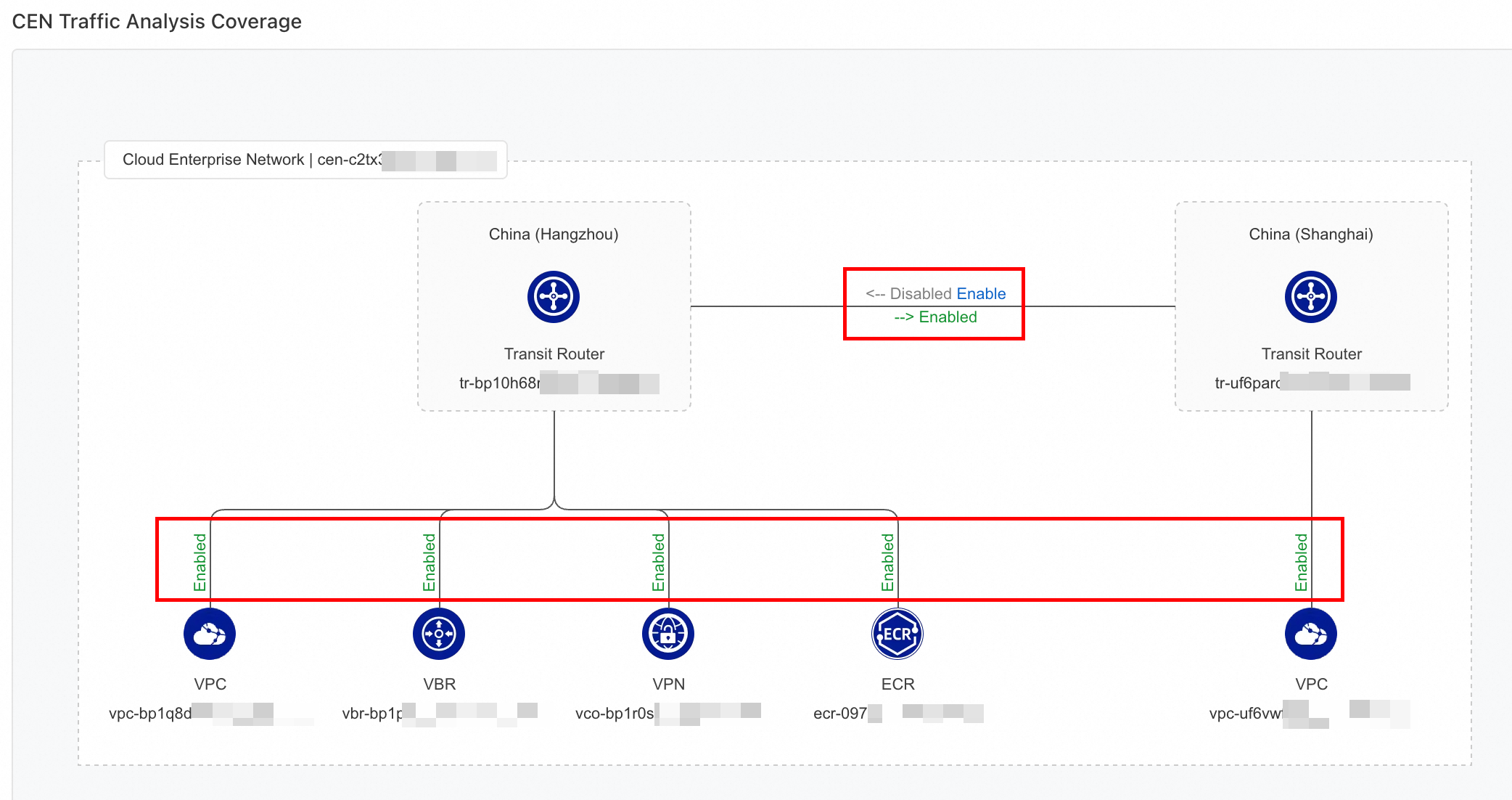
Para as fontes de dados de log de fluxo do TR adicionadas, visualize a cobertura de cada conexão de instância de rede.
-
A visualização de dados detalhados de análise de tráfego, como dados agregados por métrica, lista dos principais fluxos Top N e tendência dos principais fluxos Top N, só é possível quando a source de dados da conexão de instância de rede correspondente estiver coletando tráfego e com status Enabled.
Ao criar um log de fluxo para uma conexão inter-região, apenas o tráfego unidirecional é coletado — do Transit Router atual para o Transit Router par. Para realizar uma análise detalhada, ative os logs de fluxo e adicione fontes de dados para ambas as direções do tráfego.
-
Caso o status seja Disabled, clique em Enable para adicionar a source de dados correspondente.
Tráfego de conexão do TR
Analise o tráfego das seguintes conexões de instâncias de rede: conexões inter-região, VPC, VBR, ECR e VPN. Este guia utiliza Inter-region connection traffic como exemplo.
Na página de detalhes do NIS Traffic Analyzer desejado, clique na aba CEN Traffic. No painel de navegação à esquerda, clique em TR connection traffic > Inter-region connection traffic. Nas listas suspensas, selecione a CEN Instance e a Inter-region Connection alvo.
Informações básicas
Visualize ou altere as informações básicas da conexão atual da instância de rede:
Clique em um Instance ID para acessar o console CEN e visualizar ou alterar a configuração de conexão do Transit Router.
Clique no ID ao lado de Associated Route Table para visualizar ou alterar a configuração da tabela de rotas.
Distribuição de tráfego inter-região
Filtre informações de métricas para um período específico com base em Metrics. As dimensões de dados compatíveis incluem Traffic Statistics, Bandwidth Utilization, Average Latency e Dropped Packets.
Visualize os dados por granularidade de tempo (5 minutes, 30 minutes, 1 hour, 2 hours, 12 hours, 1 day, 3 days, 7 days ou custom). Após selecionar uma dimensão de dados e uma granularidade de tempo, a página exibirá um diagrama de topologia de rede abaixo. O diagrama mostra os Transit Routers em cada região da instância Cloud Enterprise Network e as estatísticas de tráfego inter-região entre eles, como o tráfego bidirecional entre China (Qingdao) e China (Shanghai), além das instâncias de rede (VPC, VBR, VPN, ECR, etc.) conectadas a cada Transit Router.
Tendência de tráfego de conexão inter-região
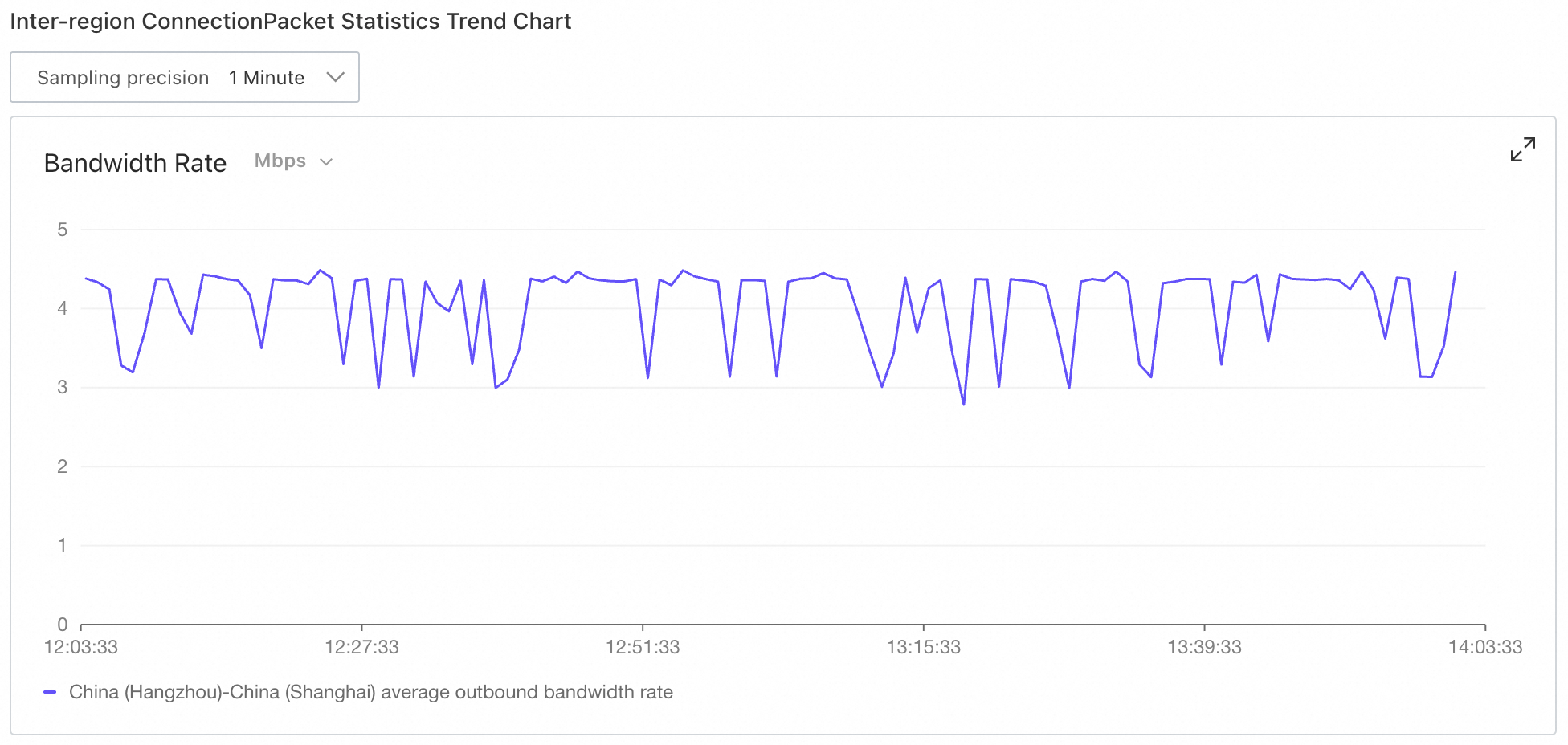
Este gráfico apresenta a tendência das Metrics alvo durante um período específico. A granularidade mínima de amostragem de dados é 1 Minute. As granularidades de amostragem disponíveis variam conforme o período selecionado. Por exemplo, ao selecionar um período de 7 dias, as granularidades disponíveis são 10 Minutes e 30 Minutes. No canto superior esquerdo do gráfico de tendência, selecione uma unidade para a taxa de largura de banda, como bps, Kbps, Mbps ou Gbit/s.
Análise de tráfego
Após definir condições de filtro e uma dimensão de agregação, a Top N traffic list e a Top N traffic trend serão exibidas.
Antes de realizar a análise, adicione o log de fluxo da conexão da instância de rede como source de dados.
Uma única consulta pode examinar até 10 milhões de logs. Para evitar ultrapassar esse limite, reduza o intervalo de tempo ou utilize uma estratégia de agregação passo a passo: primeiro, analise a 2-tupla para identificar o alvo; em seguida, faça drill down da 2-tupla para a 5-tupla para analisar os detalhes.
-
Defina as Filter Conditions:
-
Filtrar escopo da análise de tráfego: Para visualizar tráfego com características específicas, filtre por campo. Configure múltiplas condições de filtro conforme necessário. Cada condição aparece acima da lista dos principais fluxos Top N, sendo possível remover condições específicas. Os resultados filtrados são mostrados na Top N traffic list. Os campos compatíveis incluem endereço IP de origem, endereço IP de destino, DSCP, protocolo, porta de destino, porta de origem e ID de conexão da instância de rede par. Tome o endereço IP de origem como exemplo:
Source IP Address=10.0.0.1: corresponde ao tráfego cujo endereço IP de origem é10.0.0.1.Source IP Address:10.0.: corresponde ao tráfego cuja string do endereço IP de origem contém10.0., como10.0.0.1e10.0.1.1.Source IP Address!=10.0.0.1: corresponde ao tráfego cujo endereço IP de origem não é 10.0.0.1, como10.0.0.2e172.16.0.1. Se você inserirSource IP Address!=10., a consulta corresponderá ao tráfego cuja string do endereço IP de origem não contém10., como172.16.0.1.
Filtrar por intervalo: Filtre o tráfego dentro de um intervalo de métrica específico definindo um valor mínimo, um valor máximo ou ambos. As métricas compatíveis incluem: tráfego (bytes), pacotes, perda de pacotes sem rota, perda de pacotes por rota blackhole e perda de pacotes por timeout de TTL.
-
-
Defina a Traffic Aggregation Dimension: Para categorizar e analisar o tráfego, configure uma dimensão de agregação. Isso equivale à cláusula
GROUP BYem SQL e agrupa as entradas na lista dos principais fluxos Top N pela dimensão especificada. O sistema agrega automaticamente o tráfego que compartilha os mesmos critérios de agrupamento e exibe os resultados em linhas. Dimensões compatíveis: endereço IP de origem, endereço IP de destino, DSCP, protocolo, porta de destino, porta de origem e ID de conexão da instância de rede par.Por exemplo, se nenhuma dimensão de agregação for definida, a lista de resultados filtrados será a seguinte:
Endereço IP de origem
Endereço IP de destino
Tráfego (bytes)
10.0.0.1
172.16.0.1
1000
10.0.0.1
172.16.0.2
1000
10.0.0.2
172.16.0.3
1000
Se o endereço IP de origem for definido como dimensão de agregação, o sistema agregará as entradas com o mesmo endereço IP de origem:
Endereço IP de origem
Tráfego (bytes)
10.0.0.1
2000
10.0.0.2
1000
-
Configure TopN e Time Period:
Para a métrica especificada no intervalo de filtro, exiba as entradas de tráfego TOP20, TOP50 ou TOP100, ou exiba todas.
Consulte o tráfego de um período específico. Selecione um período recente predefinido, de 5 Minutes a 7 days, ou especifique um intervalo de tempo personalizado com granularidade de minutos.
Defina a Bucket Granularity: Dois tipos de precisão são compatíveis: alta precisão (por exemplo, 1 minuto) e longo período (por exemplo, 1 dia). A precisão específica disponível depende do Traffic Analysis Sampling Interval configurado para High-precision Traffic Statistics ou Long-period Traffic Statistics ao criar ou editar um analisador de tráfego.
Top N traffic list
Após configurar as condições de filtro, a dimensão de agregação e o período, a lista correspondente dos principais fluxos Top N é exibida. A lista apresenta os seguintes campos: TR ID, Network Instance Connection ID, Source region, Direction, Peer Region, Packets, Data Transfer, Traffic Rate, No-route drops, Blackhole drops e TTL expired drops.
-
Gráfico de tendência
Na coluna Actions de uma entrada, clique em View Trend para visualizar o gráfico de tendência do tráfego atual dentro do período especificado. As métricas compatíveis incluem Bandwidth, Packet Rate, No-route Drop Rate, Blackhole Drop Rate e TTL Expired Drop Rate.
-
Comparação de tendências
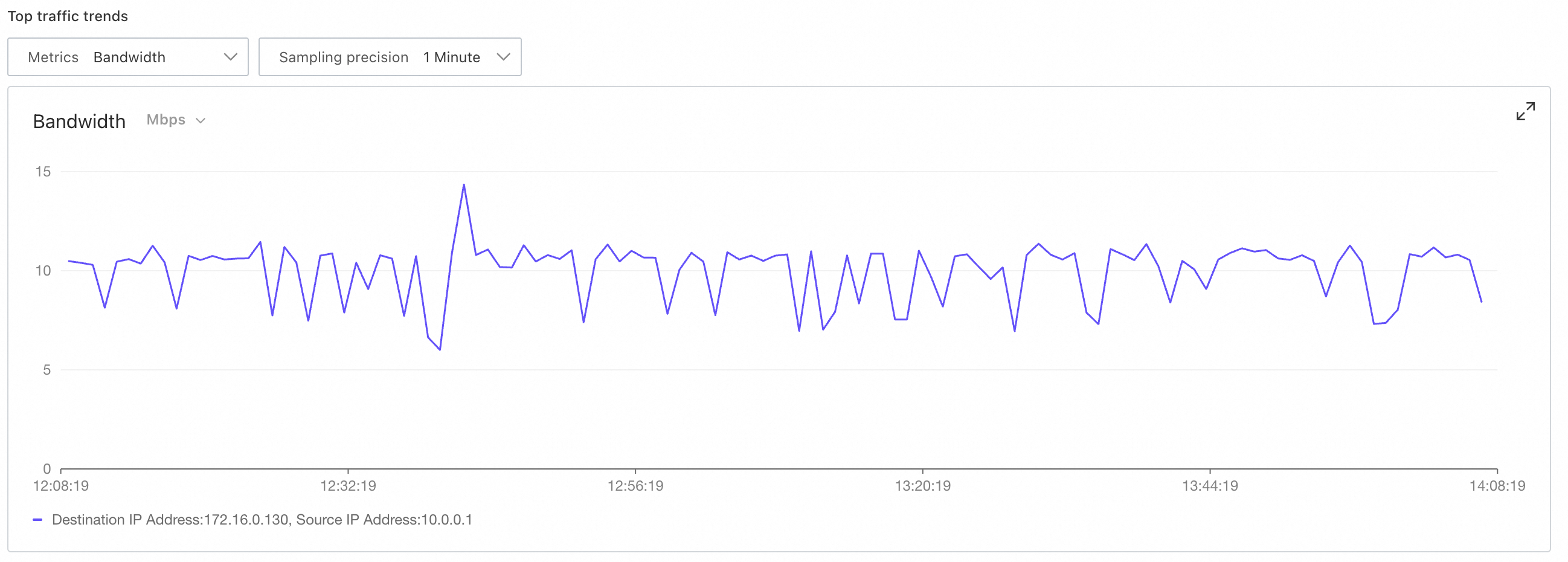
Por padrão, o gráfico Top N traffic trend abaixo da lista de tráfego exibe uma comparação de tendências de todos os itens da lista. Na coluna Actions de uma entrada, clique em Add to Top Traffic Trend ou Remove from Trend para controlar sua aparição no gráfico Top N traffic trend.
-
Análise detalhada (drill-down)
Na coluna Actions de uma entrada, clique em Details para visualizar informações detalhadas sobre o tráfego correspondente.
Top N traffic trend
A análise do gráfico de tendência de tráfego permite localizar períodos com picos anormais. Na Top N traffic list, clique em Add to Top Traffic Trend na coluna Actions de uma entrada para visualizar sua tendência de tráfego. Métricas de dados compatíveis: Bandwidth, Packet Rate, No-route Drop Rate, Blackhole Drop Rate e TTL Expired Drop Rate. Granularidades de amostragem de dados compatíveis: 10 Minutes, 30 Minutes, 1 Hour, 6 Hours, 12 Hours e 1 Day.
Limitações
Uma única consulta pode examinar no máximo 10 milhões de logs brutos. Se esse limite for excedido, o sistema retornará um erro QuotaExceeded.CheckRowReadLimit. Para evitar isso, otimize suas consultas para examinar menos logs executando uma das seguintes ações:
Reduza o intervalo de tempo da consulta: Concentre-se no período específico em que a atividade de negócios ocorreu. Um intervalo de tempo maior exige a varredura de um volume maior de logs.
Refine o escopo do tráfego: Filtre a análise com base em parâmetros de tráfego específicos relacionados ao seu negócio. Também é possível analisar primeiro por 2-tupla para identificar o tráfego alvo e, em seguida, fazer drill down para a 5-tupla para uma análise mais detalhada.