Utilize a Execution List para acompanhar o status diário de execução dos seus jobs e workflows. Esta página contém uma lista de instâncias de jobs e uma lista de instâncias de workflows.
Visualizar a Execution List
O SchedulerX Basic Edition armazena até 10 registros de instâncias de jobs. Já a Professional Edition suporta até 100 registros.
Faça login no console do MSE SchedulerX.
Faça login no console do EDAS.
No painel de navegação à esquerda, clique em Task Scheduling.
Na barra de navegação superior, selecione uma região.
No painel de navegação à esquerda, clique em Execution List.
-
Na página Execution List, selecione um namespace na lista suspensa de namespace/ e clique na aba job instance list ou workflow instance list.
Por padrão, o sistema exibe todos os registros de execução (All).
É possível filtrar e pesquisar esses registros conforme necessário.
Filtre por status: All, Successful, Failed, Running, Pool e Waiting.
Pesquise por palavras-chave como Application ID, Job ID e Instance ID.
Defina um intervalo de tempo usando opções predefinidas como Minute, Hour/Day, Week ou Month, ou configure um período Custom.
Detalhes da instância de job
Na aba job instance list da página Execution List, localize a instância desejada e clique em Details na coluna Operation.
-
Na página Job instance details, consulte as informações nas abas Basic Information, Current execution details, subtasks, execution log e Sharding details.
Os detalhes disponíveis variam conforme o modo de execução.
standalone: disponibiliza as abas Basic Information e execution log.
broadcast: oferece as abas Basic Information e Current execution details.
parallel computing: inclui as abas Basic Information, Current execution details e subtasks.
memory grid: apresenta as abas Basic Information e Current execution details.
grid computing: contém as abas Basic Information e Current execution details.
sharding: mostra as abas Basic Information e Sharding details.
-
Na aba subtasks, execute diferentes operações nas subtarefas dependendo do status atual de cada uma.
Waiting: Marcar como bem-sucedida.
Failed: Executar novamente ou marcar como bem-sucedida.
Running: Encerrar.
Successful: Nenhuma ação disponível.
Detalhes da instância de workflow
Na aba workflow instance list da página Execution List, encontre a instância de workflow e clique no link do ID correspondente na coluna Actions.
-
No Canvas, visualize as informações detalhadas sobre o workflow.
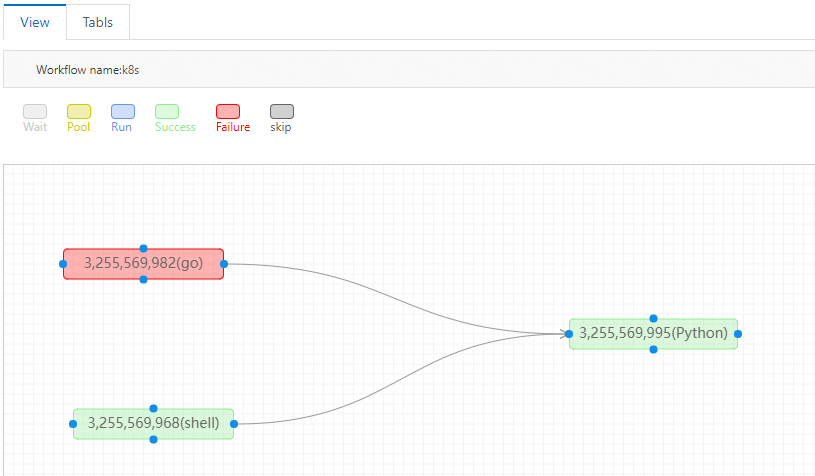
A cor de cada job indica seu status de execução. Por exemplo, vermelho sinaliza falha no job, o que mantém os jobs dependentes em estado de espera (cinza).
Clique com o botão direito em um job com falha e selecione Details no menu de contexto para identificar o motivo da falha.
-
Após corrigir o problema, clique novamente com o botão direito no job e escolha Rerun no menu de contexto para executá-lo mais uma vez.
Se a execução for bem-sucedida, os jobs downstream iniciarão automaticamente.
Caso prefira não reexecutar este job, selecione Mark as Successful no menu de contexto. Essa ação marca o job como concluído com êxito, permitindo que os jobs downstream prossigam.