Utilize o MSE Sync para migrar dados persistentes de um cluster ZooKeeper autogerenciado para uma instância MSE ZooKeeper.
Pré-requisitos
O MSE Sync já deve estar implantado. Para mais informações, consulte Introdução ao MSE Sync.
Uma instância MSE ZooKeeper deve ter sido criada. Para mais detalhes, veja Criar um mecanismo ZooKeeper.
Limitações
Em caso de falha no MSE Sync, o service de sincronização é interrompido. Recomendamos a implantação de pelo menos dois nós para garantir alta disponibilidade. Após iniciar a migração, conclua-a o mais rápido possível.
Verifique se o ZooKeeper autogerenciado, o MSE Sync e a instância MSE ZooKeeper possuem comunicação via rede.
Evite utilizar este método para sincronizar dados de service, bloqueios distribuídos ou nós efêmeros.
Procedimento
A figura a seguir ilustra a arquitetura de implantação.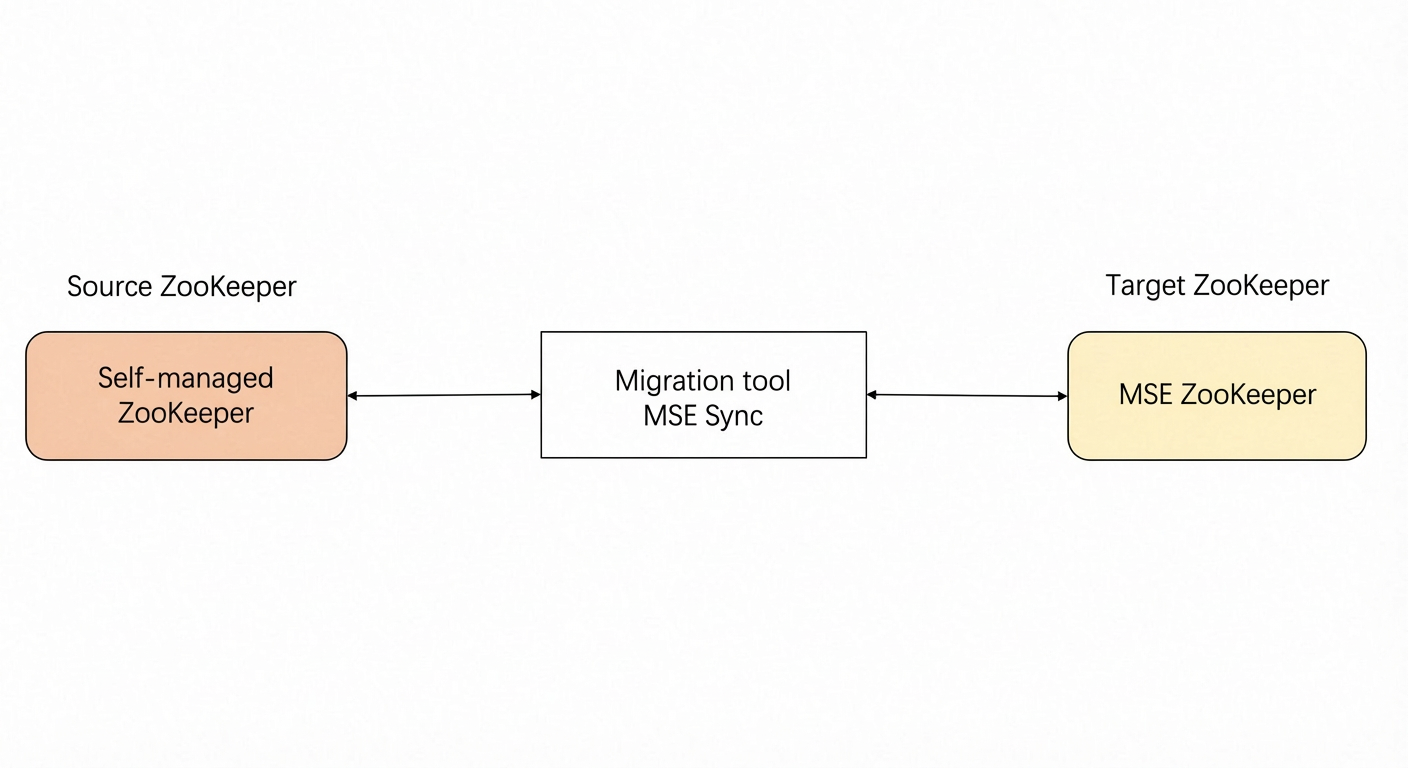
Etapa 1: Adicionar as informações do cluster
-
No painel de navegação à esquerda do MSE Sync, clique em Cluster configuration e, em seguida, em Add Cluster. Na caixa de diálogo Add Cluster, insira os dados do cluster ZooKeeper de source e clique em OK.
Parâmetro
Descrição
Cluster Name
Nome personalizado para o cluster.
Cluster type
ZK
Cluster IP address list
Insira os endereços IP e portas dos servidores ZooKeeper de source. Coloque cada entrada em uma nova linha. A porta padrão é 2181. Exemplo:
127.0.0.1:2181
127.0.0.2:2181
127.0.0.3:2181
Caso o cluster de source utilize uma instância Server Load Balancer (SLB), informe o endereço IP e a porta da instância SLB no campo Cluster IP address list.
-
Clique novamente em Add Cluster para adicionar as informações do cluster ZooKeeper de destino.
Cluster type: Selecione ZK.
Cluster IP address list: Insira o endpoint e a porta de service da instância MSE ZooKeeper de destino, por exemplo, mse-8b7de****-p.zk.mse.aliyuncs.com:2181.
Clique em Add Cluster, defina um nome do cluster (por exemplo,
MSE zk) e clique em OK após concluir todas as configurações. -
No painel de navegação à esquerda, clique em Service Synchronization. Clique em New Sync para adicionar o caminho do ZooKeeper que deseja migrar.
-
Sync Method: Selecione bidirectional synchronization. Nesse modo, as alterações realizadas em qualquer um dos clusters são replicadas para o outro.
ImportanteNa sincronização bidirecional, os dados do cluster de destino também retornam para a source, o que pode modificar seus dados originais. A modificação simultânea de dados ou a sincronização de nós efêmeros pode resultar em corrupção ou exclusão de dados no cluster de source. Prossiga com cautela.
Synchronization Type: Escolha Configuration. O MSE Sync lista automaticamente todos os services do cluster de source, permitindo que você selecione os necessários.
Path: Especifique o caminho exato do ZooKeeper.
-
-
Clique em OK.
Na página Service synchronization do console MSE Sync, é possível visualizar os caminhos sincronizados.
Etapa 2: Verificar a sincronização
Faça login no console MSE e selecione uma região na barra de navegação superior.
No painel de navegação à esquerda, escolha Microservices Registry > Instances.
Na página Instances, clique no nome da instância.
No painel de navegação à esquerda, escolha . Verifique se os dados do cluster de source foram sincronizados com a instância de destino.
Etapa 3: Desativar o cluster ZooKeeper autogerenciado
Interrompa o cluster ZooKeeper autogerenciado.
Pare o MSE Sync.