Adicionar uma marca d'água visível, como o logotipo de uma empresa ou o ícone de uma emissora de TV, aos vídeos ajuda a fortalecer a presença da marca, proteger direitos autorais e aumentar o reconhecimento do produto. O ApsaraVideo Media Processing (MPS) oferece suporte a três tipos de marcas d'água: image watermark, animated watermark e text watermark. Selecione o tipo adequado às necessidades do seu negócio. Este tópico descreve os recursos e o uso de marcas d'água visíveis.
Visão geral
Casos de uso
Plataformas de vídeos curtos: Para proteger direitos autorais, vídeos baixados e compartilhados frequentemente incluem uma marca d'água de imagem (logotipo do produto) e uma marca d'água de texto (ID do usuário).
Serviços de vídeo online: Logotipos de marcas geralmente aparecem nos vídeos durante a reprodução para reivindicar a propriedade dos direitos autorais. Em programas de entretenimento, adesivos também funcionam como marcas d'água para tornar o conteúdo mais envolvente ou exibir anúncios.
Recursos
|
Tipo |
Descrição |
Parâmetros da API |
Suporte no console |
|
Marca d'água de imagem e marca d'água animada |
|
WaterMarks |
Compatível |
|
Marca d'água de texto |
|
WaterMarks |
Não compatível |
Adicionar uma marca d'água de imagem no console
O console do MPS permite adicionar marcas d'água de imagem, incluindo formatos estáticos e animados. Para adicionar uma marca d'água de texto, use a API.
Adicionar uma marca d'água de imagem durante o envio do job
Crie um modelo de marca d'água no console. Para obter mais informações, consulte Modelos de marca d'água.
-
Crie um job de transcodificação no console. Para obter mais informações, consulte Criar um job de transcodificação regular. Para definir as configurações da marca d'água, siga estas etapas:
Ative a opção Watermark template.
Na lista suspensa Watermark template, selecione o modelo de marca d'água criado na etapa 1.
-
Ao lado de Watermark Image, clique em Select. Na lista suspensa Bucket, selecione um bucket. As pastas do bucket aparecem em Path. Selecione um arquivo de imagem para usar como marca d'água.
NotaOs formatos compatíveis com marcas d'água de imagem incluem imagens PNG estáticas (.png), imagens APNG (.apng), arquivos MOV (.mov) e arquivos GIF (.gif).
Adicionar uma marca d'água de imagem por workflow
Crie um modelo de marca d'água no console. Para obter mais informações, consulte Modelos de marca d'água.
-
Crie um workflow no console. Para obter mais informações, consulte Criar um workflow. Para definir as configurações da marca d'água, siga estas etapas:
NotaWorkflows de transcodificação e de empacotamento permitem adicionar marcas d'água de imagem. Esta seção usa um workflow de empacotamento como exemplo. O procedimento é o mesmo para workflows de transcodificação.
Na topologia do workflow, clique em
 no nó Video Extraction.
Configure os parâmetros Name e Transcoding Template conforme necessário.
Ative a opção Watermark template.
Na lista suspensa Watermark template, selecione o modelo de marca d'água criado na etapa 1.
-
Ao lado de Watermark Image, clique em Select. Na lista suspensa Bucket, selecione um bucket. As pastas do bucket aparecem em Path. Selecione um arquivo de imagem para usar como marca d'água.
NotaMarcas d'água de imagem aceitam imagens PNG, imagens APNG, arquivos MOV e arquivos GIF.
Adicionar marcas d'água via API
Adicionar uma marca d'água de imagem durante o envio do job
Ao enviar um job de transcodificação, especifique o parâmetro WaterMark para adicionar uma marca d'água. Use um modelo de marca d'água para marcas d'água de imagem.
-
Type
Defina este parâmetro como
Imagepara adicionar uma marca d'água de imagem ou animada. -
InputFile
Especifique a URL do objeto OSS da imagem ou da marca d'água animada. Os formatos compatíveis incluem PNG estático (.png), APNG (.apng), MOV (.mov) e GIF (.gif).
-
WaterMarkTemplateId
Um modelo de marca d'água contém todos os parâmetros da marca d'água, mas não inclui o arquivo de ativo.
Crie um modelo de marca d'água no console ou chamando uma operação da API. Para obter mais informações, consulte Modelos de marca d'água.
NotaSe você não especificar um modelo, o sistema usará os parâmetros padrão. Os parâmetros definidos no objeto
WaterMarksubstituem os parâmetros correspondentes no modelo de marca d'água. -
ReferPos, Dx e Dy
Use
ReferPospara definir a posição de referência da marca d'água, comoTopLeft,BottomLeft,TopRightouBottomRight.Em seguida, use
DxeDypara especificar os deslocamentos horizontal e vertical em relação à posição de referência. Defina os valores em pixels absolutos ou como uma proporção da resolução do vídeo de saída. -
Width e Height
Defina os valores em pixels absolutos ou como uma proporção da resolução do vídeo de saída.
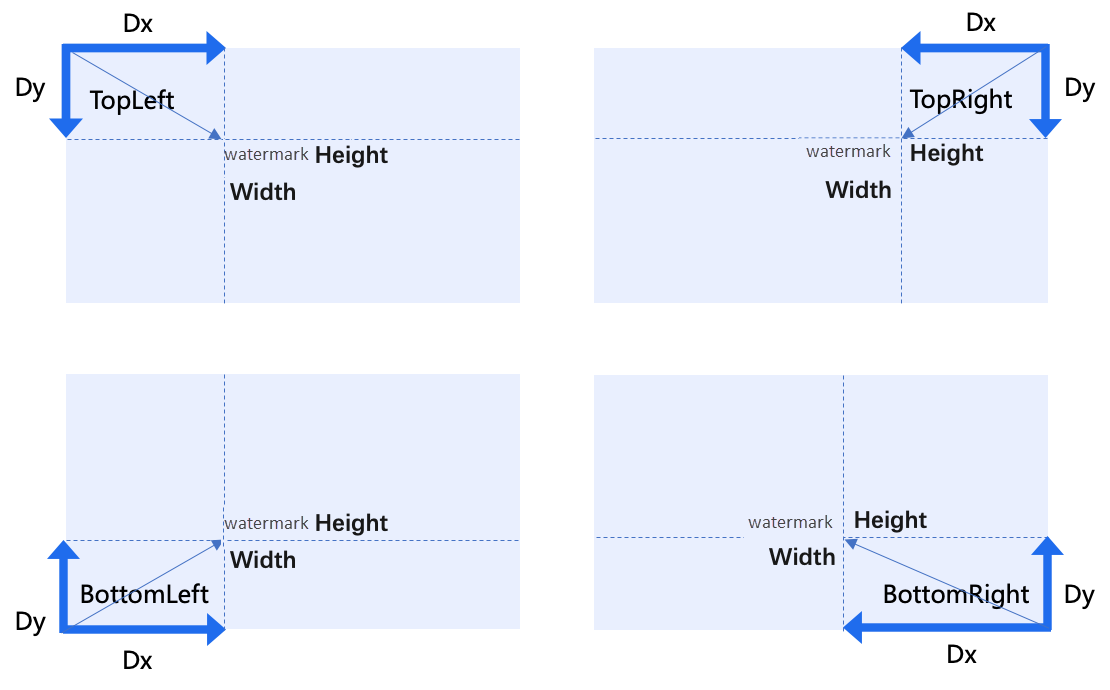
-
Timeline
Defina o horário de início e a duração da marca d'água.
Adicionar uma marca d'água de texto durante o envio do job
Ao enviar um job de transcodificação, especifique o parâmetro WaterMark para adicionar uma marca d'água. Não é possível usar um modelo de marca d'água para adicionar uma marca d'água de texto. Especifique os parâmetros da marca d'água diretamente:
-
Type
Defina este parâmetro como
Textpara adicionar uma marca d'água de texto. -
TextWaterMark
Conteúdo: Use o parâmetro
Content. Emojis e quebras de linha não são compatíveis. Textos muito longos são truncados.Estilo da fonte: Use os parâmetros
FontName,FontSize,FontColor,FontAlpha,BorderWidtheBorderColorpara definir a fonte, o tamanho, a cor e outros estilos.Posição: Use os parâmetros
TopeLeftpara definir o deslocamento em pixels absolutos a partir do canto superior esquerdo do vídeo de saída.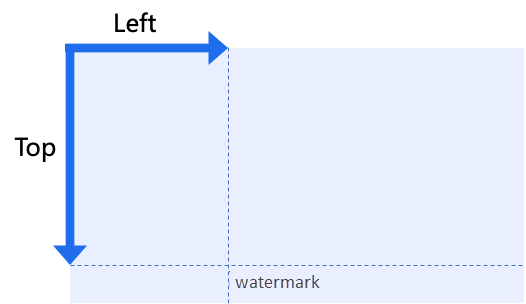
Exemplo:
{"Content":"5rWL6K+V5paH5a2X5******","FontName":"SimSun","FontSize":"16","Top":2,"Left":10}
Código de exemplo
Este exemplo demonstra como adicionar três marcas d'água ao transcodificar um vídeo para um arquivo MP4 720P (1280×720). Os parâmetros de cada marca d'água são especificados explicitamente e substituem quaisquer configurações de modelo:
-
Marca d'água de imagem
Uma marca d'água de imagem aparece no canto superior direito. Sua largura corresponde a 5% da largura do vídeo de saída, e a altura se ajusta automaticamente para manter a proporção.
-
Marca d'água de texto
Uma marca d'água de texto com o conteúdo Test text watermark aparece no canto superior esquerdo. A fonte é SimSun, o tamanho é 16, a cor é vermelha e a opacidade é de 50%.
-
Marca d'água animada
Uma marca d'água animada proveniente de um arquivo MOV aparece no canto inferior esquerdo. Sua altura é de 240 pixels, e a largura se ajusta automaticamente para manter a proporção.
Códigos de exemplo estão disponíveis para os seguintes SDKs: