O DTS migra um conjunto de réplicas ou uma instância standalone do ApsaraDB for MongoDB para outra região. Ele suporta a migração completa de dados e, para conjuntos de réplicas, a migração incremental.
Caminhos de migração suportados
|
Tipo de instância de origem |
Migração completa de dados |
Migração incremental de dados |
|
Instância standalone |
Suportada |
Não suportada |
|
Instância de conjunto de réplicas |
Suportada |
Suportada |
|
Instância de cluster sharded |
Não suportada. Como alternativa, usar mongodump e mongorestore. |
Não suportada |
Tipos de migração
|
Tipo de migração |
Descrição |
|
Migração completa de dados |
Migra todos os bancos de dados, coleções e índices existentes da origem para o destino. |
|
Migração incremental de dados |
Sincroniza alterações contínuas após a conclusão da migração completa. Oferece suporte a operações de criação e exclusão de bancos de dados, coleções e índices, além de criação, exclusão e atualização de documentos. |
Faturamento
|
Tipo de migração |
Taxa de configuração da tarefa |
Taxa de tráfego de Internet |
|
Migração completa de dados |
Gratuita |
Cobrada apenas para migração pela Internet a partir da Alibaba Cloud. Visão geral do faturamento. |
|
Migração incremental de dados |
Cobrada. Visão geral do faturamento. |
A mesma da migração completa de dados. As taxas de tráfego de Internet aplicam-se a toda a tarefa quando o destino utiliza um endereço IP público. Itens faturáveis. |
Permissões necessárias
|
Banco de dados |
Migração completa de dados |
Migração incremental de dados |
|
Instância de origem |
Permissões de leitura no banco de dados de origem |
Permissões de leitura nos bancos de dados de origem, admin e local |
|
Instância de destino |
Permissões de leitura e gravação no banco de dados de destino |
Permissões de leitura e gravação no banco de dados de destino |
Para criar e autorizar uma conta de banco de dados, consulte Gerencie permissões de usuário em bancos de dados MongoDB.
Pré-requisitos
Antes de começar, verifique se:
A instância de origem é uma instância standalone ou de conjunto de réplicas.
A instância de origem possui um endpoint público. Solicitar um endpoint público.
A instância de destino foi criada na região de destino: Crie uma instância standalone, Crie uma instância de conjunto de réplicas ou Crie uma instância de cluster sharded.
A instância de destino deve ter pelo menos 10% mais armazenamento que o total de dados da instância de origem (recomendado).
As instâncias de origem e de destino usam Versões do MongoDB e mecanismos de armazenamento compatíveis.
Antes de começar
A migração completa de dados aumenta a carga em ambas as instâncias. Execute a migração em horários de menor demanda.
Instâncias standalone não suportam migração incremental. Evite gravar na origem durante a migração completa para garantir a consistência dos dados.
Escritas simultâneas no destino consomem de 5% a 10% a mais de armazenamento do que os dados de origem.
Certifique-se de que o destino não tenha chaves primárias duplicadas (padrão:
_id). Duplicatas podem causar perda de dados. Limpe os dados conflitantes antes de iniciar a migração, sem interromper os serviços do DTS.O ApsaraDB for MongoDB pode atualizar a versão menor automaticamente ao expirar, sair da lista de manutenção ou durante Atualizar a versão principal do banco de dados, Soluções de transmissão de dados, Visão geral da alteração de configuração da instância ou Restaurar de um backup para uma nova instância.
Criar uma tarefa de migração
Este exemplo migra uma instância de conjunto de réplicas da China (Qingdao) para a China (Hangzhou).
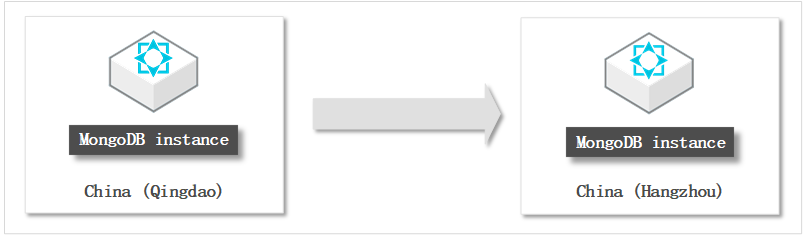
Etapa 1: Iniciar a migração
Acesse o console do ApsaraDB for MongoDB.
No painel de navegação à esquerda, clique em Replica Set Instances ou Sharded Cluster Instances.
No canto superior esquerdo, selecione o grupo de recursos e a região da instância de origem.
Clique no ID da instância de origem.
No canto superior direito, clique em Migrate Databases.
Etapa 2: Configurar os bancos de dados de origem e de destino
Na página Create Migration Task, configure as seguintes opções:
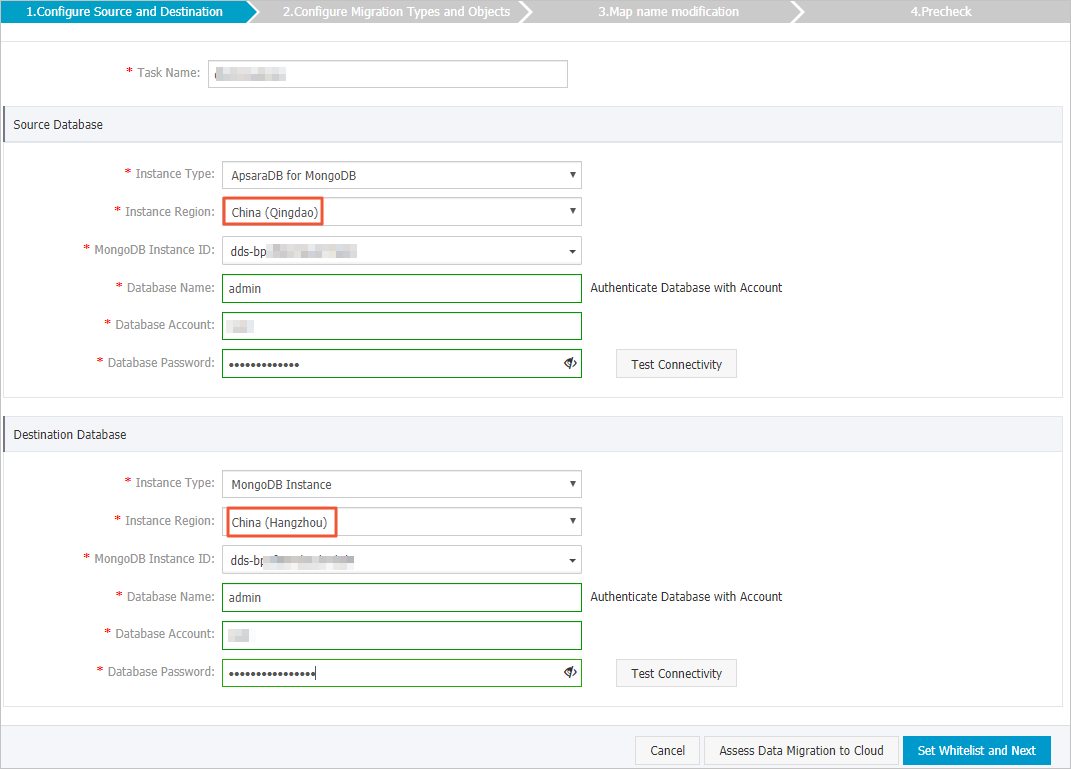
|
Seção |
Parâmetro |
Descrição |
|
-- |
Task Name |
O DTS gera um nome automaticamente. Especifique um nome descritivo para facilitar a identificação. Os nomes não precisam ser exclusivos. |
|
Source Database |
Instance Type |
Selecione ApsaraDB for MongoDB. |
|
Instance Region |
Selecione a região da instância de origem. Neste exemplo, selecione China (Qingdao). |
|
|
MongoDB Instance ID |
Selecione o ID da instância de origem. |
|
|
Database Name |
Insira o nome do banco de dados de autenticação. Para usar a conta root, insira |
|
|
Database Account |
Insira o nome de usuário da instância de origem. Para ver as permissões necessárias, consulte Permissões necessárias. |
|
|
Database Password |
Insira a senha. Clique em Test Connectivity para verificar. A mensagem Passed indica conexão bem-sucedida. Se aparecer a mensagem Failed, clique em Check para solucionar o problema. |
|
|
Destination Database |
Instance Type |
Selecione MongoDB Instance. |
|
Instance Region |
Selecione a região da instância de destino. Neste exemplo, selecione China (Hangzhou). |
|
|
MongoDB Instance ID |
Selecione o ID da instância de destino. |
|
|
Database Name |
Insira o nome do banco de dados de autenticação. Para usar a conta root, insira |
|
|
Database Account |
Insira o nome de usuário da instância de destino. Para ver as permissões necessárias, consulte Permissões necessárias. |
|
|
Database Password |
Insira a senha. Clique em Test Connectivity para verificar. A mensagem Passed indica conexão bem-sucedida. Se aparecer a mensagem Failed, clique em Check para solucionar o problema. |
Clique em Set Whitelist and Next.
O DTS adiciona seus blocos CIDR à lista de permissões da instância ou às regras do grupo de segurança do ECS, automática ou manualmente. Proteja suas credenciais, limite as portas expostas, autentique as chamadas de API e revise as entradas da lista de permissões regularmente. Como alternativa, conecte-se por meio do Express Connect, VPN Gateway ou Smart Access Gateway (SAG).
Etapa 3: Selecionar os tipos de migração e os objetos
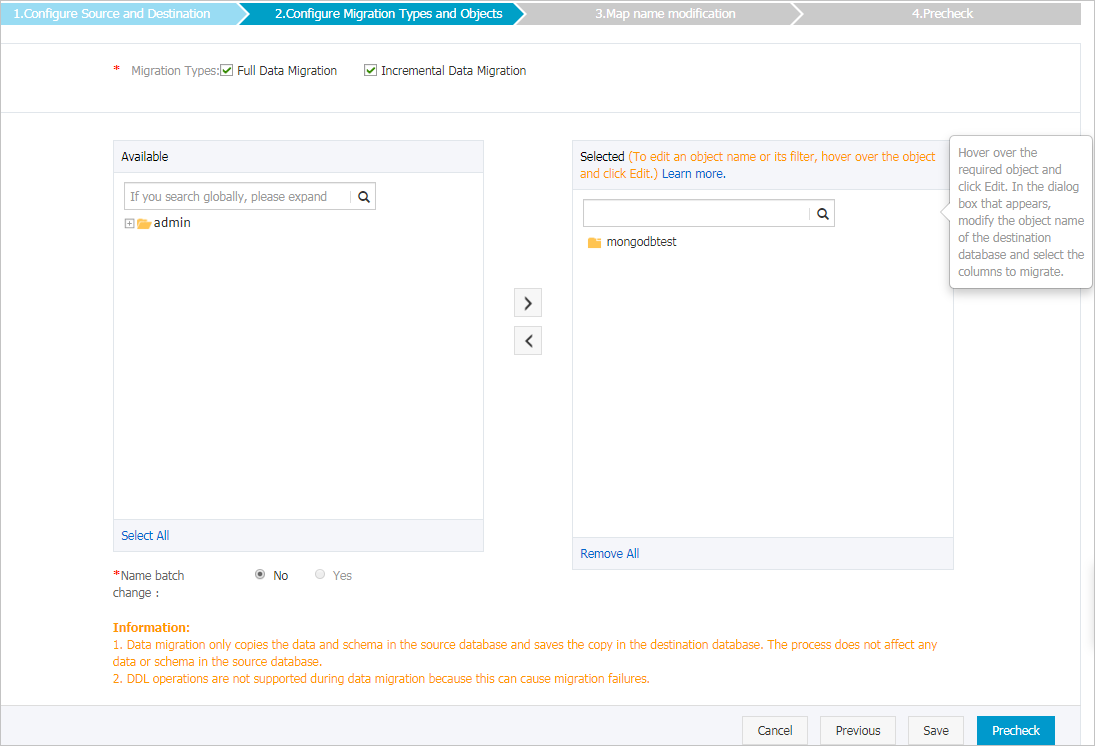
Configuração | Descrição |
Selecione os tipos de migração | Selecione apenas Full Data Migration ou selecione tanto Full Data Migration quanto Incremental Data Migration para manter o destino sincronizado durante a migração. Nota Instâncias standalone não suportam Incremental Data Migration. Se a migração incremental não for selecionada, evite gravar dados na origem durante a migração completa de dados para manter a consistência dos dados. |
Selecione os objetos a serem migrados | Selecione os objetos na seção Available e clique no ícone de seta para a direita para movê-los para a seção Selected. Nota O DTS não pode migrar dados do banco de dados admin ou local. Os objetos que podem ser migrados incluem bancos de dados, coleções e funções. Para renomear objetos no destino, use o recurso mapeamento de nomes de objetos. |
Especifique se deseja renomear objetos | Renomeie os objetos no destino usando mapeamento de nomes de objetos. |
Especifique o período de tentativa de reconexão para falhas de conexão com o banco de dados de origem ou de destino | Por padrão, o DTS tenta reconectar em caso de falha por até 12 horas. As tentativas de reconexão são cobradas. Libere a instância do DTS se a origem ou o destino ficar indisponível. |
Etapa 4: Executar a pré-verificação e iniciar a migração
-
Clique em Precheck para validar a configuração.
Se a pré-verificação falhar, clique em View Details ao lado de cada item, corrija os problemas e refaça a pré-verificação.
Os avisos não bloqueiam a pré-verificação. Corrija ou ignore os avisos. No entanto, ignorá-los pode afetar os resultados da migração.
Após a aprovação na pré-verificação, clique em Next.
Na caixa de diálogo Confirm Settings, selecione a Instance Class e aceite os Data Transmission Service (Pay-As-You-Go) Service Terms.
Clique em Buy and Start para iniciar a tarefa de migração.
Etapa 5: Monitorar a migração e executar o cutover
Full data migration: Não interrompa a tarefa manualmente. Aguarde até que ela seja concluída automaticamente.
-
Incremental data migration: A tarefa não para automaticamente. Execute o cutover da seguinte forma:
Aguarde até que a barra de progresso mostre Incremental Data Migration e o status The migration task is not delayed.
Interrompa a gravação de dados na instância de origem por alguns minutos.
Aguarde até que o status retorne para The migration task is not delayed.
Interrompa a tarefa de migração manualmente.
Após a conclusão da migração, transfira suas cargas de trabalho para a instância de destino.
Verificar a migração
Após a migração, verifique os resultados:
Compare o número de documentos entre a origem e o destino para verificar se há perda de dados.
Verifique se os índices foram criados corretamente no destino.
Teste a conectividade do aplicativo com a instância de destino.
Próximas etapas
Se a instância de origem não for mais necessária, libere-a:
Instância com pagamento conforme o uso: Liberar uma instância diretamente.
Instância de assinatura: A instância não pode ser liberada antes do término do ciclo de faturamento.