Habilite conversas por voz e invocações de ferramentas em tempo real para aplicações de assistente de voz e atendimento ao cliente.
O modelo de voz frontend do Qwen-Audio-Live escuta, faz perguntas e responde em voz alta. Quando uma solicitação exige uma API de negócios ou raciocínio mais complexo, ele pode delegar a tarefa e manter a conversa.
Durante a consulta de um pedido, o modelo frontend pode receber o número do pedido e informar o andamento ou o resultado por voz. No modo Client, seu aplicativo executa a tarefa e retorna o resultado. No modo Responses, o Model Studio chama o modelo backend configurado e retorna o resultado ao frontend.
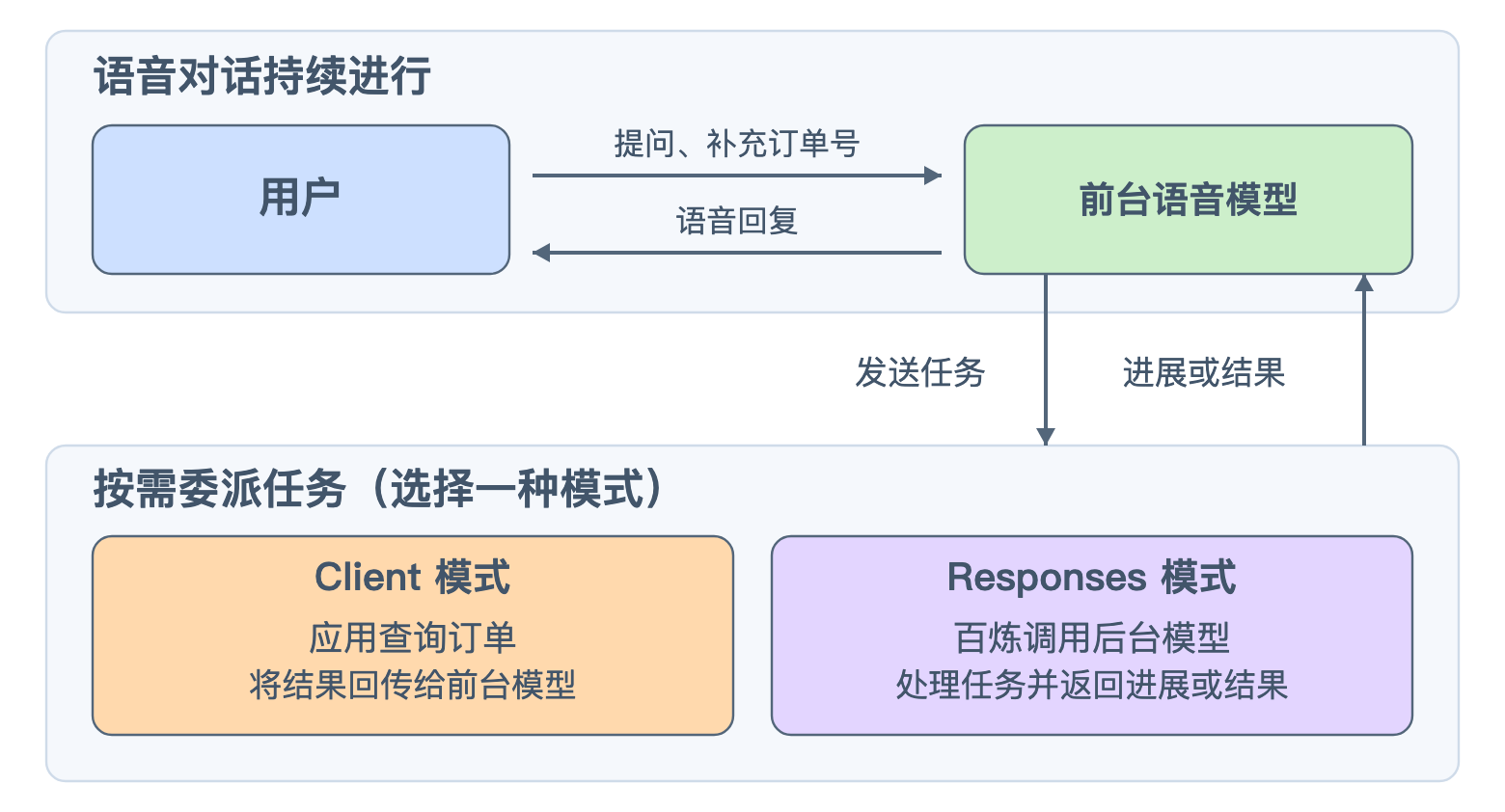
Para configuração de sessão, envio e recebimento de áudio e consultas de uso, consulte Gerenciar sessões. Para conectar sistemas de negócios ou modelos em segundo plano, consulte Delegação de tarefas e ferramentas.
Início rápido
- Para verificar a integração primeiro, você pode executar o exemplo em Python nesta página, enviar uma gravação de áudio e verificar se recebe legendas e áudio.
- Para conversar diretamente com o modelo, você pode executar o exemplo de navegador WebRTC, falar ao microfone e ouvir as respostas do modelo.
Estabeleça sua primeira sessão
Este exemplo envia uma gravação de áudio ao modelo por WebSocket e salva a resposta de voz em reply.wav.
Prepare a gravação e as credenciais
- O Qwen-Audio-Live é compatível apenas com domínios específicos de workspace. Este exemplo requer um ID de workspace em Singapura e uma API Key. API Keys de longa duração devem ser armazenadas no servidor da sua aplicação.
- Instale o Python e o FFmpeg. Grave a frase "Por favor, conte de um a três" e salve-a como
input.wav.
Defina a API Key na variável de ambiente DASHSCOPE_API_KEY, instale as dependências e converta a gravação para áudio PCM de 16 kHz, 16 bits, mono.
python -m pip install "websockets>=15"
ffmpeg -i input.wav -ar 16000 -ac 1 -f s16le input.pcm
Envie a gravação e receba a resposta
Salve o código a seguir como live_quickstart.py e preencha o ID de workspace preparado na etapa anterior na URL de conexão. Você pode manter os valores de exemplo dos dois parâmetros do modelo.
import base64
import json
import os
import sys
import time
import uuid
import wave
from pathlib import Path

from websockets.sync.client import connect

WEBSOCKET_URL = "wss://{WorkspaceId}.ap-southeast-1.maas.aliyuncs.com/api-ws/v1/realtime?model=qwen-audio-3.1-live"
SESSION_MODEL = "qwen-audio-4.0-realtime-preview"
REPLY_TIMEOUT_SECONDS = 12


def main():
    audio = Path(sys.argv[1]).read_bytes()
    if not audio or len(audio) % 2:
        raise ValueError("请提供非空的 16 位 PCM 文件")
    headers = {"Authorization": f"Bearer {os.environ['DASHSCOPE_API_KEY']}"}
    with connect(
        WEBSOCKET_URL,
        additional_headers=headers,
        close_timeout=2,
    ) as ws:
        def send(event_type, **payload):
            ws.send(json.dumps({
                "type": event_type,
                "event_id": uuid.uuid4().hex,
                **payload,
            }))

        session = {
            "model": SESSION_MODEL,
            "modalities": ["text", "audio"],
            "turn_detection": {"type": "duplex"},
            "delegation": {"type": "client"},
        }
        send("session.update", session=session)

        deadline = time.monotonic() + 20
        while True:
            event = json.loads(ws.recv(timeout=max(0, deadline - time.monotonic())))
            if event["type"] == "session.updated":
                break
            if event["type"] in ("error", "session.closed"):
                raise RuntimeError(event)

        audio += bytes(32000 * 3)
        with wave.open("reply.wav", "wb") as reply:
            reply.setparams((1, 2, 24000, 0, "NONE", "not compressed"))
            start = time.monotonic()
            offset = 0
            deadline = start + len(audio) / 32000 + REPLY_TIMEOUT_SECONDS
            while time.monotonic() < deadline:
                if offset < len(audio) and time.monotonic() >= start + offset / 32000:
                    frame = audio[offset:offset + 640]
                    send("session.input_audio.append",
                         audio=base64.b64encode(frame).decode("ascii"))
                    offset += len(frame)
                try:
                    event = json.loads(ws.recv(timeout=0.02 if offset < len(audio) else 0.25))
                except TimeoutError:
                    continue
                event_type = event["type"]
                if event_type == "session.output_audio.delta":
                    reply.writeframesraw(base64.b64decode(event["delta"]))
                elif event_type == "session.output_transcript.delta":
                    print(event["delta"], end="", flush=True)
                elif event_type == "session.closed":
                    break
                elif event_type == "error":
                    raise RuntimeError(event["error"])
            else:
                send("session.close")
                close_deadline = time.monotonic() + 2
                while time.monotonic() < close_deadline:
                    try:
                        event = json.loads(ws.recv(timeout=max(0, close_deadline - time.monotonic())))
                    except TimeoutError:
                        break
                    if event["type"] == "session.closed":
                        break
            if not reply.getnframes():
                raise RuntimeError("未收到语音回复")


main()
Execute o script com a gravação preparada na etapa anterior:
python live_quickstart.py input.pcm
Após a execução, o terminal exibe as legendas da resposta. Abra o arquivo reply.wav gerado e confirme que você consegue ouvir o modelo contando. O arquivo é um WAV de 24 kHz, 16 bits, mono. Para alterar o modelo, a voz ou o método de transporte de áudio no exemplo, consulte Configurar uma sessão.
Se você não receber resposta, primeiro verifique se a API Key, o ID de workspace e a URL de conexão pertencem à mesma região e, em seguida, confirme se o script envia a gravação somente após receber session.updated. Para outros sintomas, siga Solucionar problemas de conexão para verificá-los um a um.
Escolha um método de integração
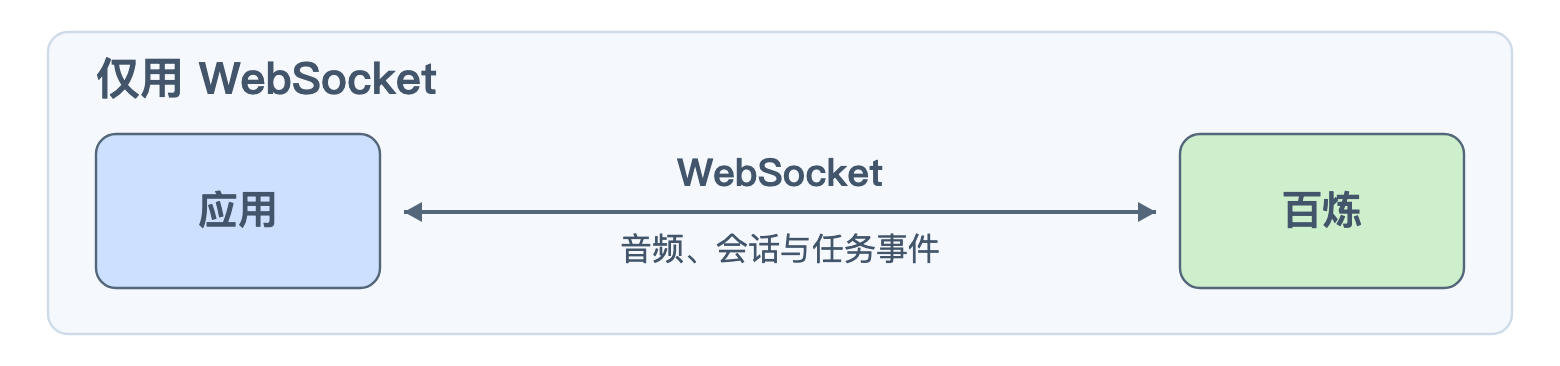
Ambos os métodos de integração primeiro estabelecem uma conexão WebSocket principal. Você pode usar essa conexão para enviar e receber áudio diretamente, ou estabelecer uma conexão de mídia WebRTC ou AOQ separada para o áudio.
-
Somente WebSocket. Adequado para verificar a integração com gravações ou para processar áudio diretamente no servidor. Áudio, legendas e eventos de tarefas trafegam pela mesma conexão. Você pode usar o SDK C# ou o SDK Ruby para estabelecer essa conexão.
-
WebSocket + WebRTC ou AOQ. Mantenha a conexão WebSocket principal e use-a para configurar a sessão, negociar a conexão de mídia e enviar solicitações de tarefas. Quando a conexão de mídia estiver pronta, use-a para enviar e receber áudio, enquanto os eventos do servidor podem ser recebidos tanto na conexão WebSocket principal quanto na conexão de mídia.
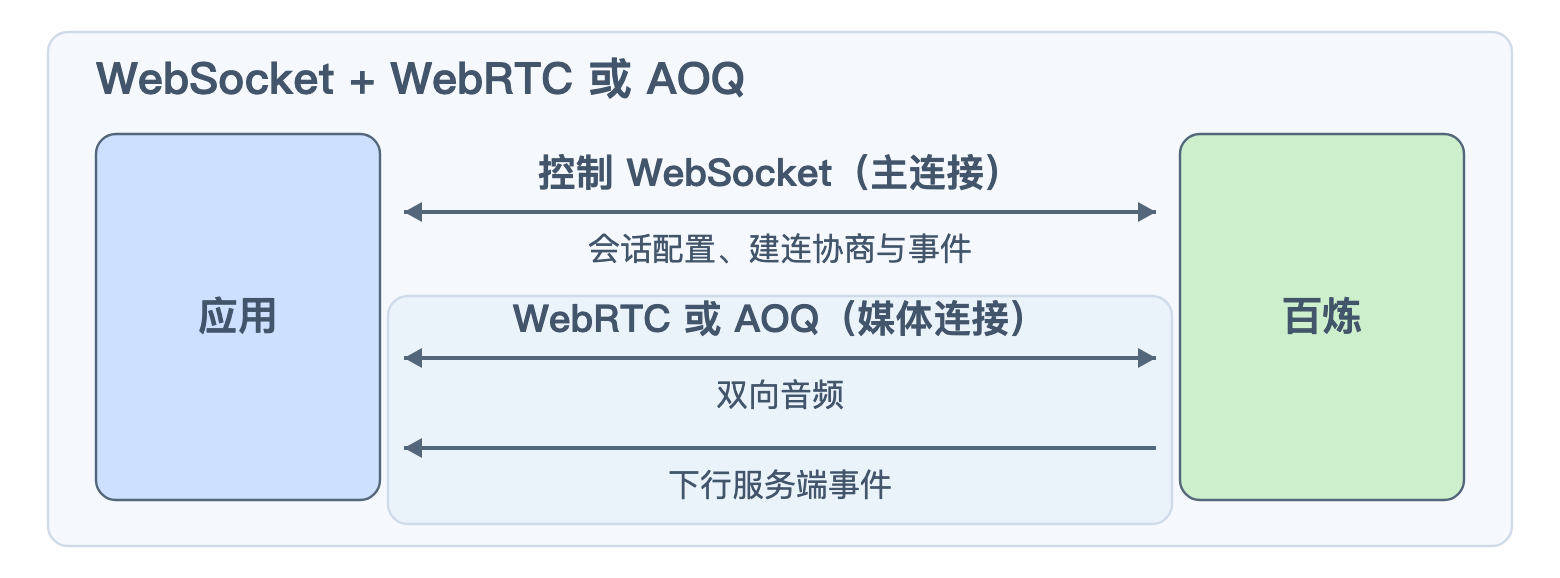
- WebRTC. Adequado para capturar e reproduzir fala em tempo real em um navegador ou aplicativo. O SDP é trocado pelo WebSocket de controle.
- AOQ. Adequado para aplicativos que já integraram o AOQ Client SDK. Obtenha credenciais temporárias pelo WebSocket de controle e, em seguida, use o SDK para se conectar ao Relay.
A referência de API fornece entradas para eventos de solicitação e resposta por operação. Os Detalhes do modelo listam regiões, limites de taxa e preços.
Escreva prompts
Escreva prompts de conversa do primeiro plano
Em session.instructions, defina o papel e o tom do primeiro plano e especifique quando fazer perguntas de acompanhamento, quando delegar e como anunciar resultados.
Ao configurar uma sessão pela primeira vez, omitir session.instructions usa o prompt integrado. Se você fornecer um prompt personalizado, ele substitui o integrado; portanto, certifique-se de escrever todas as regras que a conversa deve seguir.
Para fazer o agente de atendimento ao cliente responder brevemente primeiro e depois perguntar se o cliente precisa de ajuda, adicione os campos a seguir ao objeto session de session.update e mantenha as configurações existentes, como model e delegation.
{
  "instructions": "担任门店客服。先用一句话回答,再询问用户是否需要其他帮助。"
}
Escreva regras de processamento de tarefas
Os prompts de tarefa descrevem as etapas de processamento, a validação de entrada e o formato do resultado. No modo Client, defina essas regras no seu aplicativo ou agente. No modo Responses, especifique as regras que o modelo em segundo plano deve seguir em session.delegation.responses.instructions; o Model Studio não fornece um prompt integrado de segundo plano.
Atribua tarefas de cálculo com prompts
No modo Responses, você pode fazer o primeiro plano pedir as condições do cálculo e deixar o segundo plano calcular o preço total.
- Prompt do primeiro plano especifica quando fazer perguntas de acompanhamento e quando passar a tarefa para o segundo plano. Por exemplo, se o preço unitário ou a quantidade estiver faltando, confirme primeiro com o usuário. Quando todas as condições forem atendidas, entregue a tarefa de cálculo ao modelo em segundo plano e anuncie o resultado em uma frase após recebê-lo.
- Prompt do segundo plano especifica como calcular e o que retornar. Por exemplo, calcule o preço total a partir do preço unitário e da quantidade e retorne o valor e a moeda.
Para a configuração completa da sessão e as etapas de verificação, consulte Exemplos do modo Responses.
Gerenciar sessões
Após estabelecer a conexão, configure primeiro a sessão para decidir qual modelo de primeiro plano conversa com o usuário, qual voz usar, como o áudio é transmitido e quem processa as tarefas.
Configurar a sessão
| Configuração | Local e finalidade da configuração |
|---|---|
| Modelo de primeiro plano | O model=qwen-audio-3.1-live na URL de conexão especifica o serviço ao qual conectar. session.model especifica o modelo de primeiro plano que conversa com o usuário. O QuickStart usa qwen-audio-4.0-realtime-preview e define session.turn_detection.type como duplex para habilitar a conversação full-duplex. O modelo pode ouvir e falar ao mesmo tempo, continuando a receber a fala do usuário enquanto responde. |
| Instruções da conversa e voz | Definidas por meio de instructions e voice. Consulte Escrever prompts e Configurar a voz. |
| Tipo de saída | Quando modalities inclui text e audio, o serviço retorna fala e legendas. |
| Transporte de áudio | Use session.transport para selecionar qual conexão transporta o áudio. Quando omitido, o áudio é enviado e recebido por WebSocket. Ao usar WebRTC ou AOQ, estabeleça a conexão de mídia seguindo o respectivo procedimento de acesso. |
| Padrão de processamento de tarefas | Definido por meio de session.delegation. Consulte Delegação de tarefas e ferramentas. |
Para os campos de configuração completos, consulte session.update.
Após enviar session.update, confirme quais configurações entraram em vigor por meio de session.updated. Somente com WebSocket, você pode enviar áudio assim que este evento for recebido. Ao usar WebRTC ou AOQ, aguarde também a conexão de mídia estar pronta.
Configurar a voz
Defina o ID da voz no objeto session de session.update, mantendo o restante da configuração da sessão.
{
  "voice": "qingyou"
}
O qingyou no exemplo corresponde a Qingyou, e o padrão é yunshu (Yunshu). Para a lista completa, consulte eventos do cliente.
Enviar e receber fala e legendas
Ao enviar o áudio do microfone e reproduzir as respostas do modelo, use o canal de áudio selecionado no momento da conexão. Com a conversação full-duplex habilitada, continue capturando e enviando a fala do usuário enquanto reproduz as respostas, e leia os eventos do servidor ao mesmo tempo.
- WebRTC envia e recebe áudio por meio de faixas de mídia. Depois que o navegador recebe a faixa de áudio remota, ele entrega a faixa ao player.
- AOQ envia a fala do usuário e reproduz as respostas do modelo por meio do SDK. O áudio de uplink deve ser enviado por meio do AOQ. Após definir
session.transport.aoq.ws_audiocomotrue, o WebSocket de controle também recebe uma cópia do áudio de resposta do modelo. Para mais informações, consulte Acesso AOQ. - WebSocket envia e recebe áudio por meio de eventos JSON. Tanto a entrada quanto a saída usam PCM mono; consulte a tabela abaixo para as taxas de amostragem.
O fluxo de envio e recebimento de áudio na tabela abaixo se aplica ao acesso somente por WebSocket. Independentemente de qual conexão transporta o áudio, você pode usar os eventos de legenda na tabela para exibir as transcrições do usuário e as respostas do modelo.
| Dado | Evento | Método |
|---|---|---|
| Áudio do microfone ou gravação | Enviar session.input_audio.append | Fatie o áudio PCM de 16 kHz, 16 bits, mono, e codifique-o como Base64. O QuickStart usa 20 milissegundos por quadro. |
| Áudio de resposta do modelo | Receber session.output_audio.delta | Decodifique o delta do evento e reproduza o PCM de 24 kHz, 16 bits, mono, na ordem de chegada. |
| Legendas | Receber session.input_transcript.delta e session.output_transcript.delta | O primeiro é a transcrição da fala do usuário; o segundo é a legenda da resposta do modelo. |
Se o usuário fizer um comentário enquanto o modelo está falando, as legendas do usuário e do modelo podem ser atualizadas ao mesmo tempo. Anexe as transcrições do usuário e as legendas do modelo a seus próprios balões de conversa, respectivamente. Para o status de fala na interface, o estado do player é autoritativo.
Depois que a conexão de mídia WebRTC ou AOQ estiver pronta, tanto o WebSocket de controle quanto a conexão de mídia podem receber legendas. Se o aplicativo escutar as duas conexões, desduplique por event_id antes de anexar as legendas.
Se a interface tiver um botão de alternância do microfone, envie session.input_audio.mute ou session.input_audio.unmute quando o usuário alternar, e atualize o estado do botão somente após a confirmação do serviço. Enquanto mudo, a sessão permanece conectada.
Enviar mensagens de texto
Além da fala, o usuário também pode fornecer informações por texto durante uma chamada, por exemplo, digitando o nome de um produto para pesquisar. O aplicativo envia esse texto ao modelo como uma mensagem do usuário por meio de session.item.create.
{
  "type": "session.item.create",
  "event_id": "evt_user_message",
  "item": {
    "role": "user",
    "type": "message",
    "content": [
      {"type": "input_text", "text": "我想查黑色折叠伞。"}
    ]
  }
}
Encerrar a sessão e ver o uso
Quando o usuário desligar ou clicar em Encerrar, envie session.close e pare de capturar o áudio do microfone. Aguarde session.closed antes de fechar a conexão e liberar os recursos.
Depois que a sessão se torna ativa, o serviço informa usage.seconds a cada 5 segundos por meio de session.usage.updated, indicando a duração faturável acumulada da sessão em segundos. Durante a sessão, use o valor mais recente; após o encerramento, o usage.seconds em session.closed é autoritativo.
Uma única sessão não tem limite de duração; a taxa é calculada pela duração da sessão em segundos. Pelo menos 3 segundos são faturados após o estabelecimento da conexão, e o tempo gasto enviando mensagens de texto, mudo e ocioso também conta para a duração da sessão. Quando o Bailian invoca o modelo de segundo plano, ele também é faturado separadamente com base no uso real de tokens desse modelo. Para preços e faturamento do modelo de segundo plano, consulte Detalhes de cobrança.
Solucionar problemas de acesso
| Sintoma | Método de solução de problemas |
|---|---|
| Sem resposta após o envio de áudio | Primeiro confirme que session.updated foi recebido. Com acesso somente por WebSocket, verifique se o áudio de uplink é PCM de 16 kHz, 16 bits, mono. Ao usar WebRTC ou AOQ, confirme que a conexão de mídia está pronta e que o áudio foi enviado por essa conexão. |
| Legendas recebidas, mas nenhuma resposta falada ouvida | Com acesso somente por WebSocket, verifique se session.output_audio.delta é recebido e reproduzido a 24 kHz. Ao usar WebRTC ou AOQ, verifique se o player recebe o áudio de downlink do canal selecionado. |
| Palavras, frases ou sentenças inteiras repetidas nas legendas | Ao usar WebRTC ou AOQ, tanto o WebSocket de controle quanto a conexão de mídia podem receber a mesma legenda. Escolha um deles para atualizar as legendas. Se você escutar os dois, desduplique por event_id antes de anexar as legendas. |
| Tarefa processada, mas sem anúncio falado | Verifique se o aplicativo recebe e reproduz a fala do modelo de primeiro plano. No modo Client, confirme que o delegation_id retornado corresponde à tarefa. |
error ou session.closed recebido | Quando error for recebido, verifique a solicitação seguindo os eventos de erro. Após a sessão ser encerrada, reconecte e reconfigure a sessão se precisar continuar a chamada. |
Delegação de tarefas e ferramentas
Os exemplos desta seção reutilizam a conexão somente por WebSocket do QuickStart. Ao usar WebRTC ou AOQ, a configuração da sessão e as solicitações de tarefas ainda são enviadas pelo WebSocket de controle, enquanto o áudio é enviado e recebido pela conexão de mídia.
Escolher ferramentas de primeiro e segundo plano
Quando o usuário faz uma solicitação de negócio durante a conversa, o modelo de primeiro plano pode iniciar uma chamada de função diretamente ou delegar a tarefa ao segundo plano. Ao integrar, você pode escolher onde configurar as ferramentas com base nas etapas de processamento e nos requisitos de resposta da tarefa.
- As ferramentas de primeiro plano são adequadas para operações que podem ser executadas diretamente e exigem resposta rápida. Por exemplo, quando o usuário diz "tocar música", o modelo de primeiro plano chama a função registrada por meio de
session.tools, e o aplicativo executa o comando de reprodução. - As ferramentas de segundo plano são adequadas para tarefas que exigem avaliação de condições ou chamada de várias ferramentas em sequência. Por exemplo, ao consultar viagens disponíveis para remarcação, se o modelo de segundo plano tiver as ferramentas de consulta correspondentes configuradas, ele pode primeiro consultar o pedido e as regras de remarcação, depois consultar as viagens que atendem aos critérios, e o modelo de primeiro plano anuncia o resultado ao usuário.
Selecionando o modo de processamento de tarefas
Se você quiser que o Bailian chame o modelo de segundo plano e retorne o resultado, selecione o modo Responses. Se você já tem APIs de negócios, fluxos de trabalho ou Agents, ou se o aplicativo deve validar o resultado antes de decidir o que anunciar, selecione o modo Client.
Defina session.delegation.type em session.update. Use responses para o modo Responses e client para o modo Client.
| O que decidir | Modo Responses | Modo Client |
|---|---|---|
| Quem processa a tarefa | O Bailian chama o modelo Responses de segundo plano configurado. | O aplicativo chama APIs de negócios, fluxos de trabalho, Agents ou modelos. |
| Quem prepara a entrada da tarefa | O aplicativo configura o modelo de segundo plano e as instruções da tarefa com antecedência. Quando a delegação é necessária, o Bailian prepara a entrada com base na conversa atual e inicia a solicitação. | O aplicativo lê o resumo e o contexto da tarefa nos eventos de delegação e constrói a solicitação com os dados de negócios. |
| Quem decide o que enviar de volta | O resultado do segundo plano é passado pelo Bailian ao modelo de primeiro plano. | O aplicativo pode validar, agregar ou filtrar o resultado e, em seguida, passar ao modelo de primeiro plano o conteúdo adequado para anúncio. |
Tome a mesma consulta de viagens disponíveis para remarcação como exemplo. Se você deixar o Bailian chamar o modelo de segundo plano, que usa as ferramentas configuradas para concluir a consulta, você pode selecionar o modo Responses. Se um fluxo de trabalho de emissão de passagens já trata da consulta e o aplicativo deve validar as viagens antes de anunciá-las, você pode selecionar o modo Client.
Ambos os modos podem configurar funções de primeiro plano, usando call_id para correlacionar chamadas de função com resultados. No modo Client, a delegação de tarefas usa delegation_id para associar o progresso, as perguntas de acompanhamento e os resultados da mesma tarefa. Antes de integrar um sistema de negócios, confirme que o aplicativo tem as permissões de API necessárias e entenda quais entradas a API exige e o que ela retorna.
Usando o modo Responses para chamar modelos de segundo plano
Preparação
Prepare um modelo Responses de segundo plano que o workspace possa chamar. O exemplo usa qwen4-max para calcular o preço total, e o modelo de primeiro plano anuncia o resultado.
Configure a sessão
Defina session.delegation.type como responses e especifique o modelo de segundo plano (model) em session.delegation.responses. Você também pode escrever instruções da tarefa (instructions) ou configurar ferramentas (tools) para o modelo de segundo plano.
Tomando o cálculo do preço total como exemplo, o prompt de primeiro plano pode ser escrito como "Quando o preço unitário ou a quantidade estiver faltando, confirme primeiro com o usuário. Assim que ambos estiverem disponíveis, entregue o cálculo ao segundo plano." O prompt de segundo plano declara "Calcule o preço total com base no preço unitário e na quantidade e retorne o valor e a moeda."
Recebendo eventos de segundo plano
Quando a delegação automática começa, o serviço envia session.delegation.created. Durante a geração em segundo plano, o serviço encaminha os eventos de segundo plano por meio de response.event. Use o delegation_id externo (se presente) para correlacionar a tarefa e use event.type para distinguir os eventos de segundo plano.
Receber o response.completed interno indica que a geração em segundo plano terminou. A resposta que o usuário ouve ainda é anunciada pelo modelo de primeiro plano, e o script exibe as legendas de primeiro plano e salva a fala como reply.wav.
Verificando a delegação e o anúncio
Salve o exemplo completo a seguir como live_responses.py e preencha o ID do workspace na URL de conexão. O script reserva 30 segundos para o processamento em segundo plano e o anúncio de fala.
import base64
import json
import os
import sys
import time
import uuid
import wave
from pathlib import Path

from websockets.sync.client import connect

WEBSOCKET_URL = "wss://{WorkspaceId}.ap-southeast-1.maas.aliyuncs.com/api-ws/v1/realtime?model=qwen-audio-3.1-live"
SESSION_MODEL = "qwen-audio-4.0-realtime-preview"
REPLY_TIMEOUT_SECONDS = 30


def main():
    audio = Path(sys.argv[1]).read_bytes()
    if not audio or len(audio) % 2:
        raise ValueError("请提供非空的 16 位 PCM 文件")
    headers = {"Authorization": f"Bearer {os.environ['DASHSCOPE_API_KEY']}"}
    with connect(
        WEBSOCKET_URL,
        additional_headers=headers,
        close_timeout=2,
    ) as ws:
        def send(event_type, **payload):
            ws.send(json.dumps({
                "type": event_type,
                "event_id": uuid.uuid4().hex,
                **payload,
            }))

        session = {
            "model": SESSION_MODEL,
            "modalities": ["text", "audio"],
            "turn_detection": {"type": "duplex"},
            "instructions": (
                "担任语音客服。"
                "计算总价时,如果缺少单价或数量,先向用户确认。"
                "条件齐全后,将计算任务交给后台模型。"
                "收到结果后,用一句话播报。"
            ),
            "delegation": {
                "type": "responses",
                "responses": {
                    "model": "qwen4-max",
                    "instructions": (
                        "根据单价和数量计算总价,返回金额和币种。"
                        "缺少必要条件时,说明缺少哪一项。"
                    ),
                },
            },
        }
        send("session.update", session=session)

        deadline = time.monotonic() + 20
        while True:
            event = json.loads(ws.recv(timeout=max(0, deadline - time.monotonic())))
            if event["type"] == "session.updated":
                break
            if event["type"] in ("error", "session.closed"):
                raise RuntimeError(event)

        audio += bytes(32000 * 3)
        with wave.open("reply.wav", "wb") as reply:
            reply.setparams((1, 2, 24000, 0, "NONE", "not compressed"))
            start = time.monotonic()
            offset = 0
            deadline = start + len(audio) / 32000 + REPLY_TIMEOUT_SECONDS
            while time.monotonic() < deadline:
                if offset < len(audio) and time.monotonic() >= start + offset / 32000:
                    frame = audio[offset:offset + 640]
                    send("session.input_audio.append",
                         audio=base64.b64encode(frame).decode("ascii"))
                    offset += len(frame)
                try:
                    event = json.loads(ws.recv(timeout=0.02 if offset < len(audio) else 0.25))
                except TimeoutError:
                    continue
                event_type = event["type"]
                if event_type == "session.output_audio.delta":
                    reply.writeframesraw(base64.b64decode(event["delta"]))
                elif event_type == "session.output_transcript.delta":
                    print(event["delta"], end="", flush=True)
                elif event_type == "session.delegation.created":
                    print(f"\n已派发任务 {event['delegation_id']}", flush=True)
                elif event_type == "response.event":
                    backend_event = event["event"]
                    if backend_event["type"] == "response.completed":
                        print("\n后台模型已完成生成", flush=True)
                    elif backend_event["type"] == "response.failed":
                        print("\n后台生成失败", backend_event.get("response", {}).get("error"), flush=True)
                elif event_type == "session.closed":
                    break
                elif event_type == "error":
                    raise RuntimeError(event["error"])
            else:
                send("session.close")
                close_deadline = time.monotonic() + 2
                while time.monotonic() < close_deadline:
                    try:
                        event = json.loads(ws.recv(timeout=max(0, close_deadline - time.monotonic())))
                    except TimeoutError:
                        break
                    if event["type"] == "session.closed":
                        break
            if not reply.getnframes():
                raise RuntimeError("未收到语音回复")


main()
Grave a frase "Cada item custa 327 CNY; quanto fica no total para 13 itens" e salve como responses.wav. Converta a gravação e execute o script.
ffmpeg -i responses.wav -ar 16000 -ac 1 -f s16le responses.pcm
python live_responses.py responses.pcm
Primeiro verifique se o terminal registrou o despacho da tarefa e o response.completed em response.event. Em seguida, abra reply.wav e confirme que o modelo anunciou o preço total de 4.251 CNY. Se o seu aplicativo precisar exibir o progresso do anúncio, use o estado real do player como fonte da verdade.
Grave outra solicitação que forneça apenas o preço unitário, por exemplo, "Cada item custa 327 CNY; quanto fica no total?". Converta a gravação e execute o script da mesma forma e verifique se as legendas ou o novo reply.wav perguntam sobre a quantidade a comprar.
Configurando e observando ferramentas de segundo plano
Declare as ferramentas para o modelo de segundo plano por meio de session.delegation.responses.tools. Para o formato de definição de ferramentas, consulte a Responses API. Durante a delegação automática, o serviço executa as ferramentas de segundo plano suportadas e processa os resultados. O aplicativo pode escutar response.event para observar a execução. Quando recebe o response.output_item.done interno com event.item.type igual a function_call, ele pode ler o nome da função name, os argumentos arguments e o ID de chamada call_id de event.item.
Se o sistema de negócios exigir que o aplicativo execute e valide, use o modo Client para receber as tarefas, ou declare funções no primeiro plano para obter parâmetros estruturados.
Iniciando a geração em segundo plano a partir do aplicativo
Quando o aplicativo já tem a entrada completa, ele pode fornecer o texto por meio de response.item.create e, em seguida, iniciar uma tarefa de segundo plano independente por meio de response.create. O resultado é lido de response.event.
Salve o exemplo completo a seguir como live_responses_text.py e preencha o ID do workspace na URL de conexão. O script envia o texto diretamente e exibe no terminal o resultado do cálculo retornado pelo segundo plano.
import json
import os
import time
import uuid

from websockets.sync.client import connect

WEBSOCKET_URL = "wss://{WorkspaceId}.ap-southeast-1.maas.aliyuncs.com/api-ws/v1/realtime?model=qwen-audio-3.1-live"
SESSION_MODEL = "qwen-audio-4.0-realtime-preview"
REPLY_TIMEOUT_SECONDS = 30


def main():
    headers = {"Authorization": f"Bearer {os.environ['DASHSCOPE_API_KEY']}"}
    with connect(
        WEBSOCKET_URL,
        additional_headers=headers,
        close_timeout=2,
    ) as ws:
        def send(event_type, **payload):
            ws.send(json.dumps({
                "type": event_type,
                "event_id": uuid.uuid4().hex,
                **payload,
            }))

        session = {
            "model": SESSION_MODEL,
            "modalities": ["text", "audio"],
            "turn_detection": {"type": "duplex"},
            "instructions": (
                "担任语音客服。"
                "计算总价时,如果缺少单价或数量,先向用户确认。"
                "条件齐全后,将计算任务交给后台模型。"
                "收到结果后,用一句话播报。"
            ),
            "delegation": {
                "type": "responses",
                "responses": {
                    "model": "qwen4-max",
                    "instructions": (
                        "根据单价和数量计算总价,返回金额和币种。"
                        "缺少必要条件时,说明缺少哪一项。"
                    ),
                },
            },
        }
        send("session.update", session=session)

        deadline = time.monotonic() + 20
        while True:
            event = json.loads(ws.recv(timeout=max(0, deadline - time.monotonic())))
            if event["type"] == "session.updated":
                break
            if event["type"] in ("error", "session.closed"):
                raise RuntimeError(event)

        send("response.item.create", item={
            "type": "message",
            "role": "user",
            "content": [{"type": "input_text", "text": "单价 327 元,数量 13,计算总价。"}],
        })
        send("response.create")

        deadline = time.monotonic() + REPLY_TIMEOUT_SECONDS
        while True:
            event = json.loads(ws.recv(timeout=max(0, deadline - time.monotonic())))
            if event["type"] in ("error", "session.closed"):
                raise RuntimeError(event)
            if event["type"] != "response.event":
                continue

            backend_event = event["event"]
            kind = backend_event["type"]
            if kind == "response.output_text.delta":
                print(backend_event["delta"], end="", flush=True)
            elif kind == "response.completed":
                print()
                break
            elif kind == "response.failed":
                raise RuntimeError(backend_event)

        send("session.close")


main()
Execute python live_responses_text.py. O terminal deve exibir o valor retornado pelo modelo de segundo plano.
Usando o modo Client para integrar sistemas de negócios
No modo Client, o modelo de primeiro plano entrega a tarefa ao aplicativo. O aplicativo executa as operações de negócios e envia o resultado de volta ao modelo de primeiro plano, que o informa ao usuário.
Preparação
- Executar o exemplo: Seguindo o QuickStart, prepare o ID do Workspace, a API Key e o ambiente de execução, e grave um clipe de voz perguntando sobre o estoque. Após receber a tarefa de consulta, o aplicativo retorna diretamente o "Restam sete guarda-chuvas pretos dobráveis" pré-definido para o modelo de primeiro plano anunciar. Executar o exemplo não requer uma interface de estoque.
- Conectar o seu próprio sistema de negócios: Confirme que o aplicativo tem permissão para chamar as interfaces de negócios, entenda quais parâmetros a interface exige e quais informações dos resultados retornados devem ser repassadas ao usuário. Por exemplo, se a interface de estoque consulta por ID de produto, o aplicativo deve primeiro encontrar o ID correspondente com base no nome do produto mencionado pelo usuário, depois consultar o estoque e retornar o nome do produto junto com a quantidade restante.
Configure a sessão
Defina session.delegation.type como client e especifique, no prompt em primeiro plano, quais tarefas são delegadas ao aplicativo e como responder ao usuário após receber os resultados. O prompt usado no exemplo de consulta de estoque é "Delegue as consultas de estoque ao aplicativo; após receber os resultados, responda ao usuário por voz."
Receber tarefas e preparar o contexto
Após receber session.delegation.created, faça a deduplicação por event_id e salve o delegation_id para correlacionar as atualizações subsequentes. Extraia as informações da tarefa de summary e context (se presentes) e combine-as com o estado de negócio salvo pelo aplicativo para preparar a solicitação. Por exemplo, ao verificar o estoque, você pode usar o nome do produto na tarefa e a loja atual para localizar o ID do produto exigido pela interface de estoque.
Quando a tarefa não contém as informações necessárias, o aplicativo pode pedir ao modelo em primeiro plano que faça uma pergunta de acompanhamento ao usuário. Por exemplo, se o usuário deseja verificar o estoque mas não mencionou o nome do produto, peça ao modelo em primeiro plano que esclareça qual produto consultar. Quando um session.delegation.created subsequente for recebido, use o delegation_id para correlacionar a mesma tarefa. Se o evento contiver supplements, você pode ler o conteúdo complementar dele. Execute assim que as condições de consulta estiverem completas.
Retornar progresso, perguntas de acompanhamento e resultados
Conforme esteja retornando um progresso, uma pergunta de acompanhamento ou um resultado, selecione o evento na tabela abaixo. Preencha o delegation_id da tarefa atual ao enviar.
| Conteúdo a retornar | Evento a enviar | Exemplo de content |
|---|---|---|
| Atualização de progresso, ainda não anunciada | session.thinking.append | Verificando o estoque desta loja. |
| Condições que exigem uma pergunta de acompanhamento ao usuário | session.instruction.append | Pergunte ao usuário qual produto consultar. |
| Resultados a serem anunciados pelo modelo em primeiro plano | session.commentary.append | Restam sete guarda-chuvas pretos dobráveis. |
Quando as chamadas de negócio forem lentas, você pode executá-las em segundo plano no aplicativo, de modo que o loop principal continue enviando e recebendo áudio e processando eventos. Após verificar os resultados de negócio, entregue ao modelo em primeiro plano o conteúdo adequado para anúncio.
Verificar a delegação de tarefas e o anúncio de resultados
Salve o exemplo completo a seguir como live_client.py e preencha o ID do Workspace no endereço de conexão.
import base64
import json
import os
import sys
import time
import uuid
import wave
from pathlib import Path

from websockets.sync.client import connect

WEBSOCKET_URL = "wss://{WorkspaceId}.ap-southeast-1.maas.aliyuncs.com/api-ws/v1/realtime?model=qwen-audio-3.1-live"
SESSION_MODEL = "qwen-audio-4.0-realtime-preview"
REPLY_TIMEOUT_SECONDS = 30


def main():
    audio = Path(sys.argv[1]).read_bytes()
    if not audio or len(audio) % 2:
        raise ValueError("请提供非空的 16 位 PCM 文件")
    headers = {"Authorization": f"Bearer {os.environ['DASHSCOPE_API_KEY']}"}
    with connect(
        WEBSOCKET_URL,
        additional_headers=headers,
        close_timeout=2,
    ) as ws:
        def send(event_type, **payload):
            ws.send(json.dumps({
                "type": event_type,
                "event_id": uuid.uuid4().hex,
                **payload,
            }))

        session = {
            "model": SESSION_MODEL,
            "modalities": ["text", "audio"],
            "turn_detection": {"type": "duplex"},
            "delegation": {"type": "client"},
            "instructions": "将库存查询交给应用,收到结果后用语音回复用户。",
        }
        seen_delegation_events = set()
        send("session.update", session=session)

        deadline = time.monotonic() + 20
        while True:
            event = json.loads(ws.recv(timeout=max(0, deadline - time.monotonic())))
            if event["type"] == "session.updated":
                break
            if event["type"] in ("error", "session.closed"):
                raise RuntimeError(event)

        audio += bytes(32000 * 3)
        with wave.open("reply.wav", "wb") as reply:
            reply.setparams((1, 2, 24000, 0, "NONE", "not compressed"))
            start = time.monotonic()
            offset = 0
            deadline = start + len(audio) / 32000 + REPLY_TIMEOUT_SECONDS
            while time.monotonic() < deadline:
                if offset < len(audio) and time.monotonic() >= start + offset / 32000:
                    frame = audio[offset:offset + 640]
                    send("session.input_audio.append",
                         audio=base64.b64encode(frame).decode("ascii"))
                    offset += len(frame)
                try:
                    event = json.loads(ws.recv(timeout=0.02 if offset < len(audio) else 0.25))
                except TimeoutError:
                    continue
                event_type = event["type"]
                if event_type == "session.output_audio.delta":
                    reply.writeframesraw(base64.b64decode(event["delta"]))
                elif event_type == "session.output_transcript.delta":
                    print(event["delta"], end="", flush=True)
                elif event_type == "session.delegation.created":
                    if event["event_id"] in seen_delegation_events:
                        continue
                    seen_delegation_events.add(event["event_id"])
                    task_id = event["delegation_id"]
                    print(f"\n收到任务 {task_id}", flush=True)
                    send("session.commentary.append",
                         delegation_id=task_id,
                         content="黑色折叠伞还有七把。")
                elif event_type == "session.commentary.appended":
                    print("\n服务已受理任务结果", flush=True)
                elif event_type == "session.closed":
                    break
                elif event_type == "error":
                    raise RuntimeError(event["error"])
            else:
                send("session.close")
                close_deadline = time.monotonic() + 2
                while time.monotonic() < close_deadline:
                    try:
                        event = json.loads(ws.recv(timeout=max(0, close_deadline - time.monotonic())))
                    except TimeoutError:
                        break
                    if event["type"] == "session.closed":
                        break
            if not reply.getnframes():
                raise RuntimeError("未收到语音回复")


main()
Grave "Verifique se o guarda-chuva preto dobrável está em estoque" e salve como client.wav. Converta a gravação e execute o script.
ffmpeg -i client.wav -ar 16000 -ac 1 -f s16le client.pcm
python live_client.py client.pcm
Primeiro, confirme no terminal que o aplicativo recebeu a delegação da tarefa e que o serviço aceitou o resultado retornado. Em seguida, abra o reply.wav e verifique se o modelo anunciou o resultado do estoque. Após conectar uma interface de estoque real, substitua o resultado fixo do exemplo pelo resultado da consulta.
Configurar e lidar com funções em primeiro plano
O exemplo anterior delega toda a consulta de estoque ao aplicativo, que prepara a consulta. Se você já tiver uma função que consulta o estoque por nome do produto, o modelo de frontend poderá chamá-la diretamente. Declare a função e seus parâmetros em session.tools para que o modelo de frontend possa extrair o nome da conversa e passá-lo para o seu aplicativo. As funções de frontend funcionam nos modos Client e Responses.
Adicione os seguintes campos ao objeto session em session.update e mantenha as outras configurações de sessão.
{
  "tools": [
    {
      "type": "function",
      "name": "lookup_stock",
      "description": "查询指定商品的库存数量",
      "parameters": {
        "type": "object",
        "properties": {
          "item": {"type": "string", "description": "商品名称"}
        },
        "required": ["item"]
      }
    }
  ]
}
- Ao receber
session.event, leia a entrada de invocação emevent.itemondetypeequivale afunction_call. - Localize a função conforme
name, analiseargumentsa partir de sua string JSON em parâmetros, valide-os e, em seguida, execute-a. Cadacall_idé executado apenas uma vez. - Envie
session.item.createpara retornar o resultado. Definaitem.typecomofunction_call_outpute definaitem.call_idcomo ocall_idda chamada de função.
{
  "type": "session.item.create",
  "event_id": "evt_function_result",
  "item": {
    "type": "function_call_output",
    "call_id": "call_stock",
    "output": "{\"stock\":7}"
  }
}
No modo Client, o modelo de frontend continua aceitando fala do usuário e respondendo enquanto aguarda os resultados das funções. O aplicativo pode manter o áudio sending/receiving e o tratamento de eventos. Ao consultar páginas da web ou outras informações em tempo real, registre um serviço de pesquisa — ou faça com que o aplicativo o invoque diretamente no modo Client.
Migre de Qwen-Audio-Realtime
Se seu aplicativo já utiliza Qwen-Audio-Realtime, mantenha suas interfaces de negócios e implementações de ferramentas existentes. Primeiro valide a funcionalidade de áudio send/receive com o Guia Rápido para Qwen-Audio-Live, depois migre o tratamento de eventos e a lógica de tarefas.
| Itens de Migração | Método de Tratamento em Qwen-Audio-Live |
|---|---|
| Conexão WebSocket | Use a URL de solicitação Qwen-Audio-Live e configure o modelo de frontend e o modo de processamento de tarefas em session.update. |
| Áudio WebSocket | Altere a transmissão upstream para session.input_audio.append e a downstream para leitura de session.output_audio.delta. Ao usar conversação duplex conforme mostrado nesta página, envie continuamente o áudio — não há necessidade de reter manual-mode input_audio_buffer.commit e response.create. Consulte Transmissão de Áudio e Legendas para detalhes sobre formato e taxa de amostragem. |
| Sinalização WebRTC | Anteriormente, o SDP era trocado por HTTP. Ao integrar-se ao Live, envie a oferta (Offer) por meio do WebSocket de controle e leia a resposta (Answer) de session.transport.sdp em session.updated. Consulte Acesso WebRTC. |
| Funções de Frontend | Leia as invocações de função de session.event. Após a execução, retorne os resultados por meio de session.item.create seguindo call_id. O fluxo legado usava response.create para retomar as respostas de frontend. As tarefas de backend no Live são iniciadas explicitamente por meio de response.create. |
| Tarefas Empresariais Time-Consuming | Escolha Cliente ou Respostas por meio de Delegação de Tarefas e Ferramentas. Valide os resultados da tarefa e a reprodução de fala usando uma solicitação por voz que exija a invocação de uma ferramenta. |