O novo contêiner de Mini Program está disponível apenas na baseline 10.2.3 e suporta exclusivamente o tipo de conexão AAR nativo.
Pré-requisitos
Antes de começar, ative o mPaaS e conclua a conexão AAR nativa. Adicione o mPaaS ao seu projeto.
Procedimento
Para integrar o novo contêiner de Mini Program:
As seções a seguir descrevem cada etapa.
Selecione uma baseline
-
Adicione a baseline 10.2.3.
Clique em mPaaS > Native AAR Connection. Em Add/Upgrade Baseline, clique em Start Configuration para adicionar a baseline 10.2.3.
-
Adicione o componente Mini Program.
No projeto, instale o componente Mriver Tiny App por meio do Gerenciamento de Componentes (AAR).
Inicialize a configuração
Inicialize o mPaaS
Inicialização via framework mPaaS (recomendado)
-
Adicione o código de inicialização à classe
Application.public class MyApplication extends Application { @Override public void onCreate() { super.onCreate(); // Initialize mPaaS MP.init(this); } } -
Adicione a configuração meta ao arquivo
AndroidManifest.xml.<meta-data android:name="mpaas.init.param" android:value="com.xxx.xxx.MriverInitImpl" /> -
Adicione
com.xxx.xxx.MriverInitImple implementeMPInitParamManifest.import android.content.Context; import com.mpaas.core.MPInitParam; import com.mpaas.mriver.api.init.MriverInitParam; public class MriverInitImpl implements com.mpaas.MPInitParamManifest { @Override public MPInitParam initParam(Context context) { MriverInitParam mriverInitParam = MriverInitParam.getDefault(); mriverInitParam.setMriverInitCallback(new MriverInitParam.MriverInitCallback() { @Override public void onInit() { if (com.alibaba.ariver.kernel.common.utils.ProcessUtils.isMainProcess()) { // Mini Program-related configurations, such as custom JSAPIs and title bars } } @Override public void onError(Exception e) { } }); return MPInitParam.obtain().addComponentInitParam(mriverInitParam); } }
Inicialize o mPaaS usando MPInit
Para inicializar o mPaaS, adicione o seguinte código à classe Application.
public class MyApplication extends Application implements MPInitParam.MPCallback {
    @Override
    public void onCreate() {
        super.onCreate();
        // Initialize mPaaS
        MriverInitParam mriverInitParam = MriverInitParam.getDefault();
        mriverInitParam.setMriverInitCallback(new MriverInitCallback() {
            @Override
            public void onInit() {
                if (com.alibaba.ariver.kernel.common.utils.ProcessUtils.isMainProcess()) {
                    // Mini Program-related configurations, such as custom JSAPIs and title bars

                }
            }

            @Override
            public void onError(Exception e) {

            }
        });
        MP.init(this, MPInitParam.obtain().setCallback(this).addComponentInitParam(mriverInitParam));
    }

    @Override
    public void onInit() {
        // init success
    }
}
Configure a verificação de assinatura
O contêiner de Mini Program suporta verificação de assinatura de pacote. Por padrão, a verificação fica desativada para pacotes de depuração e ativada para pacotes de release. Use a API a seguir para controlar esse recurso:
// Disable signature verification
MriverResource.disableVerify();

// Enable signature verification. xx is the public key that corresponds to the private key configured in the console.
MriverResource.enableVerify(MriverResource.VERIFY_TYPE_YES,"xx");Ative a verificação de assinatura antes de publicar o aplicativo. Configure um pacote de mini program.
Configure o intervalo de solicitação para pacotes de Mini Program
Configure o intervalo de solicitação para pacotes de Mini Program por meio de uma API:
Mriver.setConfig("h5_nbmngconfig", "{\"config\":{\"al\":\"3\",\"pr\":{\"4\":\"86400\","
    + "\"common\":\"864000\"},\"ur\":\"1800\",\"fpr\":{\"common\":\"3888000\"}},"
    + "\"switch\":\"yes\"}");
\"ur\":\"1800\" define o intervalo global de atualização em segundos. Valores válidos: 0 a 86400 (0 a 24 horas). Valor padrão: 1800. O valor 0 remove o limite do intervalo.
Não altere os outros parâmetros.
Use o kernel do mPaaS
Os Mini Programs utilizam o kernel do mPaaS para renderização na mesma camada de componentes incorporados, como WebViews, mapas e vídeos. Conecte-se ao kernel do mPaaS.
Publique o Mini Program
Publique o Mini Program no console do mPaaS antes de iniciá-lo:
Acesse o console do Mini Program. Faça login no console do mPaaS. No painel de navegação à esquerda do aplicativo alvo, acesse Mini Program > Mini Program Release.
Acesse o console do Mini Program. Faça login no console do mPaaS. No painel de navegação à esquerda do aplicativo alvo, acesse Real-time Release > Mini Program Package Management.
Configure um nome de domínio virtual. Se esta for a primeira vez que você configura um nome de domínio virtual, acesse Mini Program > Mini Program Release > Configuration Management para configurá-lo. O nome de domínio virtual pode ser qualquer domínio. Recomendamos o uso do domínio da sua empresa, como
example.com.Configure um nome de domínio virtual. Caso seja a primeira configuração desse tipo, acesse Real-time Release > Mini Program Package Management > Configuration Management para realizá-la. O nome de domínio virtual pode ser qualquer domínio. Recomendamos o uso do domínio da sua empresa, como
example.com.-
Crie um Mini Program. No console do mPaaS, execute as seguintes etapas:
No painel de navegação à esquerda, escolha Mini Program > Mini Program Release.
No painel de navegação à esquerda, escolha Real-time Release > Mini Program Package Management.
Na página de lista de pacotes de Mini Program, clique em New.
Na janela New Mini Program, insira o ID e o nome do Mini Program e clique em OK. O ID do Mini Program pode ser qualquer número de 16 dígitos, como 2018080616290001.
Na lista de Mini Programs, localize o novo Mini Program e clique em Add.
-
Na seção Basic Information, preencha as seguintes configurações:
Version: Insira o número da versão do pacote de Mini Program, como
1.0.0.0.-
Client Scope: As versões mínima e máxima do cliente Android que podem iniciar este Mini Program. Defina o mínimo como
0.0.0e deixe o máximo vazio para permitir todas as versões do cliente.NotaCertifique-se de inserir a versão do cliente Android, não a versão do Mini Program.
Icon: Clique em Select File para carregar um ícone. Um ícone é obrigatório ao criar um Mini Program pela primeira vez. Exemplo de ícone:

-
File: Carregue o arquivo de recurso do Mini Program no formato
.zip. Você pode carregar diretamente o Mini Program de exemplo do mPaaS (clique para baixar).NotaRenomeie tanto o arquivo
.zipquanto a pasta interna para o ID de 16 dígitos do Mini Program antes de fazer o upload.
-
Na seção Configuration Information, preencha as seguintes configurações:
Main Entry URL: Obrigatório. A página inicial do Mini Program. O formato da URL de entrada principal é
/index.html#xxx/xxx/xxx/xxx. A parte após o sinal de cerquilha (#),xxx/xxx/xxx/xxx, corresponde ao primeiro valor da matrizpagesno arquivoapp.jsondo Mini Program. Conforme mostrado na figura a seguir, a entrada principal para o Mini Program de exemplo do mPaaS é/index.html#page/tabBar/component/index.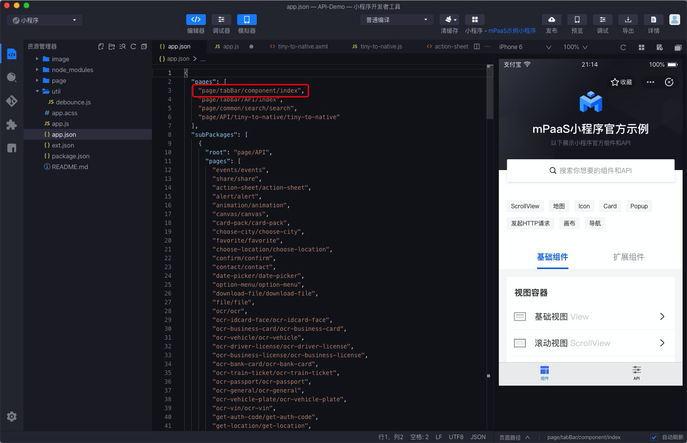
Mantenha os valores padrão para as demais configurações.
Selecione I confirm that the above information is accurate and will not be modified after submission.
Clique em Submit.
-
Publique o Mini Program. No console do mPaaS, execute as seguintes etapas:
No painel de navegação à esquerda, clique em Mini Program > Mini Program Release > Official Mini Program Package Management.
No painel de navegação à esquerda, clique em Real-time Release > Mini Program Package Management > Official Mini Program Package Management.
Na página de lista de pacotes de Mini Program, selecione o pacote e a versão do Mini Program que deseja publicar e clique em Create Release.
-
Na barra de tarefas Create Release, preencha as seguintes configurações:
Release Type: Selecione o tipo de release Official.
Release Description: Opcional.
Clique em OK para criar a release.
Inicie o Mini Program
Após concluir as etapas anteriores, inicie o Mini Program de exemplo com o seguinte código:
Mriver.startApp("2018080616290001");2018080616290001 é um ID de Mini Program de exemplo. Substitua-o pelo seu próprio ID.