O gerenciamento de feature flags em clientes móveis tende a gerar erros ao segmentar grupos específicos de usuários sem publicar uma nova versão do aplicativo. O console do mPaaS permite criar, modificar e alternar feature flags em Mobile Delivery Service > Configuration management, com regras de segmentação baseadas em plataforma, lista de permissões, porcentagem de liberação, número da versão, modelo do dispositivo ou versão do sistema operacional.
Pré-requisitos
Antes de começar, verifique se você tem:
O SDK do serviço de configuração de switches adicionado ao seu cliente Android ou iOS
Adicionar feature flags
Adicione feature flags individualmente ou importe um arquivo JSON para adicionar várias flags simultaneamente.
A lista de flags exibe a chave de configuração, o status, a hora de criação, a hora de atualização, o criador e o último modificador de cada flag. Novas flags vêm ativadas por padrão.
Adicionar uma única flag
No painel de navegação à esquerda, clique em Mobile Delivery Service > Configuration management.
-
Clique em Add Configuration. Na página Create a configuration, insira uma chave de configuração, uma observação e um valor; em seguida, selecione a plataforma e o tipo. Uma chave de configuração pode ter vários valores. Para adicionar mais valores, clique em Add.
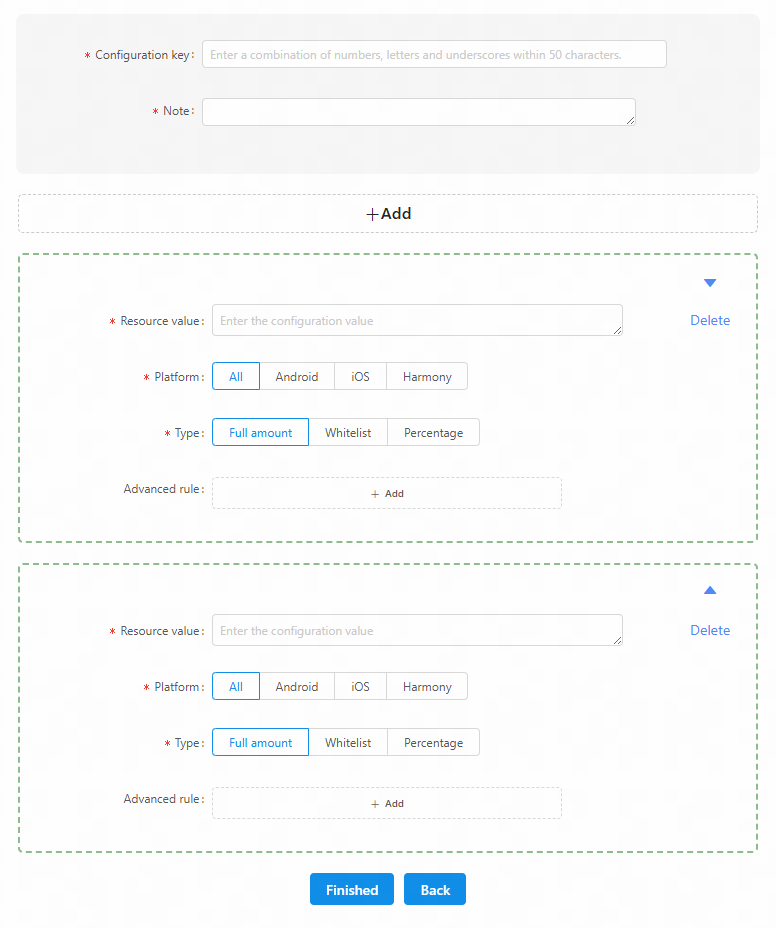
-
(Opcional) Adicione condições de segmentação para alcançar usuários específicos. Na caixa de configuração de valor, clique em Add ao lado de Advanced Rules. Selecione um tipo de recurso (como version, osVersion, device model ou city) e uma operação; depois, insira o valor correspondente. É possível adicionar várias condições por valor.
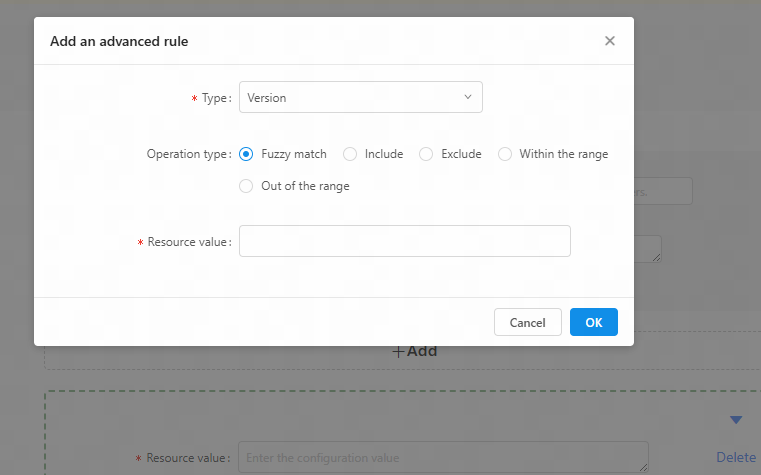
Clique em Finished. A nova flag aparece na lista de configurações.
Importação em lote
Na página Configuration Switch Management, clique em More operations > Import file acima da lista. Importe um arquivo JSON contendo uma ou mais feature flags. Após a importação bem-sucedida, as flags aparecem na lista de configurações.
Se uma flag do arquivo de importação já existir no console, ela não será importada.
O console do mPaaS também oferece um recurso de exportação de configuração. Na página Configuration management, clique em More Operations > Configuration Export. Selecione as flags a exportar e clique em Configuration Export para baixar um arquivo JSON.
Pesquisar uma flag
Na página Configuration Switch Management, insira uma palavra-chave da chave de configuração para filtrar a lista.
Modificar uma flag
Na página Configuration Switch Management, clique em uma chave de configuração para abrir a página de edição.
Atualize a observação, o valor, a plataforma, o tipo ou a Advanced rule e clique em Finished. Não é possível modificar a chave de configuração após adicioná-la.
Ativar ou desativar uma flag
Novas flags vêm ativadas por padrão. Para desativar uma flag, clique em Deactivate na lista de flags. Para reativar uma flag desativada, clique em Activate.
Próximas etapas
Após publicar uma flag no console, recupere seu valor no cliente chamando uma API: