Pesquise, edite ou exclua unidades de campanha e visualize as métricas de desempenho das campanhas.
Pesquisar uma unidade de campanha
Pesquise uma unidade de campanha por nome ou ID.
Insira o nome ou o ID da unidade de campanha na caixa de pesquisa no canto superior direito da lista.
Clique em Search para localizar as unidades de campanha correspondentes.
Editar uma unidade de campanha
Se uma unidade de campanha contiver uma campanha online, não será possível editá-la. A opção Edit não estará disponível na coluna Operation.
Para editar informações da unidade de campanha, como nome e métricas de taxa de conversão:
Na lista, clique em Edit na coluna Operation da unidade de campanha desejada.
Na caixa de diálogo Modify Campaign Unit, modifique as informações da unidade de campanha. Os parâmetros são os mesmos descritos em Criar uma unidade de campanha.
Clique em OK para salvar as alterações.
Excluir uma unidade de campanha
Se uma unidade de campanha contiver uma campanha online, não será possível excluí-la. A opção Delete não estará disponível na coluna Operation.
Para excluir uma unidade de campanha:
Na lista, clique em Delete na coluna Operation da unidade de campanha desejada.
Na caixa de diálogo, clique em OK para confirmar a exclusão.
Visualizar o desempenho da campanha
Na lista de unidades de campanha, clique em Performance na coluna Operation de uma unidade para visualizar seu desempenho em várias dimensões. Analise o desempenho de uma campanha específica ou de todas as campanhas da unidade.
Ao visualizar uma campanha específica, consulte também o desempenho de todos os canais de marketing ou de um canal específico dessa campanha.
Filtre os dados por canal de marketing (como slot de anúncio ou notificação push) e por canal de entrega (como App, miniapp ou H5).
O painel de desempenho da campanha possui duas seções: Visão Geral da Campanha e Retenção da Campanha.
Visão geral da campanha
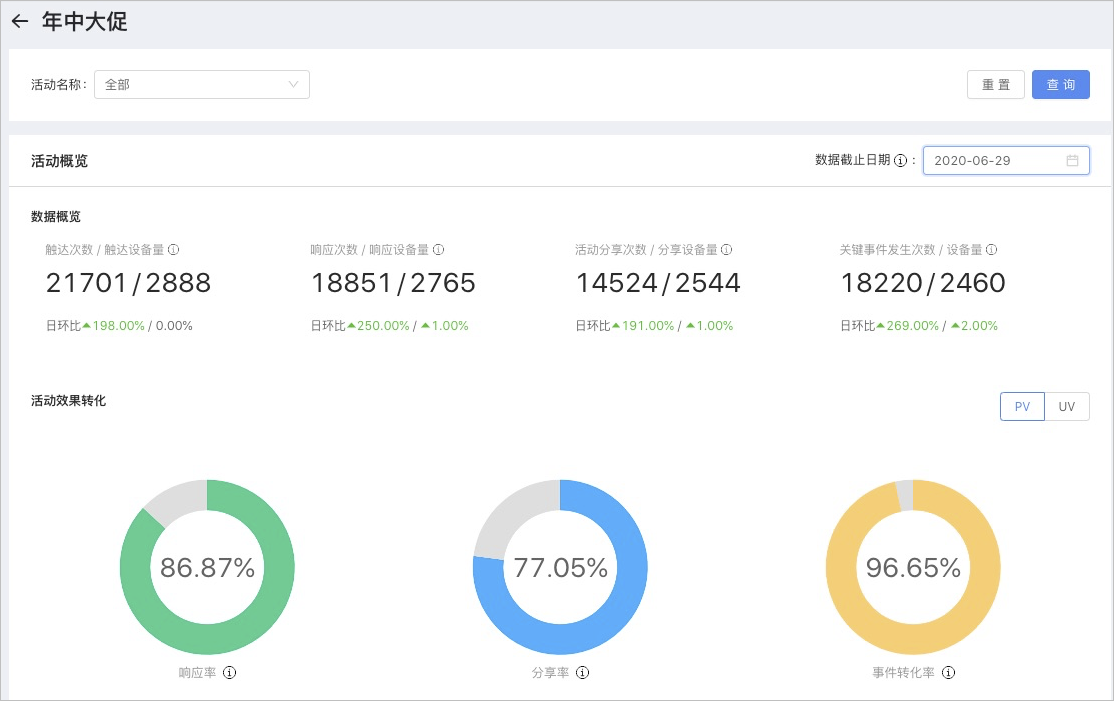
A seção Visão Geral da Campanha abrange o resumo dos dados, a conversão da campanha e as métricas de desempenho.
-
Data Overview: Todas as métricas incluem uma comparação diária que mostra a variação percentual em relação ao dia anterior.
Métrica
Descrição
Reach count
Número total de impressões de anúncios em slots e notificações push bem-sucedidas para uma campanha em um período especificado.
Reached devices
Soma do total de dispositivos únicos que exibiram qualquer material publicitário com o número de dispositivos que receberam com sucesso uma notificação push em um período especificado.
Response count
Total de cliques em anúncios e em notificações push dentro de um período especificado.
Responding devices
Soma do número de usuários que clicaram em um anúncio com o total de dispositivos únicos que clicaram em uma notificação push em um período especificado.
Campaign share count
Vezes que a campanha foi compartilhada pelo botão de compartilhamento na página de destino durante um período especificado. Requer instrumentação precisa no lado do cliente e suporte a compartilhamento na página da campanha.
Sharing devices
Dispositivos únicos que clicaram no botão de compartilhamento na página de destino em um período especificado. Requer instrumentação precisa no lado do cliente e suporte a compartilhamento na página da campanha.
Key event occurrences
Vezes que o evento associado do Mobile Analysis ocorreu após um usuário clicar no anúncio da campanha em um período especificado.
Devices with key events
Dispositivos únicos nos quais o evento associado do Mobile Analysis ocorreu após um clique no anúncio em um período especificado.
-
Campaign Conversion: Métricas visualizáveis por visualizações de página (PV) e visitantes únicos (UV).
Métrica
Descrição
Response rate
Percentual de dispositivos respondentes em relação ao total de dispositivos alcançados.
Share rate
Percentual de dispositivos que compartilharam em relação ao total de dispositivos respondentes.
Event conversion rate
Percentual de dispositivos onde o evento associado do Mobile Analysis ocorreu em relação ao total de dispositivos respondentes.
-
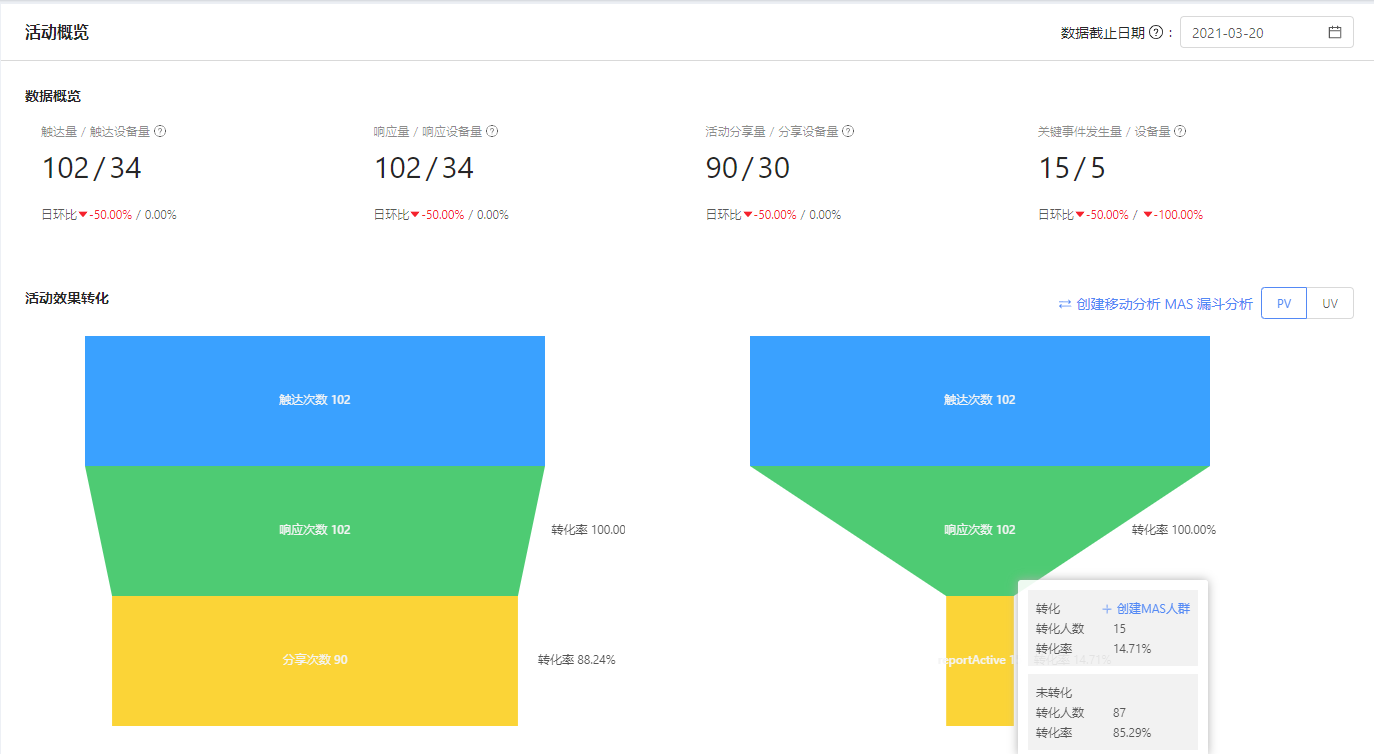
Campaign Conversion: Além do funil de conversão padrão (Triggers > Responses > Shares), esta seção fornece análise de funil dos eventos do Mobile Analysis associados às métricas de taxa de conversão. Visualize os dados por PV e UV.
O painel exibe dados de conversão apenas para eventos do Mobile Analysis. Não há suporte para conversões de funil em eventos de entrega inteligente ou eventos de Serviço Baseado em Localização (LBS).
Se nenhum evento do Mobile Analysis estiver associado à unidade de campanha ou à campanha, apenas o funil de conversão padrão será exibido. A análise de funil no nível do canal não estará disponível.
Com base nos dados de funil de uma única campanha, crie grupos de público-alvo do MAS e análises de funil:
-
Criar um grupo de público-alvo do MAS: Crie manualmente um grupo de público-alvo para usuários convertidos ou não convertidos a partir da análise de funil e sincronize-o com os grupos de usuários do MAS. O MAS e o CDP podem utilizar esse grupo. Passe o mouse sobre uma etapa do funil, clique em Create MAS Audience Group no cartão de análise de conversão, insira um nome para o grupo e clique em OK. Clique em View Audience Group para visualizar o novo grupo na página de grupos de usuários do MAS.
ImportanteSó é possível criar um grupo do MAS para usuários não convertidos se pelo menos um usuário tiver acionado o evento da etapa anterior e não existir nenhum evento precedente.
-
Criar uma análise de funil do MAS: Utilize a sincronização com um clique para enviar os dados do funil da campanha ao MAS. Clique em Create MAS Funnel Analysis no canto superior direito do funil para sincronizar os dados do funil da campanha com a análise de funil do MAS. O funil recebe o nome "Funnel-MCDP-Campaign-Campaign ID". Clique em View MAS Funnel Analysis para visualizar o novo funil no MAS.
ImportanteUma análise de funil só pode ser criada se houver dois ou mais eventos do MAS. Os dados do funil não podem ser modificados após a sincronização com o MAS.
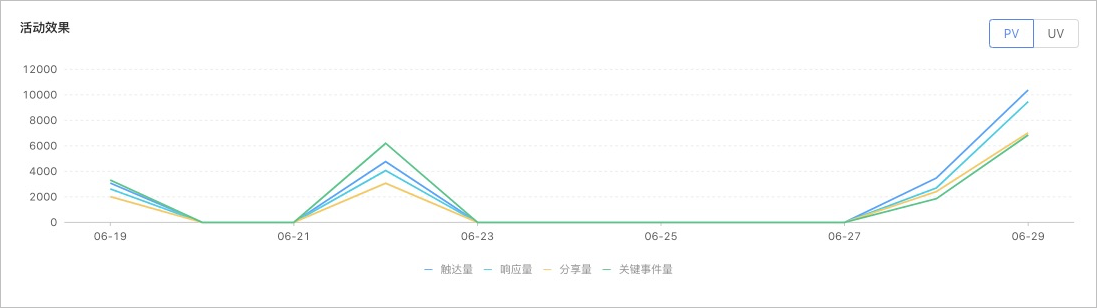
Campaign Performance: Mostra as tendências de variação para contagem de alcance, contagem de respostas, contagem de compartilhamentos e ocorrências de eventos-chave desde que a campanha entrou no ar. Visualize por PV e UV.
Retenção da campanha
A seção Retenção da Campanha mostra a retenção de usuários desde o início da entrega da campanha. A entrega inteligente exibe a retenção para cada dia da primeira semana, além do Dia 15 e Dia 30. Por padrão, a janela de retenção abrange do início da campanha até a data atual, com limite de 30 dias.
Comparação de campanhas
Compare o desempenho de conversão entre campanhas por canal. Clique em Campaign Comparison no canto superior direito da página de desempenho da campanha e selecione as campanhas e os canais a serem comparados.