O Hotpatch permite corrigir problemas em código ativo sem lançar uma nova versão do aplicativo. Use a página Hotpatch Management no console mPaaS para carregar pacotes de hotpatch, criar tarefas de liberação gradual e gerenciar o ciclo de vida delas.
Sobre esta tarefa
Na página Hotpatch Management, você pode:
Adicionar um hotpatch: Carregue um pacote de hotpatch no console mPaaS.
-
Liberar um pacote de hotpatch: Siga uma implantação em três etapas (liberação canary por lista de permissões, liberação canary por janela de tempo e liberação oficial) para validar o patch antes da distribuição completa.
NotaSe ocorrer um problema de código durante a liberação, crie uma tarefa de rollback para reverter para a versão anterior.
Gerenciar uma tarefa de liberação: Modifique, pause ou encerre uma tarefa de liberação a qualquer momento.
Para clientes Android, cada versão do aplicativo suporta apenas um pacote de hotpatch ativo. Se uma versão apresentar dois problemas distintos, mescle os pacotes localmente em um único pacote combinado antes de carregar.
Adicionar um hotpatch
Faça login no console mPaaS. No painel de navegação à esquerda, selecione Mobile Delivery Service > Hotpatch Management.
-
Clique em Add hotpatch resource. Na janela Add hotpatch resource, preencha as configurações do hotpatch.
NotaPara a plataforma Android, Target Version refere-se ao número da versão do pacote Portal.
Na lista de recursos de hotpatch, clique em no botão de expansão (
 ) à esquerda de um hotpatch para visualizar as tarefas de liberação correspondentes.
Liberar um pacote de hotpatch
Libere o hotpatch em etapas para reduzir o risco de uma implantação completa. Comece com uma liberação canary por lista de permissões para verificar a correção com um conjunto conhecido de usuários. Em seguida, expanda para uma liberação canary por janela de tempo com uma amostra aleatória mais ampla e, por fim, prossiga para a liberação oficial.
Na lista de recursos de hotpatch, clique em Create a release task à direita de um hotpatch.
-
Na janela Create a release task, configure as seguintes definições.
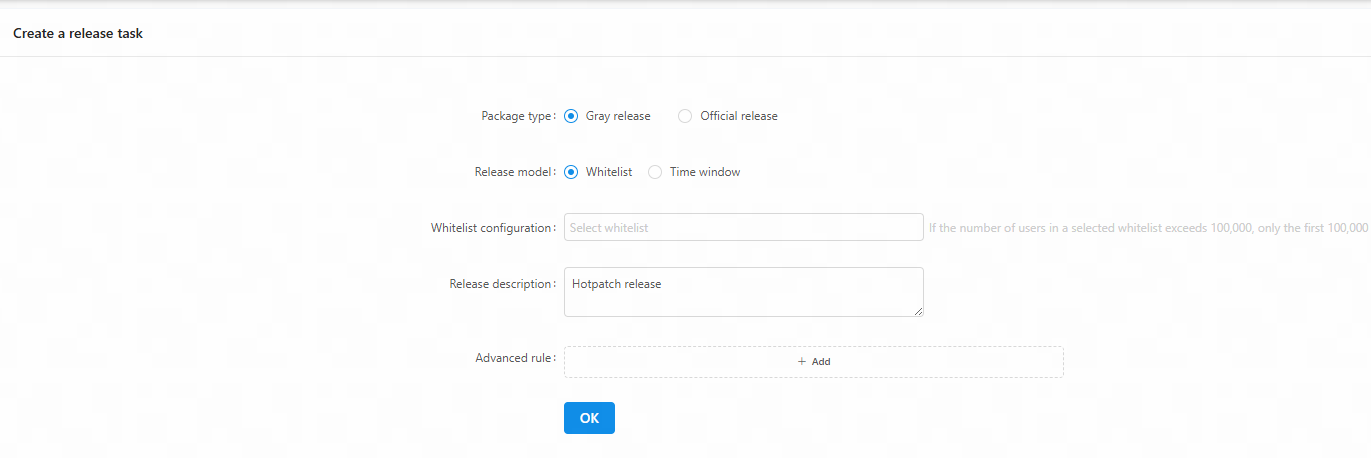
-
Task type: Official task ou Rollback task.
Official task: Para pacotes de hotpatch normais.
Rollback task: Reverte a liberação quando um defeito de código é encontrado durante a distribuição. O tipo de liberação é fixado como Official release.
Release type: Gray release ou Official release.
-
Release model: Disponível apenas para Gray release. Escolha Whitelist ou Time window.
Se escolher Whitelist, selecione uma lista de permissões pré-configurada no campo Whitelist configuration. Para obter detalhes sobre a configuração da lista de permissões, consulte Gerenciamento de lista de permissões.
Se escolher Time window, defina End time e Users count.
Advanced rule: Filtre usuários por condições como cidade, modelo de dispositivo e rede. Configure regras avançadas em Gerenciamento de Configuração de Recursos.
-
Clique em OK para criar a tarefa.
Gerenciar uma tarefa de liberação
Na lista de recursos de hotpatch, localize a tarefa de liberação correspondente a um recurso e clique em Modify, Pause ou End à direita da tarefa.
Modificar uma tarefa
-
Pausar uma tarefa: Tarefas pausadas podem ser retomadas.

Encerrar uma tarefa: Tarefas encerradas não podem ser modificadas nem retomadas.