Configure o Mini Program IDE, crie um projeto e publique seu primeiro mini program.
Baixe a IDE
Baixe as Ferramentas de Desenvolvimento de Mini Programs (IDE).
Crie um mini program
-
Abra o Mini Program IDE instalado. No painel à esquerda, clique em Mini Program, clique em + para abrir a página de criação, clique em mPaaS e selecione um modelo.
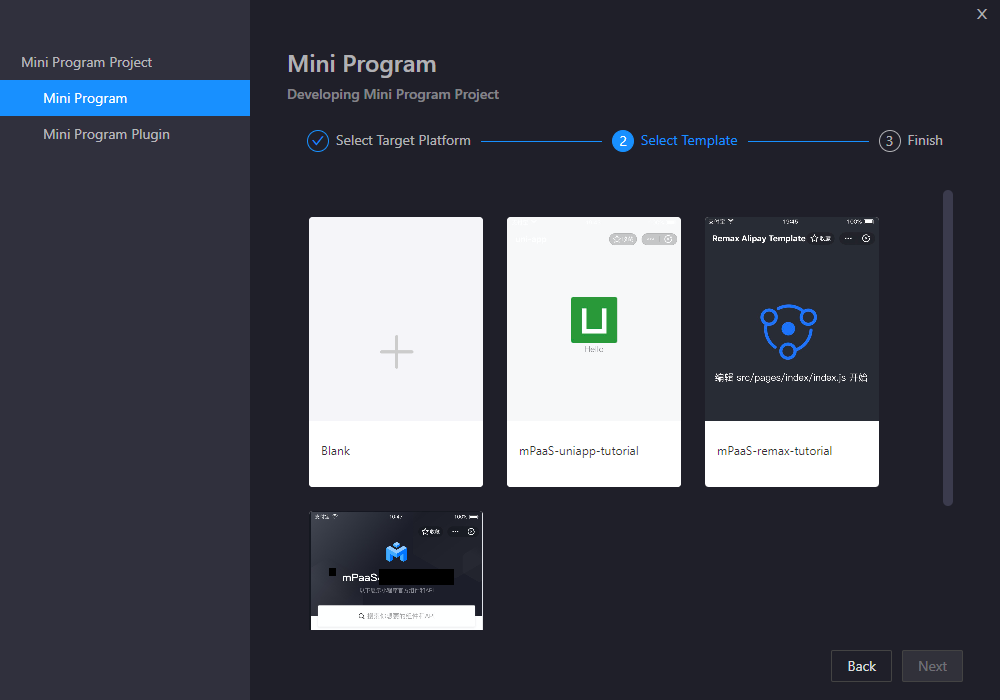
Insira o Project Name, especifique o Project Path e clique em Finish.
Para modelos uni-app, use Node.js anterior à versão v18. Versões mais recentes podem causar problemas de compatibilidade.
-
Para instalar dependências com yarn:
Abra um terminal e acesse o diretório raiz do projeto.
Execute o comando
yarn install.
Esse procedimento instala as dependências e inicia o ambiente de desenvolvimento.
Baixe o arquivo de configuração
Sempre que criar um ambiente, baixe o arquivo de configuração correspondente do Mini Program IDE no console.
-
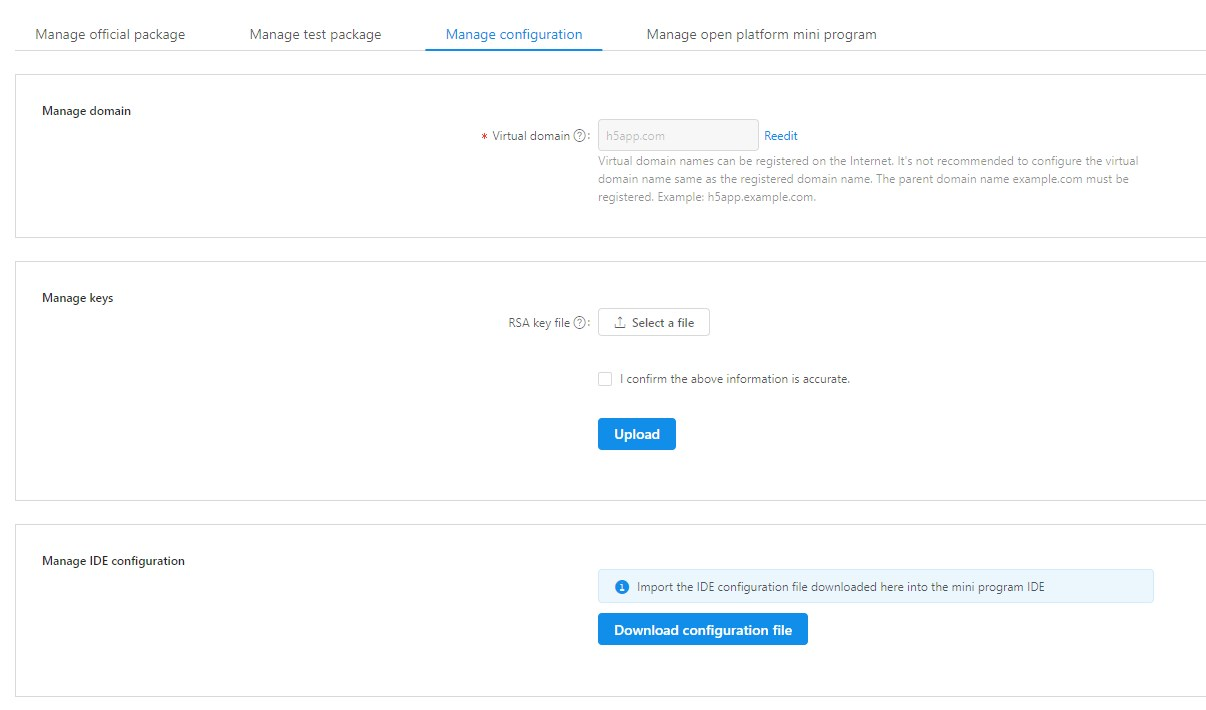
No console do mPaaS, acesse Mini Program > Mini Program Release > Configuration Management. Na seção IDE Configuration Management, clique em Download Configuration File.
NotaEste arquivo de configuração da IDE difere do arquivo de configuração de um aplicativo mPaaS.
-
No console do mPaaS, acesse Real-time Release > Mini Program Package Management > Configuration Management. Na seção IDE Configuration Management, clique em Download Configuration File.
NotaEste arquivo de configuração da IDE difere do arquivo de configuração de um aplicativo mPaaS.
-
Na caixa de diálogo Download Configuration File, insira uma dynamic password. Você usará essa senha para fazer login na IDE.
NotaO arquivo de configuração baixado tem o nome padrão
config.json.
Faça login no Mini Program IDE
Faça login no Mini Program IDE usando um dos métodos a seguir:
Login com senha dinâmica
No Mini Program IDE, clique em Login no canto superior esquerdo.
-
Se não existir nenhum ambiente de login, a caixa de diálogo Add Environment será exibida. Caso contrário, a janela de login aparecerá.
-
Para um novo ambiente de login: insira um nome de ambiente e envie o arquivo de configuração do Mini Program IDE (
config.json) baixado do console do mPaaS.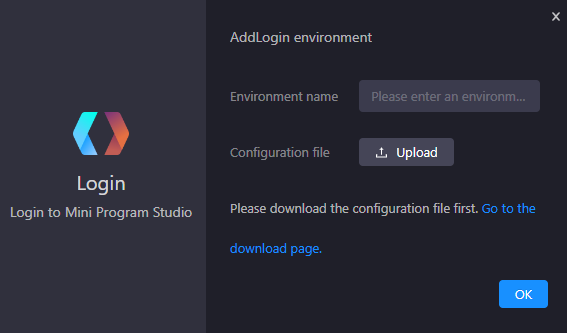
-
Para um ambiente de login existente: clique no menu de ambientes na parte superior, selecione + Add Environment, insira um nome de ambiente e envie o arquivo de configuração do Mini Program IDE (
config.json) baixado do console do mPaaS.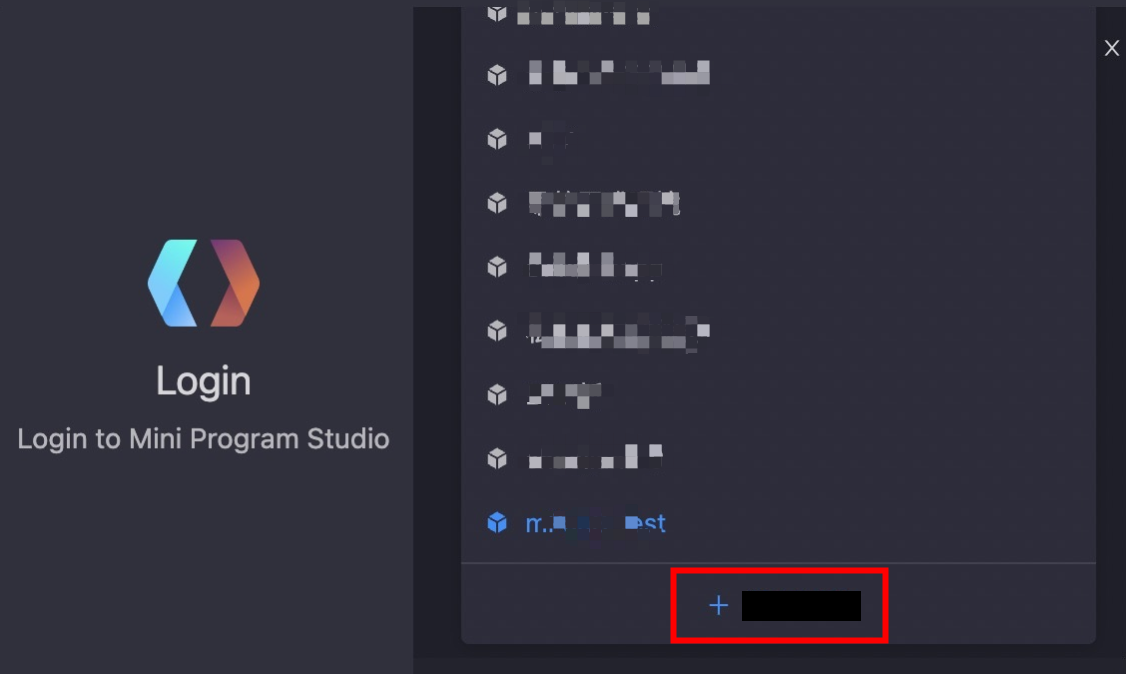
-
Clique em OK para criar o novo ambiente de login.
-
Na janela de login, insira suas credenciais:
Nome de usuário: seu nome de login da conta Alibaba Cloud.
Senha: a dynamic password definida ao baixar o arquivo de configuração.
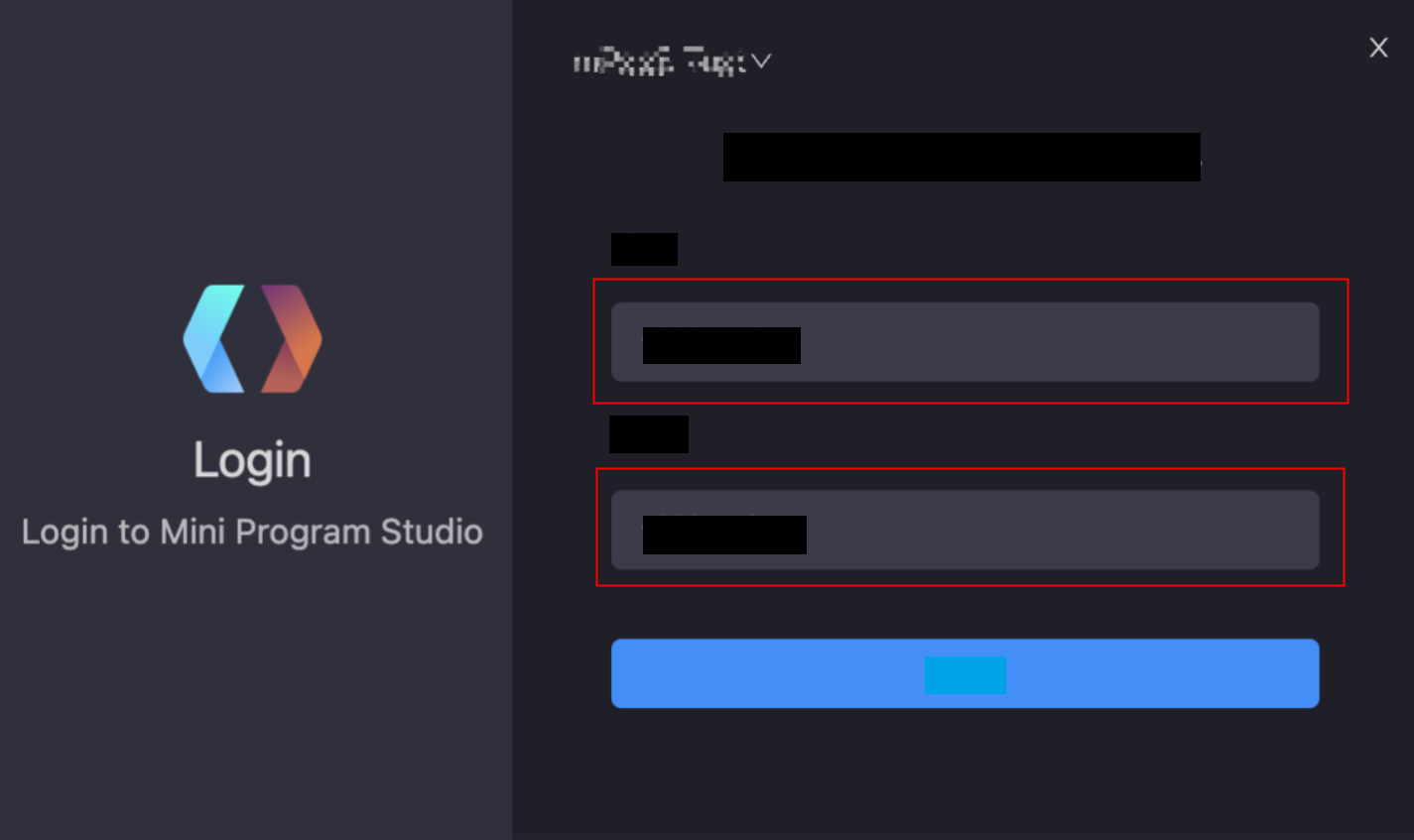
Login com AccessKey da Aliyun
Para usar o método de login com AccessKey da Aliyun, você deve atualizar o Mini Program IDE para a versão 2,9 ou posterior.
-
No console do Alibaba Cloud, passe o ponteiro sobre seu avatar no canto superior direito e clique em AccessKey Management.
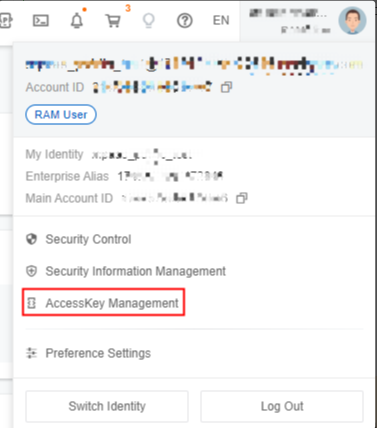 Importante
É possível usar uma conta Alibaba Cloud ou um AccessKey de usuário RAM para chamadas de API.
Para usar um AccessKey de conta Alibaba Cloud, crie um primeiro.
Recomenda-se o uso de AccessKeys de usuários RAM, pois oferecem controle de permissões mais granular.
-
Clique em Use AccessKey Pair of RAM user. Os passos a seguir usam um AccessKey de usuário RAM como exemplo.
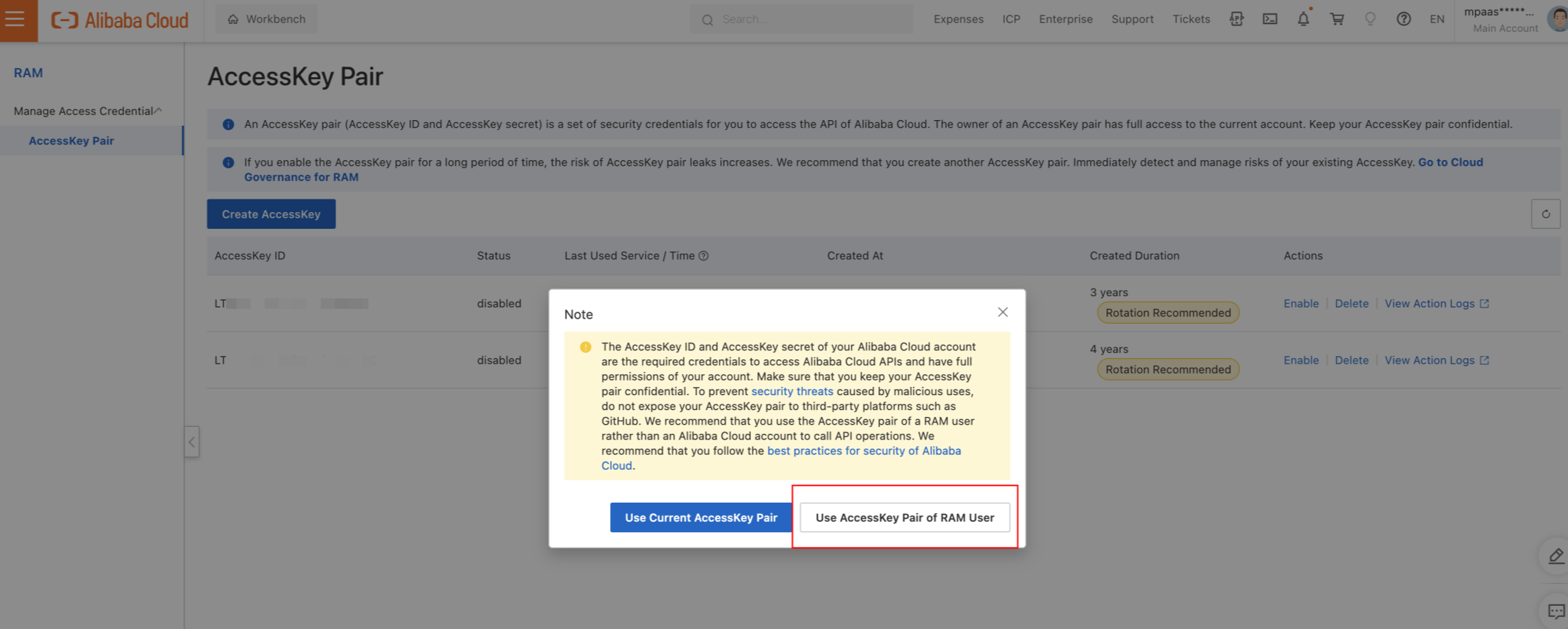
-
Clique em Create User para abrir a página Create User.
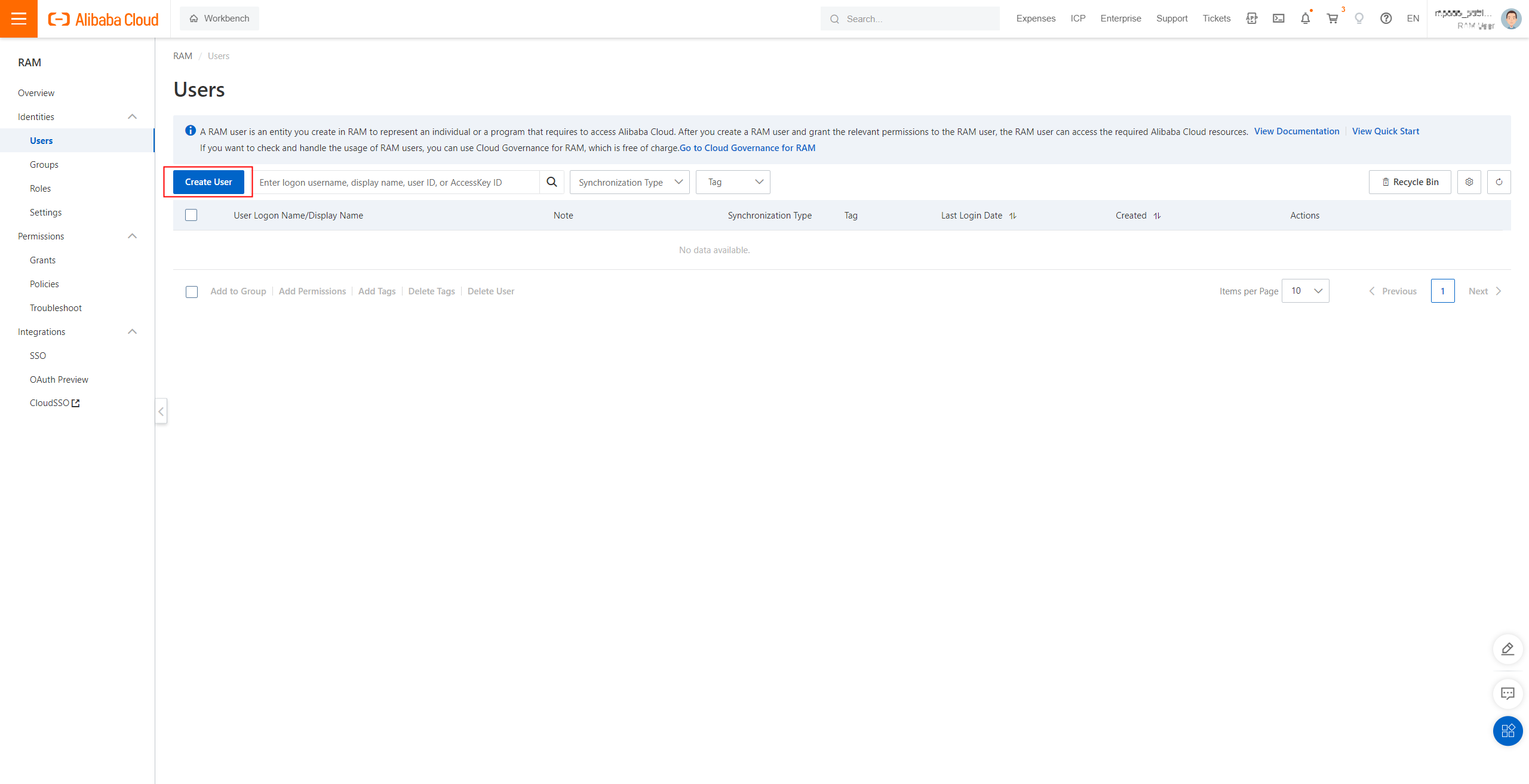
-
Insira o Logon Name e o Display Name, selecione OpenAPI programmatic access e clique em OK para criar o usuário RAM.
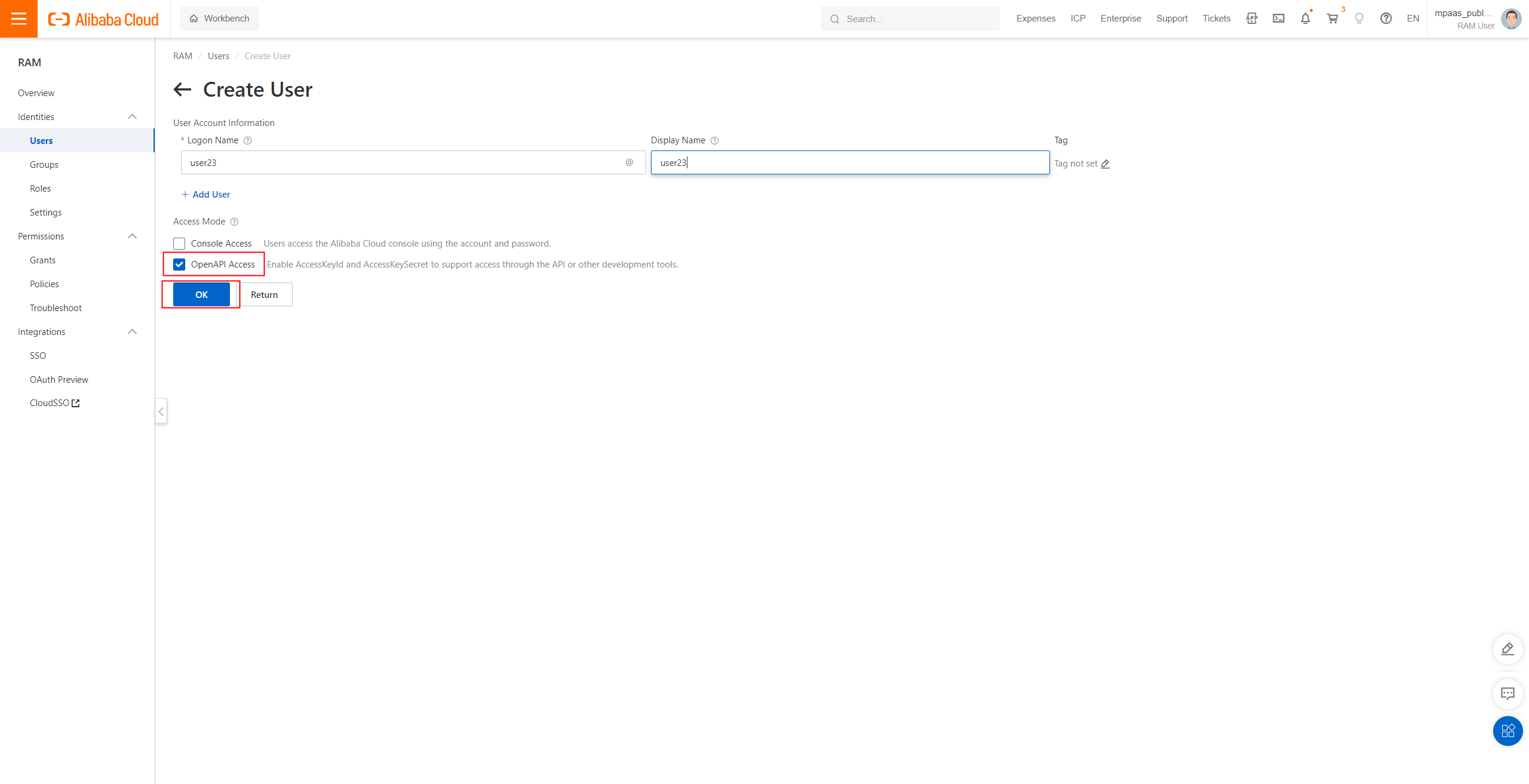
Copie e armazene com segurança o AccessKey ID e o AccessKey Secret. O AccessKey Secret é exibido apenas uma vez. Se perdido, será necessário criar um novo AccessKey.
-
Na coluna Actions do usuário, clique em Add Permissions para abrir a página Add Permissions.
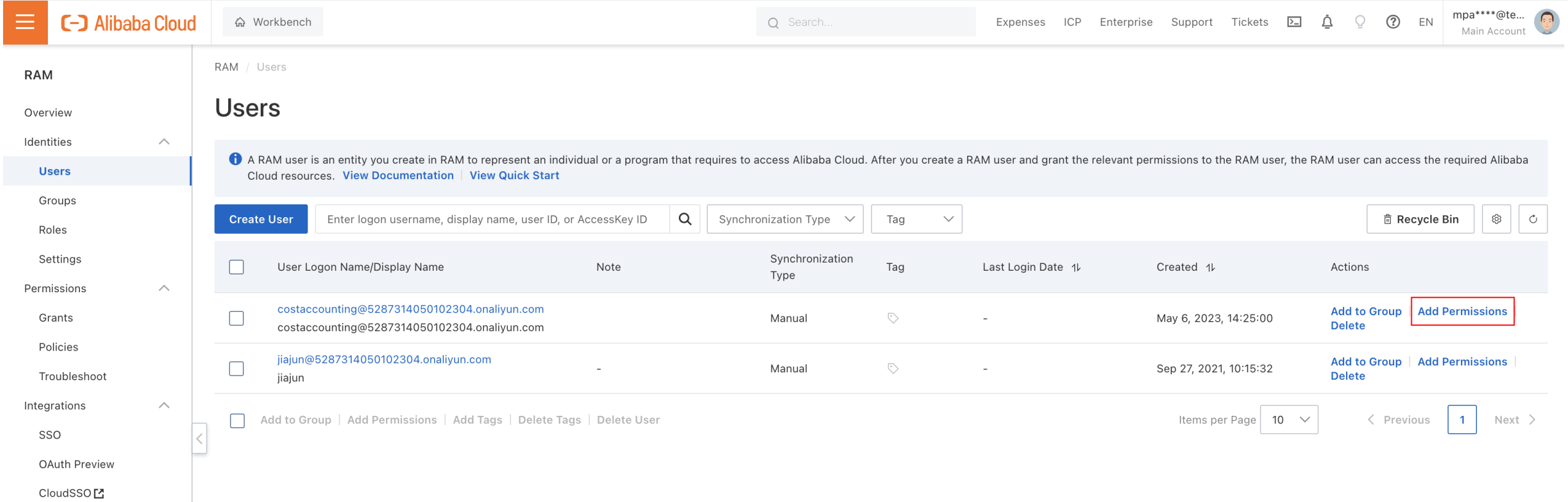
-
Na caixa de pesquisa de permissões, insira MpaaSFullAccess, selecione AliyunMpaaSFullAccess e clique em OK. Essa ação concede permissões do mPaaS ao usuário.
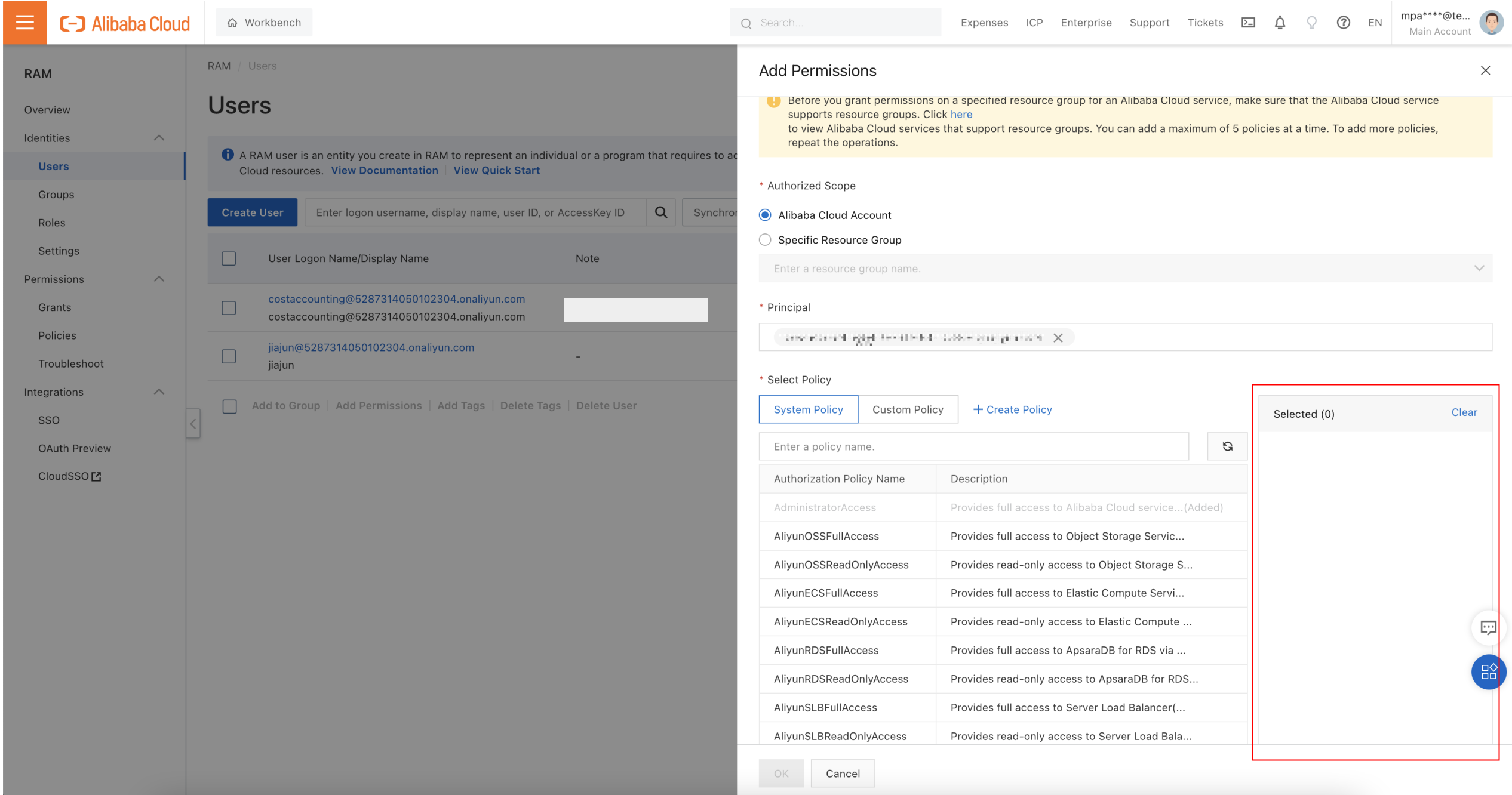
-
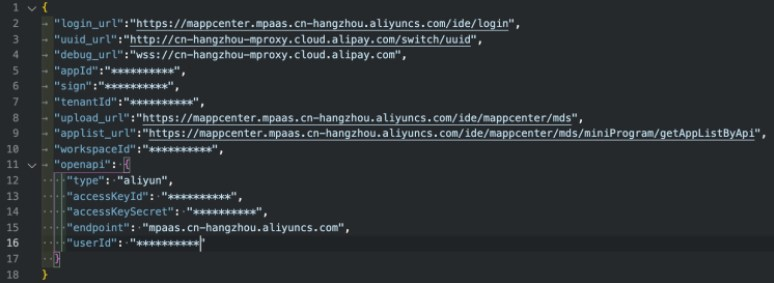
Abra o arquivo de configuração baixado anteriormente em um editor de texto, adicione o conteúdo abaixo e salve o arquivo.
{
 // Original configuration file content,
  "openapi": {
    "type": "aliyun",
    "accessKeyId": "The AccessKey ID generated in Step 5",
    "accessKeySecret": "The AccessKey Secret generated in Step 5",
    "endpoint": "mpaas.cn-hangzhou.aliyuncs.com",
    "userId": "The Logon Name entered in Step 4"
  }
}
-
No Mini Program IDE do mPaaS, clique em Login para abrir a janela Login.
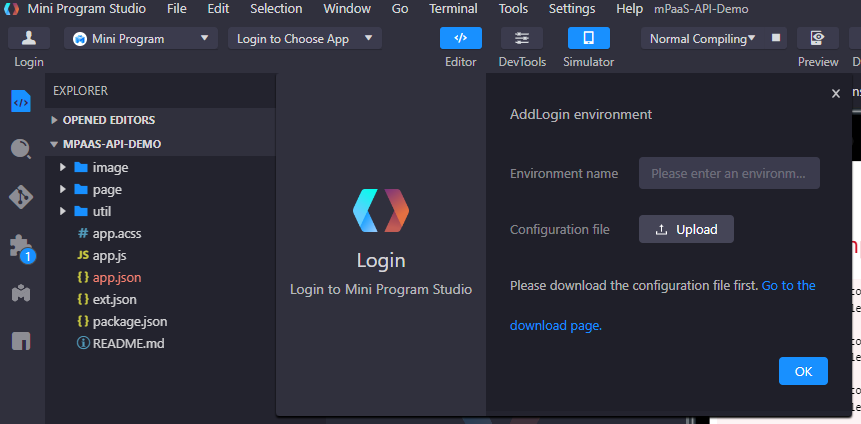
-
Clique em + Add Environment para abrir a página New Login Environment.
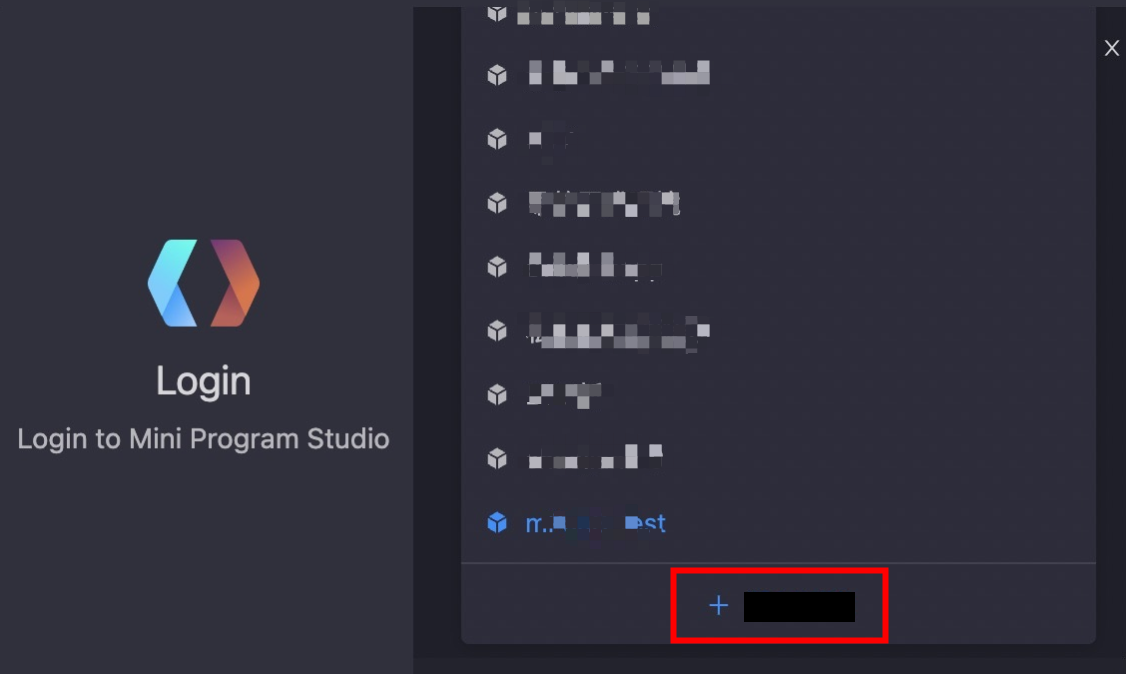
-
Insira um Environment Name, envie o configuration file atualizado no Passo 8 e clique em OK.
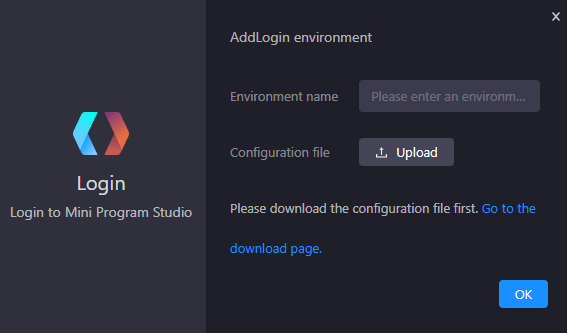 Na caixa de diálogo de login, o tipo de arquivo de configuração aparece como Aliyun AccessKey. Clique em Login para concluir o processo.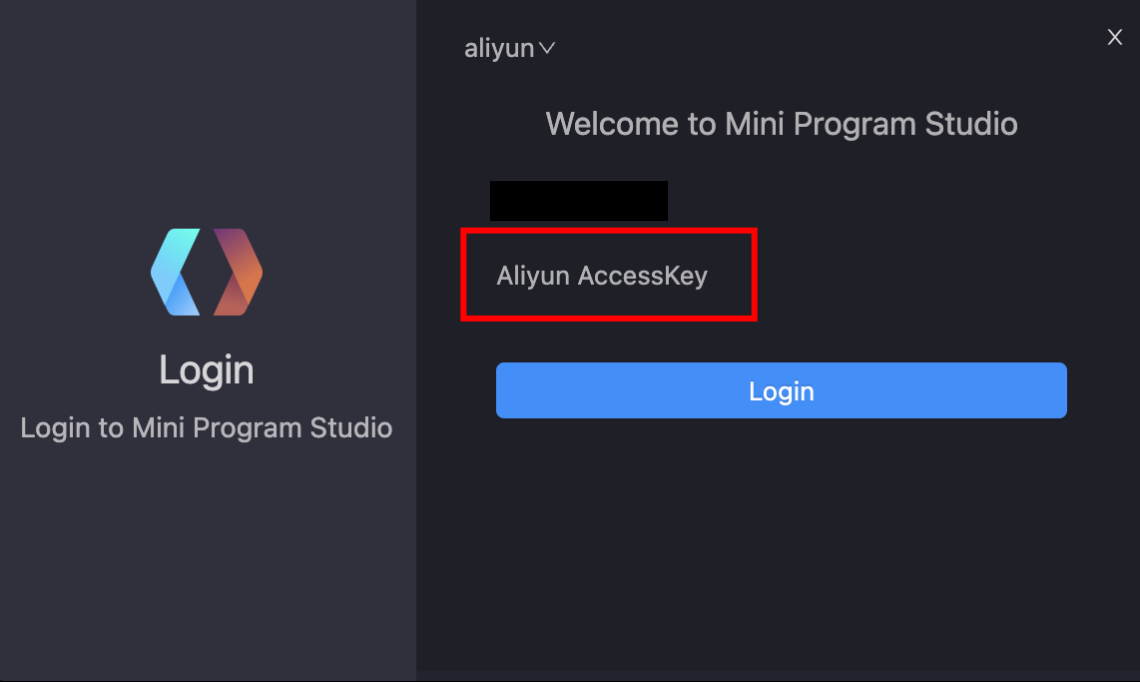
Login RSA Antfin
Para usar o método de login RSA Antfin, você deve atualizar o Mini Program IDE para a versão 2,9 ou posterior.
-
Execute os comandos abaixo na sua ferramenta de linha de comando para gerar arquivos RSA da OpenAPI.
* Steps to generate an OpenAPI key pair:
* ### Generate a 2048-bit RSA private key
*
* $ openssl genrsa -out private_key.pem 2048
*
* ### Convert the private key to PKCS#8 format for Java compatibility
*
* $ openssl pkcs8 -topk8 -inform PEM -outform DER -in private_key.pem -out private_key.der -nocrypt
*
* ### Extract the public key in DER format
*
* $ openssl rsa -in private_key.pem -pubout -outform DER -out public_key.der
*
* ### Encode the keys to Base64
*
* $ openssl base64 -in private_key.der -out private_key_base64.der
*
* $ openssl base64 -in public_key.der -out public_key_base64.der
*
* ### Note: Before submitting, remove all whitespace and line breaks from the Base64 output.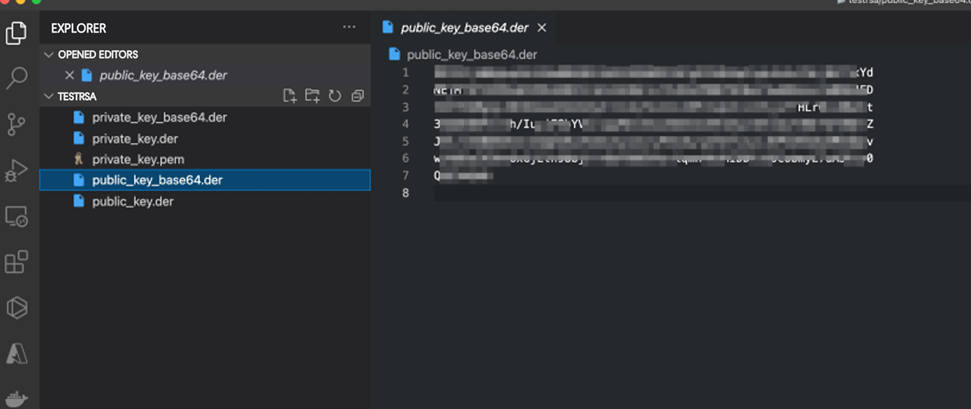
-
Copie o conteúdo do arquivo
public_key_base64.dergerado. No console do mPaaS, acesse Code Management > OpenAPI > RSA2048 Key, cole o conteúdo e clique em Submit.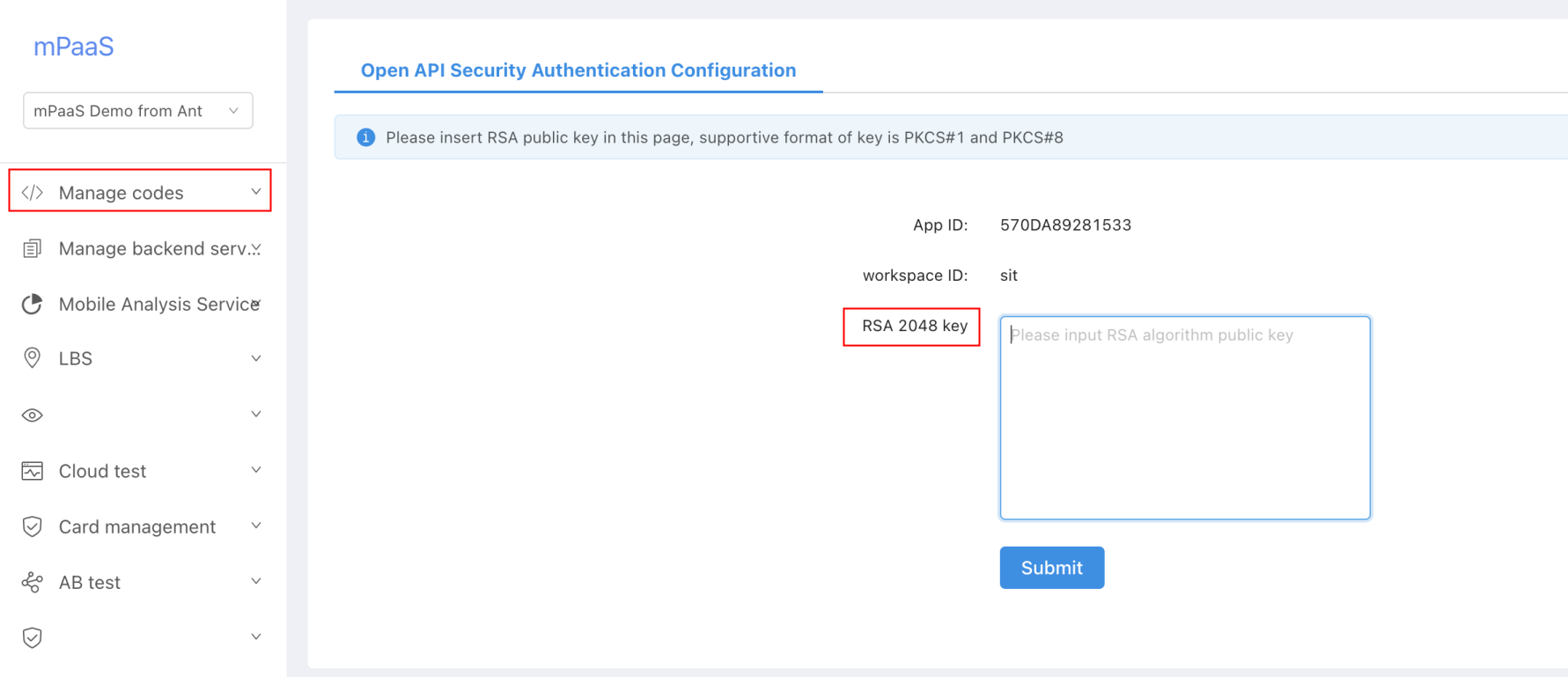
Use uma ferramenta de conversão de arquivos para converter o conteúdo do arquivo
private_key.pemgerado em uma string de linha única.-
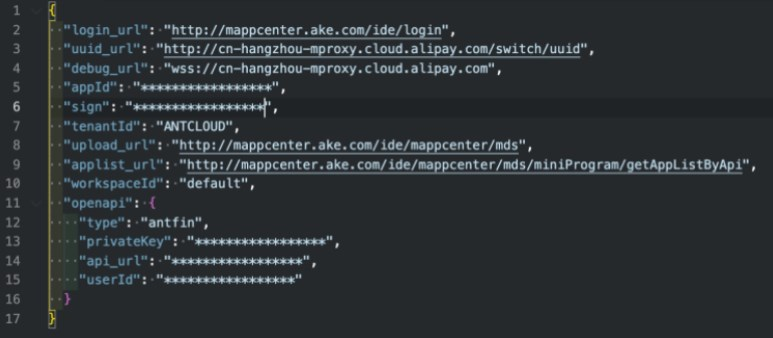
Abra o arquivo de configuração baixado anteriormente e adicione o seguinte conteúdo.
{
 // Original configuration file content,
  "openapi": {
    "type": "antfin",
    "privateKey": "<string format converted from private_key.pem>",
    "api_url": "<mcube OpenAPI endpoint>",
    "userId": "<username>"
  }
}
-
No Mini Program IDE do mPaaS, clique em Login para abrir a janela Login.
-
Clique em + Add Environment para abrir a página New Login Environment.
-
Insira um Environment Name, envie o configuration file configurado no Passo 4 e clique em OK.
Na caixa de diálogo de login, o tipo de arquivo de configuração aparece como Antfin RSA. Clique em Login para concluir o processo.
Selecione um mini program associado
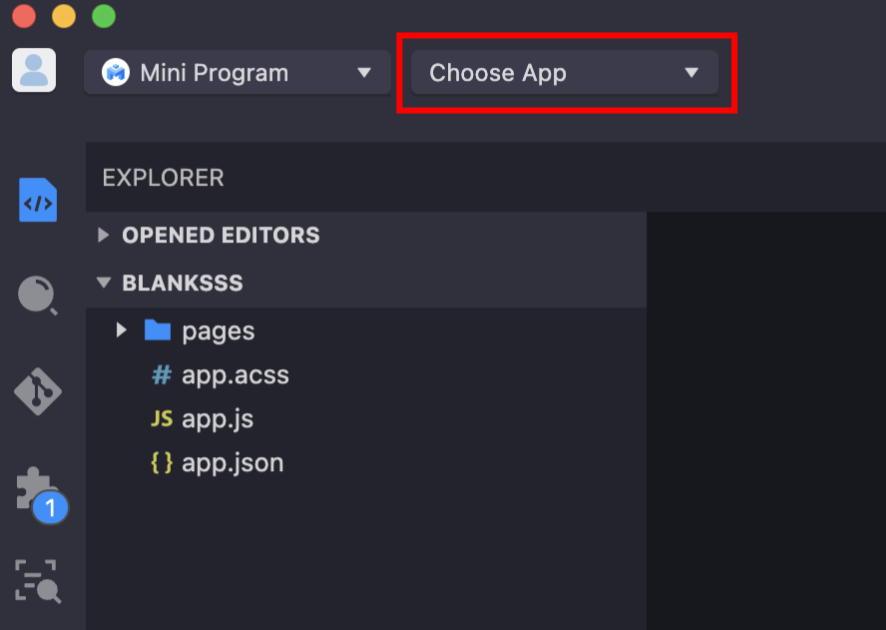
Após fazer login, clique em Select Associated Mini Program no canto superior esquerdo e selecione o mini program criado no console.
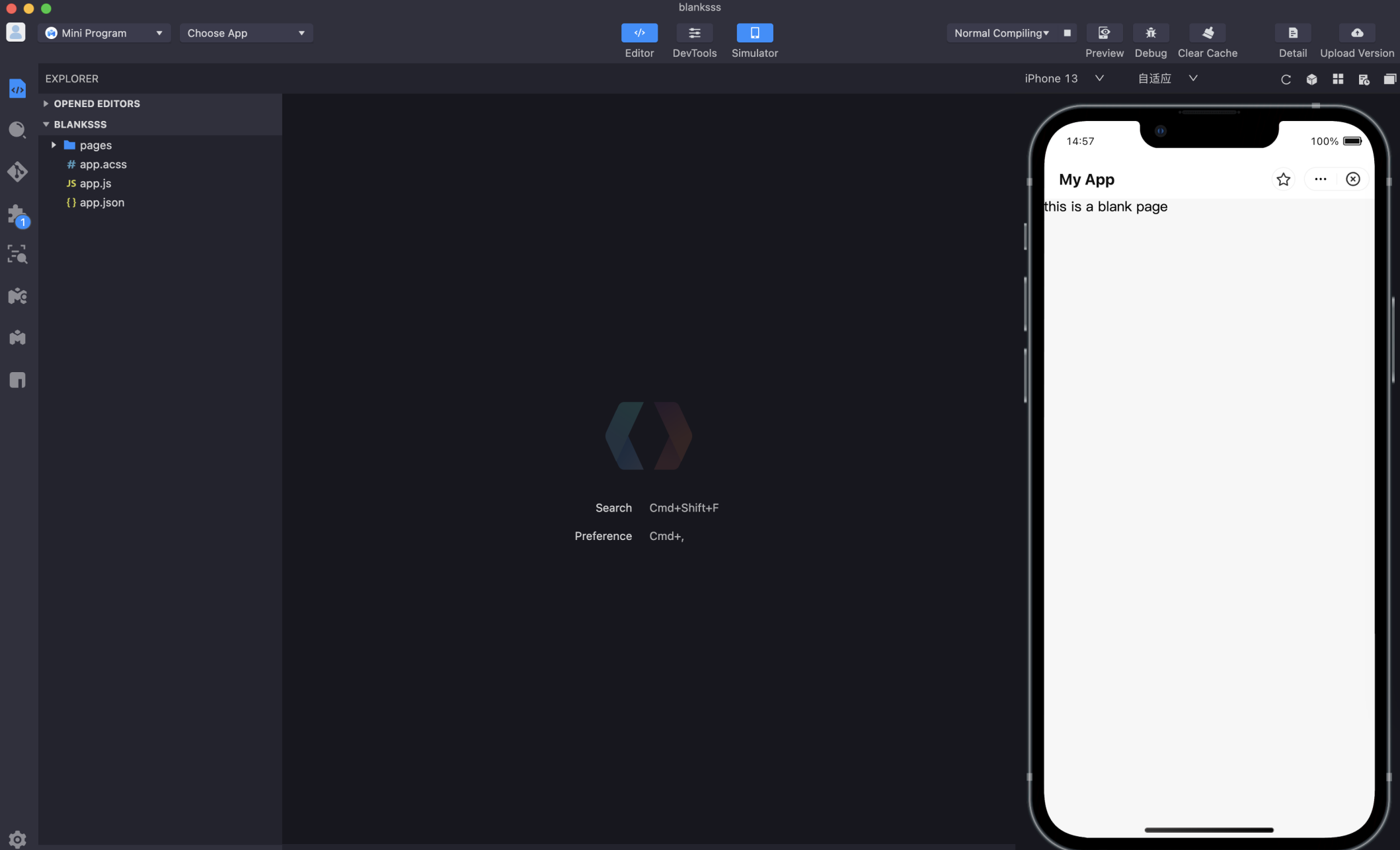
Edite o código
Após associar o mini program, edite seu código na IDE.
Envie o mini program
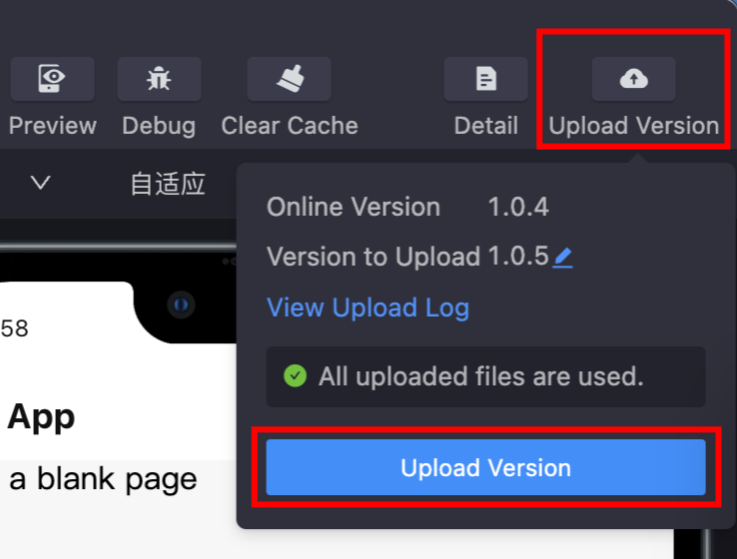
Após a edição, clique em Upload no canto superior direito para enviar o mini program ao console do mPaaS.
Publique o mini program
No console do mPaaS, acesse Mini Program > Mini Program Release. Publique um pacote de mini program.
No console do mPaaS, acesse Real-time Release > Mini Program Package Management. Publique um pacote de mini program.
Publicação em lote
A IDE do Apsara Stack também oferece suporte à publicação em lote para múltiplos mini programs:
Abra a IDE e escolha Help > Local Configuration.
-
Na configuração local, adicione o seguinte código:
{
    "localAdaptorDebug": {
        "resourceCode": "com.mpaas.dingtalk",
        "iterationId": 12000104,
        "productId": "tiny_app_ide_mpaas_publicservantdingtalk_mac"
    }
}
Em seguida, feche e reinicie a IDE.
Após reiniciar a IDE, selecione a caixa de ferramentas do mPaaS (
 ) à esquerda e acesse Features > Batch Release.
No menu suspenso Select Latest Official Package, selecione um pacote de publicação enviado.
Na lista suspensa Select Mini Program to Release, selecione vários mini programs de diferentes workspaces e aplicativos.
Clique em Batch Release. A caixa de diálogo exibe os mini programs selecionados com status Pending.
Clique em Start Release para publicar o pacote em todos os mini programs selecionados.