Crie, edite, monitore e exclua filas no console do Simple Message Queue (SMQ).
Pré-requisitos
Criar uma fila
Faça logon no console do Simple Message Queue (anteriormente MNS).
No painel de navegação à esquerda, escolha .
Na barra de navegação superior, selecione uma região.
Na página Queues, clique em Create Queue.
-
No painel Create Queue, configure os parâmetros a seguir e clique em OK.
Name: nome da fila.
-
Queue Type: selecione um tipo de fila.
Standard Queue: envia e consome mensagens normais. A ordem de consumo não é garantida.
FIFO Queue: garante o consumo das mensagens do mesmo grupo na ordem de envio.
Maximum Message Length: tamanho máximo do corpo da mensagem enviado à fila.
Long Polling Period: tempo máximo de espera da solicitação ReceiveMessage quando não há mensagens disponíveis na fila. Defina este parâmetro como 0 para desativar o long polling ou com um valor diferente de zero para ativá-lo.
Visibility Timeout Period: período em que a mensagem permanece no estado Inactive após a recuperação da fila. Para mais informações, consulte Visibilidade da mensagem.
Message Retention Period: tempo de vida máximo de uma mensagem na fila. Após esse período, o sistema exclui a mensagem independentemente de sua recuperação.
Message Delay Period: tempo de espera antes do consumo de uma mensagem enviada à fila.
Enable Logging Feature: especifica se o Log Management deve ser ativado. Ao ativar este recurso, o sistema envia automaticamente os logs de operação desta fila para o Logstore especificado. É possível visualizar rastreamentos de mensagens, latência e outras informações nos logs. Para mais informações, consulte Log Management.
A fila aparece na página Queues.
Editar uma fila
Na página Queues, localize a fila desejada. Na coluna Actions, escolha .
-
No painel Edit a queue, modifique as configurações da fila e clique em OK.
A configuração atualizada aparece na seção Basic Information da página Queue Details.
Localizar uma fila
-
Na página Queues, insira o prefixo do nome da fila na caixa de pesquisa e clique no ícone de busca.
O sistema exibe as filas cujos nomes começam com o prefixo especificado.
Visualizar detalhes da fila
Na página Queues, localize a fila desejada e clique em Details na coluna Actions.
Na página Queue Details, visualize os detalhes da fila.
Obter endpoints
Na página Queues, localize a fila desejada e clique em Details na coluna Actions.
-
Na página Queue Details, localize os endpoints de Internet Access e Internal Access na seção Endpoint.
NotaOs endpoints suportam HTTP e HTTPS.
Enviar uma mensagem
Na página Queues, localize a fila desejada. Na coluna Action, escolha .
-
Na página Quick Experience, na seção Send Message, insira o Message Content e o Message Delay Period e clique em Send Message.
A mensagem "Message sent successfully" é exibida.
Receber mensagens
Na página Queues, localize a fila desejada. Na coluna Action, escolha .
Opcional: Na página Quick Experience, na seção Receive Message, clique em Edit Parameters of Receiving Messages. No painel Edit Parameters of Receiving Messages, configure Receive Times e Polling Period e clique em OK.
-
Na página Quick Experience, na seção Receive Message, clique em Receive Message.
A seção Receive Message lista as mensagens recebidas.
Opcional: Na lista de mensagens, localize a mensagem desejada e clique em Details na respectiva coluna Actions. A caixa de diálogo Details exibe o conteúdo da mensagem e outras informações.
Visualizar métricas da fila
Na página Queues, localize a fila desejada. Na coluna Actions, escolha .
-
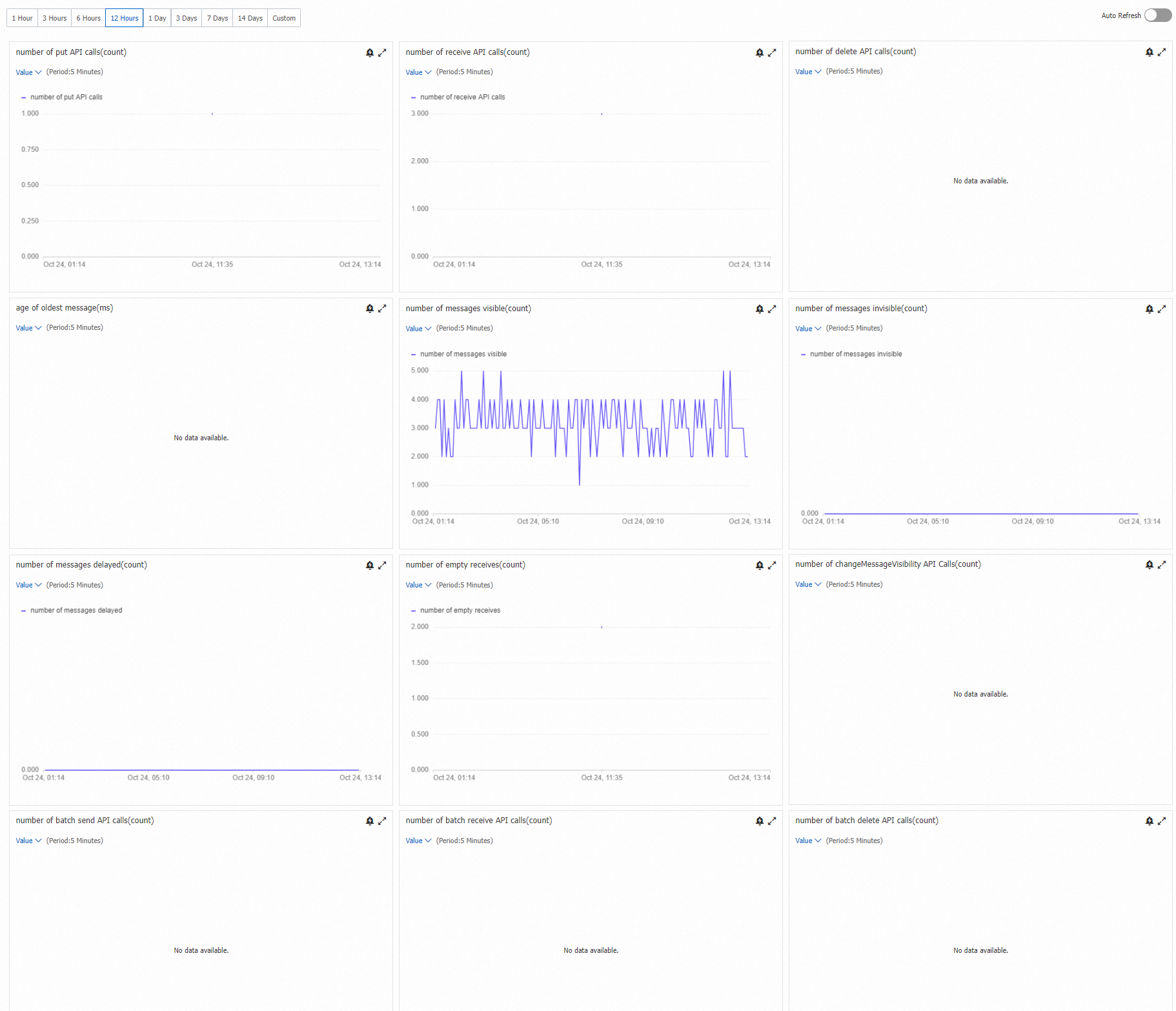
A seção Cloud Monitor exibe as métricas da fila.
 Nota
NotaPara configurar alertas para esta fila, Crie uma regra de alerta.
Excluir uma fila
Na página Queues, localize a fila desejada. Na coluna Actions, escolha .
-
Na caixa de diálogo Note, leia a mensagem e clique em OK.
A fila é excluída da página Queues.
AvisoA exclusão de uma fila é irreversível.
Interrompa todas as solicitações de API para a fila antes da exclusão. Solicitações ativas continuam a gerar cobranças.