LogView é uma ferramenta que registra e exibe o status de execução de jobs do MaxCompute. LogView agora é compatível com MaxFrame. Este tópico descreve como usar o LogView 2.0 para visualizar informações de execução de jobs do MaxFrame.
Visão geral
O LogView 2.0 é compatível com MaxFrame e oferece suporte aos seguintes recursos:
Visualização de registros de execução e durações de todos os grafos acíclicos dirigidos (DAGs) enviados em sessões do MaxFrame
Visualização interativa da sequência de execução, tempo de execução, topologia de operadores e relações de status dos sub DAGs em cada DAG
Visualização das configurações, status, uso de memória e utilização de CPU de cada instância filha
Para informações sobre as capacidades gerais do LogView, consulte Use LogView 2.0 to view job running information. Este tópico descreve como visualizar informações de execução de jobs do MaxFrame.
Ponto de entrada do MaxFrame LogView
Ao crie uma sessão usando session = new_session(...), o sistema gera automaticamente uma URL que começa com https://logview.aliyun.com/logview.
Após enviar um job pelo MaxFrame no console do DataWorks, clique em a URL para abrir a página do MaxFrame LogView.
Ao usar o MaxFrame para enviar um job em ambiente local, utilize o método
session.get_logview_address()para obter e imprimir a URL. Em seguida, copie a URL para o navegador e acesse a página.
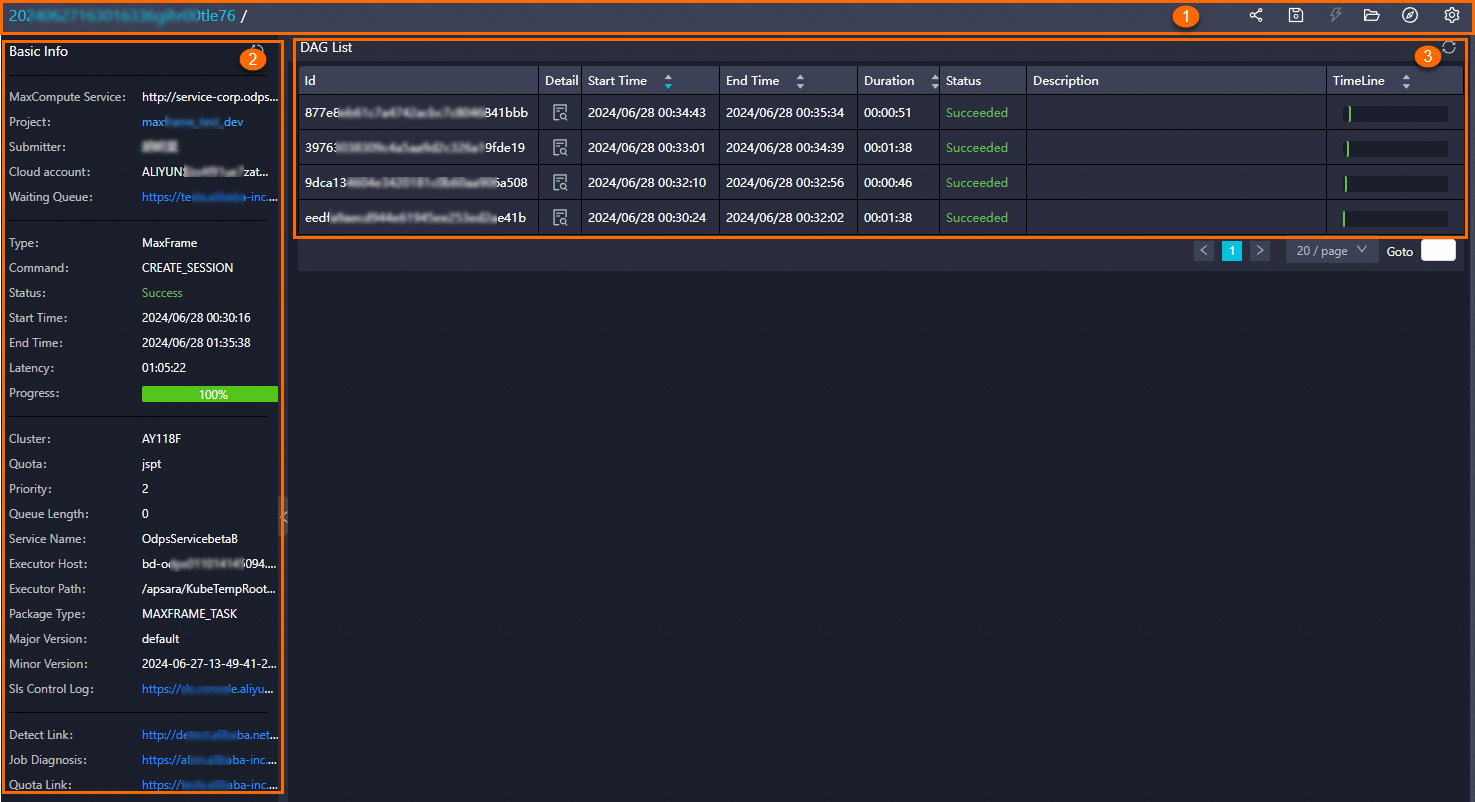
A figura a seguir mostra a página do MaxFrame LogView:
|
Número |
Área |
|
① |
Exibe o ID e o nome do job. Para mais informações, consulte Title and function section. |
|
② |
Basic Info. Para mais informações, consulte Basic Info. |
|
③ |
Seção DAG List. Para mais informações, consulte DAG List. |
Seção de título e funções
Esta seção exibe o ID e o nome do job. O ID identifica o job de forma exclusiva. O nome do job é um nome personalizado que você insira. Também é possível clicar nos ícones à direita desta seção para executar operações.
|
Ícone |
Função |
|
|
Obtém a URL do MaxFrame LogView. |
|
|
Salva os detalhes do job como arquivo na máquina local. |
|
|
Interrompe o processo do job atual. |
|
|
Abre o arquivo LogView_detail.txt com os detalhes do job, salvo na máquina local. |
|
|
Abre a lista de jobs e visualize as informações do job no projeto especificado. |
|
|
Define se o auto-refresh será ativado. Quando ativo, a página é atualizada a cada 10 segundos. |


DAG List
Esta seção exibe os DAGs em ordem decrescente de tempo de execução. O job enviado mais recentemente aparece no topo da lista. A tabela a seguir descreve as informações básicas.
Parâmetro | Descrição |
Id | O ID do DAG. Identificador único gerado a cada execução do DAG. |
Detail | Clique em |
Start Time | O horário em que o DAG foi enviado. |
End Time | O horário de término do DAG. Se este campo estiver vazio, o DAG ainda está em execução. |
Duration | A duração de execução do DAG, calculada do horário de início até o horário de término ou o momento atual. |
Status | O status do job. Valores válidos:
|
Description | A descrição do DAG. |
 para visualizar os detalhes do sub DAG correspondente.
Detalhes do sub DAG
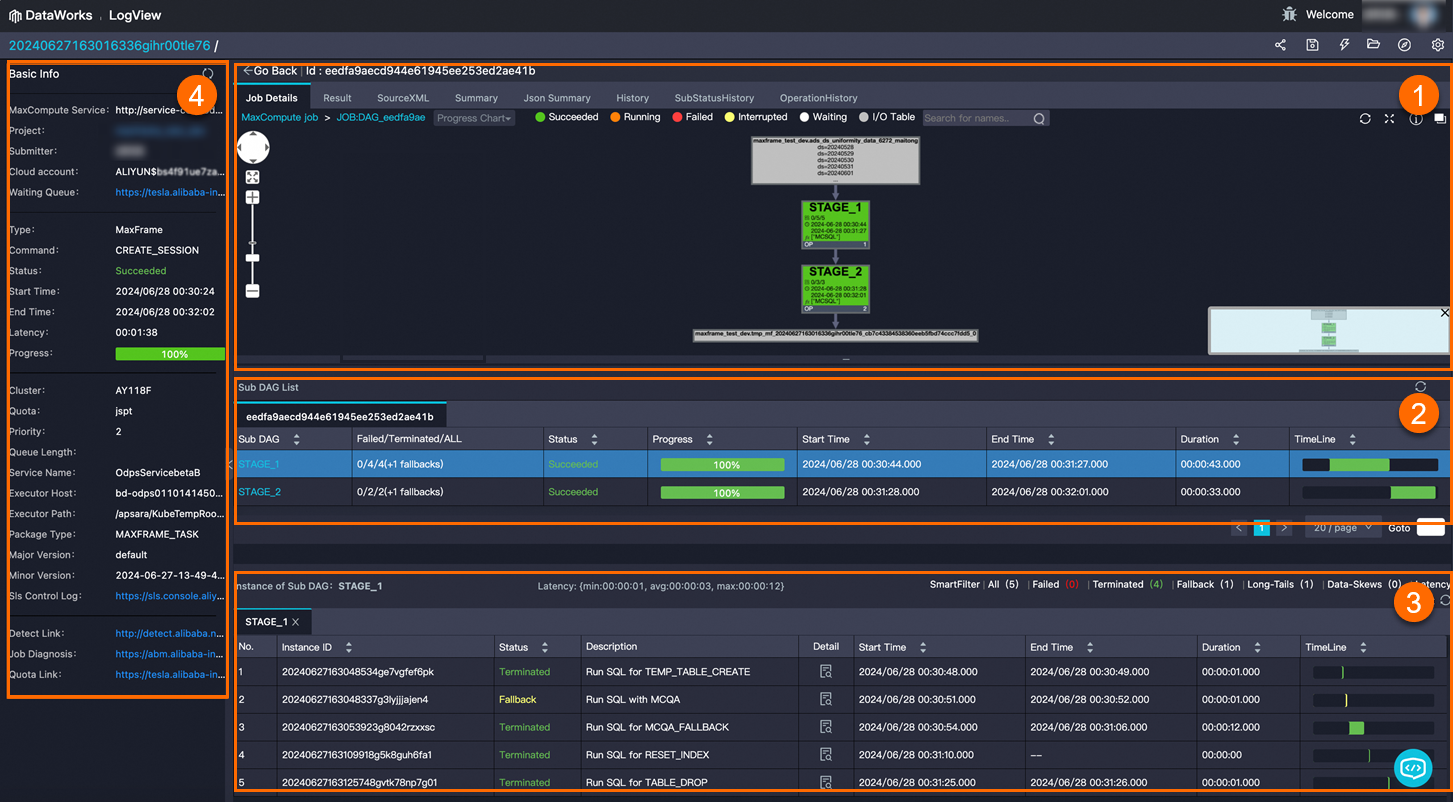
A figura a seguir mostra a página de detalhes do sub DAG.
|
Número |
Área |
|
① |
Área de exibição do grafo do sub DAG. Para mais informações, consulte Sub DAG graph. |
|
② |
Lista de sub DAGs. Para mais informações, consulte Sub DAG list. |
|
③ |
Lista de instâncias do sub DAG. Para mais informações, consulte Instance list. |
|
④ |
Basic Info do sub DAG. Para mais informações, consulte Basic Info. |
Grafo do sub DAG
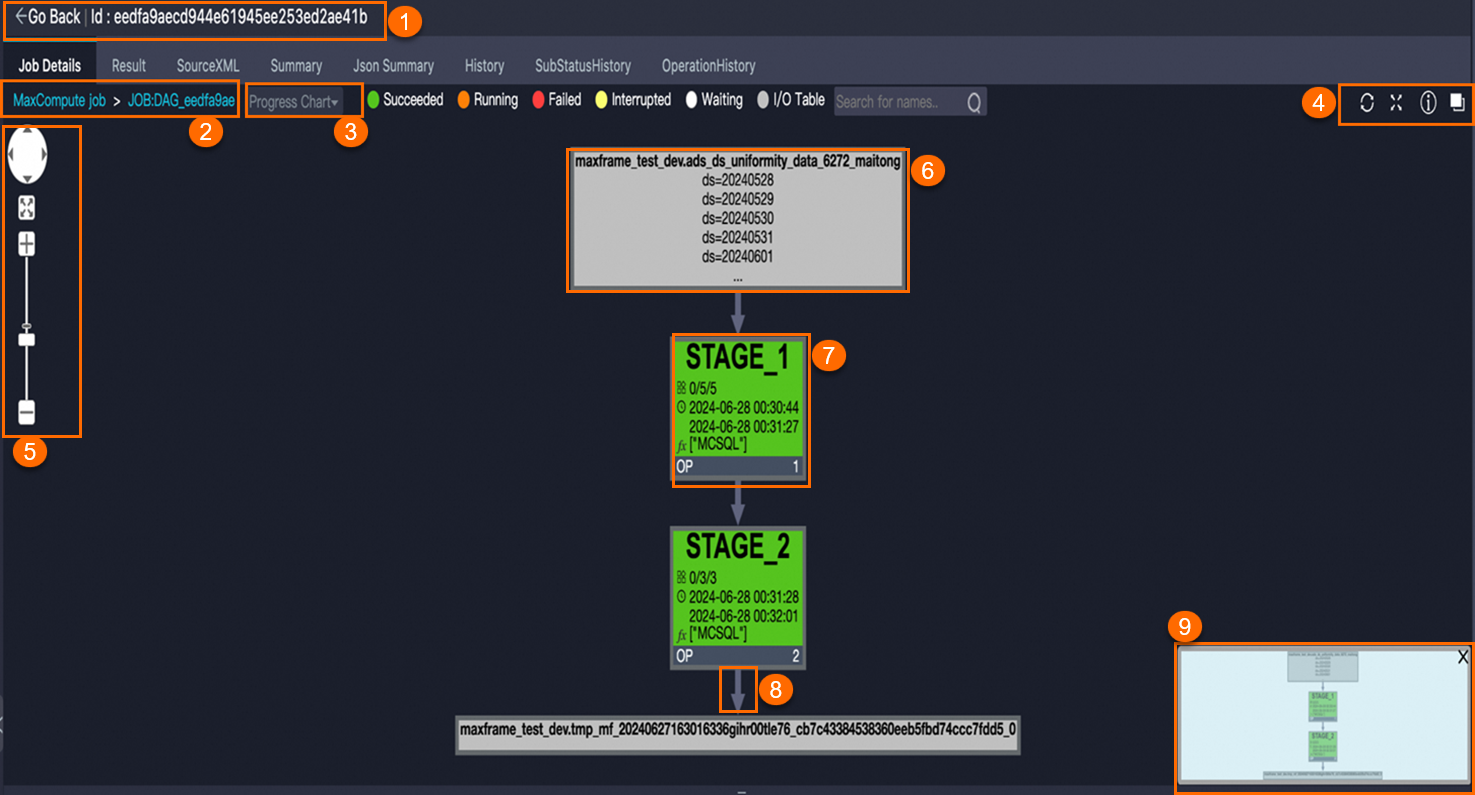
O grafo do sub DAG exibe os detalhes do DAG atual.
Número | Descrição |
① | O ID do sub DAG. Clique em o ID para retornar à página da lista de DAGs. |
② | A navegação de breadcrumb para alternar o nível de tarefa do sub DAG. |
③ | A ferramenta de diagnóstico. Inclui Progress Chart, Input Heat Chart, Output Heat Chart, TaskTime Heat Chart e InstanceTime Heat Chart. |
④ | Nesta área, você pode atualizar o status de execução do job ( |
⑤ | A ferramenta de zoom. |
⑥ | Um nó de tabela, que representa uma tabela do MaxCompute. |
⑦ | Um nó de sub DAG, que contém os seguintes elementos:
|
⑧ | O fluxo de dados, que indica a direção do fluxo entre stages ou entre stages e tabelas. |
⑨ | A prévia do canvas. |
 ), exibir o grafo de execução do job em tela cheia ou aumentar/diminuir o zoom (
 ), acessar a documentação do MaxCompute Studio (
 ) e alternar para o nível anterior da tarefa (
 ).
Lista de sub DAGs
Esta seção exibe informações de execução de todos os sub DAGs no DAG atual, ordenados cronologicamente.

Parâmetro | Descrição |
Sub DAG | O nome do sub DAG atual. |
Failed/Terminated/ALL | O número de instâncias do MaxCompute em diferentes estados no sub DAG atual. Nota Se (+X fallbacks) for exibido, jobs do MaxCompute Query Acceleration (MCQA) em um determinado número de instâncias foram revertidos para jobs SQL offline. Isso não indica um erro de dados. X representa o número de instâncias. |
Status | O estado do sub DAG atual.
|
Progress | O progresso de execução do sub DAG. Nota Se o progresso atingir 100%, mas o sub DAG permanecer no estado Running, significa que a execução de todas as instâncias foi concluída. Isso não indica que a execução do sub DAG foi finalizada. |
Start Time | O horário em que o sub DAG foi enviado. |
End Time | O horário em que a execução do sub DAG foi concluída. |
Duration | A duração de execução do sub DAG. |
Timeline | A prévia da linha do tempo. Use a linha do tempo para visualizar a sequência de início e a duração. |
Lista de instâncias
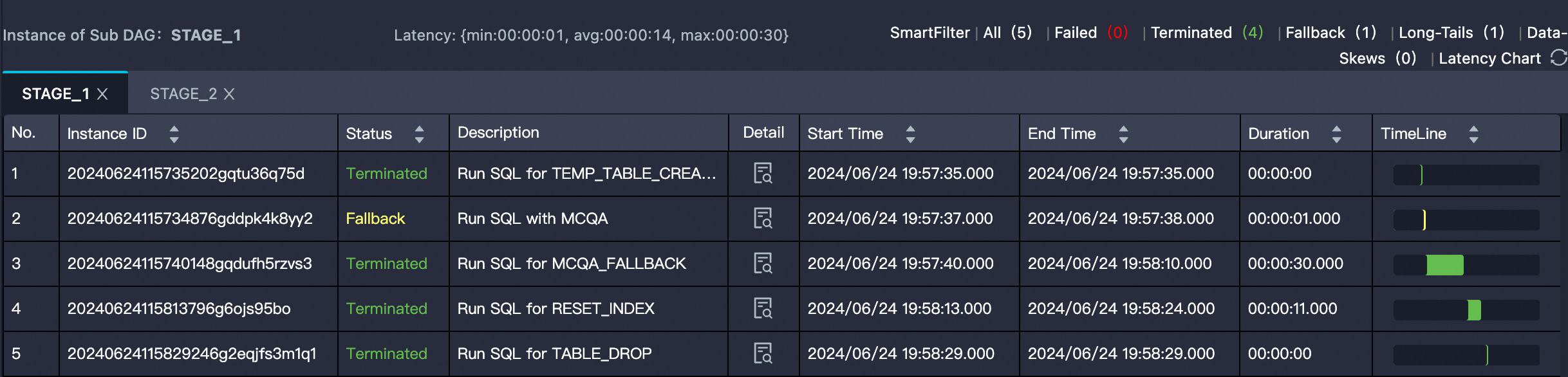
A lista de instâncias exibe os jobs das instâncias do MaxCompute relacionados a um sub DAG.
Parâmetro | Descrição |
Instance ID | O ID da instância do MaxCompute referente ao job. |
Status | O status do job.
|
Detail | Os detalhes do job. |
Start Time | O horário em que o job foi enviado. |
End Time | O horário em que o job foi concluído. |
Duration | A duração de execução do job. |
Timeline | A prévia da linha do tempo. Use a linha do tempo para visualizar a sequência de início e a duração. |
Fuxi Sensor
O Fuxi Sensor oferece uma visão abrangente dos recursos dos jobs do MaxFrame. Com ele, é possível visualizar o uso de memória e a utilização de CPU de uma instância Fuxi. O Fuxi Sensor também permite identificar problemas em jobs e analisar seu desempenho. Exemplos de cenários de uso:
Em caso de erro de falta de memória (OOM), analise o uso de memória.
-
Visualize o uso dos seguintes recursos das instâncias Fuxi em jobs do MaxFrame:
-
Utilização de CPU
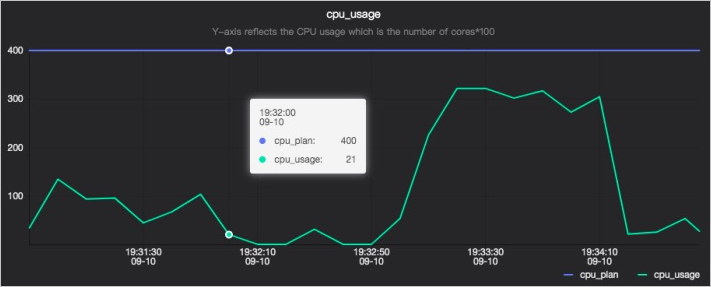
O gráfico cpu_usage possui duas linhas. Uma indica o número de CPUs solicitadas (cpu_plan) e a outra indica o número de CPUs utilizadas (cpu_usage). No eixo y, 400 representa quatro processadores. Atualmente, só é possível ajustar o número de CPUs solicitadas por meio do ajuste do número de processadores. Não é possível ajustar diretamente a utilização de CPU.
-
Uso de memória
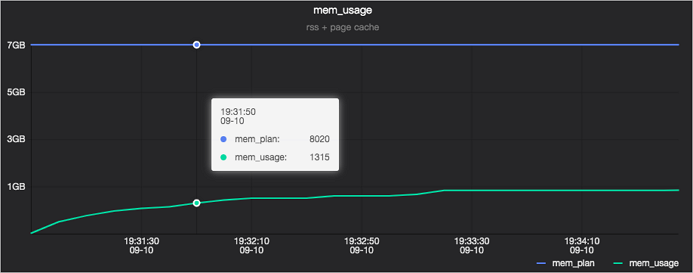
O gráfico mem_usage possui duas linhas. Uma indica a quantidade de memória solicitada (mem_plan) e a outra indica a quantidade de memória utilizada (mem_usage).
Detalhes de memória
-
Casos de uso
Identificar a fase em que um DAG, sub DAG ou instância levou mais tempo para executar
Verifique a coluna TimeLine nas listas de DAGs, sub DAGs e instâncias para identificar rapidamente o DAG, sub DAG ou instância que exigiu mais tempo de execução no nível atual.
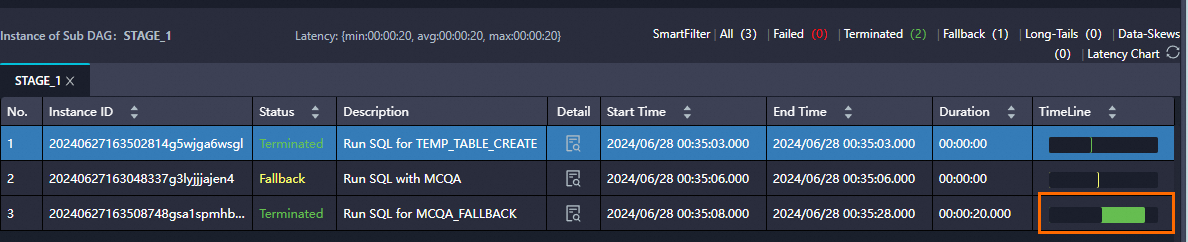
Se a lista for muito longa e precisar de paginação, ordene a lista pelos valores da coluna Duration em ordem decrescente para localizar rapidamente os itens que exigiram mais tempo de execução.
Identificar a causa de um erro
Se um DAG falhar ou o cliente retornar um log de exceção, acesse a página do MaxFrame LogView e execute as seguintes operações:
Verifique o status de cada DAG na lista de DAGs.
-
Localize o registro de DAG mais recente cujo Status seja Failed e clique em
 na coluna Detail para visualizar os detalhes.

-
Na página de detalhes do DAG, verifique o nó de sub DAG exibido em vermelho, como
STAGE_1na figura a seguir.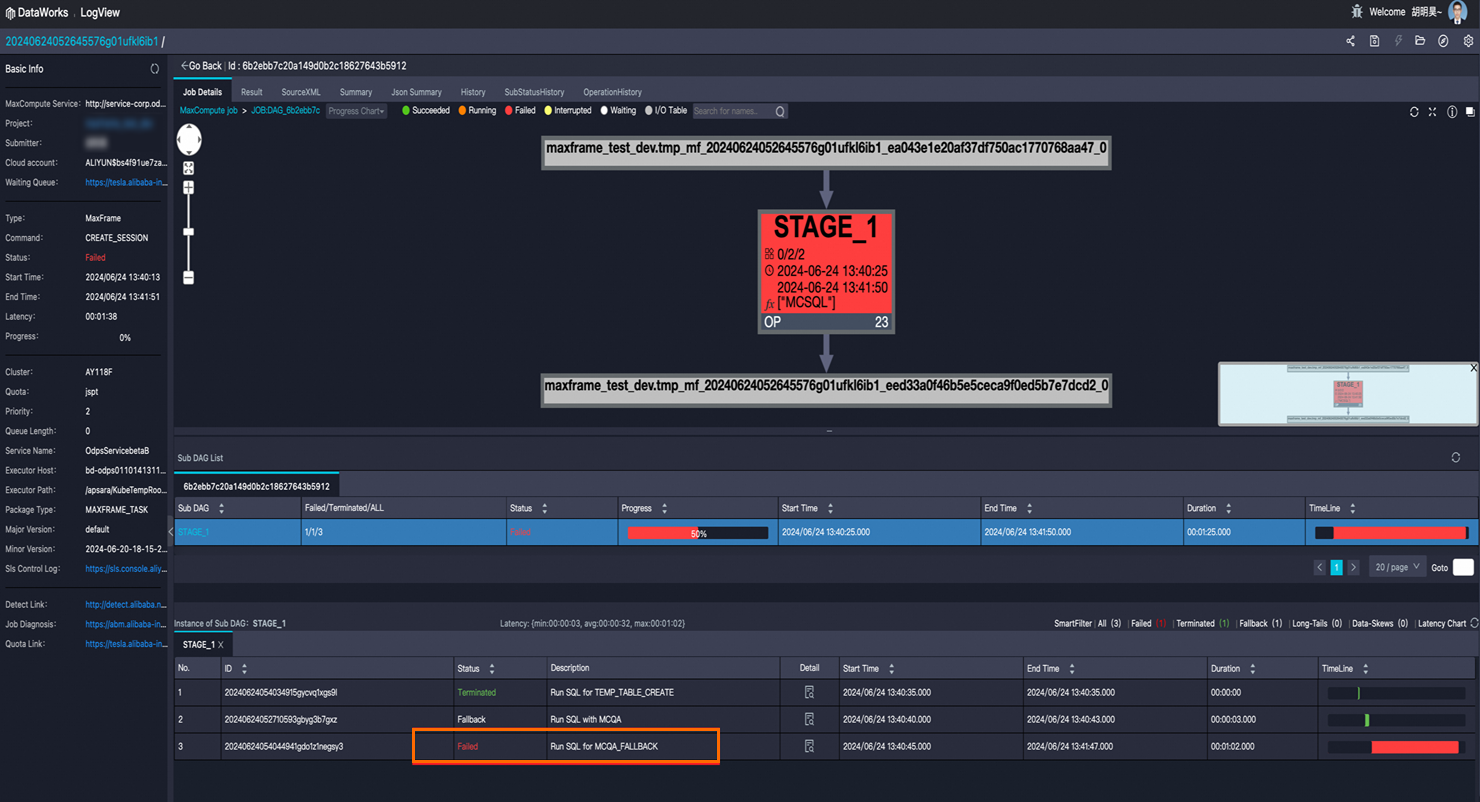
Alternativamente, visualize a mensagem de erro na aba Result.
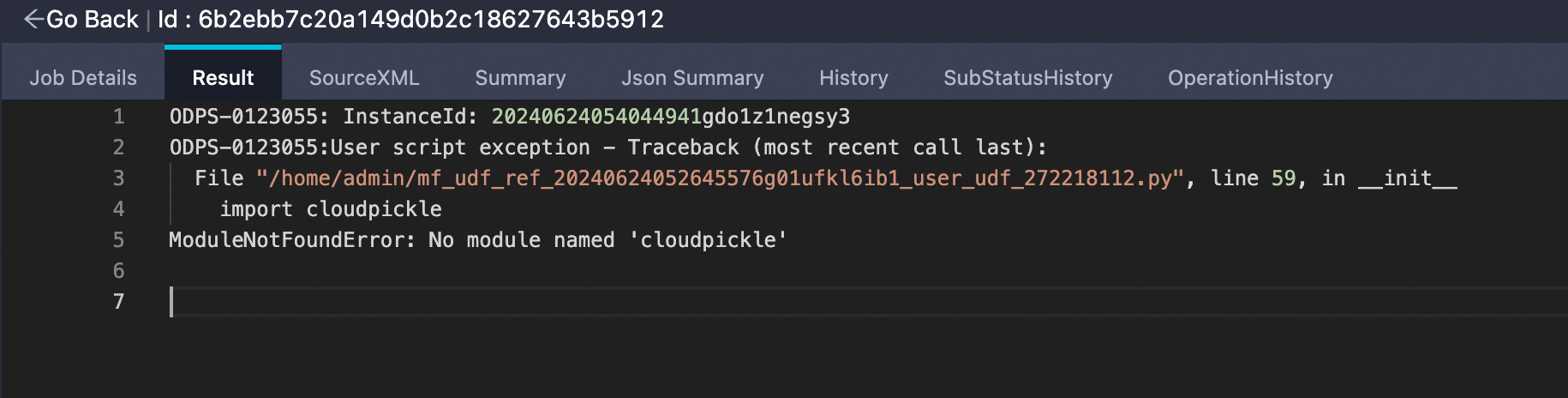
-
Clique no nó do sub DAG com falha
STAGE_1. Em seguida, clique em na coluna Detail da lista de instâncias para visualizar os detalhes. A instância com falha pode ser encontrada na figura a seguir.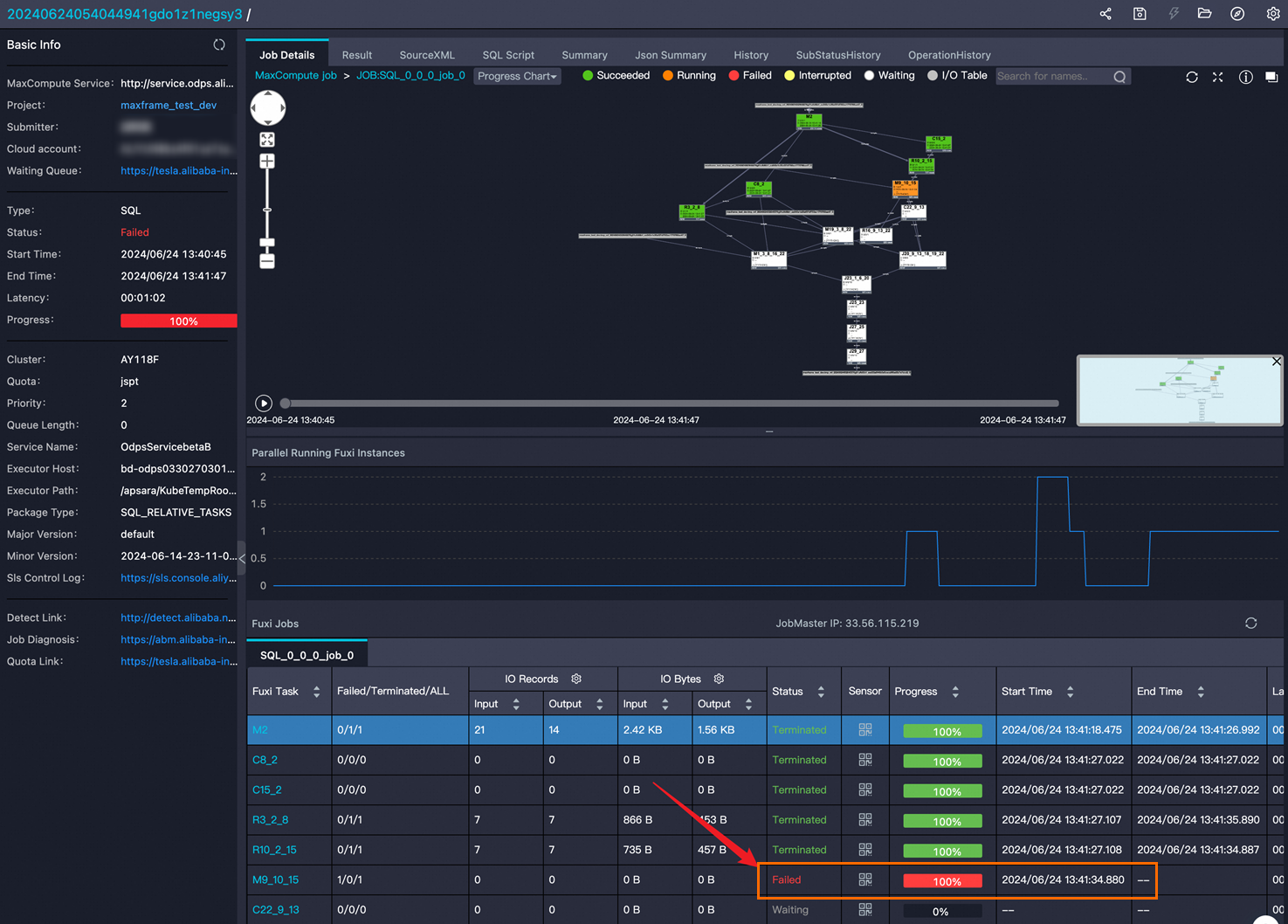
Visualizar os operadores incluídos em um sub DAG
Use um dos métodos a seguir para visualizar os operadores de um sub DAG:
-
Método 1: Na página de detalhes do DAG, clique em o nó de sub DAG desejado.
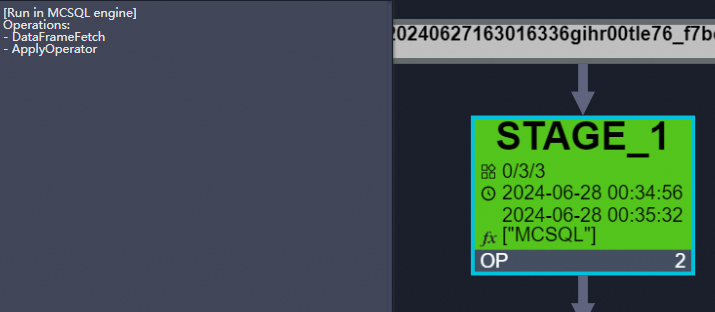
-
Método 2: Na página de detalhes do DAG, clique duas vezes no nó de sub DAG desejado.
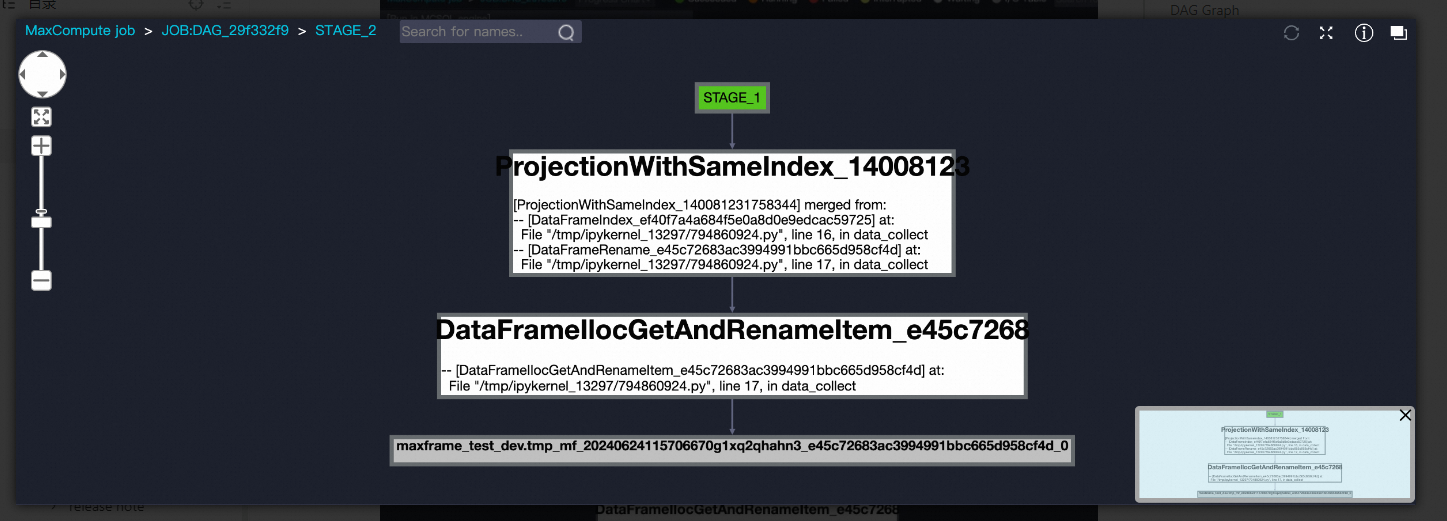
A linha de código do script MaxFrame correspondente ao operador atual é marcada diretamente no operador.
Alguns operadores podem ter a identidade
merged from. Geralmente, isso indica que o otimizador mesclou múltiplos operadores após o envio do DAG, gerando um novo operador com maior desempenho e as mesmas funcionalidades.
Visualizar dados de uma tabela
Visualizar a estrutura do fluxo de dados
Para visualizar informações sobre um fluxo de dados, clique duas vezes no nó de sub DAG relacionado na página de detalhes do DAG e acesse a página de detalhes do operador. Em seguida, clique na linha de conexão entre os operadores para visualizar o tipo de dado, o índice e o formato do nome da coluna.
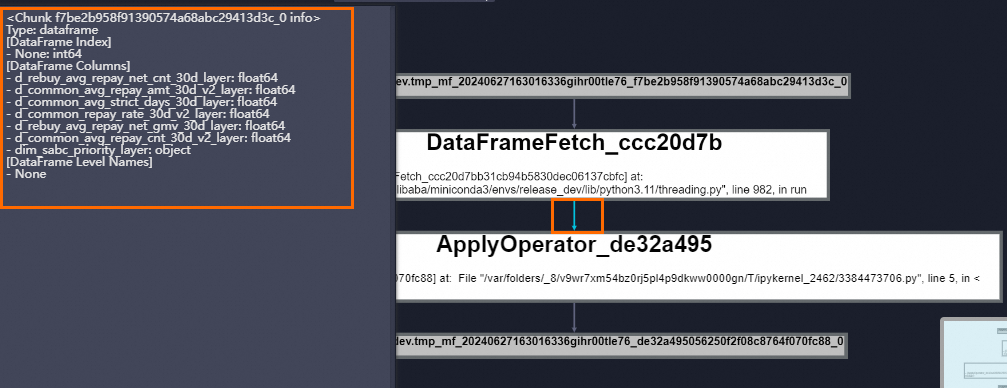
Descrição dos parâmetros:
Type: dataframe indica que o operador upstream gera um
dataframe.-
DataFrame Index indica um índice.
None: int64 indica que o índice atual contém um índice sem nome do tipo
int64. -
DataFrame Columns indica as informações de colunas.
<column name>: <dtype> representa todas as colunas e seus respectivos tipos contidos no DataFrame atual.
DataFrame Level Names indica o nome do nível do DataFrame.
Visualizar a estrutura de uma tabela de dados
Clique em um nó de tabela do MaxCompute no grafo de operadores ou no grafo do sub DAG.
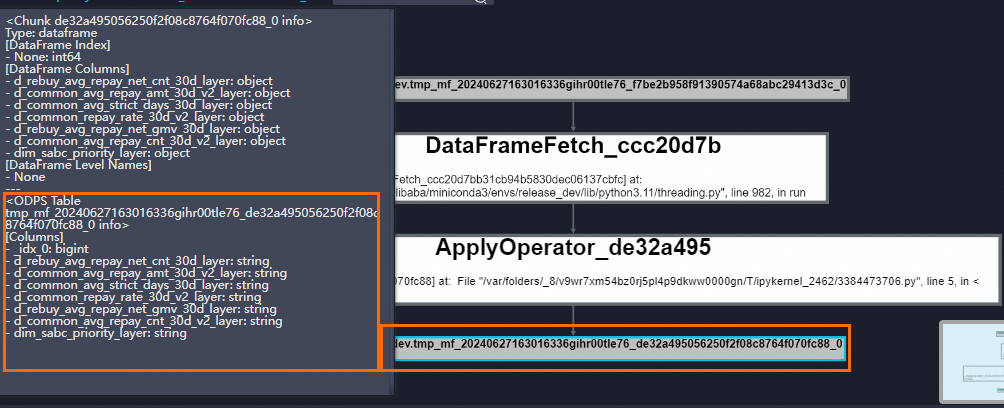
Visualizar detalhes do job
Na página de detalhes do DAG, clique em na coluna Detail da lista de instâncias para visualizar os detalhes do job.