Visão geral
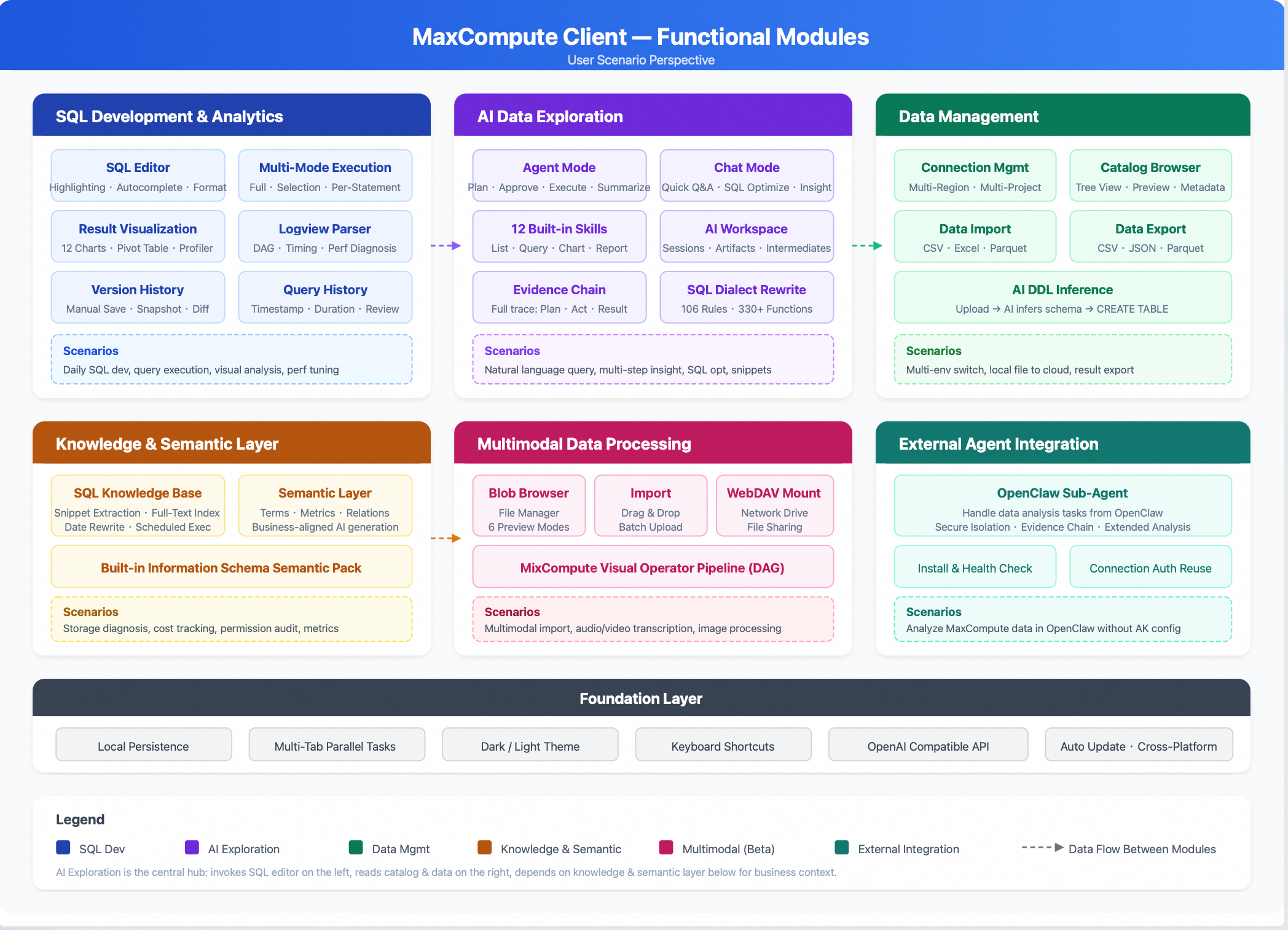
O cliente de exploração de dados com IA do MaxCompute é uma ferramenta de desktop para o MaxCompute que integra desenvolvimento de dados, gerenciamento de dados, análise visual e exploração de dados com IA.
O cliente é executado localmente e se conecta ao seu projeto do MaxCompute na inicialização. Scripts SQL, configurações de conexão, histórico de consultas e sessões de IA são persistidos localmente, permitindo que você restaure rapidamente seu espaço de trabalho ao reabrir o cliente.
Links para download
Índice de recursos
|
Categoria de recurso |
Recursos |
|
Conexões entre regiões e projetos, autenticação AccessKey e teste de conexão |
|
|
Destaque de sintaxe, conclusão inteligente, formatação, gerenciamento de múltiplos arquivos, histórico de versões e histórico de consultas |
|
|
Visualização de tabela, 12 tipos de gráficos, tabela dinâmica, análise de qualidade de dados e análise de Logview |
|
|
Navegação no catálogo, visualização de dados, gerenciamento de partições, importação (CSV, Excel, Parquet) e exportação (CSV, JSON, Parquet) |
|
|
Modo de conversação, modo de agente, espaço de trabalho de IA e gerenciamento de múltiplas sessões |
|
|
Base de conhecimento de snippets SQL, gerenciamento de camada semântica e pacotes semânticos |
|
|
Navegação de arquivos blob, visualização em múltiplos formatos e montagem WebDAV |
|
|
Subagente OpenClaw |
Primeiros passos
Baixe e instale
macOS
Baixe o pacote de instalação DMG.
Abra o arquivo DMG e arraste o cliente MaxCompute para a pasta Applications.
-
Se você vir um erro de "developer cannot be verified" ou "app is damaged" na primeira execução, abra o terminal e execute o seguinte comando:
sudo xattr -rd com.apple.quarantine "/Applications/MaxCompute.app"
Windows
Baixe o pacote de instalação MSI.
Clique duas vezes no pacote de instalação e siga o assistente para concluir a instalação.
Após a instalação, encontre o ícone do cliente MaxCompute no menu Iniciar ou na área de trabalho e clique duas vezes nele para iniciar.
Visão geral do console
O cliente utiliza um layout de três colunas:
Barra lateral esquerda: Área de gerenciamento de recursos, que contém painéis como Gerenciamento de arquivos, Navegação no catálogo, Conexões de dados, Importação de dados, Pesquisa na base de conhecimento SQL, Histórico de consultas e Histórico de versões de arquivos. Use os ícones à esquerda para alternar entre esses painéis.
Área central: Área de edição de SQL e exibição de dados, que oferece suporte a múltiplas abas.
Barra lateral direita: Painel do Assistente de IA, que pode ser expandido ou recolhido.
O cliente oferece suporte aos temas escuro e claro, configuráveis em Settings.
Configurar conexão de dados
Na barra lateral esquerda, clique no ícone de conexão para abrir o painel de conexões de dados.
Clique em Add Connection.
-
Insira as informações da conexão:
Connection Name: Insira um nome descritivo para a conexão.
Region: Selecione a região onde seu projeto do MaxCompute está localizado na lista suspensa ou selecione "Custom Endpoint" para inseri-la manualmente.
Project Name: Insira o nome do seu projeto do MaxCompute.
AccessKey ID e AccessKey Secret: Insira o AccessKey ID e o AccessKey Secret para acesso ao projeto.
Clique em Test Connection para verificar a configuração.
Após a aprovação do teste, clique em Save.
Após a conexão, o painel Catalog na barra lateral esquerda carrega automaticamente a estrutura de tabelas do projeto.
Executar consulta
Pressione Option+N ou clique em New no painel de arquivos para criar um novo arquivo SQL.
-
No editor, insira uma consulta, por exemplo:
SELECT * FROM your_table_name LIMIT 10; Pressione Cmd+Enter (no macOS) para executar a consulta.
Os resultados da consulta aparecem no Result Panel abaixo do editor. Para analisar os resultados, alterne entre Table View, Chart View e Pivot Table View.
Configurar service de IA
Clique no ícone de engrenagem no canto superior direito para abrir Settings.
Acesse a aba AI Configuration.
-
Insira as seguintes informações:
API URL: O endpoint para o service de IA. O padrão é o endpoint do Alibaba Cloud Model Studio: https://dashscope.aliyuncs.com/compatible-mode/v1/.
API Key: Acesse o console do Alibaba Cloud Model Studio. No canto superior direito da página, selecione a região China (Beijing). Navegue até a página API Key e clique em Create API Key ou copie uma existente.
Model Name: O padrão é
qwen3-max-2026-01-23. Você também pode inserir outros models compatíveis com a API OpenAI.
Clique em Save.
Após salvar, o painel do Assistente de IA à direita estará pronto para uso. Explore seus dados fazendo perguntas em linguagem natural.
Exploração de dados com IA
Após concluir a configuração, teste o seguinte no painel do Assistente de IA:
Insira "List the tables in the current project." O Assistente de IA listará as tabelas.
Selecione uma tabela e insira "Show the structure and first 10 rows of this table."
Após revisar os resultados, faça uma pergunta analítica, como "Analyze the data volume distribution across partitions in this table."
O Assistente de IA planeja as etapas, gera o SQL, executa a consulta e fornece uma análise. Você pode observar todo esse processo na interface.
Gerenciamento de conexões de dados
O cliente utiliza conexões de dados para acessar seus projetos do MaxCompute baseados em cloud. Você pode gerenciar múltiplas conexões e alternar entre regiões e projetos.
Criar uma nova conexão
Na barra lateral esquerda, clique no ícone Connections para abrir o painel de conexões de dados.
Clique em Add Connection.
-
Configure os seguintes parâmetros:
Parâmetro
Descrição
Connection Name
Um nome personalizado para identificar a conexão.
Region
Selecione a região onde seu projeto do MaxCompute está localizado. O cliente preenche automaticamente o endpoint correspondente.
Project Name
O nome do seu projeto do MaxCompute.
AccessKey ID
O AccessKey ID da sua conta Alibaba Cloud.
AccessKey Secret
O AccessKey Secret da sua conta Alibaba Cloud.
Clique em Test Connection para verificar a conexão.
Clique em Save para criar a conexão.
Se o seu projeto do MaxCompute estiver implantado em um ambiente dedicado, selecione Custom Endpoint e insira manualmente o endereço do service.
Testar e solucionar problemas de conexões
Ao clicar em Test Connection, o cliente se conecta ao service do MaxCompute e recupera as informações do projeto. Se o teste falhar, verifique o seguinte:
Certifique-se de que o endpoint corresponde à região do projeto.
Verifique se o seu AccessKey está correto e não expirou.
Confirme se o seu ambiente de rede atual pode acessar o service do MaxCompute na região especificada.
Verifique se a conta Alibaba Cloud associada ao seu AccessKey tem acesso ao projeto.
Gerenciar múltiplas conexões
O painel de conexões de dados lista todas as suas conexões salvas. A partir dele, você pode:
-
Alternar conexões:
Clique em uma conexão para torná-la ativa. Operações como execução de SQL, navegação no Catalog e importação de dados utilizam a conexão ativa.
-
Excluir uma conexão:
Clique no ícone de exclusão em uma conexão para removê-la. Para modificar uma conexão, exclua a existente e crie uma nova.
Salve múltiplas conexões para diferentes regiões ou projetos para alternar rapidamente entre ambientes de produção, teste e outros.
Desenvolvimento de SQL e análise de dados
Editor de SQL
O cliente inclui um editor de SQL integrado, baseado no Monaco, para uma experiência semelhante a uma IDE.
-
Destaque de sintaxe e conclusão inteligente
O editor destaca a sintaxe para MaxCompute SQL e fornece conclusão inteligente com base no contexto enquanto você digita. As sugestões incluem palavras-chave SQL, funções integradas do MaxCompute e nomes de tabelas e colunas da conexão atual. A lista de conclusão é filtrada automaticamente com base na posição do cursor. Digitar o nome de uma tabela seguido por um
.sugere automaticamente os nomes das colunas dessa tabela. -
Edição de código
O editor inclui dobramento de código, colorização de pares de colchetes, quebra de linha e um minimapa de código. Pressione Shift+Option+F para formatar automaticamente o script SQL atual.
Gerenciamento de scripts SQL
O File Panel na barra lateral esquerda exibe os arquivos SQL no seu sistema de arquivos local.
-
Novo arquivo
Pressione Option+N (macOS) para criar um novo arquivo SQL.
-
Abrir arquivo
No File Panel, clique em um arquivo SQL existente para abri-lo no editor.
-
Salvar arquivo
Pressione Option+S (macOS) para salvar suas alterações atuais.
-
Operações com múltiplas abas
Abra múltiplos arquivos SQL simultaneamente e alterne entre eles usando abas.
Gerenciamento de versões de arquivos SQL
O cliente mantém um histórico de versões para cada arquivo SQL. Clique no ícone Version History na barra lateral esquerda para visualizar uma lista de versões históricas do arquivo atual.
Cada registro de versão inclui um número de versão, horário de salvamento e tipo de versão. Os tipos de versão são salvamentos manuais (criados quando você salva um arquivo explicitamente) e snapshots de pré-execução (criados automaticamente antes da execução de uma consulta SQL).
Operações disponíveis em uma versão:
Comparar diferenças: Clique duas vezes em uma versão para abrir uma visualização de diferenças que mostra as alterações entre essa versão e o conteúdo atual.
Restaurar versão: Restaure o conteúdo do arquivo para uma versão específica.
Excluir versão: Remova versões históricas que você não precisa mais.
Execução de SQL
Existem três maneiras de executar SQL:
Executar tudo: Pressione Cmd+Enter para executar todas as instruções SQL no editor.
Executar seleção: Selecione uma parte do texto SQL e pressione Shift+Enter para executar apenas a seleção.
Execução de instrução única: O editor exibe um botão Run entre cada instrução SQL. Clique nele para executar essa instrução específica.
Se um arquivo SQL contiver instruções SET, como SET odps.sql.type.system.odps2=true;, o cliente mescla automaticamente essa configuração com as instruções SQL subsequentes e as executa juntas.
Durante a execução, o editor exibe uma barra de progresso e o status de execução abaixo. Ao concluir, os resultados da consulta aparecem em uma tabela, enquanto um status de execução aparece para instruções DDL/DML.
Análise de resultados de consultas
Após uma consulta retornar resultados, as seguintes visualizações estão disponíveis para análise.
Visualização de tabela
Por padrão, os resultados da consulta aparecem em uma tabela. Você pode ordenar por coluna, redimensionar colunas e navegar pelos resultados por página.
Visualização de gráfico
Alterne para o Chart View para visualizar os resultados da sua consulta como um dos 12 tipos de gráficos a seguir:
Column, Line, Area, Scatter, Pie, Doughnut, Bar, Radar, 3D Column, 3D Scatter, 3D Surface e 3D Heatmap.
Após selecionar um tipo de gráfico, personalize os eixos X e Y e as dimensões de agrupamento. O sistema recomenda mapeamentos de eixos com base nos tipos de dados das colunas.
Tabela dinâmica
Alterne para a visualização Pivot Table para realizar análises cruzadas multidimensionais nos resultados da sua consulta.
Dimensão de linha: Selecione até três campos para agrupamento de linhas.
Dimensão de coluna: Selecione um campo para agrupamento de colunas.
Coluna de valor: Selecione um campo numérico para agregação.
Função de agregação: Oferece suporte a SUM, COUNT, AVG, MIN e MAX.
A tabela dinâmica calcula automaticamente os totais de linhas e colunas.
Perfilador de dados
Alterne para a visualização Data Profiler, onde o sistema verifica automaticamente a qualidade dos dados nos resultados da sua consulta e gera as seguintes métricas:
-
Pontuação geral de qualidade
Uma pontuação ponderada com base na integridade (taxa de valores nulos), unicidade (taxa de duplicação) e consistência (consistência de formato).
-
Estatísticas por coluna
Inclui contagem de valores únicos, porcentagem de nulos e uma classificação de qualidade. Colunas numéricas também mostram mínimo, máximo, média e soma. Os três valores mais frequentes por coluna são listados.
Análise de Logview
Após a conclusão de uma consulta, o cliente analisa as métricas de resumo do Logview, incluindo informações de estágios do Directed Acyclic Graph (DAG), duração do estágio e contagens de registros. Essas informações aparecem diretamente no painel de resultados, permitindo que você revise a execução do job sem abrir a página do Logview.
Histórico de consultas
Clique no ícone History na barra lateral esquerda para navegar pelo seu histórico de consultas. Cada registro mostra o horário de execução, duração (em milissegundos), visualização do SQL, status (sucesso ou falha) e contagem de linhas. Clique em um registro para carregar essa instrução SQL de volta no editor.
O histórico de consultas oferece suporte à paginação para navegar por consultas anteriores.
Gerenciamento de dados
Navegar no Catalog
Na barra lateral esquerda, clique no ícone Catalog para visualizar todas as tabelas no projeto atual, exibidas em uma estrutura de árvore. Expanda qualquer tabela para visualizar suas definições de colunas, incluindo o nome da coluna, tipo de dados e comentário.
Clique com o botão direito no nome de uma tabela para realizar as seguintes ações:
Data Preview: Visualize as primeiras linhas de dados na tabela.
View table schema: Exibe as informações completas das colunas, chave de partição e propriedades da tabela.
View table information: Exibe metadados como o tamanho da tabela, contagem de registros, horário da última modificação e permissões.
Com múltiplas conexões salvas, o Catalog exibe os esquemas de tabelas para todos os projetos conectados.
Visualização de dados
Selecione uma tabela no Catalog para visualizar seus dados. O cliente executa uma consulta LIMIT e exibe os resultados no painel central.
Gerenciamento de partições
Visualize a lista de partições existentes no Catalog e adicione novas partições a uma tabela particionada.
Importação de dados
O cliente oferece suporte à importação de arquivos locais para tabelas do MaxCompute. Para abrir o painel de importação, clique no ícone Data Import na barra lateral esquerda.
Formatos de arquivo suportados
CSV, Excel (.xlsx / .xls) e Parquet.
Fluxo de trabalho de importação
Faça o upload de um arquivo: No painel de importação, selecione ou arraste e solte um arquivo local.
Visualização de dados: Após o arquivo ser analisado, o sistema exibe uma visualização das primeiras 20 linhas para que você possa confirmar seu conteúdo.
-
Selecione um modo de importação:
-
Nova tabela:
O cliente infere automaticamente uma instrução DDL a partir do esquema do arquivo, que você pode visualizar e modificar no editor integrado. Você também pode clicar em AI Generate DDL para refinar os tipos e comentários das colunas usando IA.
-
Anexar à tabela existente:
Selecione uma tabela de destino para anexar os dados do arquivo.
-
Configure o destino: Selecione a conexão e o projeto de destino e insira o nome da tabela de destino. O sistema verifica automaticamente se há conflitos de nomes.
Inicie a importação: Após confirmar suas configurações, clique em Start Import.
Gerenciamento de tarefas de importação
Todas as tarefas de importação são listadas no painel de importação. Você pode visualizar o status (Queued, Uploading, Parsing, Importing, Succeeded ou Failed), o progresso e o log de cada tarefa.
Exportação de dados
Exporte os resultados da consulta nos seguintes formatos:
CSV: Um arquivo de texto separado por vírgulas, compatível com ferramentas como o Excel.
JSON: Dados no formato JSON.
Parquet: Um formato de armazenamento colunar adequado para processamento posterior em cenários de big data.
No painel de resultados da consulta, clique no botão Export e selecione um formato.
Exploração de dados com IA
O cliente MaxCompute inclui um assistente de IA integrado para interagir com seus dados usando linguagem natural. O assistente de IA está no painel à direita e pode ser expandido a qualquer momento.
Modo de chat e modo de agente
O assistente de IA fornece dois modos de trabalho:
O modo de chat é ideal para perguntas e respostas rápidas e operações leves, como explicar uma instrução SQL, otimizar código SQL ou sugerir insights com base nos resultados da consulta. A IA responde diretamente sem um processo de múltiplas etapas.
O modo de agente lida com tarefas de análise de dados de múltiplas etapas. A IA cria um plano de execução e, após sua aprovação, executa cada etapa em sequência. As etapas podem incluir consulta de metadados, geração de SQL, execução de consultas e análise de resultados.
Modo de chat
Insira uma pergunta na caixa de entrada do painel de IA para usar o modo de chat. Os casos de uso comuns incluem:
Geração de SQL: Descreva seus requisitos de consulta e a IA gera o MaxCompute SQL correspondente.
Otimização de SQL: Abra um script SQL no editor e peça à IA sugestões de otimização. Em seguida, insira o SQL otimizado no editor com um único clique.
Explicação de SQL: Selecione uma instrução SQL complexa e peça à IA para explicar sua lógica seção por seção.
Insights de resultados: Após executar uma consulta, peça à IA insights sobre os resultados, como análise de tendências ou detecção de anomalias.
Modo de agente
Ao fazer uma pergunta analítica que envolva múltiplas etapas, a IA entra automaticamente no modo de agente.
Fluxo de execução
Planejamento: A IA gera um plano de execução com base na sua pergunta, listando as etapas a serem realizadas, como recuperar o esquema da tabela, executar uma consulta ou analisar resultados.
Aprovação: O plano de execução é exibido na interface. Revise cada etapa e decida se deseja aprová-la, pular certas etapas ou solicitar um novo plano.
Execução: Após a aprovação, a IA executa o plano passo a passo. A entrada e a saída de cada etapa são exibidas em tempo real. Se uma etapa exigir sua confirmação, como a execução de uma operação DDL, um cartão de confirmação aparecerá.
Resumo: Após a conclusão de todas as etapas, a IA fornece uma análise final e recomendações.
Recursos integrados
No modo de agente, a IA pode usar os seguintes recursos:
|
Recurso |
Descrição |
|
List projects |
Lista todos os projetos do MaxCompute conectados. |
|
List tables |
Lista todas as tabelas em um projeto especificado. |
|
Get table schema |
Obtém os nomes das colunas, tipos de dados e comentários de uma tabela. |
|
Batch get table schemas |
Obtém informações de esquema para múltiplas tabelas em lote. |
|
Get partition list |
Obtém a lista de partições de uma tabela particionada. |
|
Get table statistics |
Obtém a contagem de linhas, tamanho e horário de atualização de uma tabela. |
|
Add partition |
Adiciona uma nova partição a uma tabela particionada. |
|
Execute query |
Executa uma consulta SQL e injeta automaticamente um limite de linhas. |
|
Search SQL knowledge base |
Pesquisa na base de conhecimento de snippets SQL por modelos SQL correspondentes. |
|
Execute SQL snippet |
Executa um snippet SQL da base de conhecimento e oferece suporte à reescrita de parâmetros de data. |
|
Generate chart |
Gera um gráfico a partir dos resultados da consulta. |
|
Save report |
Salva o relatório de análise como um arquivo local. |
Edição de plano
Durante a execução, ajuste dinamicamente o plano:
Pular etapa: Pule uma etapa que ainda não foi executada.
Inserir etapa: Insira uma nova etapa de execução na posição atual.
Reordenar etapas: Ajuste a ordem de execução das etapas subsequentes.
Visualização do processo de execução
O status, os parâmetros de entrada, a saída e a duração de cada etapa são exibidos em tempo real. Após a conclusão da execução, o rastreamento completo fica disponível no painel de diagnósticos.
Espaço de trabalho de IA
O AI Workspace é um diretório local persistente que armazena a saída do modo de agente. Os resultados intermediários e finais de cada tarefa de análise são salvos automaticamente.
Navegador de arquivos do espaço de trabalho
Na barra lateral esquerda, clique em AI Workspace para navegar pelos arquivos gerados pelas suas sessões. Os arquivos incluem:
Resultados de consultas: Os dados de cada consulta são salvos no formato CSV.
Configurações de gráficos: Os gráficos gerados pela IA são salvos no formato JSON.
Relatórios de análise: Os relatórios gerados pelo agente são salvos no formato Markdown.
Plano de execução e registros de etapas: Snapshots completos do plano e das etapas de execução.
Clique em qualquer arquivo para abri-lo. Arquivos CSV aparecem em uma visualização de tabela, arquivos Markdown em uma visualização renderizada e arquivos JSON como texto formatado.
Gerenciamento de sessões
O assistente de IA oferece suporte a múltiplas sessões, cada uma com seu próprio histórico de conversas e estado de execução. Você pode:
Criar uma nova sessão para iniciar um novo tópico de análise.
Alternar para uma sessão anterior para continuar uma análise inacabada.
O conteúdo da sessão é salvo localmente, permitindo que você o restaure mesmo após fechar e reabrir o cliente.
Acessar resultados intermediários
Durante uma análise de agente de múltiplas etapas, visualize e exporte os resultados das consultas de cada etapa. Por exemplo, em uma tarefa de cinco etapas, visualize a tabela de resultados de cada etapa após sua conclusão e clique em Export para salvar os resultados intermediários como CSV.
Isso permite que você valide os dados em cada etapa junto com a conclusão final da IA, e simplifica a exploração manual posterior com base na análise.
Casos de uso
Perguntas e respostas rápidas sobre metadados
Este modo é ideal para recuperar rapidamente informações básicas sobre seus projetos e tabelas. Por exemplo:
"List the tables in the current project."
"Show the schema for the 'orders' table."
"Show the first 10 rows of the 'user_log' table."
"Show the partition information for the 'dwd_trade_detail' table."
Essas solicitações geralmente são processadas rapidamente e não exigem um plano de execução completo.
Análise de dados e insights em múltiplas etapas
Este modo é adequado para tarefas de análise que exigem múltiplas etapas. Por exemplo:
"Analyze the conversion rate trends for each channel over the last 7 days, and identify the channel with the most significant drop and its possible causes."
"Compare the storage usage and growth trends across different business lines, and identify the top 5 tables that should be prioritized for governance."
A IA planeja automaticamente as etapas de consulta, executa o SQL, analisa os resultados e fornece uma conclusão suportada por dados.
Execução de snippets SQL
Se a base de conhecimento SQL incluir modelos SQL de negócios frequentemente usados, chame-os diretamente usando linguagem natural. Por exemplo:
"Execute SQL snippet: storage reduction analysis"
"Execute daily active user statistics, and change the date to the last 3 days"
A IA encontra o snippet SQL correspondente na base de conhecimento, reescreve os parâmetros de data e, em seguida, o executa.
Base de conhecimento e camada semântica
Base de conhecimento de snippets SQL
A sql snippet knowledge base armazena modelos SQL reutilizáveis para recuperação periódica de dados. Manter o SQL de negócios padronizado na knowledge base permite que você use a reescrita de datas da IA para recuperar rapidamente dados de relatórios para diferentes períodos. Ao importar arquivos SQL frequentemente usados para a knowledge base, o sistema extrai automaticamente sql snippets individuais. Para cada snippet, ele extrai nomes de tabelas, palavras-chave, campos de partição e literais de data para criar um índice de texto completo.
Clique no ícone de pesquisa na barra lateral esquerda para pesquisar sql snippets por palavra-chave na knowledge base. Após encontrar um snippet, insira-o no editor para execução. Alternativamente, use o recurso "Execute SQL Snippet" do assistente de IA para corresponder automaticamente a um snippet, reescrever sua data e executá-lo.
Camada semântica
O gerenciamento da camada semântica é um recurso Beta. Para usar este recurso, ative a opção semantic package em Settings.
A semantic layer diferencia o client do MaxCompute de ferramentas de IA de uso geral, mapeando tabelas e colunas de banco de dados para termos, métricas e relacionamentos amigáveis ao negócio. Ao gerar SQL, a IA consulta a semantic layer para produzir consultas mais precisas.
A semantic layer consiste nos seguintes componentes:
Termo de negócio: Define um termo especializado no seu domínio de negócios, como 'DAU' para 'Daily Active Users'.
Definição de entidade: Descreve objetos de negócios principais e suas tabelas e campos-chave correspondentes.
Definição de métrica: Define as fórmulas de cálculo e o escopo para métricas de negócios, como
Conversion Rate = Number of users who placed an order / Number of visiting users.Relacionamento de tabela: Descreve os relacionamentos JOIN e as chaves de junção entre tabelas.
Consulta validada: Um modelo de consulta padrão e validado que a IA pode reutilizar para perguntas semelhantes.
Analysis playbook: Um modelo predefinido para cenários e etapas de análise que orienta a IA a concluir uma análise seguindo um fluxo de trabalho padrão.
Pacote semântico integrado
O client inclui um built-in semantic package para o Information Schema, cobrindo cenários comuns de análise de meta-warehouse no nível de tenant do MaxCompute: diagnóstico de pressão de armazenamento, diagnóstico de pressão de custos, análise de desempenho de jobs, análise de aumento de falhas de tarefas, auditorias de funções de usuário, auditorias de exposição de permissões, observação de tabelas quentes e monitoramento de cotas de recursos.
Após ativar este semantic package, faça perguntas de análise de meta-warehouse diretamente à IA, como "Analyze the top 10 tables by storage in the current project." A IA então usa as definições de métricas e consultas de referência do semantic package para gerar um SQL de análise preciso.
Pacote semântico personalizado
Crie um custom semantic package para seus cenários de negócios. No painel Semantic Layer Management, selecione um domínio de destino e edite business terms, entity definitions, metric definitions, table relationships, validated queries e analysis playbooks. Você também pode usar a assistência da IA para gerar um rascunho de semantic package a partir da estrutura de tabelas da conexão atual e, em seguida, refiná-lo manualmente.
Processamento de dados multimodais (Beta)
Os recursos descritos nesta seção estão em Beta. Para usá-los, ative as opções de recursos Beta correspondentes em Settings.
Navegador de arquivos blob
O MaxCompute armazena dados de arquivos binários em colunas do tipo blob. O cliente fornece um navegador de arquivos blob que funciona como um gerenciador de arquivos para navegar em tabelas blob. Para usar este recurso, ative a opção Beta do navegador de arquivos.
O navegador de arquivos blob oferece suporte à alternância entre visualização em grade e visualização em lista, navegação por trilha, criação de pastas e upload/download de arquivos.
Importação de arquivos blob
No painel Data Import, alterne para o modo de importação de blob para fazer o upload de arquivos em massa para uma tabela blob do MaxCompute com arrastar e soltar. O cliente extrai metadados (caminho, nome e tipo do arquivo) e os grava nas colunas correspondentes da tabela.
Se a tabela de destino não existir, o cliente ajuda a gerar uma instrução de criação de tabela que inclui uma coluna do tipo blob.
Visualização de arquivos multimodais
O cliente fornece visualização integrada de arquivos multimodais para os seguintes formatos:
|
Tipo de arquivo |
Método de visualização |
|
Imagem |
Renderização direta |
|
Vídeo |
Reprodução em um player integrado |
|
Áudio |
Reprodução em um player integrado |
|
|
Renderização de documento |
|
Texto |
Exibição em formato de texto (suporta JSON, XML e texto simples) |
|
HEX |
Visualização de bytes brutos em formato hexadecimal |
O cliente corresponde automaticamente o método de visualização com base no tipo MIME do arquivo, mas você também pode alterá-lo manualmente.
Montagem WebDAV
O cliente inclui um service WebDAV integrado para montar uma tabela blob do MaxCompute como uma pasta local. Após a montagem, visualize e baixe arquivos diretamente no Finder sem usar a interface do cliente.
Como montar no macOS:
No Finder, pressione Cmd+K e insira http://localhost:8899/dav/ para navegar pelos arquivos na tabela blob como uma pasta de rede.
Integração com agentes externos
Subagente OpenClaw
O cliente MaxCompute se integra como um subagente OpenClaw, lidando com tarefas de análise de dados delegadas pelo OpenClaw.
O OpenClaw controla e orquestra tarefas, enquanto o cliente MaxCompute lida com a análise de dados. Os benefícios incluem:
Isolamento de segurança: As credenciais de conexão do MaxCompute são gerenciadas localmente no cliente. Você não precisa configurar um AccessKey no OpenClaw.
Rastro de auditoria completo: O OpenClaw mantém uma experiência de conversação simples, enquanto o cliente armazena o processo de execução detalhado, incluindo o plano, SQL, resultados intermediários e informações de diagnóstico, para rastreamento e revisão.
Análise estendida: Analise e exporte ainda mais os resultados do OpenClaw no modo Studio do cliente.
Instalação
Instalação com um clique
Nas configurações do cliente, acesse a aba OpenClaw e clique em Install OpenClaw Plugin. O cliente conclui automaticamente a instalação e configuração do plugin. Após a instalação, clique em Health check para confirmar o status.
A verificação de integridade confirma que:
O CLI do OpenClaw está instalado.
O plugin do MaxCompute está instalado.
O gateway do OpenClaw está em execução correta.
A conexão é segura e usa um endereço de loopback.
Instalação manual
Se a instalação com um clique não for adequada para o seu ambiente, instale-a manualmente a partir da linha de comando:
# Install the MaxCompute plugin
openclaw plugins install @maxcompute/openclaw-maxquery --pin

# Enable the plugin and configure the connection address
openclaw plugins enable maxquery
openclaw config set plugins.entries.maxquery.enabled true
openclaw config set plugins.entries.maxquery.config.baseUrl http://127.0.0.1:8899
Casos de uso
Após a instalação, use os recursos de análise de dados do cliente MaxCompute diretamente nas conversas do OpenClaw. Os cenários típicos incluem:
-
Perguntas e respostas rápidas
Faça perguntas relacionadas a dados diretamente no OpenClaw, como "Show the first 10 rows of the 'orders' table." O cliente retorna os resultados rapidamente.
-
Análise de dados e insights
Faça perguntas analíticas, como "Analyze campaigns with an ROI below 1 among the top 5 campaigns by cost_amount in the past 7 days, and provide optimization suggestions." O cliente realiza uma análise completa e em múltiplas etapas e retorna um relatório conclusivo.
-
Execução de snippets SQL
Chame modelos SQL da base de conhecimento do cliente, por exemplo, "Run SQL snippet: storage reduction analysis."
Configurações e personalização
Clique no ícone de engrenagem no canto superior direito para abrir o painel Settings.
Configurações do editor
|
Parâmetro |
Descrição |
Padrão |
|
Font Size |
O tamanho da fonte no editor. |
14px |
|
Tab Size |
A largura da indentação. |
4 |
|
minimap |
Mostra ou oculta o minimapa de código. |
On |
|
word wrap |
Alterna a quebra automática para linhas longas. |
On |
Configurações de IA
|
Parâmetro |
Descrição |
Padrão |
|
API URL |
O endpoint para o service de IA (compatível com OpenAI). |
Alibaba Cloud Model Studio (DashScope) |
|
API Key |
A chave de API para o service de IA. |
None |
|
model name |
O ID do model a ser usado. |
qwen3-max-2026-01-23 |
Configurações avançadas de IA
|
Parâmetro |
Descrição |
Valor |
Padrão |
|
context length |
O número máximo de linhas de dados a serem incluídas no contexto da IA. |
8K - 512K |
120 |
|
Max Steps |
O número máximo de etapas de execução para uma única tarefa de agente. |
10 - 200 |
30 |
|
temperature |
Controla a aleatoriedade da saída gerada. |
0 - 1 |
0.7 |
|
Step Timeout |
O tempo limite para uma única etapa, em segundos. |
60 - 600 |
120 |
|
max parallel tool calls |
O número máximo de chamadas de ferramentas simultâneas. |
1 - 8 |
4 |
|
Session History Size |
O número de turnos de conversas anteriores a serem retidos. |
1 - 20 |
5 |
|
inference profile |
A estratégia para a profundidade de inferência da IA. |
auto / fast / balanced / deep / fixed |
auto |
Configurações de tema
Alterne entre os temas Dark e Light.
Atualização de versão
O aplicativo verifica automaticamente se há atualizações e solicita a instalação de novas versões quando disponíveis.
Comparação de clientes MaxCompute
Recursos | MaxCompute AI Explorer | ODPSCMD | MaxCompute Studio |
Tipo de cliente | Aplicativo de desktop | Ferramenta de linha de comando | Plugin do IntelliJ IDEA |
Caso de uso | Desenvolvimento de SQL, análise de dados e insights assistidos por IA | Operações e manutenção, scripts de automação | Desenvolvimento de SQL/UDF |
Conexão Multi-Project | Suportado | Não suportado | Suportado |
Edição de SQL | Destaque de sintaxe, conclusão e gerenciamento de múltiplos arquivos | Linha de comando de texto simples | Destaque de sintaxe, conclusão e gerenciamento de múltiplos arquivos |
Resultados de consultas | Visualizações de tabela, gráfico e tabela dinâmica; análise de Logview | Saída de texto | Visualização de tabela e análise de Logview |
Importação/exportação |
| CSV (Tunnel) | CSV |
Recursos de IA | Chat de IA integrado e exploração de dados com Agent | Nenhum | Nenhum |
Perguntas frequentes (FAQ)
Erro de verificação de instalação no macOS
O recurso de segurança Gatekeeper do macOS causa esse erro. Para resolvê-lo, abra o Terminal, execute o seguinte comando e reinicie o aplicativo:
sudo xattr -rd com.apple.quarantine "/Applications/MaxCompute.app"Problemas de conexão
-
Falha no teste de conexão
Verifique os seguintes itens em ordem:
Certifique-se de que o
endpointcorresponde àregiondo seuprojectdo MaxCompute. Verifique aregioncorreta na página de detalhes doprojectnoconsoledo MaxCompute.Verifique se o
AccessKey IDe oAccessKey Secretestão corretos e não foram desativados ou expirados.Confirme se sua rede pode acessar o
public endpointdo MaxCompute para aregionespecificada. Se você estiver atrás de uma VPN ou proxy, certifique-se de que sua política de rede permita conexões de saída.Certifique-se de que a conta associada ao
AccessKey IDesteja autorizada a acessar oprojectde destino.
-
Tempo limite de conexão
Problemas de rede geralmente causam esse tempo limite. Alta latência, especialmente ao se conectar a uma
regiontransfronteiriça, como acessar umaregionno exterior a partir da China continental, pode levar a tempos limite. Verifique sua conectividade de rede ou entre em contato com o administrador da sua rede.
Problemas de execução de SQL
-
A execução de SQL retorna um erro de sintaxe
O MaxCompute SQL difere do SQL padrão. O cliente reescreve automaticamente algumas sintaxes antes da execução (por exemplo, convertendo
NOW()paraGETDATE()), mas nem todos os casos são cobertos. Consulte a documentação oficial do MaxCompute SQL para a sintaxe correta. -
A consulta retorna um grande volume de dados
O cliente limita as linhas retornadas por padrão para garantir a capacidade de resposta. Para recuperar mais dados, adicione uma cláusula
LIMITà sua instrução SQL ou use o recurso de exportação de dados para o conjunto de resultados completo.
Problemas de configuração de IA
-
O assistente de IA não está funcionando
Certifique-se de que a API URL, a
API keye o Model Name estejam configurados corretamente nas configurações. A configuração padrão usa oModel Studio(DashScope); para usá-lo, crie primeiro umaAPI keyno console doModel Studio. -
As respostas da IA estão lentas
A carga do service de models e as condições de rede afetam a velocidade de resposta. Para respostas mais rápidas, altere o
inference service tierparafastnas configurações avançadas de IA ou escolha um model mais responsivo.
Problemas de importação e exportação
-
Tipos de coluna incorretos após a importação de um arquivo Excel
O cliente infere automaticamente os tipos de coluna ao analisar um arquivo Excel. Se os tipos inferidos estiverem incorretos, modifique manualmente as definições de tipo de coluna no
DDLno modo Create New Table ou use o recurso AI Generate DDL para uma inferência de tipo mais precisa. -
Não é possível abrir um arquivo Parquet exportado
Os
Parquet files exportados aderem ao formato Apache Parquet e podem ser lidos por ferramentas que suportam Parquet, como Python (pandas/pyarrow) e Spark.