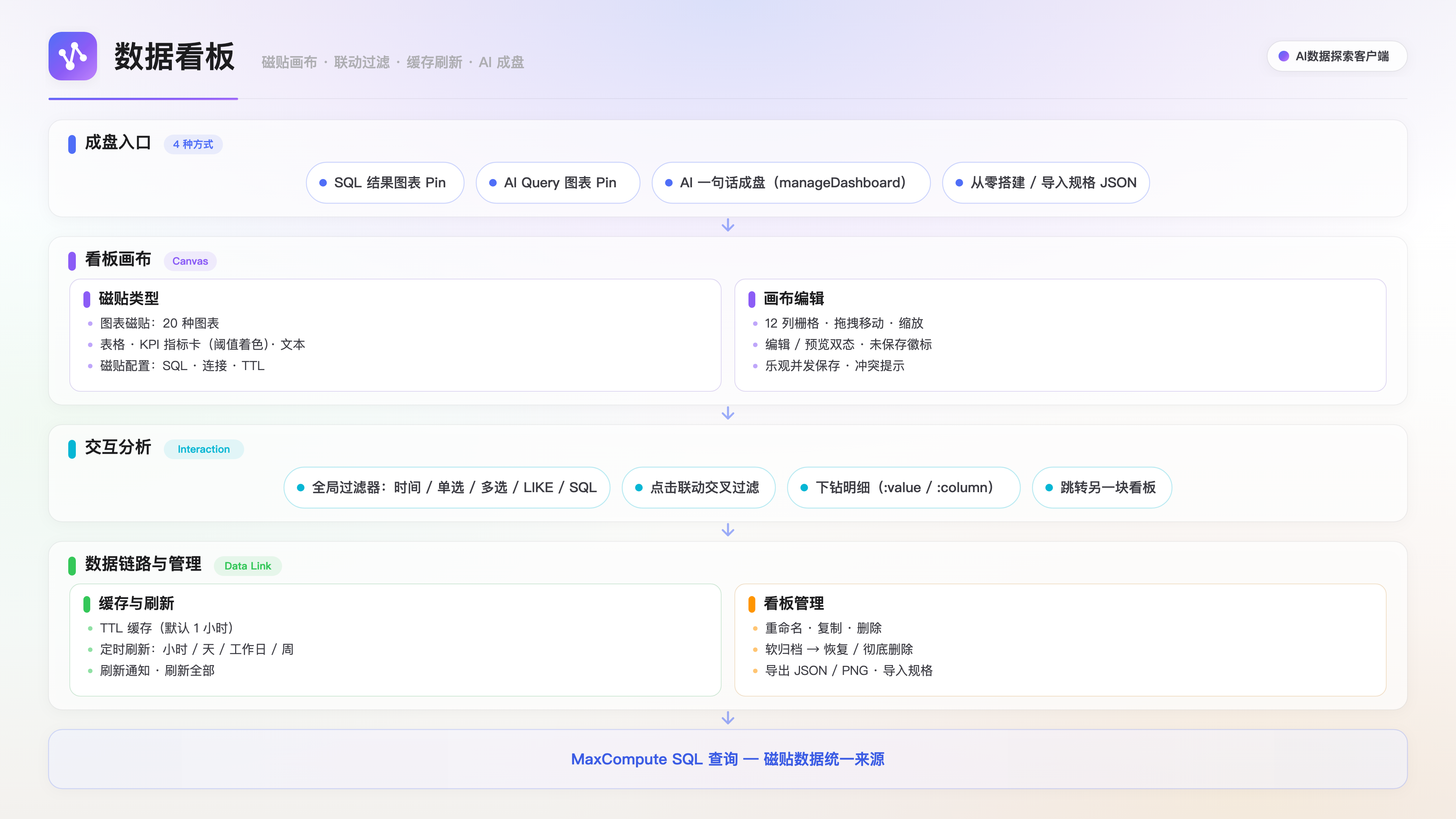
Um dashboard consolida consultas SQL usadas com frequência em tiles visuais. É possível organizar esses tiles em uma única visualização que oferece suporte a atualizações agendadas, filtros globais e interações por clique, eliminando a necessidade de executar as mesmas consultas repetidamente.
Visão geral
Um dashboard é composto por vários tiles, em que cada tile corresponde a uma consulta SQL e a uma visualização específica. Os resultados da consulta de cada tile ficam armazenados em um cache TTL e podem ser configurados para atualizações agendadas em segundo plano. Ao abrir um dashboard, ele exibe diretamente os resultados em cache. Os filtros globais permitem alterar os critérios de filtragem de todos os tiles de uma só vez, e os gráficos oferecem suporte a interações por clique e ao detalhamento até o nível da linha.
Casos de uso
Monitoramento diário do negócio: salve as consultas de métricas principais em um dashboard e agende sua atualização para as 8h de todos os dias. Suas métricas-chave ficam prontas para visualização na reunião matinal.
Análise multidimensional (slice-and-dice): use filtros globais para alternar entre dimensões como região, canal e tempo. Todos os gráficos se atualizam automaticamente.
Localização de anomalias: ao identificar uma anomalia em um gráfico de visão geral, use interações por clique para restringir o escopo e, em seguida, detalhe até o nível das linhas.
Relatórios recorrentes: após concluir uma análise no AI Query, fixe os gráficos resultantes em um dashboard e configure uma atualização agendada para criar um relatório que se atualiza automaticamente.
Compartilhamento de resultados de análise: exporte o dashboard como uma imagem PNG de página inteira para relatórios semanais ou exporte sua especificação (JSON) para que outras pessoas possam replicá-lo.
Índice de recursos
|
Categoria |
Recursos |
|
Tipos de tile |
Gráficos, Tabelas, KPI cards, texto |
|
Filtragem e interação |
Filtros globais (7 tipos), interação por clique, detalhamento, navegação entre dashboards |
|
Atualização e cache |
Cache TTL, atualização agendada, notificações do sistema, atualização forçada |
|
Gerenciamento |
criar, renomear, duplicar, arquivar e restaurar, importar/exportar |
|
Assistência de IA |
Criação de dashboard com IA, adição de tile com IA, fixar resultados de consulta em um dashboard |
Pré-requisitos
Você criou e conectou com sucesso uma fonte de dados MaxCompute. Quando a consulta SQL de um tile é executada, ela utiliza a conexão vinculada ao dashboard.
Início rápido
No editor, execute uma consulta SQL e, em seguida, alterne para a visualização de gráfico para configurar o tipo do gráfico e os eixos.
Clique no botão Pin to dashboard no gráfico, selecione New dashboard e insira um nome.
O dashboard é aberto automaticamente. A consulta SQL, a configuração do gráfico e as informações da conexão são salvas junto com o tile.
Fluxo de trabalho recomendado: primeiro, refine seu gráfico no editor de consulta e, depois, fixe-o em um dashboard.
Layout e edição do dashboard
Modo de edição
Os dashboards possuem dois modos: View e Edit. Clique em Edit na barra de ferramentas para entrar no modo de edição. Nesse modo, você pode:
Arrastar e soltar tiles para ajustar sua posição e tamanho no layout baseado em grade.
Adicionar, excluir e configurar tiles.
Adicionar e editar filtros globais.
As edições ocorrem em uma cópia de trabalho e não afetam outros visualizadores até que você as salve. Clique em Save para aplicar as alterações ou em Cancel para descartá-las.
Montar um dashboard do zero
No painel dashboard da barra lateral, clique em New.
O dashboard é aberto automaticamente. Clique em Edit na barra de ferramentas para entrar no modo de edição.
Clique em Add tile, selecione um tipo de tile e insira o SQL no painel de configuração.
Ajuste o layout arrastando os tiles e clique em Save.
Tipos de tile
|
Tipo |
Finalidade |
Descrição |
|
Gráfico |
Tendências, proporções, comparações, distribuições |
É possível alterar o tipo do gráfico no painel de configuração enquanto estiver no modo de edição. |
|
Tabela |
Exibição detalhada de dados |
Mostra as linhas e colunas do resultado da consulta como estão. |
|
KPI card |
Métrica principal única |
Oferece suporte a agregações como soma, média, mínimo, máximo, contagem e primeira linha. Também é possível configurar unidades e formatos. |
|
Texto |
Títulos, descrições |
Este tile oferece suporte a Markdown para formatação. |
Tipos de gráfico suportados
Gráfico de colunas, gráfico de linhas, gráfico de áreas, gráfico combinado, gráfico de pizza, gráfico de rosca, gráfico de dispersão, gráfico de bolhas, gráfico de barras horizontais, gráfico de radar, histograma, box plot, gráfico de cascata, diagrama de Sankey, treemap, gráfico de funil, mapa de calor 2D, gráfico de colunas 3D, gráfico de dispersão 3D, gráfico de superfície 3D, mapa de calor 3D e minigráfico sparkline de KPI.
Configuração do tile
No modo de edição, selecione um tile para abrir seu painel de configuração, no qual é possível definir o seguinte:
Title: o nome de exibição do tile.
Connection: herda a conexão do dashboard por padrão, mas é possível substituí-la em cada tile.
SQL: a consulta de dados do tile.
Cache TTL: a duração durante a qual o cache é válido, com padrão de 1 hora.
Chart Type & Axes: alterne os tipos de gráfico e especifique os campos para os eixos X e Y.
KPI configuration: a coluna de valor, o método de agregação, a unidade e o formato.
Filtros globais
No modo de edição, clique em Add filter. O filtro aparece na parte superior do dashboard e pode ser ajustado a qualquer momento no modo de visualização.
Tipos de filtro
|
Tipo |
Cenário |
Descrição |
|
Time Range |
Filtrar por data |
Oferece suporte a predefinições como "Últimos 7 dias", "Últimos 30 dias" e "Últimos 90 dias". Vincular esse filtro a uma coluna de partição habilita o pruning de partições. |
|
Single Select |
Alternar entre regiões, canais, etc. |
Os valores candidatos são preenchidos automaticamente a partir dos resultados distintos dos tiles. |
|
Multi-Select |
Visualizar várias categorias ao mesmo tempo |
Este filtro usa um pop-up com caixas de seleção. |
|
Text |
Busca aproximada |
Este filtro executa uma correspondência LIKE. |
|
SQL Condition |
Predicados personalizados |
A condição é injetada diretamente na cláusula WHERE. Inclui um botão para ativar/desativar. |
|
Parameter |
Controles ajustáveis |
O placeholder |
Modos de filtro
Filtragem no servidor (recomendado): coloque o placeholder
{{filters}}no SQL do tile. O sistema compila as condições de filtro em predicados e as injeta no SQL para executar a consulta novamente. Quando um filtro de intervalo de tempo é vinculado a uma coluna de partição, ele habilita diretamente o pruning de partições.Filtragem no cliente: se o SQL não contiver um placeholder, o filtro é aplicado ao conjunto de resultados já carregado, sem executar a consulta novamente. Essa abordagem é adequada para conjuntos de resultados pequenos.
Interação entre gráficos e drill-down
Interação por clique
No modo de visualização, clique em um ponto de dados em qualquer gráfico (por exemplo, uma única barra em um gráfico de colunas):
Uma tag de interação aparece na parte superior, mostrando o tile de origem e o valor da dimensão.
Isso filtra automaticamente outros tiles que contêm a mesma coluna.
O próprio gráfico de origem não é filtrado, o que preserva a visão geral.
Clique novamente no mesmo ponto de dados para cancelar a interação.
Essa ação ocorre no cliente e entra em vigor instantaneamente, sem acionar uma nova consulta.
Drill-down
Na configuração do tile, clique em Add drilldown. Insira uma consulta de detalhes e utilize o placeholder :value ou :column_name para fazer referência ao valor clicado:
SELECT * FROM dwd_order_detail
WHERE region = :value AND ds >= '20260101'
LIMIT 100
No modo de visualização, após clicar em um ponto de dados em um gráfico, uma opção View details aparece no menu do tile. Clique nela para abrir uma janela pop-up que exibe os resultados da consulta de detalhes.
Atualização e cache
Mecanismo de cache
Os resultados de cada tile ficam armazenados em um cache TTL, válido por 1 hora por padrão.
Ao abrir um dashboard, ele exibe os resultados diretamente do cache se ainda estiverem válidos. O sistema executa uma nova consulta apenas se o cache estiver expirado.
Os resultados para diferentes condições de filtro ficam armazenados em cache separadamente, portanto, alternar entre filtros não aciona consultas redundantes.
Clique no botão Refresh em um tile para atualizar apenas aquele tile. Clique em Refresh all na barra de ferramentas para forçar a atualização de todos os tiles.
No menu do tile, clique em Open Logview para visualizar os detalhes de execução do job no navegador, o que ajuda a diagnosticar consultas lentas e o consumo de recursos.
Atualização agendada
Clique em Scheduled refresh na barra de ferramentas para abrir a caixa de diálogo de configuração:
|
Frequência |
Descrição |
|
Hourly |
Especifica o minuto da hora para a execução. |
|
Daily |
Especifica o horário do dia para a execução (por exemplo, 08:00). |
|
Weekdays |
É executado em um horário especificado de segunda a sexta-feira. |
|
Weekly |
Selecione o dia da semana e especifique um horário. |
Após o acionamento de uma atualização agendada, o sistema reexecuta automaticamente as consultas de todos os tiles em segundo plano e atualiza o cache. Mesmo que a aba do dashboard esteja fechada, ele carregará os dados mais recentes na próxima vez que você o abrir.
Uma atualização agendada só entra em vigor enquanto o aplicativo está em execução. Se o aplicativo não estiver em execução, o sistema não tenta novamente as execuções perdidas.
Notificações de atualização
Após a conclusão de uma atualização em segundo plano, aparece uma notificação toast clicável, que permite navegar diretamente para o dashboard.
No cliente de desktop, é possível ativar System notification on refresh completion para cada dashboard (por meio de um botão na caixa de diálogo de atualização agendada). Dessa forma, você recebe notificações do sistema mesmo quando o aplicativo está em segundo plano.
A lista de dashboards exibe o horário da última atualização em cada entrada. Um ícone de falha aparece se algum tile não puder ser atualizado.
Fixar resultados em um dashboard
Fixar a partir do editor SQL
Após executar uma consulta SQL, alterne para a visualização de gráfico e ajuste o tipo de gráfico e a configuração.
Clique em Pin to dashboard na área do gráfico.
Na caixa de diálogo, selecione um dashboard de destino (um existente ou um novo) e clique em Confirmar.
O tile, junto com seu SQL, configuração do gráfico e informações de conexão, é adicionado ao dashboard de destino.
Fixar a partir do AI Query
Também é possível fixar gráficos gerados em uma conversa do AI Query. Clique no botão Pin to dashboard no gráfico. O processo é o mesmo da fixação a partir do editor SQL.
Criar dashboards com IA
Use linguagem natural em uma conversa do AI Query para gerenciar dashboards:
Criar um dashboard: "Crie um dashboard de visão geral de vendas para mim com uma tendência de pedidos diários e um gráfico de pizza da distribuição por região." A IA gera automaticamente o SQL e as configurações do gráfico, cria o dashboard e o preenche com tiles.
Adicionar um tile: "Adicione um gráfico de linhas da taxa de reembolso ao dashboard de vendas."
Atualizar dados: "Atualize todos os dados no dashboard de vendas."
Gerenciamento de dashboards
Lista de dashboards
O painel dashboard na barra lateral exibe todos os seus dashboards. Cada entrada mostra o nome, a quantidade de tiles, o horário da última atualização e o status de atualização. Passe o mouse sobre uma entrada para ver as opções Rename, Duplicate e Delete.
Arquivar e restaurar
Ao excluir um dashboard, ele é movido para a seção recolhível Archived no final da lista, sem perda de dados. Você pode clicar em Restore dashboard a qualquer momento para movê-lo de volta à lista ativa. Dashboards arquivados não aparecem como destinos ao fixar um novo tile. Para excluir um dashboard permanentemente, confirme a exclusão novamente de dentro da seção de arquivados.
Exportar e importar
-
Exportar
O menu Export na barra de ferramentas oferece duas opções:
Opção
Saída
Caso de uso
Export as PNG image
Uma única imagem de página inteira em alta resolução
Compartilhar em chats, incluir em relatórios semanais ou utilizar em apresentações
Export specification (JSON)
O arquivo de definição completo do dashboard
Fazer backup ou compartilhar com colegas para replicar o dashboard
-
Importar
Clique em Import specification (JSON) na parte superior do painel da lista de dashboards para restaurar um dashboard. Se a especificação referenciar uma conexão que não existe em sua máquina local, o sistema solicitará que você reatribua a conexão no modo de edição.