O LogView é uma ferramenta para visualizar e depurar tarefas após o envio de um job ao MaxCompute.
Use o LogView para consultar as seguintes informações sobre um job:
Status de execução da tarefa.
Resultado da tarefa.
Detalhes e progresso de cada etapa da tarefa.
Após o envio de um job ao MaxCompute, o sistema gera uma URL do LogView. Abra essa URL em um navegador para visualizar as informações do job. 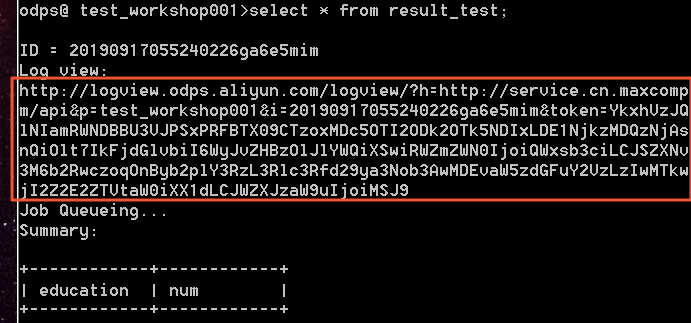
A página do LogView de cada job fica disponível por uma semana.
Componentes da interface do LogView
Esta seção descreve os componentes da interface web do LogView.
A página home do LogView divide-se em duas seções:
Informações da instância
Informações da tarefa
Informações da instância
A seção superior da página do LogView exibe informações sobre a instância do MaxCompute referente à tarefa SQL enviada. Esses dados incluem URL, Project, InstanceID, Owner, StartTime, EndTime e Status.
-
Na seção de informações da instância, clique em status para ver detalhes sobre a fila atual. O status pode ser um dos seguintes:
Waiting: O MaxCompute está processando o job, mas ainda não o enviou ao agendador de jobs do Fuxi.
Waiting List: n: O job está na fila do agendador de jobs do Fuxi. O valor 'n' indica sua posição na fila.
Running: O job está em execução no agendador de jobs do Fuxi.
NotaPara uma instância encerrada, as informações da fila ficam indisponíveis porque o job já foi concluído.
-
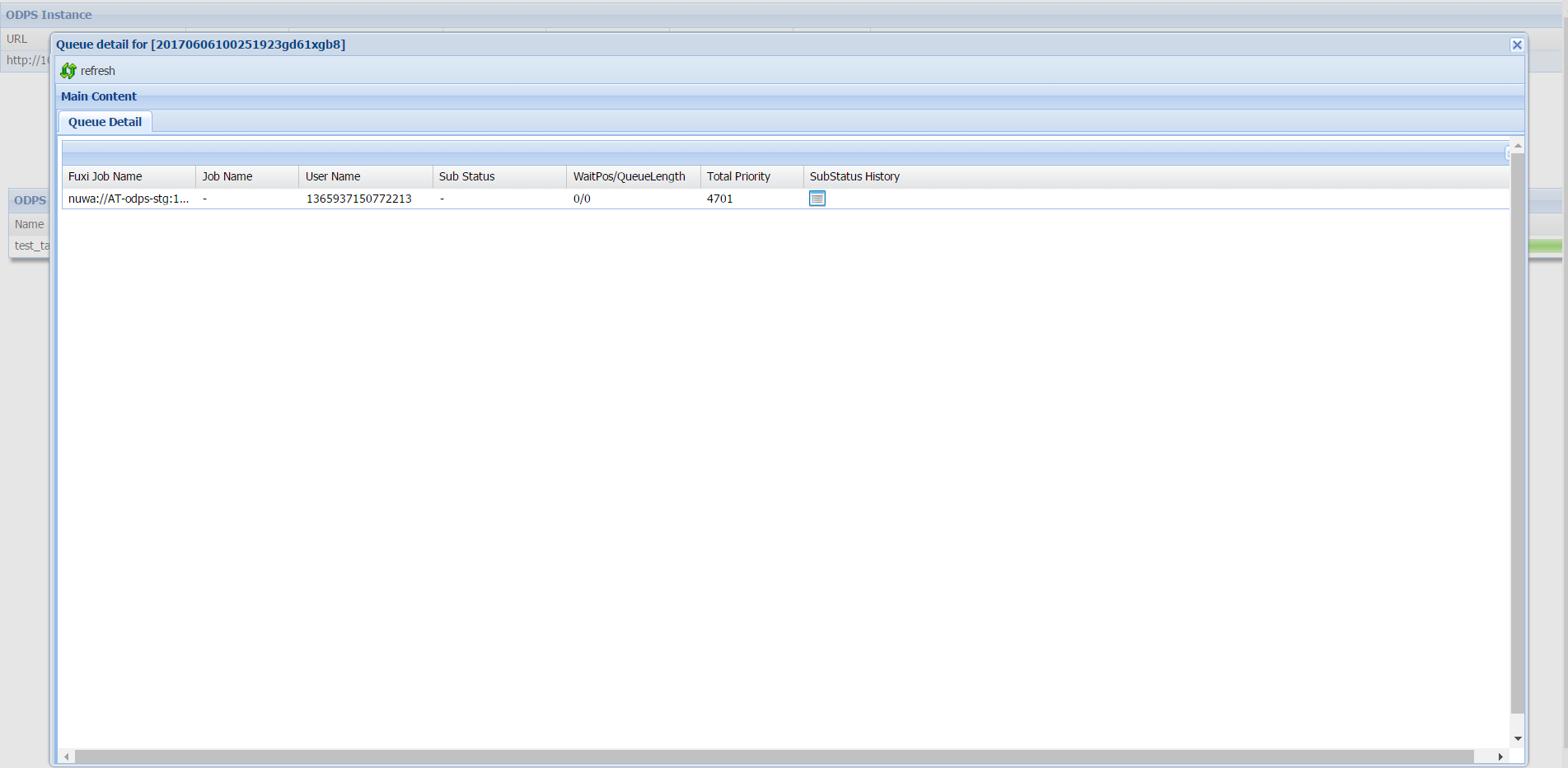
Clique em status para visualizar as seguintes informações detalhadas da fila:
Sub Status: Substatus atual.
WaitPos: Posição na fila. O valor
0indica que a tarefa está em execução; já o valor-sinaliza que o sistema ainda não enviou a tarefa ao Fuxi.QueueLength: Tamanho total da fila no Fuxi.
Total Priority: Prioridade de execução atribuída ao job.
SubStatus History: Clique em para acessar o histórico detalhado dos status de execução do job, incluindo código de status, descrição, hora de início e duração. Essas informações podem não estar disponíveis em todas as versões.
Informações da tarefa
A seção inferior da página do LogView apresenta dados sobre as tarefas da instância atual. Ela inclui colunas como Name, Type, Status, Result, Detail, StartTime, EndTime, Latency e Progress. Neste contexto, Latency representa o tempo total de execução.
Result:
Após a conclusão do job, visualize o resultado da execução. A figura a seguir, por exemplo, mostra o resultado de uma instrução SQL SELECT.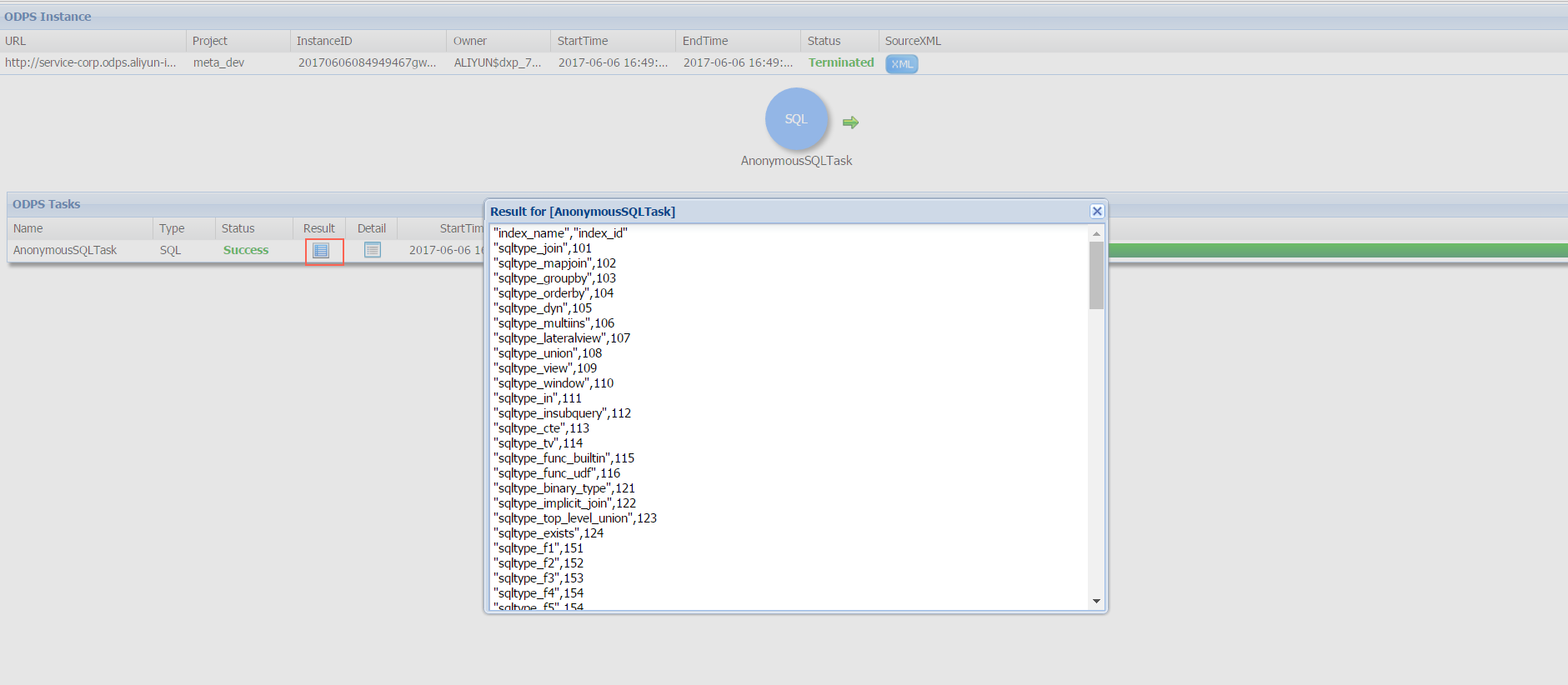
Detail:
Clique em Detail para examinar os detalhes operacionais de uma tarefa, tanto durante quanto após sua execução.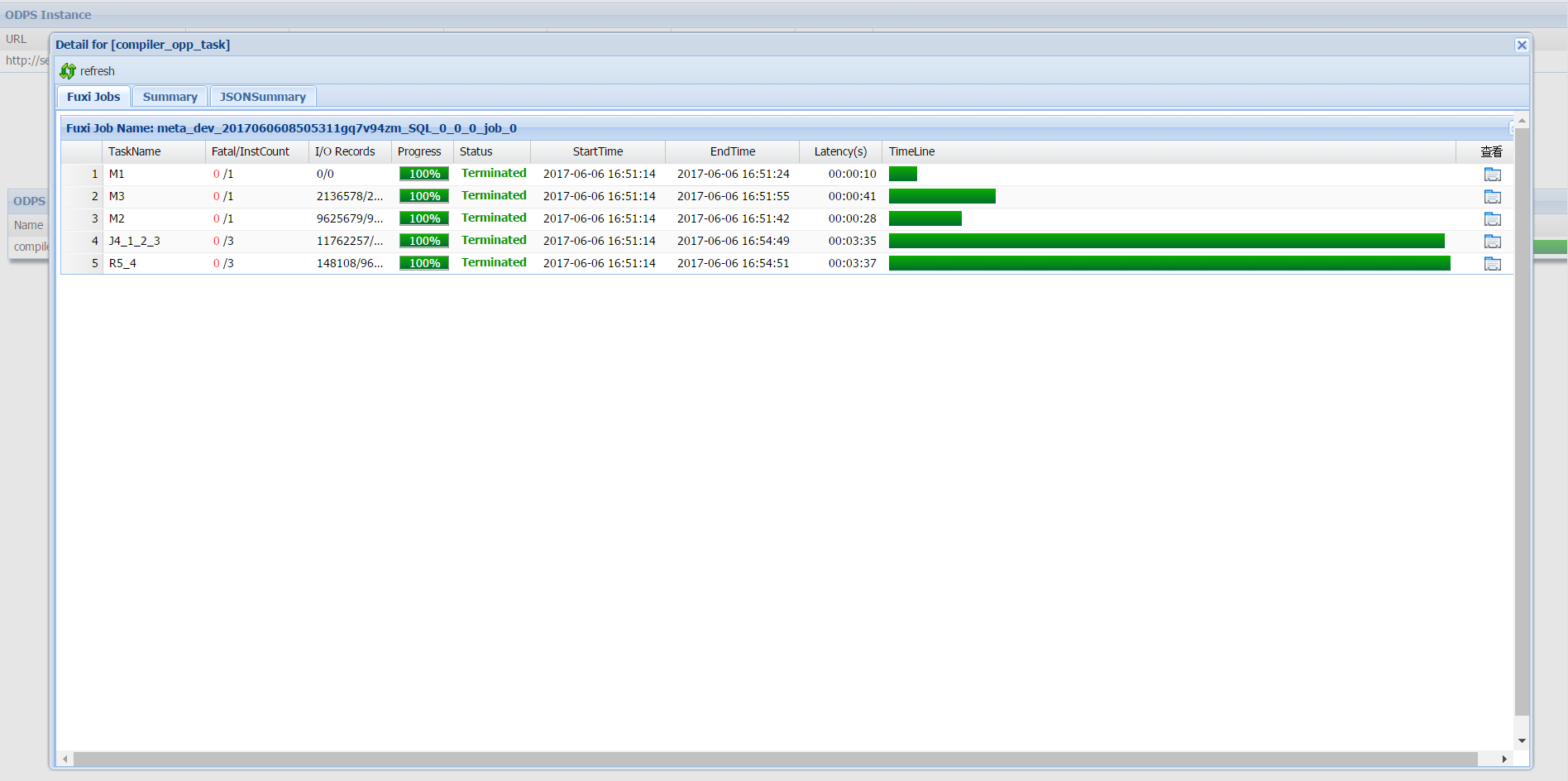 Na caixa de diálogo de detalhes da tarefa do MaxCompute, encontre as seguintes informações:
Uma tarefa do MaxCompute pode conter um ou mais jobs do Fuxi. Ao enviar uma tarefa SQL complexa, por exemplo, o MaxCompute submete automaticamente vários jobs ao agendador do Fuxi.
Cada job do Fuxi pode ser composto por uma ou mais tarefas do Fuxi. Um job MapReduce simples geralmente gera duas tarefas, como Map Task (M1) e Reduce Task (R2), enquanto tarefas SQL mais complexas podem gerar várias.
-
O nome de uma tarefa do Fuxi normalmente combina letras e números. A letra indica o tipo de tarefa (por exemplo, M para Map Task) e os números representam o ID da tarefa e suas dependências. R5_4 significa que essa Reduce Task inicia somente após a conclusão da tarefa J4. Já J4_1_2_3 indica que essa Join Task começa apenas depois que as tarefas M1, M2 e M3 forem totalmente concluídas.
NotaI/O Records mostra a quantidade de registros de entrada e saída da tarefa do Fuxi.
Para consultar as informações da instância de uma tarefa do Fuxi, clique em no botão na coluna de visualização ou dê um clique duplo na tarefa.
Cada tarefa do Fuxi consiste em uma ou mais instâncias do Fuxi. Conforme o volume de dados de entrada aumenta, o MaxCompute inicia automaticamente mais nós (instâncias do Fuxi) para processar os dados.
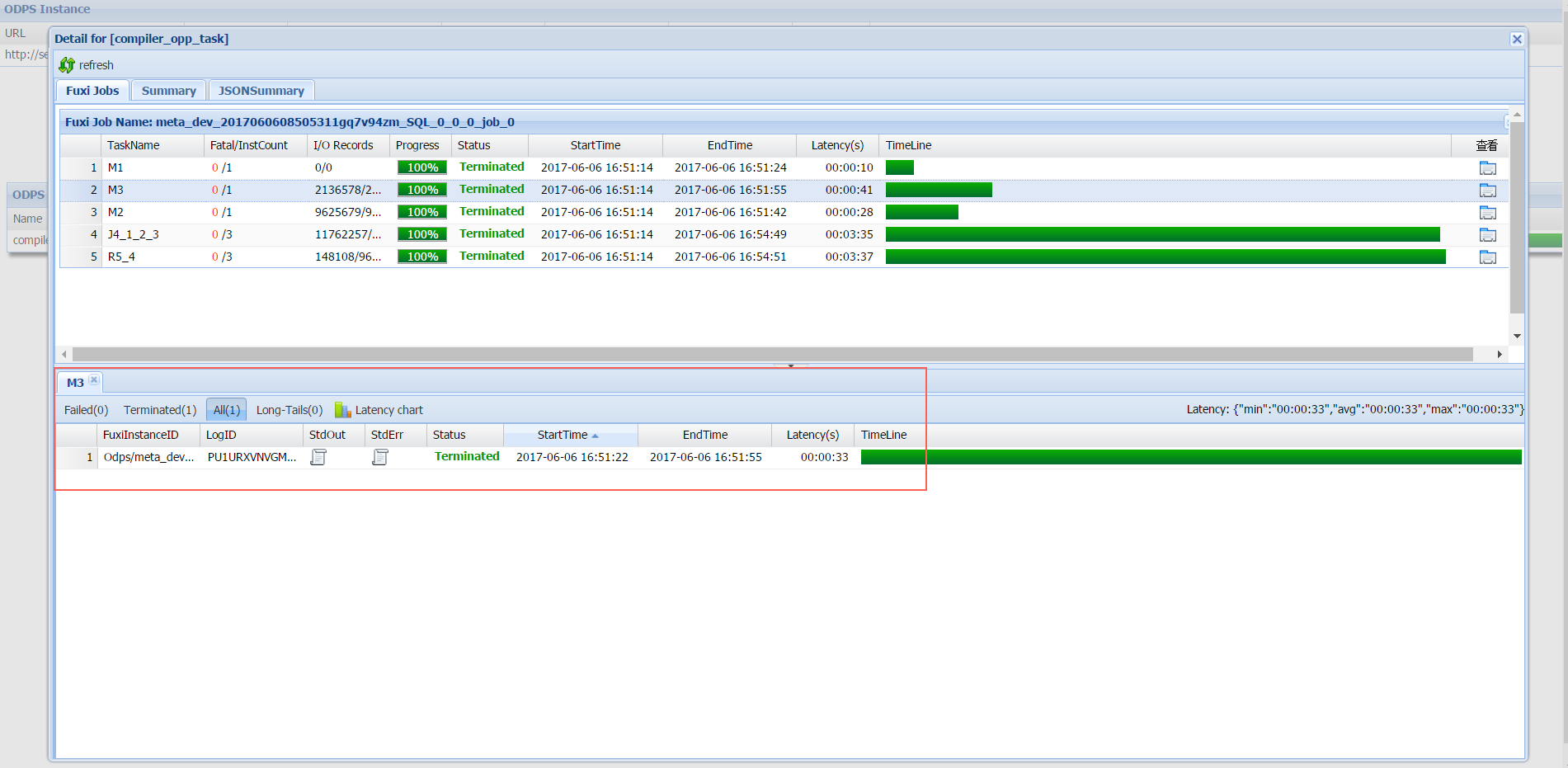
Na seção de informações das instâncias do Fuxi, na parte inferior da página, o LogView agrupa as instâncias por estágio. Selecione o grupo Failed, por exemplo, para visualizar os nós que apresentaram erros. Também é possível clicar em nos botões StdOut e StdErr para conferir a saída padrão e o erro padrão correspondentes.
Instruções de impressão no código da sua tarefa do MaxCompute também aparecem na saída padrão e no erro padrão.
Solucione problemas com o LogView
-
Tarefas com erros
Quando uma tarefa falha, a mensagem de erro aparece na seção Result. Como alternativa, acesse a página Detail e verifique o StdErr de uma instância específica do Fuxi para obter informações detalhadas sobre o erro.
-
Skew de dados
Execuções lentas podem resultar de uma "long tail", situação em que algumas instâncias do Fuxi demoram muito mais para concluir do que as outras. Esse fenômeno ocorre devido à distribuição desigual de carga entre as instâncias da mesma tarefa. Após a conclusão, verifique os resultados de execução na aba Summary. Para cada tarefa, você verá uma saída semelhante a esta:
output records:
R2_1_Stg1: 199998999  (min: 22552459, max: 177446540, avg: 99999499)
Uma grande diferença entre os valores mínimo e máximo, especialmente se houver uma ordem de grandeza de distância, indica skew de dados nesse estágio. Por exemplo, ao executar uma operação Join em um campo onde um valor aparece com frequência muito superior aos demais, o Join resultará em skew de dados.