O MaxCompute Studio permite importar arquivos CSV ou TSV locais para tabelas do MaxCompute e exportar dados das tabelas para arquivos locais. O MaxCompute Tunnel executa todas as transferências.
Pré-requisitos
Verifique se você tem:
O Tunnel configurado para seu projeto do MaxCompute. Para obter instruções de configuração, consulte Instale e configure o cliente MaxCompute
Permissões para operar tabelas no projeto do MaxCompute
Importar dados
-
No painel Project Explorer, expanda o nó Tables & Views do seu projeto do MaxCompute. Clique com o botão direito na tabela de destino e selecione Import data into table./@cmd
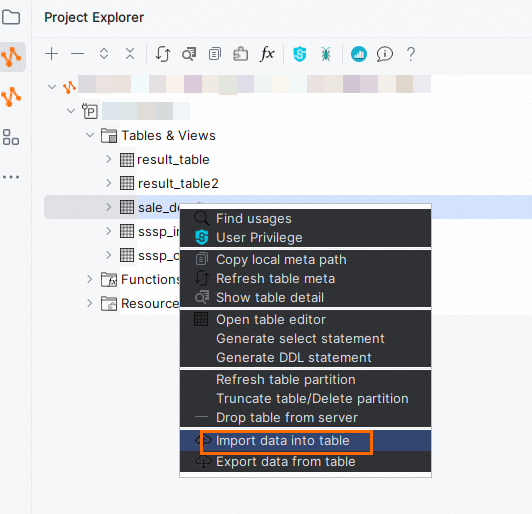
-
Na caixa de diálogo Importing data to table_name, configure os seguintes parâmetros./@cmd
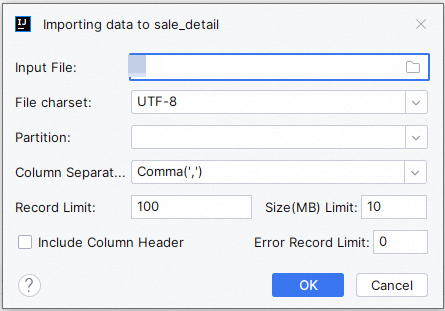
Input File: caminho local do arquivo de dados a importar. Formatos suportados: CSV e TSV.
File charset: codificação de caracteres do arquivo de dados. Opções: UTF-8 (padrão), UTF-16, UTF-16BE, UTF-16LE, ISO-8859-1, US-ASCII, GBK. Use GBK para arquivos com caracteres chineses codificados no Windows.
Partition: partição de destino. Disponível apenas para tabelas particionadas.
Column Separator: caractere usado para separar colunas. Opções: Comma(',') (padrão), Space(' '), Tab('\t'). Use Tab('\t') para arquivos TSV.
Record Limit: número máximo de linhas a importar. Deixe em branco para importar todas as linhas.
Size(MB) Limit: tamanho máximo dos dados a importar, em megabytes (MB). Deixe em branco para não aplicar limite de tamanho.
Error Record Limit: número máximo de registros malformados permitidos antes da interrupção da importação. Defina como 0 para parar imediatamente ao ocorrer qualquer erro.
Include Column Header: selecione esta opção se a primeira linha do arquivo de dados contiver nomes de colunas. A importação ignora a linha de cabeçalho.
Clique em OK./@cmd
Uma mensagem de Success confirma a conclusão da importação. Abra a tabela para verifique os dados importados./@cmd
Exportar dados
-
No painel Project Explorer, expanda o nó Tables & Views do seu projeto do MaxCompute. Clique com o botão direito na tabela de destino e selecione Export data from table./@cmd
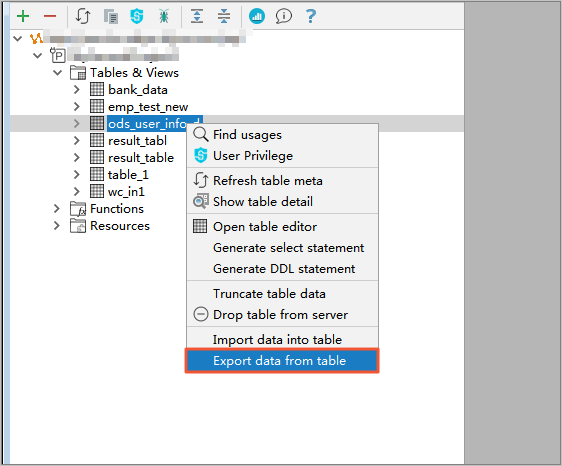
-
Na caixa de diálogo Exporting data from table_name, configure os seguintes parâmetros./@cmd
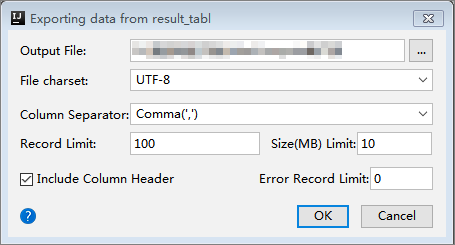
Output File: caminho local onde salvar o arquivo exportado.
File charset: codificação de caracteres do arquivo de saída. Opções: UTF-8 (padrão), UTF-16, UTF-16BE, UTF-16LE, ISO-8859-1, US-ASCII, GBK.
Column Separator: caractere usado para separar colunas no arquivo de saída. Opções: Comma(',') (padrão), Space(' '), Tab('\t').
Record Limit: número máximo de linhas a exportar. Deixe em branco para exportar todas as linhas.
Size(MB) Limit: tamanho máximo dos dados a exportar, em megabytes (MB). Deixe em branco para não aplicar limite de tamanho.
Error Record Limit: número máximo de registros com falha de exportação permitido antes da interrupção da operação.
Include Column Header: selecione esta opção para gravar os nomes das colunas na primeira linha do arquivo de saída.
Uma mensagem de Success confirma a conclusão da exportação. Abra o arquivo de saída para verifique os dados exportados./@cmd