Use o recurso de análise de custos do MaxCompute para analisar seus custos e uso sob múltiplas dimensões, como detalhes, proporções e tendências.
Visão geral
O recurso de análise de custos do MaxCompute oferece uma análise aprofundada dos seus custos, uso de computação e uso de armazenamento. Navegue de uma visão geral de custos até os Usage Records para uma otimização de custos orientada por dados — especialmente útil para um controle de custos mais granular.
A figura a seguir ilustra o fluxo de trabalho da análise de custos.
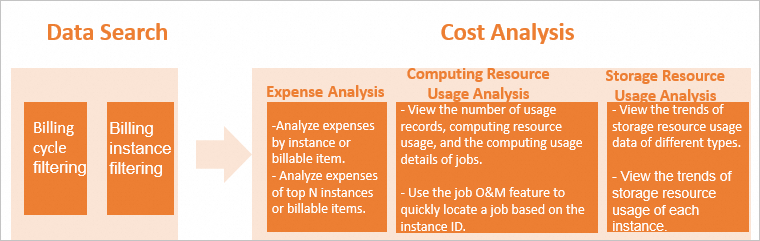
Data search
Filtre por ciclo de faturamento e instância de faturamento para pesquisar dados.
Análise de custos
A análise de custos abrange as três dimensões a seguir:
-
Analise os custos totais dentro de um ciclo de faturamento especificado por instância ou item faturável. Visualize as proporções de custo, as tendências de custo diário e as informações detalhadas de faturamento de cada instância ou item faturável para identificar rapidamente a origem de aumentos repentinos de custo — seja em um ciclo de faturamento, instância ou item faturável específico — e simplifique as auditorias de custo.
-
Visualize o número de Usage Records, o volume de uso e as informações detalhadas de computação de jobs para uma ou mais instâncias em um ciclo de faturamento especificado. Por exemplo, para investigar um pico repentino de custos em uma instância (projeto) específica:
Verifique a tendência dos Usage Records para avaliar se o pico foi causado por um aumento no número de jobs.
Compare as tendências de uso de computação para determinar se um pico no uso foi a causa.
Acesse os detalhes do job para visualize o uso de jobs específicos e identificar qual job causou o aumento de custo.
-
Visualize as tendências diárias de diversos tipos de armazenamento para uma ou mais instâncias dentro de um ciclo de faturamento, bem como a tendência de armazenamento diário de cada instância. Isso permite verificar rapidamente as tendências de volume de armazenamento e o tamanho médio diário de armazenamento. O valor de armazenamento diário corresponde à soma do uso medido diário de uma instância dividido por 24. Portanto, o uso diário não reflete o volume de armazenamento em tempo real.
Observações
Atualmente, a análise de custos oferece suporte apenas a computação e armazenamento com pagamento conforme o uso. Os dados de custo são baseados em Usage Records, que representam custos com preço de tabela calculados por meio de fórmulas de faturamento. Devido à precisão e ao arredondamento, os resultados estatísticos podem apresentar pequenas divergências em relação à sua fatura real. Para mais informações sobre detalhes de uso, consulte Usage Records. Além disso, os dados do dia atual podem aparecer abaixo do esperado devido à latência de medição ou dados incompletos.
Para informações sobre as regras de faturamento para computação com pagamento conforme o uso, consulte Computing pricing (pay-as-you-go). Para informações sobre as regras de faturamento para armazenamento com pagamento conforme o uso, consulte Storage pricing (pay-as-you-go).
Os nomes dos itens faturáveis em Expense analysis são derivados das classificações de medição e diferem dos nomes exibidos na sua fatura. Para o mapeamento, consulte Expense analysis.
O recurso de análise de custos utiliza RAM para autenticação. Por padrão, usuários RAM e funções RAM não possuem as permissões necessárias. Conceda as permissões exigidas no console do RAM antes de usar este recurso. Para mais informações, consulte RAM permissions.
Pesquisa de dados
É possível visualize dados dos últimos 12 meses. Os registros de dados têm início em 7 de maio de 2023.
Faça login no MaxCompute console e selecione uma região no canto superior esquerdo.
No painel de navegação à esquerda, escolha Observation O&M > Cost Analysis.
-
Na página Cost Analysis, selecione um Billing Cycle.
Por padrão, a análise de custos exibe dados dos últimos 7 dias, incluindo o dia atual. É possível selecionar um ciclo de faturamento personalizado com um intervalo máximo de 31 dias.
-
(Opcional) Na lista suspensa Billing Instance, selecione uma Billing Instance.
Uma Billing Instance é uma unidade para a qual as faturas são geradas. Ela corresponde à instância nos detalhes de custo e faturamento e, geralmente, representa um nome de projeto. Por padrão, todas as instâncias são incluídas. Selecione uma ou mais Billing Instance específicas para analisar.
NotaInstâncias com custo total igual a zero no ciclo de faturamento selecionado não aparecem na lista de seleção.
Análise de despesas
Na página Cost Analysis, clique em na aba Expense Analysis.
-
Na aba Expense Analysis, analise os custos sob as seguintes perspectivas:
-
By Instance:
Total Costs in Billing Cycle: Um gráfico de pizza exibe o custo total do ciclo de faturamento selecionado. Passe o cursor sobre o gráfico para visualize as proporções de custo das N principais instâncias (até as 7 primeiras, mais outras). Observe que os dados podem apresentar pequenas divergências em relação à sua fatura real devido à precisão e ao arredondamento.
Daily Billing Statistics: Um gráfico de colunas empilhadas exibe os custos diários do início ao fim do ciclo de faturamento. Passe o cursor sobre uma coluna para ver os custos e as proporções das N principais instâncias naquele dia (até as 7 primeiras, mais outras), ordenadas de forma decrescente. Este gráfico ajuda a acompanhar rapidamente as tendências de custo diário de uma ou mais instâncias.
Lista de detalhes: uma lista exibe os custos diários e o custo total de cada instância dentro do ciclo de faturamento. Clique em View Details na coluna Details de uma instância para visualize os custos e as proporções de custo dos seus itens faturáveis. Isso permite identificar rapidamente o item faturável de maior custo para aquela instância.
-
By Billable Item:
Total Costs in Billing Cycle: Um gráfico de pizza exibe o custo total do ciclo de faturamento selecionado. Passe o cursor sobre o gráfico para visualize as proporções de custo dos N principais itens faturáveis (até os 7 primeiros, mais outros). Observe que os dados podem apresentar pequenas divergências em relação à sua fatura real devido à precisão e ao arredondamento.
Daily Billing Statistics: Um gráfico de colunas empilhadas exibe os custos diários do início ao fim do ciclo de faturamento. Passe o cursor sobre uma coluna para ver os custos e as proporções dos N principais itens faturáveis naquele dia (até os 7 primeiros, mais outros), ordenados de forma decrescente. Combinando este gráfico com o filtro de instâncias na parte superior, é possível acompanhar rapidamente as tendências de custo diário de itens faturáveis específicos em uma ou mais instâncias.
-
Lista de detalhes: uma lista exibe os custos diários e o custo total de cada item faturável dentro do ciclo de faturamento. Clique em View Details na coluna Details de um item faturável para ver quais instâncias contribuíram para o seu custo, com o valor e a proporção de custo de cada uma. Isso ajuda a identificar rapidamente a instância de maior custo para um item faturável específico.
NotaA coluna Specifications Type na lista de detalhes inclui os seguintes valores:
OdpsStandard: edição padrão com pagamento conforme o uso. Para mais informações, consulte Pay-as-you-go Standard Edition.
OdpsSpot: edição spot com pagamento conforme o uso. Para mais informações, consulte Spot Edition.
OdpsPlusStandard: recursos de computação baseados em assinatura. Para mais informações, consulte Subscription Standard Edition.
-
Os nomes dos itens faturáveis em Cost Analysis são baseados nos nomes de tipo dos Usage Records e diferem dos nomes exibidos nas faturas detalhadas no User Center. Os mapeamentos são os seguintes:
Nome do item de análise | Nome no User Center | Código no User Center |
ComputationSql |
|
|
LogicalOSS | Logical size of OSS external tables (pay-as-you-go) | mc_extable_LogicalOSS |
LogicalOTS | Logical size of Tablestore external tables (pay-as-you-go) | mc_extable_LogicalOTS |
LogicalHOLO | Logical size of Hologres external tables (pay-as-you-go) | mc_extable_LogicalHOLO |
LogicalJDBC | Logical size of JDBC external tables (pay-as-you-go) | mc_extable_LogicalJDBC |
LogicalHDFS | Logical size of HDFS external tables (pay-as-you-go) | mc_extable_LogicalHDFS |
LogicalOSSHDFS | Logical size of OSSHDFS external tables (pay-as-you-go) | mc_extable_LogicalOSSHDFS |
LogicalHBase | Logical size of HBase external tables (pay-as-you-go) | mc_extable_LogicalHBase |
PhysicalUnstructuredOSS | ObjectTable external tables (pay-as-you-go) | mc_extable_OT |
spark |
|
|
MapReduce |
|
|
Storage |
|
|
RecycleBinStorage |
|
|
Análise de uso de computação
Na página Cost Analysis, clique em na aba Computing Resource Usage Analysis.
-
Na aba Expense Analysis, analise o uso de computação:
-
Number of Usage Records:
Um gráfico de linhas exibe a tendência do número total de registros por tipo de dado nos Usage Records. O número de Usage Records corresponde ao número de jobs. Quando um job envolve tabelas internas e externas, dois Usage Records são gerados.
-
Computing Resource Usage:
Um gráfico de linhas exibe a tendência de uso de computação por tipo de job. O uso é calculado de uma das três maneiras a seguir:
Dados verificados (Unidade: GB): para tipos de job como ComputationSql, o uso de computação é calculado como
data scanned * complexitypara cada job.Tamanho lógico dos dados (Unidade: GB): para tipos de job como LogicalOSS e LogicalOTS, o tamanho lógico representa o tamanho dos dados antes da compressão e codificação.
CU-hours (Unidade: CU-hours): para itens faturáveis como MapReduce e spark, o faturamento é baseado em CU-hours.
-
Lista de detalhes de uso:
A lista exibe os detalhes de uso de jobs, ordenados por uso em ordem decrescente por padrão, facilitando a identificação rápida dos N principais jobs por consumo. É possível visualize detalhes de jobs individuais (por Instance ID) ou de todos os jobs criados a partir do mesmo script (por Signature). Jobs executados a partir do mesmo script compartilham uma Signature.
-
By Instance ID:
A lista inclui as seguintes informações: Instance ID, Specifications Type, Metering Type, Job Owner, Project, Submitted At, End Time, Signature e Computing Resource Usage.
Clique em um Instance ID para acesse a página Jobs e obter mais informações sobre o job. O campo Specifications Type corresponde à edição do service adquirida e inclui os seguintes valores:
OdpsStandard: edição padrão com pagamento conforme o uso. Para mais informações, consulte Pay-as-you-go Standard Edition.
OdpsSpot: edição spot com pagamento conforme o uso. Para mais informações, consulte Spot Edition.
OdpsPlusStandard: recursos de computação baseados em assinatura. Para mais informações, consulte Subscription Standard Edition.
-
By Signature:
A lista inclui as seguintes informações: Signature, associated instance IDs e total computing usage.
Passe o cursor sobre a coluna associated instance IDs de uma Signature específica para exibir todos os IDs de instância. Clique em um ID para acesse a página Jobs e obter mais informações sobre aquele job.
-
-
Análise de uso de armazenamento
Na página Cost Analysis, clique em na aba Storage Resource Usage Analysis.
-
Na aba Storage Resource Usage Analysis, analise o uso de armazenamento:
-
Storage trend by type (GB):
Um gráfico de linhas exibe a tendência do tamanho de armazenamento para diversos tipos de armazenamento — incluindo total, padrão e backup — para uma ou mais instâncias ao longo do ciclo de faturamento selecionado.
-
Storage usage by instance (GB):
Um gráfico de colunas empilhadas exibe a tendência de tamanho de armazenamento diário de cada instância por tipo de armazenamento.
-
Lista de detalhes:
Uma lista exibe os detalhes de tamanho de armazenamento diário para cada tipo de armazenamento.
-
Documentos relacionados
Para otimizar custos e melhorar a utilização de recursos, consulte Optimize computing resource configurations.