Se sua aplicação utiliza o ApsaraVideo Player SDK, monitore a qualidade de serviço (QoS) da reprodução por meio dos dados de rastreamento de eventos reportados pelo SDK. Métricas essenciais, como taxa de sucesso de reprodução, taxa de inicialização instantânea e taxa de travamentos, permitem avaliar rapidamente a qualidade da transmissão ao vivo.
Como funciona
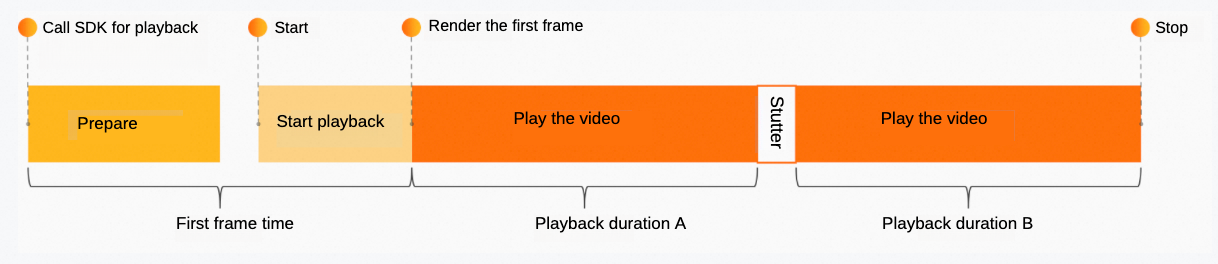
O serviço de dados de reprodução ao vivo baseia-se nos dados de rastreamento de eventos reportados pelo ApsaraVideo Player SDK. O diagrama a seguir ilustra a lógica de rastreamento de eventos.
Notas de uso
Utilize o ApsaraVideo MediaBox SDK, garanta que sua licença esteja válida e ative o recurso de reporte de dados.
SDKs de player nativo versão 5.4.9.2 e posteriores são suportados.
SDKs de player Web versão 2.16.0 e posteriores são suportados.
Para baixar o SDK do player, consulte Visão geral do SDK. Para informações sobre licenciamento, consulte Gerenciamento de Licenças.
Dados de reprodução
Faça login no console do ApsaraVideo Live.
No painel de navegação à esquerda, escolha .
-
Na aba Playback Data, selecione um nome de aplicação e clique em Query.
NotaO nome da aplicação deve corresponder ao título configurado na licença do seu ApsaraVideo Player SDK. Caso contrário, a consulta não retornará dados.
Filtre os dados pelas seguintes dimensões:
Filtre por tipo de cliente, tipo de sistema operacional, resolução e tipo de rede.
Consulte dados de um intervalo de tempo personalizado dentro dos últimos três dias. Uma única consulta não pode abranger vários dias.
Para filtrar por versão do SDK, formato de codificação, formato de vídeo, status de decodificação de hardware, provedor de serviços de internet, nome de domínio ou província, clique em New Filter Condition. Salve regras de filtro frequentes para uso futuro.
-
A visão geral da aplicação fornece as seguintes métricas de QoS para ajudar na avaliação da qualidade do serviço de reprodução.
NotaA métrica de taxa média de quadros de reprodução (fps) está disponível apenas para cenários de vídeo. As demais métricas aplicam-se a cenários somente de áudio e de áudio com vídeo.
Métrica
Descrição
Duração média do primeiro quadro (ms)
Tempo decorrido entre a solicitação de reprodução pelo usuário e a renderização do primeiro quadro.
Taxa de travamentos por duração (%)
Duração total dos travamentos como porcentagem da duração total da reprodução. Fórmula: Duração total de travamentos / Duração total de reprodução.
Taxa média de quadros de reprodução (fps)
Média de quadros de vídeo renderizados por segundo durante a reprodução.
Taxa de bits de downlink (Kbps)
Velocidade de download da rede durante a reprodução ao vivo.
Taxa de inicialização instantânea (%)
Porcentagem de fluxos que iniciam a reprodução em até 1 segundo. Fórmula: Número de fluxos iniciados em ≤ 1s / Número total de sessões de reprodução.
Taxa de inicialização lenta (%)
Porcentagem de fluxos que levam 3 segundos ou mais para iniciar. Fórmula: Número de fluxos iniciados em ≥ 3s / Número total de sessões de reprodução.
Taxa de sucesso de reprodução (%)
Proporção de sessões de reprodução bem-sucedidas. Fórmula: Número de reproduções bem-sucedidas / Número total de reproduções.
Uso de CPU (%)
Percentual de recursos de CPU consumidos durante a reprodução ao vivo.
Rastreamento pontual
Caso ocorra um erro de reprodução, utilize o Rastreamento Pontual para acompanhar um usuário ou sessão específica de ponta a ponta. Esse recurso auxilia no diagnóstico das causas raiz e na melhoria da experiência do espectador.
Faça login no console do ApsaraVideo Live.
No painel de navegação à esquerda, escolha .
-
Clique em na aba Single-point Tracing e insira o TraceID ou UUID fornecido na criação do player para executar uma consulta.
Defina um intervalo de datas para a consulta. Os resultados incluem um gráfico de tendência da duração do primeiro quadro e uma tabela de dados. As colunas da tabela incluem TraceID, Video ID/URL, SessionID, First Frame Duration (ms), Status, Current Playback Duration (s) e Stuttering Duration (ms).
Na coluna Actions, clique em View Details para visualizar as informações detalhadas de uma sessão.