Este tópico descreve os principais recursos e casos de uso do monitoramento ao vivo, além de explicar como adicionar e gerenciar sessões de monitoramento no console do ApsaraVideo Live.
Visão geral
O recurso de monitoramento ao vivo do ApsaraVideo Live garante transmissões estáveis e de alta qualidade para eventos profissionais. Ele acompanha seus streams ao vivo em tempo real e utiliza painéis visuais com alertas proativos para ajudar você a detectar e resolver problemas rapidamente durante uma transmissão.
Principais recursos
Visualização de múltiplos streams: Acompanhe até 12 streams ao vivo simultaneamente em uma única tela. Escolha layouts de 4, 8 ou 12 painéis para um gerenciamento centralizado.
Sobreposição de dados em tempo real: Visualize indicadores-chave de desempenho (KPIs), como taxa de quadros, bitrate e níveis de áudio, sobrepostos em tempo real em cada vídeo para um monitoramento detalhado e orientado por dados.
Alertas inteligentes de anomalias: Receba alertas imediatos quando o sistema detectar problemas, como flutuações na taxa de quadros ou no bitrate, dessincronização de áudio e vídeo, travamentos, alta latência ou interrupções de stream.
Casos de uso
Plataformas de vídeo: Ofereça monitoramento profissional para grandes eventos e torneios, assegurando a qualidade da transmissão.
Serviços corporativos: Suporte o monitoramento simultâneo de várias sessões para garantir a estabilidade em eventos empresariais, como lançamentos de product online e webinars.
Serviços de agências: Permita que agências de rede multicanal (MCN) e plataformas de streaming monitorem vários streamers ao mesmo tempo, garantindo a estabilidade das transmissões diárias.
Observações
O monitoramento ao vivo é um recurso pago. Para detalhes sobre faturamento, consulte Guangmu Monitoring fees.
Esse recurso está disponível apenas em regiões específicas. Para mais informações, consulte Supported regions. Por padrão, é possível criar até 20 sessões de monitoramento simultâneas em cada região.
Pré-requisitos
Para reproduzir streams monitorados no console de monitoramento ao vivo, configure um certificado HTTPS e o compartilhamento de recursos de origem cruzada (CORS) para o domínio de stream de saída.
Configuração de CORS: Configure o cabeçalho HTTP Access-Control-Allow-Origin e defina seu valor como
https://live.console.alibabacloud.com. Para instruções, consulte Configure HTTP headers.Configuração de HTTPS: Configure um certificado HTTPS válido. Para instruções, consulte Configure HTTPS secure acceleration.
Procedimento no console
Faça login no console do ApsaraVideo Live.
No painel de navegação à esquerda, escolha Live + > Live Monitoring.
-
Na página Live Monitoring, selecione um Live Center e clique em Add Session.
Parâmetro
Descrição
Configurações de saída
Nome da sessão
Insira um nome para a sessão.
Resolução de saída
Selecione uma resolução de saída na lista suspensa. Há suporte para múltiplas resoluções nas orientações paisagem e retrato.
Live Center
O Live Center selecionado.
Source Domain Name
Selecione um nome de domínio para o stream de saída combinado. Se nenhum nome de domínio adequado estiver disponível, clique em Add. Para instruções, consulte Add an accelerated domain name.
Configurações de stream
Stream para monitoramento
Adicione até 12 streams manualmente ou selecione-os no console do ApsaraVideo Live.
-
Add Manually: Clique em Add Manually, insira o nome do stream e a URL. Também é possível ordenar e excluir streams.
-
Select from ApsaraVideo Live Console: Clique em Select from ApsaraVideo Live Console, selecione um nome de domínio na lista suspensa e escolha os streams online que deseja monitorar.
-
Batch Upload: Faça upload de vários streams de uma só vez.
Configurações de notificação
Método de notificação
-
Monitoring Callbacks: Insira uma URL de callback no formato HTTP ou HTTPS. Para detalhes sobre o payload do callback, consulte Callback parameters.
-
DingTalk Alerts: Receba notificações de alerta por meio de um chatbot do DingTalk. Primeiro, configure um chatbot do DingTalk e insira sua URL HTTPS aqui. Para mais informações, consulte Configure a custom chatbot.
ImportanteDefina a palavra-chave personalizada do chatbot do DingTalk como "alert"; caso contrário, você não receberá mensagens.
Configurações avançadas
-
Video Frame Rate Alert Threshold: Um alerta é acionado quando a taxa de quadros de vídeo de um stream monitorado cai abaixo de
Threshold × Original frame rate. Valores válidos: (0,0, 1,0]. -
Audio/Video Bitrate Alert Threshold: Um alerta é acionado quando o bitrate de áudio/vídeo de um stream monitorado excede
Threshold × Original bitrate. Valores válidos: (0,0, 100]. -
Interruption Duration Alert Threshold: Um alerta é acionado se uma interrupção de stream ultrapassar essa duração em segundos. Valores válidos: (0, 65535].
-
Clique em OK para concluir a configuração da sessão.
-
Inicie o monitoramento.
Após configurar a sessão, localize-a na lista e clique em Start Monitoring na coluna Actions. Em seguida, clique em Preview para abrir a página de monitoramento.
ImportanteO faturamento continua enquanto o status da sessão for Monitoring. Fechar a página de visualização não interrompe o faturamento. Para parar a sessão e evitar cobranças adicionais, clique em Stop Monitoring na coluna Actions.
-
Explore a área de visualização do monitoramento.
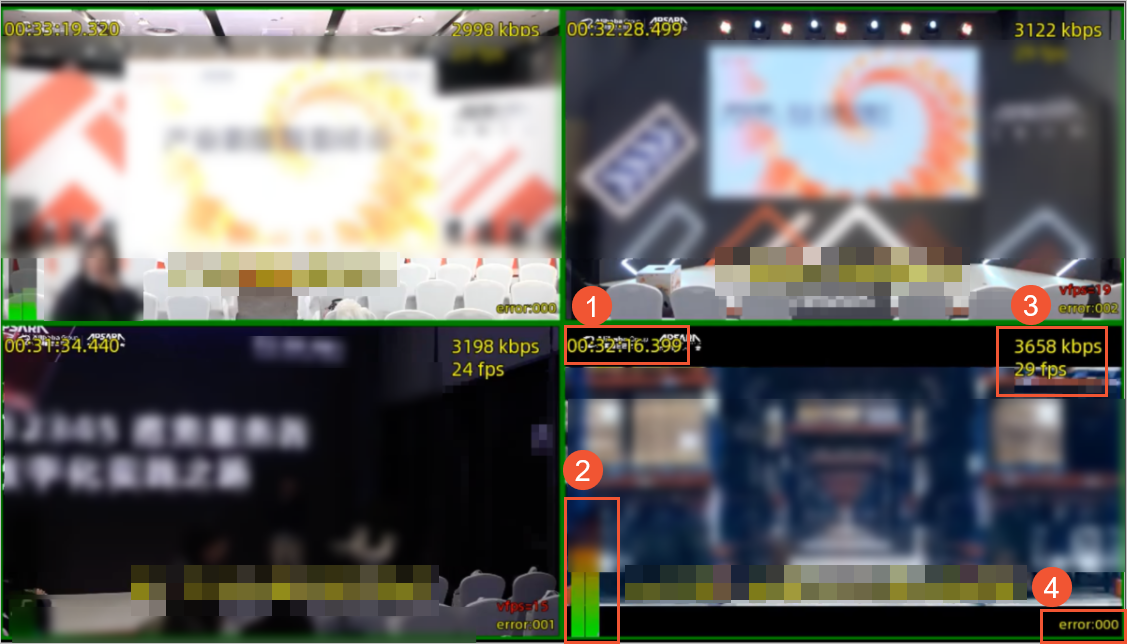
Nº
Descrição
①
Carimbo de data/hora do stream. Exibido no canto superior esquerdo.
②
Volume de áudio dos canais esquerdo e direito, calculado pelo padrão Peak. Exibido no canto inferior esquerdo.
③
Taxa de quadros e bitrate em tempo real. Exibidos no canto superior direito.
④
Detalhes do alerta. Exibidos no canto inferior direito.
Tipos de alerta suportados:
-
vfps: Alerta de taxa de quadros de vídeo.
-
afps: Alerta de taxa de quadros de áudio.
-
br: Alerta de anomalia de bitrate.
-
eof: Alerta de interrupção de tráfego.
-
a-v: Alerta de dessincronização de áudio e vídeo.
-
wc (warning count): Número total de alertas.
⑤
Detecção de qualidade de áudio. Exibida no canto inferior esquerdo.
Tipos de qualidade de áudio suportados:
-
poor: Qualidade de áudio ruim.
-
normal: Qualidade de áudio normal.
-
good: Boa qualidade de áudio.
-
Referência de api
Também é possível usar as seguintes operações de api para gerenciar o service de monitoramento ao vivo:
Para criar uma sessão de monitoramento, consulte CreateLiveStreamMonitor.
Para iniciar uma sessão de monitoramento, consulte StartLiveStreamMonitor.
Para parar uma sessão de monitoramento, consulte StopLiveStreamMonitor.
Para excluir uma sessão de monitoramento, consulte DeleteLiveStreamMonitor.
Notificações de alerta
Se você configurou callbacks de monitoramento, o sistema envia eventos de alerta para a URL especificada como uma solicitação HTTP POST com o cabeçalho Content-Type definido como application/json.
Parâmetros de callback
|
Parâmetro |
Tipo |
Descrição |
|
monitorId |
String |
O ID exclusivo da sessão de monitoramento. |
|
monitorName |
String |
O nome da sessão de monitoramento. |
|
streamName |
String |
O nome do stream que acionou o alerta. |
|
streamUrl |
String |
A URL do stream que acionou o alerta. |
|
event |
String |
O tipo de alerta:
|
|
time |
Long |
O carimbo de data/hora em que o alerta ocorreu. |
|
detail |
String |
Informações detalhadas sobre o alerta. |
Exemplo de callback
{
    "monitorId": "3da2464f-2dea********-8b9d34b43430",
    "monitorName": "AI",
    "streamName": "cn",
    "streamUrl": "https://web******pull.aliyun.com/webinar/202****HU57.m3u8",
    "event": "a-v",
    "time": 1764147542481071,
    "detail": "a-v=0287"
}
Fale conosco
Se tiver dúvidas ou sugestões sobre o monitoramento ao vivo, entre no grupo do DingTalk (ID: 35080444) para obter suporte.